

Outlook과 Exchange는 모든 조직에서 커뮤니케이션의 핵심이며, 이 두 애플리케이션 간의 통신이 중단되면 심각한 문제가 발생할 수 있습니다. 그러한 문제 중 하나는 Exchange에서 Outlook 내부 오류 코드 80000000이 발생하는 경우입니다. 이 오류는 Outlook 클라이언트가 로컬 Exchange 서버에 연결할 수 없는 상태(외부 연결은 정상적으로 작동하는 경우)에서 발생하며 오류 코드 80000000을 표시합니다. 일반적으로 다음과 같은 메시지가 표시됩니다.
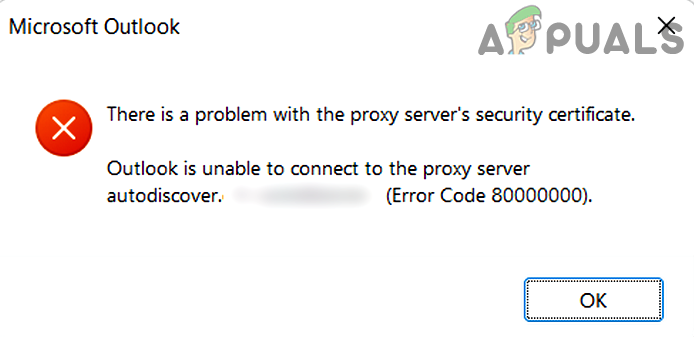
Exchange에서 발생하는 Outlook 내부 오류(코드 80000000)는 주로 다음과 같은 이유로 발생합니다.
- HTTP 프로토콜HTTP 프로토콜은 인증서 등 여러 가지 복잡한 과정을 거치기 때문에 Exchange 서버에 접속할 때는 TCP/IP 프로토콜을 사용하는 것이 좋습니다. Outlook 클라이언트가 HTTP를 사용하도록 구성된 경우 오류 80000000이 발생할 수 있습니다.
- 서버 보안 제품의 잘못된 구성서버 보안 제품(예: F5)이 Outlook/Exchange 연결을 방해하는 경우, Outlook/Exchange 내부 오류 코드 80000000이 발생할 수 있습니다.
- TLS 업데이트TLS는 SSL의 향상된 버전이며, 클라이언트 시스템에 최신 업데이트가 적용되지 않은 경우 Outlook 클라이언트가 Exchange 서버와 호환되지 않아 내부적으로 접속할 때 Exchange 오류 코드 80000000이 발생할 수 있습니다.
Outlook 클라이언트가 TCP/IP 프로토콜을 사용하도록 구성합니다.
Outlook 클라이언트는 HTTP 프로토콜 사용 시 내부적인 문제가 있으므로, (내부 환경에서 클라이언트를 사용할 때 권장되는 대로) TCP/IP 프로토콜을 사용하도록 구성하면 문제가 해결될 수 있습니다.
- 앱 실행 Outlook 메뉴를 열고 파일 자신의.
- 이제 오른쪽에서 드롭다운 메뉴를 펼치세요. 계정 설정 훠궈 계정 설정.

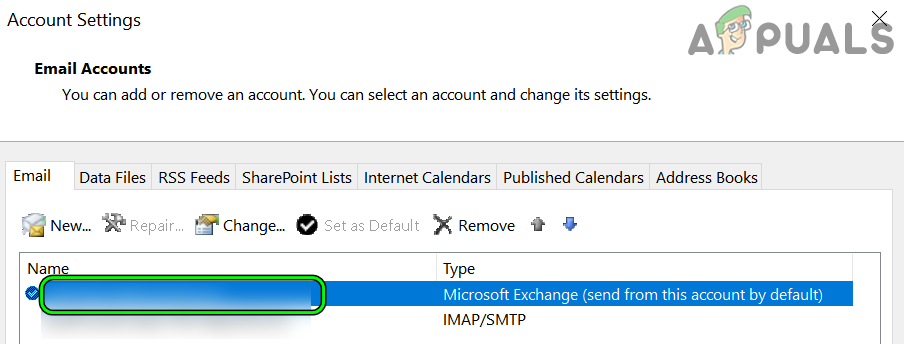
- 그런 다음 탭에서 البريد الإلكتروني 계정 설정 내에서, 더블 클릭 على الحساب Exchange 서버를 사용하며, 결과 창에서 엽니다. 더 많은 설정.

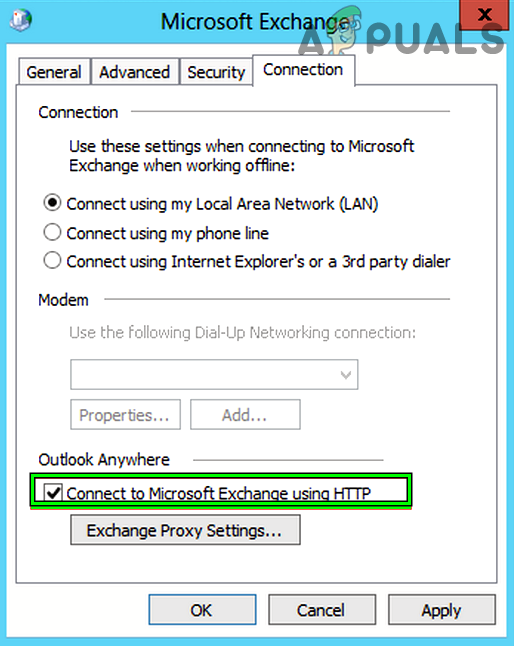
- 이제 탭에서 연결، "HTTP를 사용하여 Microsoft Exchange에 연결" 옆의 확인란을 선택 해제하십시오. و접시 당신의 변화.

- 그 다음에, 재시작 Outlook 클라이언트를 열고 제대로 작동하는지 확인하십시오.

시스템 로그를 편집하여 HTTP 값을 삭제하세요.
Outlook에서 시스템 레지스트리의 HTTP 설정이 올바르게 구성되지 않은 경우 내부 Exchange 오류 80000000이 표시될 수 있으며, 설정을 올바르게 구성하면 문제가 해결될 수 있습니다.
경고시스템 레지스트리를 수정하는 것은 잘못 수행할 경우 데이터/시스템에 손상을 줄 수 있으므로 모든 책임은 사용자에게 있습니다.
- 우선, 만일의 사태에 대비하여 생성하세요. 시스템 레지스트리 백업.
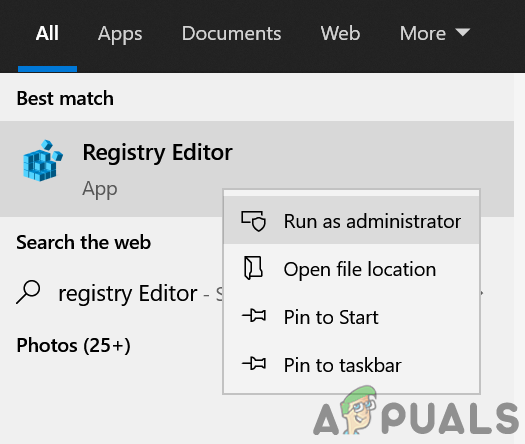
- 이제 다음을 클릭하세요. Windows 및 검색 레지스트리 편집기.
- 그 다음에, 마우스 오른쪽 버튼 클릭 결과에 대하여 레지스트리 편집기 그리고 선택 관리자 권한으로 실행.

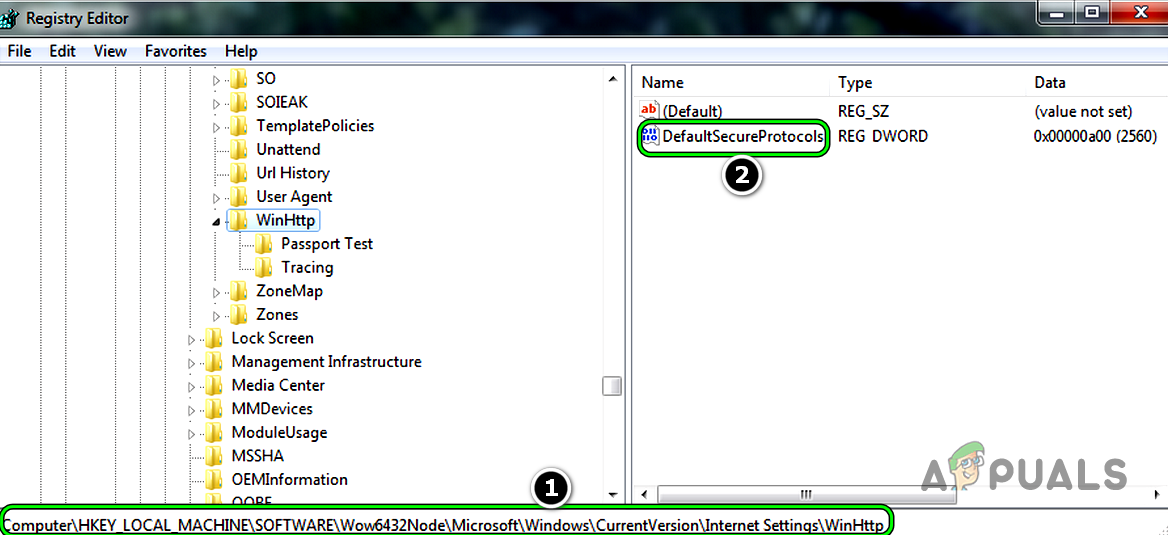
- 지금 그는 이사했다 다음 경로로 이동:
HKEY_LOCAL_MACHINESOFTWAREWOW6432NodeMicrosoftWindowsCurrentVersionInternet SettingsWinHttp
- 그다음 오른쪽에는, 삭제 첨성대 기본 보안 프로토콜 و닫다 편집자.

- 지금 바로, 재시작 시스템을 재시작한 후 Outlook Exchange 오류 80000000이 해결되었는지 확인하십시오.
문제가 지속되고 로컬 네트워크에서 Exchange 서버에 액세스하는 데 어려움이 발생하는 경우, 서버가 다음 조건을 충족하는지 확인하십시오. DNS '로컬'은 서버의 로컬 주소를 정확하게 나타냅니다. 교환.
클라이언트 장치에서 TLS 1.1 및 TLS 1.2 프로토콜을 활성화하십시오.
TLS(전송 계층 보안)는 기존 SSL(보안 소켓 계층)의 후속 버전으로, 간단히 말해 SSL의 향상된 버전입니다. 클라이언트 장치에서 TLS 1.1 및 1.2가 활성화되어 있지 않으면 업데이트된 Exchange 서버와 호환되지 않아 문제가 발생할 수 있습니다. 이 경우 클라이언트 시스템에서 TLS 1.1 및 TLS 1.2를 활성화하면 문제가 해결될 수 있습니다.
- 열다 웹 브라우저 و숙박소 파일 손쉬운 수리 다음은 사이트에서 가져온 내용입니다. Microsoft 공무원.
- 다운로드 후, 채우다 손쉬운 수리 너의책임이있는.
- 그때 따르다 수리 방법을 설명하는 지침이 화면에 나타납니다. 그런 다음, 재시작 당신의 시스템.
- 재시작 후 열기 웹 브라우저 و숙박소 다음 업데이트 사이트에서 Microsoft 업데이트 카탈로그 공무원.

- 지금 숙박소 사용하시는 운영체제에 맞게 업데이트하시고, 다운로드 후에는, 채우다 업데이트가 다운로드되었습니다.책임이있는.
- 그때 따르다 시스템에 업데이트를 적용하는 방법에 대한 지침이 표시됩니다. 재시작 당신의 시스템.
- 재시작 후 Outlook 내부 Exchange 오류 80000000이 해결되었는지 확인하십시오.

그래도 안 되면 확인해 보세요. 링크 Microsoft TLS 설정 다음 단계 그들의 권고에 따르면, 만약 그것도 실패하고 귀사에서 다른 방법을 사용하고 있다면, F5 안전변경 사항이 있는지 확인하세요 암호화 방법 ㅇ F5 에 SSL 프로필 من 가상의 나에게 모두 기본값: DHE-RSA-DES-CBC3-SHA! 이 방법으로 문제가 해결됩니다. 또한, 문제가 발생하는 고객이 사용하고 있는 제품이 있다면 더욱 좋습니다. 윈도우 7 서버에 F5 보안 소프트웨어가 설치되어 있었기 때문에, F5가 Windows 7 장치에서 많은 문제(본 논의 중인 문제 포함)를 일으키고 있었으므로 장치를 Windows 10으로 업데이트해야 했습니다.
댓글이 닫혀있다.