
Windows에서 PS Remote Play 9.0이 작동하지 않는 문제 해결: 오류 0xc0000005
PS Remote Play 9.0이 Windows에서 제대로 실행되지 않나요? 걱정하지 마세요! 오류 0xc0000005에 대한 효과적인 해결 방법을 알아보고 지금 바로 원격 플레이를 즐겨보세요.

가장 중요한 사항들
- PS Remote Play 9.0의 0xc0000005 오류는 소니의 바이너리 파일에 있는 소프트웨어 결함으로 인해 윈도우에서 액세스 위반이 발생하는 것이며, 소니는 2026년 8월까지 이 문제에 대한 업데이트나 공식적인 언급을 내놓지 않을 예정입니다.
- 효과적인 해결책은 로그인 정보를 저장하기 위해 버전 9를 설치한 다음 제거하고, 버전 8.5.0을 설치한 후 커뮤니티 패치 도구를 적용하여 버전 번호를 변경하고 강제 업데이트를 방지하는 것입니다.
- 해결 방법을 적용하기 전에 Hosts 파일에서 remoteplay.dl.playstation.net 줄을 제거하십시오. 문제가 지속되면 애플리케이션을 제거하고 %localappdata%Sony CorporationPS Remote Play 폴더를 삭제하여 완전히 새로 설치하십시오.
PS Remote Play v9.0.0.2120 애플리케이션이 시스템에서 실행되자마자 거의 즉시 충돌합니다. Windows접근 위반 오류가 발생했습니다. 0xc0000005 사용자가 어떤 조치를 취하기도 전에 애플리케이션이 사라져 버립니다. 애플리케이션을 다시 설치하거나, .NET을 복구하거나, 그래픽 카드 드라이버를 업데이트하려고 해도 소용이 없습니다. 문제는 사용자의 컴퓨터가 아니라 Sony의 9 버전 코드에 있기 때문입니다. 확실한 해결책은 9 버전을 로그인 및 세션 저장 용도로만 사용하고, 이후에는 더 안정적인 8.5 버전으로 되돌리는 것입니다.
간단히 말씀드리면 , 버전 9를 설치한 다음 PSN에 로그인하여 세션을 로컬에 저장하세요. 그런 다음 버전 9를 제거하고 PS Remote Play 8.5를 실행하지 않고 설치한 후, 패치 도구를 관리자 권한으로 실행하고 버전 8.5를 실행하세요. 그러면 애플리케이션이 저장된 로그인 데이터를 읽어 더 이상 충돌하지 않습니다.
PS Remote Play 9.0이 오류 코드 0xc0000005와 함께 충돌하는 원인은 무엇입니까?
이 오류는 소니의 9 버전 바이너리 파일에 있는 소프트웨어 버그에서 비롯됩니다. 애플리케이션을 실행하면 접근해서는 안 되는 메모리에 접근을 시도하여 오류가 발생합니다. Windows 접근 위반 오류로 인해 닫혔습니다. 0xc0000005충돌 후 이벤트 뷰어를 열면 Framework v4.0.30319와 관련된 .NET 런타임 오류로 기록된 것을 확인할 수 있습니다.
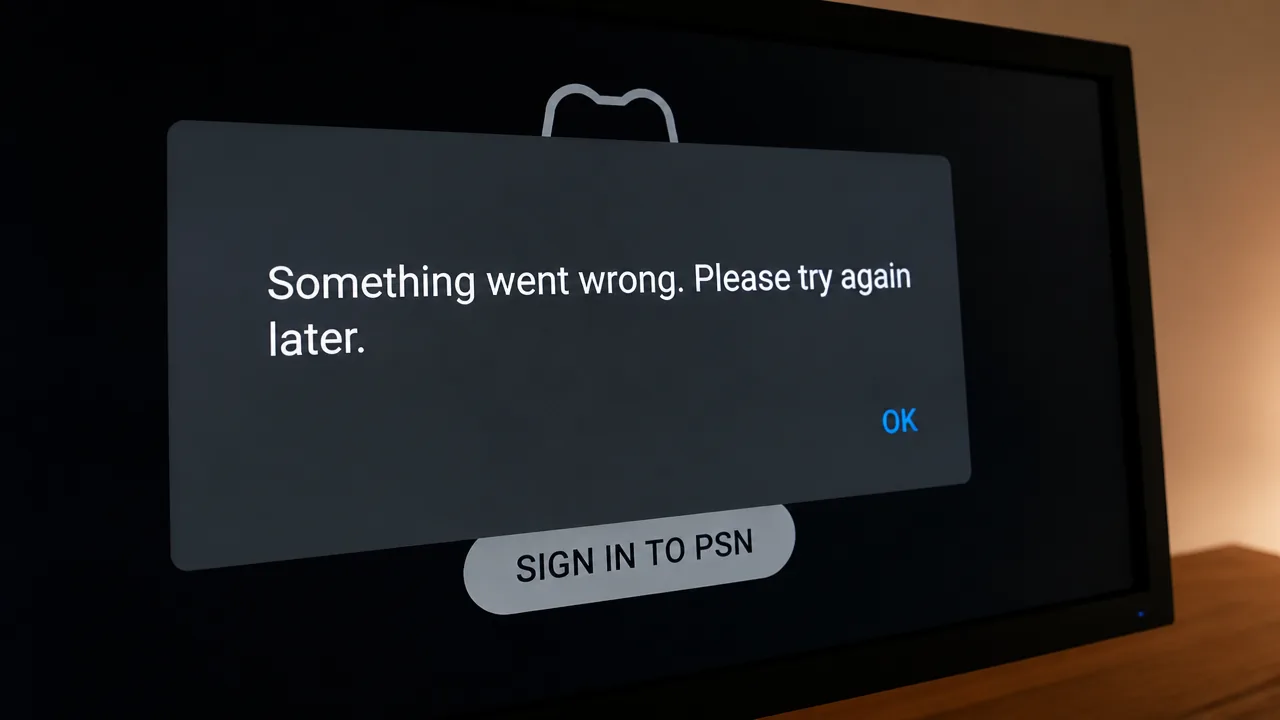
귀하의 기기에는 아무런 문제가 없으므로 일반적인 문제 해결 방법은 전혀 효과가 없습니다. 2026년 8월 현재, Sony는 이 문제를 공식적으로 인정하거나 버전 9에 대한 업데이트를 출시하지 않았습니다. 리모트 플레이(콘솔 간 플레이) 및 PS 포털은 영향을 받지 않으므로 이 문제는 Windows 애플리케이션에만 해당되는 것으로 확인됩니다.
효과적인 해결책은 소니가 아닌 리모트 플레이 커뮤니티에서 나왔으며, 소니 서버가 사용자를 버전 9로 강제로 되돌리는 것을 방지하는 간단한 패치 도구를 기반으로 합니다.
해결 방법: Windows에서 PS Remote Play 9.0 충돌 문제(0xc0000005)
사장님 u/FeePrize2189 에 원격 플레이
시작하기 전에 호스트 파일을 확인하세요.
이전에 추가한 경우 remoteplay.dl.playstation.net Windows Hosts 파일의 자동 업데이트를 방지하려면 먼저 이 줄을 삭제해야 합니다. 이 줄이 남아 있으면 버전 9가 Sony 서버에 접속하여 로그인할 수 없게 되어 로그인 단계에서 전체 프로세스가 실패하게 됩니다. 이 줄을 삭제한 후에는 다음 단계로 진행할 수 있습니다.
버전 버그 수정 도구를 사용하여 PS 리모트 플레이 오류를 해결하는 방법
1. 소니 공식 웹사이트에서 설치 프로그램을 직접 다운로드하여 버전 9를 설치하세요. 당신은 의도적으로 이 손상된 버전을 설치하는 것이며, 이는 로그인 정보를 저장하기 위한 용도로만 필요합니다.
소니 웹사이트에서 PS Remote Play를 다운로드하세요.
2. 애플리케이션을 실행하고 PlayStation Network 계정에 로그인하세요. 몇 초 후 애플리케이션이 종료될 수 있는데, 이는 정상적인 현상입니다. 중요한 것은 애플리케이션을 종료하기 전에 PSN 로그인 정보와 세션 데이터를 컴퓨터에 저장하는 것입니다.
3. 애플리케이션을 종료하고 Windows 설정 의 "앱" 또는 제어판을 통해 버전 9를 완전히 제거하십시오. 다음 단계로 진행하기 전에 완전히 제거되었는지 확인하십시오.
4. Uptodown에서 PS Remote Play 버전 8.5.0을 다운로드하여 설치하되, 아직 실행하지 마십시오. 패치를 적용하기 전에 버전 8.5를 실행하면 Sony 서버에서 이전 버전을 감지하여 버전 9로 강제로 업데이트합니다. 패치 도구가 실행될 때까지 기다리십시오.
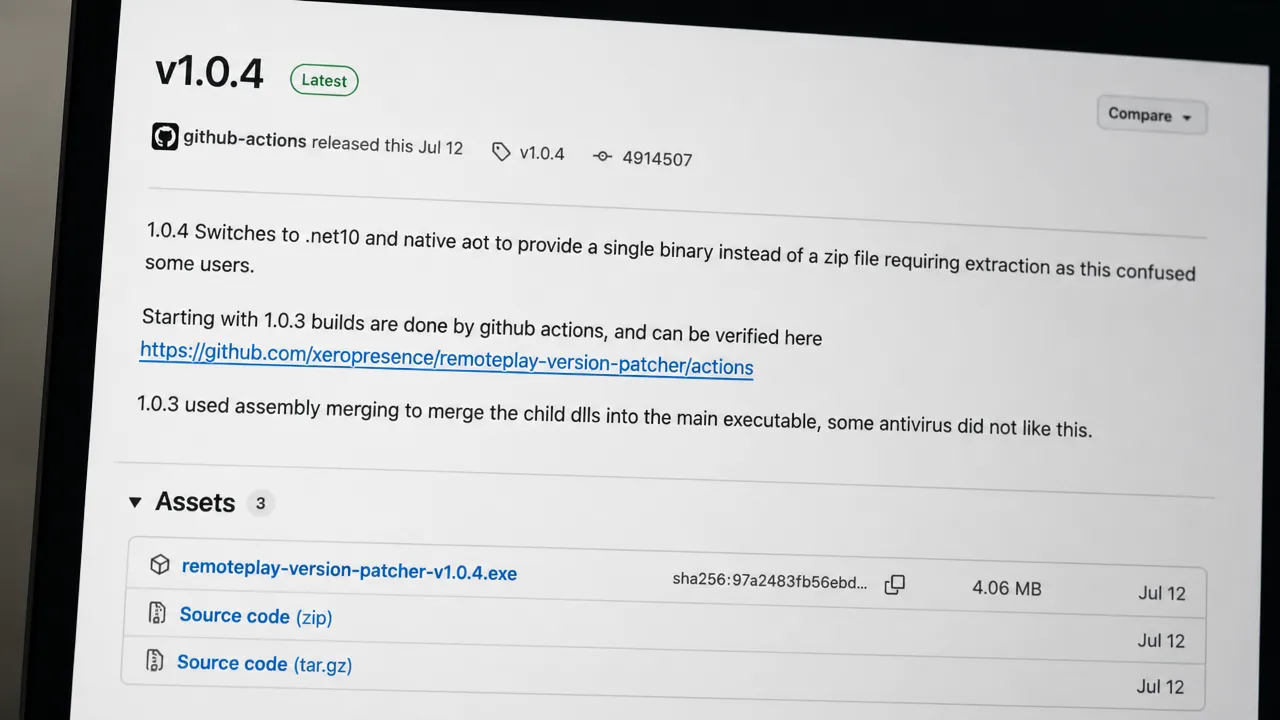
5. Remote Play Version Patcher를 다운로드하고 ZIP 파일의 압축을 푼 다음, 패치 파일을 마우스 오른쪽 버튼으로 클릭하고 "관리자 권한으로 실행"을 선택하세요. 이 도구는 버전 8.5에서 보고되는 버전 문자열을 수정하여 Sony 서버에서 사용자가 실제로는 버전 9를 사용하고 있다고 인식하도록 합니다.
디버깅 도구는 GitHub 릴리스 페이지 에서 다운로드할 수 있습니다. 설치 파일이 아닌 이미 설치된 버전 8.5 애플리케이션에서 실행하세요. 순서가 중요합니다.
6. PS Remote Play를 실행하세요. 앱이 2단계에서 저장한 로그인 정보를 읽어오므로 다시 로그인하라는 메시지가 나타나지 않습니다. 또한 업데이트된 버전 번호 덕분에 서버에서 업데이트 알림이 표시되지 않아 앱이 서비스에 계속 연결되어 사용 가능합니다.
개혁의 성공을 보장하는 방법은 무엇일까요?
해결 방법이 완전히 성공했는지 확인하려면 PS Remote Play 버전 8.5가 PlayStation에 원활하게 연결되고 버전 9.0에서 중단된 부분부터 오류 없이 계속 실행되는지 확인해야 합니다. 로그인 메시지가 표시되지 않고, 이후 앱 실행 시 강제 업데이트도 필요하지 않습니다. 이러한 징후들을 종합하면 해결 방법 의 두 가지 요소 모두 성공적으로 구현되었음을 확인할 수 있습니다.
이 해결책이 여전히 효과적인 이유는 버전 9.0이 PSN 계정 로그인 자격 증명을 컴퓨터의 특정 폴더에 저장하는 반면, 버전 8.5는 동일한 폴더에서 읽어오기 때문입니다. 따라서 버전 9.0으로 한 번 인증한 후에는 다시 로그인할 필요 없이 버전 8.5를 실행할 수 있습니다. 패처는 유일하게 남아 있던 장애물을 제거합니다. 패처가 없으면 서버에서 사용자가 버전 8.5를 사용하고 있음을 감지하고 다음 실행 시 비활성화된 버전 9.0 으로 강제로 되돌리게 됩니다.
연결 문제가 지속될 경우: 데이터를 완전히 삭제하고 다시 설치하십시오.
위의 모든 단계를 수행한 후에도 문제가 지속되면 캐시된 데이터를 삭제하고 다시 시작하는 것이 가장 좋은 해결책입니다. PS Remote Play를 완전히 제거한 다음 해당 경로로 이동하십시오. %localappdata%Sony CorporationPS Remote Play 이 폴더 전체를 삭제하세요. 이 단계를 통해 충돌을 일으킬 수 있는 손상된 데이터나 오래된 로그인 정보를 제거할 수 있습니다.
폴더를 삭제한 후에는 전체 과정을 1단계부터 다시 시작하십시오. 대부분의 경우, 처음부터 다시 시작하는 것이 연결 문제를 해결하는 가장 효과적인 방법입니다.
자주 묻는 질문
패치 도구는 안전한가요?
이 패치 도구는 PS Remote Play 애플리케이션이 소니 서버에 보고하는 버전 번호를 변경하는 기능만 제공합니다. 기술 커뮤니티에서 광범위하게 테스트되었으며 현재 v9 충돌 문제를 해결할 수 있는 유일하게 신뢰할 수 있는 방법입니다.
만약 소니가 나중에 버전 9의 문제를 해결한다면 어떻게 될까요?
소니에서 정상적인 업데이트를 출시하면 버전 8.5를 제거하고 공식 설치 프로그램을 통해 표준 방식으로 업데이트하십시오. 이는 임시 해결책이며 영구적인 대체 방법은 아닙니다. 또한 다음 업데이트의 공식 출시일은 아직 확정되지 않았습니다.
소니가 버전 9의 문제를 해결하거나 효과적인 해결책을 제시할 때까지, 버전 9로 로그인한 후 패치된 버전 8.5를 실행하는 것이 PS5 화면을 Windows PC 로 스트리밍하는 가장 안정적인 방법입니다.
댓글이 닫혀있다.