

아직도 구형 스마트폰이나 노트북을 사용하고 계신가요? 아마 여러분만 그런 건 아닐 겁니다. 전 세계 수백만 명이 3년에서 7년 된 기기를 사용하고 있으니까요. 이러한 구형 기기들은 기본적인 작업은 수행할 수 있지만, 보안 업데이트가 부족하여 이메일이나 소셜 미디어 계정이 더욱 취약해질 수 있습니다.
이 가이드에서는 기기 업그레이드가 불가능한 경우 바로 활성화할 수 있는 5가지 스마트 계정 보안 설정을 안내합니다 .
이중 인증(2FA)을 켜세요
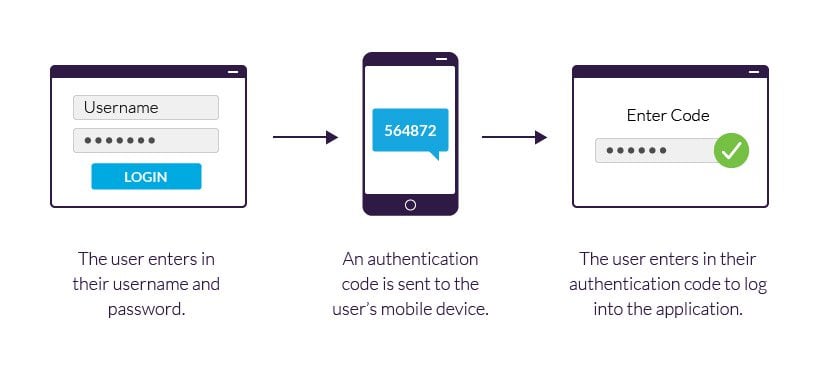
만약 설정을 하나만 활성화할 수 있다면, 2단계 인증을 사용하세요. 2단계 인증은 보안을 한층 강화하여, 누군가 당신의 Gmail 비밀번호를 알아내더라도 두 번째 인증 절차 없이 로그인할 수 있도록 해줍니다.
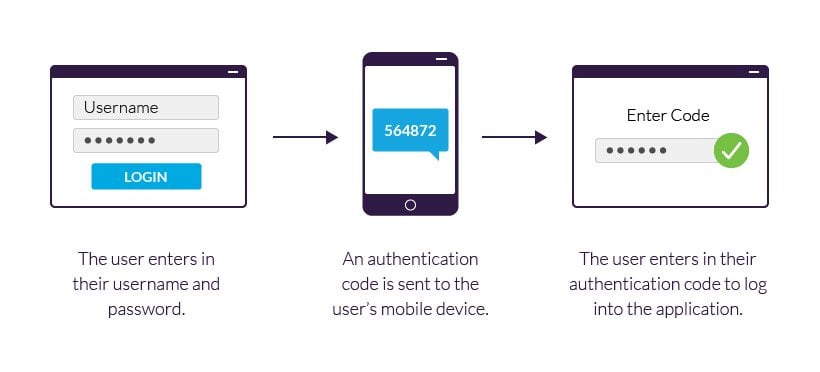
이미지 출처: 임퍼바
또한 Google, Microsoft, Facebook, 은행 앱 및 Instagram과 같은 앱에서 2단계 인증(2FA)을 활성화하세요. SMS 문자 메시지 대신 인증 앱을 사용해야 합니다.
계정 로그인 알림을 활성화합니다
고급 위협 탐지 업데이트는 구형 기기에 적용되지 않을 수 있습니다. 따라서 로그인 알림을 활성화하면 조기 경보 시스템 역할을 할 수 있습니다. 새 로그인, 비밀번호 변경 및 기기 로그인 알림에 대한 이메일 알림을 활성화하세요.
예를 들어, 구글과 마이크로소프트는 모두 사용자가 최근 온라인 활동을 확인할 수 있도록 허용합니다. 따라서 익숙하지 않은 도시나 국가에서 로그인한 내역을 발견했다면 즉시 비밀번호를 변경해야 합니다.
기기 잠금 및 자동 잠금 기능을 활성화하세요
기기가 구형이라면 고급 생체 보안 기능이 없을 가능성이 높습니다. 따라서 강력한 PIN을 설정하고, 자동 잠금을 활성화하고, 스마트 잠금 해제를 비활성화하세요. 이러한 설정은 특히 대중교통을 이용할 때 중요합니다.
브라우저에서 자동 로그인을 비활성화합니다.
구형 브라우저는 비밀번호를 제대로 암호화하지 않고 저장할 수 있습니다. 따라서 브라우저에 저장된 비밀번호, "로그인 상태 유지" 옵션 및 자동 로그인 설정을 확인하세요. Google Chrome 또는 Firefox를 사용하는 경우 설정으로 이동하여 저장된 자격 증명을 검토하십시오.
연결된 애플리케이션 검토
그동안 "Google로 로그인" 또는 "Facebook으로 로그인"을 통해 타사 앱을 사용해 오셨을 수 있습니다. 이러한 앱은 사용자의 프로필 정보, 이메일, 클라우드 저장소 및 연락처에 접근할 수 있습니다. 계정 설정으로 이동하여 이러한 접근 권한을 검토한 다음, "사용하지 않는 앱 또는 서비스 권한" 섹션에서 사용하지 않는 권한을 모두 삭제하세요.
오래된 기기를 사용한다고 해서 보안이 취약한 것은 아닙니다. 하지만 보안 설정을 소홀히 하면 데이터와 정보가 위험에 노출될 수 있습니다. 따라서 위에서 언급한 설정을 활성화하면 기기를 업그레이드하지 않더라도 위험을 크게 줄일 수 있습니다.
댓글이 닫혀있다.