

오늘날 역동적인 기업 환경에서 당신의 역량을 돋보이게 하는 것은 바로 실력입니다. 특히 고객과 직접 소통하는 직원에게는 훌륭한 파워포인트 프레젠테이션이 필수적입니다. 따라서 프레젠테이션의 수준을 한 단계 끌어올리는 가장 쉬운 방법 중 하나인 사용자 지정 글꼴 추가 기능을 익혀 실력을 향상시켜 보세요.
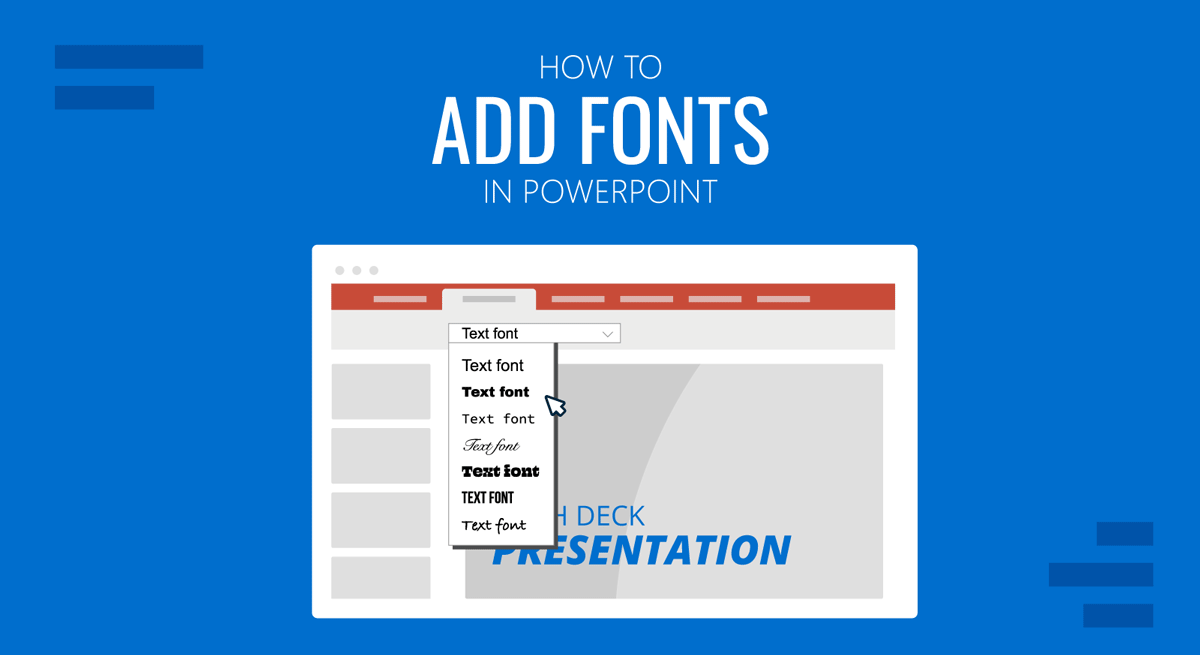
Windows 사용자든 Mac 사용자 든 누구나 쉽게 사용할 수 있습니다 . 이 가이드에서는 PowerPoint에서 사용자 지정 글꼴을 사용하는 방법을 단계별로 안내해 드리겠습니다.
PowerPoint에서 사용자 지정 글꼴을 사용하는 이유는 무엇일까요?
아이디어나 마케팅 전략을 발표하거나 홍보할 때, 또는 작업을 마무리할 때 사용자 지정 글꼴을 사용하는 것이 왜 중요한지 살펴보겠습니다.
- 글꼴 선택은 고객이나 프레젠테이션을 보는 사람에게 강렬한 첫인상을 심어줍니다. Arial이나 Calibri 같은 일반적인 글꼴을 사용하면 슬라이드가 밋밋해 보일 수 있습니다. 따라서 프레젠테이션의 목적에 맞춰 신중하게 선택한 글꼴은 즉시 시선을 사로잡고 창의성을 드러냅니다. 예를 들어, 산세리프 글꼴은 기술 분야에 특화된 느낌을 주는 반면, 손글씨체 글꼴은 더욱 개인적인 느낌을 줍니다.
- 마케팅 자료, 비즈니스 프레젠테이션, 또는 사업 제안서를 제작할 때 브랜드 일관성은 매우 중요합니다. 대부분의 브랜드는 로고, 웹사이트, 소셜 미디어에 특정 폰트를 사용합니다. 따라서 동일한 폰트를 사용하면 신뢰도를 높이고 프레젠테이션 전반에 걸쳐 일관성을 유지하며 브랜드 인지도를 향상시킬 수 있습니다.
- 맞춤형 글꼴은 가독성과 독자의 몰입도를 향상시킵니다. 실제로 어떤 글꼴은 읽기 쉽지만 지루하고, 어떤 글꼴은 창의적이지만 읽기 어렵습니다. 예를 들어 Montserrat, Lexend, Poppins와 같은 현대적인 글꼴은 기존 글꼴과 달리 자간이 적절하고 글자 형태가 더욱 선명합니다.
사용자 지정 글꼴 다운로드에 대한 자세한 안내
사용자 지정 글꼴을 다운로드하고 설치하는 과정은 Windows와 Mac 운영 체제에서 각각 다릅니다. 아래 단계를 따라 PowerPoint 프레젠테이션에 새 글꼴을 추가하세요.
파트 1: 윈도우에 사용자 지정 글꼴을 추가하는 방법
Windows에서는 먼저 글꼴을 설치해야 합니다. 글꼴이 설치되면 Microsoft PowerPoint에 자동으로 추가됩니다.
1단계: 글꼴을 다운로드하고 설치합니다.
Google Fonts, DaFont, Font Squirrel과 같은 신뢰할 수 있는 웹사이트에서 원하는 글꼴을 다운로드하여 설치하세요. 글꼴은 일반적으로 .zip 파일로 다운로드되므로 압축을 풀고 내용을 추출해야 합니다.
2단계: 글꼴 파일 압축 해제
- 다운로드한 파일을 마우스 오른쪽 버튼으로 클릭하세요.
- 모두 추출을 선택하세요.
- 그런 다음, 압축 해제된 폴더를 클릭하여 엽니다.
폴더 안에는 주로 .otf 또는 .ttf 파일이 있습니다.
3단계: 사용자 지정 글꼴을 설치합니다.
다운로드한 글꼴을 설치하는 방법은 두 가지입니다. 첫 번째 방법은 빠른 설치 과정으로, .ttf 또는 .otf 파일을 마우스 오른쪽 버튼으로 클릭하고 "설치"를 선택하면 됩니다.
두 번째 방법은 수동 설치입니다. 글꼴 파일을 두 번 클릭하고 상단의 '설치' 버튼을 선택해야 합니다.
4단계: 파워포인트에서 글꼴 사용하기
- Microsoft PowerPoint를 찾아서 엽니다.
- 홈 탭으로 이동하세요.
- 드롭다운 메뉴에서 글꼴을 선택하세요.
- 다음으로, 새로 설치된 글꼴을 클릭하세요.
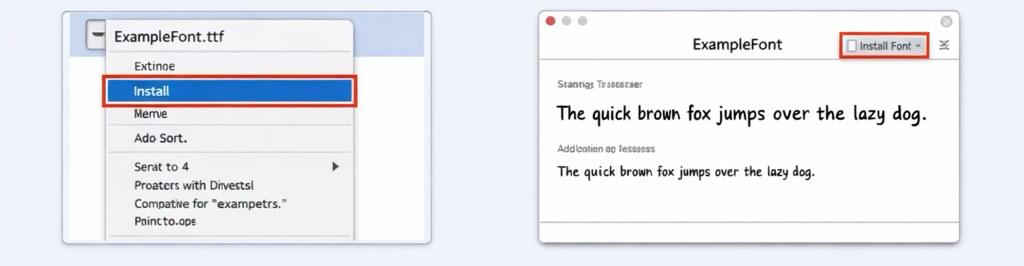
윈도우에 사용자 지정 글꼴 설치하기
설치 과정 중에 PowerPoint가 열려 있는 경우 PowerPoint를 다시 시작해야 할 수 있습니다.
파트 2: Mac에서 사용자 지정 글꼴을 추가하는 방법
macOS를 사용 중인 경우 글꼴은 Font Book 앱에서 관리됩니다.
1단계: 글꼴 파일을 다운로드하세요
먼저 글꼴 파일(.ttf 또는 .otf)을 다운로드하세요. 파일이 압축된 경우, 파일을 두 번 클릭하고 "모두 압축 해제"를 선택하세요.
2단계: 글꼴 파일을 엽니다.
이 단계에서는 글꼴 파일을 두 번 클릭하여 Font Book 애플리케이션에서 열어야 합니다.
3단계: 글꼴 설치
미리보기 창에서 "글꼴 설치"를 선택하고 클릭하세요. 위 단계를 완료하면 다운로드한 글꼴을 PowerPoint를 포함한 모든 응용 프로그램에서 사용할 수 있습니다.
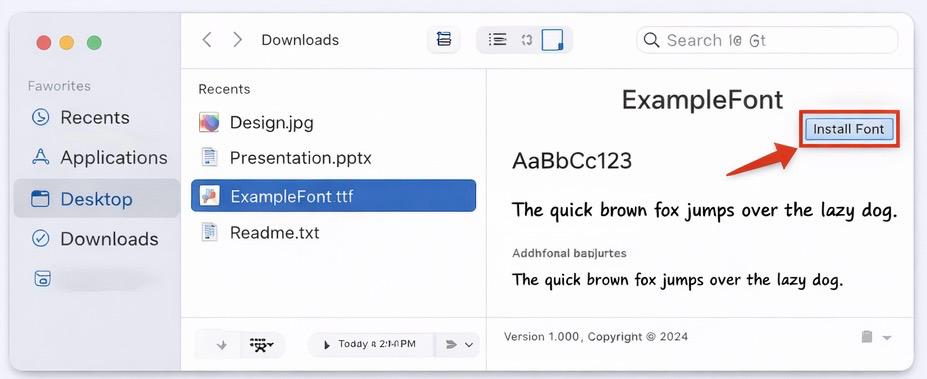
맥에 사용자 지정 글꼴 설치하기
4단계: PowerPoint에서 글꼴에 접근하기
- PowerPoint를 찾아서 엽니다.
- 글꼴 드롭다운 메뉴로 이동하세요.
- 이제 최근에 다운로드한 글꼴을 선택하세요.
사용자 지정 글꼴 사용을 위한 전문가 팁
프레젠테이션 슬라이드의 전문적인 느낌을 유지하려면 프레젠테이션당 두세 가지 글꼴만 사용하세요. 또한, 굵은 제목 글꼴과 본문 글꼴이 일치하는지 확인하고, 특히 비즈니스 프레젠테이션에서는 지나치게 화려한 글꼴은 절대 사용하지 마세요.
디자인은 창의성뿐만 아니라 명확성과 가독성도 중요하다는 점을 기억하세요.
댓글이 닫혀있다.