

윈도우 11에서 제어판을 열고 프로그램 및 기능, 네트워크 설정 등의 설정을 찾을 때, 평소에 보던 위치에 없는 경우가 있습니다. 이는 마이크로소프트가 윈도우 11에서 기존 제어판 기능들을 다른 위치로 옮긴 데 따른 변화입니다. 설정 앱.
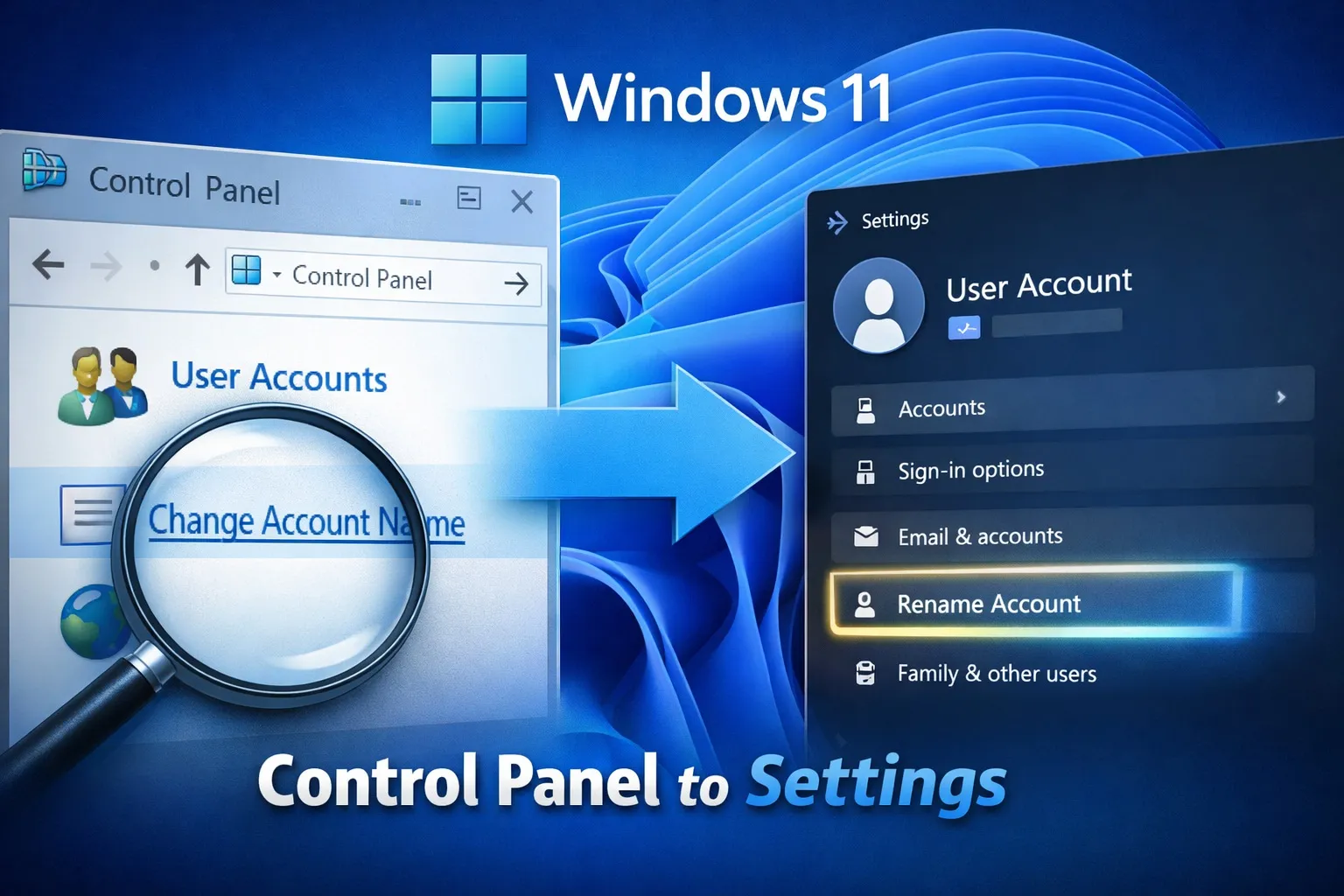
필수 기능을 찾는 데 어려움을 겪는 분이라면 이 가이드가 도움이 될 것이며, 어떤 기능이 이동되었는지 추적하는 실용적인 방법을 명확하게 알려드릴 것입니다.
이식된 기능을 빠르게 찾는 방법
메뉴를 일일이 찾아보는 대신, 몇 가지 스마트한 방법을 활용해 보세요.
방법 1: 윈도우 검색 사용
Windows + S 키를 누른 다음, 전원 옵션, 프로그램 및 기능, 네트워크 어댑터를 차례로 찾으세요. 그러면 Windows에서 자동으로 설정 또는 제어판으로 이동합니다.
두 번째 방법: 운영 체제 명령 사용
Windows + R 키를 누른 다음 appwiz.cpl과 같은 이전 명령어를 입력하세요. 이 명령어를 사용하면 프로그램 및 기능이 바로 열립니다. 또한 control 명령어를 사용하면 제어판이 열리고 ncpa.cpl 명령어를 사용하면 네트워크 연결이 열립니다. 따라서 기능을 다른 곳으로 옮긴 후에도 일부 CPL 바로 가기는 여전히 작동합니다.
세 번째 방법: 먼저 설정 범주를 확인하세요.
Windows 11에서는 이동된 기능들이 이제 시스템, 네트워크 및 인터넷, Bluetooth 및 장치, 계정, 응용 프로그램, 개인 정보 및 보안, Windows 업데이트와 같은 섹션에 나열됩니다. 따라서 제어판에 있어야 할 항목은 이러한 섹션 중 하나에 있을 가능성이 높습니다.
네 번째 방법: 제어판에서 리디렉션 트릭을 사용하는 방법
Windows 11에서 제어판의 각 항목을 클릭하여 열면 자동으로 설정으로 이동합니다. 예를 들어 제어판에서 Windows 업데이트를 열면 네트워크 설정과 함께 설정으로 이동합니다.
다섯 번째 방법: 고급 시스템 설정 활용
또한, 일부 이전 옵션은 여전히 설정에서 찾을 수 있습니다. 시스템, 정보, 고급 시스템 설정 순으로 이동해야 할 수도 있습니다. 그러면 시작 및 복구, 환경 변수, 성능 등을 포함하는 시스템 속성 창이 열립니다.
더 빠르게 적응하기 위한 전문가 팁
이 기능을 빠르게 익히려면 웹 브라우징을 멈추고 검색 기능을 활용하세요. 또한 자주 방문하는 페이지를 북마크하고 자주 사용하는 명령어를 익혀두세요. 마이크로소프트는 향후 제어판을 제거할 가능성이 높으므로 미리 대비하는 것이 좋습니다.
댓글이 닫혀있다.