
넷플릭스 로그인 가이드: 2026년 모든 기기에서 계정에 접속하는 방법
2026년 넷플릭스 로그인 완벽 가이드! 몇 가지 간단한 단계만으로 모든 기기(휴대폰, TV, 컴퓨터)에서 계정에 접속하는 방법을 알아보세요. 지금 바로 시청을 시작하세요!

가장 중요한 사항들
- 스마트 TV나 스트리밍 기기에 로그인하려면 화면에 표시되는 고유 활성화 코드를 사용한 다음, 리모컨의 긴 비밀번호를 입력하지 않고도 휴대폰이나 컴퓨터에서 netflix.com/tv8에 접속하여 입력할 수 있습니다.
- 로그인 문제를 방지하고 보안을 강화하려면 항상 공식 넷플릭스 웹사이트 또는 앱을 사용하고, 로그인 정보가 정확한지 확인하며, 비밀번호를 잊어버린 경우 "비밀번호 찾기" 옵션을 사용하여 재설정하세요.
- 하나의 넷플릭스 계정으로 여러 기기에서 시청을 이어가고 시청 기록을 동기화할 수 있지만, 동시 시청 가능 기기 수는 등록된 기기 수와 관계없이 구독 요금제에 따라 달라집니다.
새로운 스마트 TV를 설정하든, 새 휴대폰으로 바꾸든, 아니면 오랜만에 로그인하든, 넷플릭스 로그인 과정은 거의 모든 주요 플랫폼에서 빠르고 간편하게 이용할 수 있도록 설계되었습니다. 웹 브라우저 , 공식 모바일 앱 , 스마트 TV, 스트리밍 기기, 게임 콘솔, 심지어 일부 셋톱박스를 통해서도 넷플릭스에 로그인할 수 있습니다. 로그인 후에는 프로필, 시청 기록, 추천 콘텐츠, 다운로드 내역(지원되는 기기에 한함)이 계정에 자동으로 동기화됩니다.
어떤 기기에서든 넷플릭스에 로그인하는 방법
사용하는 기기와 관계없이 활성화된 넷플릭스 계정과 안정적인 인터넷 연결이 필요합니다.
옵션 1: 웹 브라우저를 통해 넷플릭스에 로그인
Windows PC, Mac, Chromebook 또는 Linux 운영 체제를 사용하는 경우 브라우저를 통해 로그인하는 것이 가장 쉬운 방법입니다.
- 원하는 웹 브라우저를 여세요.
- 이동 https://www.netflix.com.
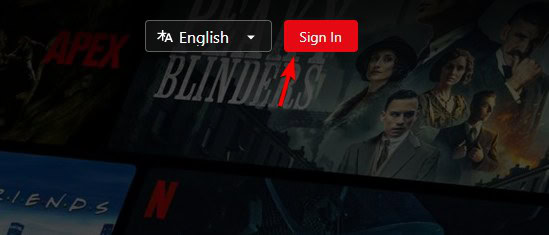
- 탭하다 로그인 오른쪽 상단 모서리에 있습니다.
![넷플릭스 로그인 버튼]()
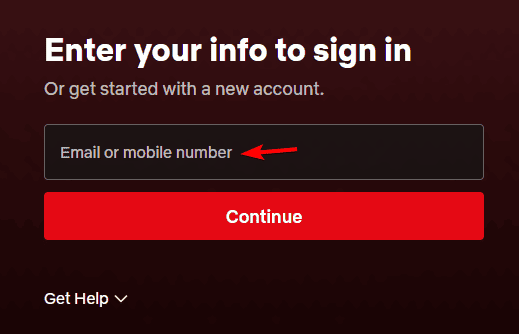
- 입력하다 귀하의 이메일 주소 또는 휴대폰 번호 귀하의 계정과 연결됩니다.
![넷플릭스 이메일 또는 전화번호 입력란]()
- 비밀번호를 입력하세요.
- 고르다 로그인.
넷플릭스에 로그인하면 다음과 같은 작업을 할 수 있습니다.
- 넷플릭스를 바로 시청하세요
- 프로필 간 전환
- 구독 관리하기
- 계정 설정 변경
- 결제 정보 업데이트
- 시청 기록을 확인하세요
- 필요한 경우 다른 기기에서 로그아웃하세요.
팁: 항상 공식 넷플릭스 웹사이트를 통해 로그인하세요. 넷플릭스 계정 정보를 요구하는 비공식 사이트는 로그인 문제를 일으킬 수 있으므로 이용하지 마세요.
안드로이드에서 넷플릭스에 로그인하는 방법
안드로이드에서 넷플릭스를 시청하는 것은 간단하고 직관적인 과정으로, 다운로드, 오프라인 시청, 맞춤 추천 기능을 이용할 수 있습니다.
다음 단계를 따르세요.
- 앱 다운로드 넷플릭스 구글 플레이 스토어에서 다운로드하세요.
- 앱을 엽니다.
- 클릭 로그인.
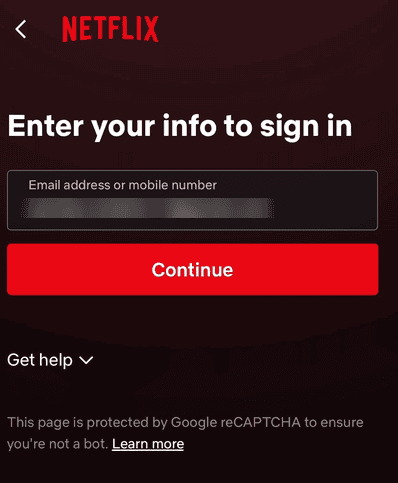
- 이메일 주소(또는 전화번호)와 비밀번호를 입력하세요.
![휴대폰의 넷플릭스 로그인 화면]()
- 클릭 로그인 다시 한번.
이미 로그인한 경우, 넷플릭스에서 자동으로 계정에 로그인될 수 있습니다.
아이폰과 아이패드에서 넷플릭스에 로그인하는 방법
iOS 기기 에서도 과정은 거의 동일합니다.
- 애플 앱스토어에서 넷플릭스 앱을 설치하세요.
- 애플리케이션을 실행하세요.
- 클릭 로그인.
- 넷플릭스 로그인 정보를 입력하세요.
- 고르다 로그인.
로그인하시면 프로필과 관심 목록이 자동으로 나타납니다.
스마트 TV에서 넷플릭스에 로그인하는 방법
삼성, LG, 소니, TCL, 하이센스, 파나소닉 등 대부분 의 최신 스마트 TV 에는 넷플릭스 앱이 사전 설치되어 있습니다. 스마트 TV에서 넷플릭스에 로그인하는 방법은 두 가지가 있습니다.
옵션 1: 이메일과 비밀번호를 사용하여 로그인
- 넷플릭스 앱을 엽니다.
- 고르다 로그인.
- 화면 키보드를 사용하여 이메일 주소와 비밀번호를 입력하세요.
- 고르다 로그인.
옵션 2: 활성화 코드를 사용하여 로그인
TV 리모컨으로 긴 비밀번호를 입력하는 것은 항상 편리한 것은 아니며, 여러 번 로그인 시도를 하게 될 수도 있습니다. 다행히 넷플릭스는 활성화 코드를 사용하여 TV를 연결할 수 있도록 해줍니다.
- TV에서 넷플릭스 앱을 실행하세요.
- 고르다 로그인.
- 가능하다면 웹 브라우저를 사용하여 로그인하는 옵션을 선택하세요.
- 고유한 활성화 코드가 텔레비전 화면에 나타납니다.
- 휴대폰이나 컴퓨터에서, 이 링크를 방문하십시오.
- 메시지가 표시되면 넷플릭스 계정에 로그인하세요.
- TV 화면에 표시된 활성화 코드를 입력하세요.
- 인증 코드가 확인되면 TV가 자동으로 로그인됩니다.
이 방법은 일반적으로 리모컨을 사용하여 비밀번호를 입력하는 것보다 훨씬 빠릅니다.
스트리밍 기기에서 넷플릭스에 로그인하는 방법
넷플릭스는 Roku, Amazon Fire TV Stick, Google TV, Chromecast with Google TV, Apple TV, NVIDIA Shield TV 등 다양한 인기 스트리밍 기기를 지원합니다. TV나 이러한 기기에서 넷플릭스가 작동하지 않는 문제가 발생하면 다음 로그인 방법을 참고하세요.
- 넷플릭스 앱을 엽니다.
- 고르다 로그인.
- 다음 두 가지 방법 중 하나를 선택할 수 있습니다.
- 이메일 주소와 비밀번호를 입력하세요, 또는
- 텔레비전에 표시된 활성화 코드를 사용하십시오.
- 로그인 절차를 완료하세요.
회원님의 계정은 저장된 프로필 및 환경설정과 즉시 동기화됩니다.
플레이스테이션과 엑스박스에서 넷플릭스에 로그인하려면 어떻게 해야 하나요?
넷플릭스는 지원되는 게임 콘솔에서도 이용 가능하므로 기기를 바꾸지 않고도 간편하게 스트리밍할 수 있습니다. 지원되는 콘솔은 다음과 같습니다.
- 플레이 스테이션 5
- 플레이 스테이션 4
- Xbox 시리즈 X
- Xbox 시리즈 S
- X 박스 하나
Xbox 또는 다른 콘솔에서 Netflix에 로그인하려면 다음 단계를 따르세요.
- 넷플릭스 앱을 다운로드하거나 실행하세요.
- 고르다 로그인.
- 넷플릭스 계정 정보를 입력하세요.
- 또는 콘솔에서 활성화 코드를 제공하는 경우 활성화 코드를 사용하십시오.
- 지금 바로 스트리밍하고 시청하세요.
여러 기기에서 넷플릭스에 로그인하는 방법
하나의 넷플릭스 계정으로 여러 기기에서 이용할 수 있습니다. 로그인 후에는 다음과 같은 기능을 이용할 수 있습니다.
- 이어서 시청하세요 (지나친 부분부터 시청)
- 프로필 간 전환
- 내 목록 보기
- 개인 맞춤 추천 보기
- 시청 기록을 동기화하세요
참고: 동시에 스트리밍할 수 있는 기기 수는 로그인한 기기 수가 아니라 넷플릭스 구독 요금제에 따라 결정됩니다.
넷플릭스 로그인 시 흔히 발생하는 문제와 해결 방법
- 넷플릭스 로그인 중 이메일 또는 비밀번호가 잘못되었다는 메시지가 표시됩니다. 맞춤법을 다시 한번 확인하고 Caps Lock이 꺼져 있는지 확인하세요. 비밀번호를 잊어버린 경우 로그인 페이지에서 "비밀번호를 잊으셨습니까?"를 사용하여 재설정하세요.
- 넷플릭스 로그인 시 활성화 코드가 작동하지 않습니다. 이전 화면으로 돌아가서 활성화 옵션을 다시 선택하여 코드를 업데이트하세요. 활성화 코드는 일정 기간 후 만료됩니다.
- 넷플릭스에 로그인하려고 여러 번 시도했지만 계속 로그아웃됩니다. 이 문제는 비밀번호를 변경하거나, 앱 데이터를 삭제하거나, 앱을 다시 설치하거나, 계정에서 원격으로 로그아웃된 후에 발생할 수 있습니다.
- 매우 많은 사람들이 시청하고 있습니다: 스트리밍 제한을 초과했다는 메시지를 받으셨다면, 사용 중인 요금제에서 허용된 최대 동시 스트리밍 횟수에 도달했을 가능성이 높습니다.
넷플릭스에 다시 로그인해야 할 때는 언제일까요?
다음과 같은 경우 넷플릭스에 다시 로그인하라는 메시지가 나타날 수 있습니다.
- 새 휴대폰이나 태블릿 구매하기
- 새 스마트 TV를 구입하세요
- 스트리밍 장치를 재설정하세요
- 넷플릭스 계정 비밀번호를 변경하세요
- 브라우저에서 쿠키를 삭제하세요
- 넷플릭스 앱을 다시 설치하세요
- 수동 로그아웃
- 여행 중 넷플릭스 이용하기
넷플릭스 로그인 방법을 아셨으니, 이제 컴퓨터나 노트북에 넷플릭스 앱을 다운로드하는 방법을 알아보세요. 넷플릭스 시청에 가장 적합한 브라우저도 확인하실 수 있습니다. 서비스 이용에 문제가 있는 경우, TV에서 넷플릭스가 작동하지 않을 때 해결 방법을 안내하는 가이드를 참고하거나, 넷플릭스가 로드되지 않을 때 문제를 빠르게 해결하는 방법을 확인해 보세요.
넷플릭스 로그인 관련 자주 묻는 질문
1. 넷플릭스 로그인 정보와 비밀번호는 어떻게 찾나요?
넷플릭스 로그인 아이디는 일반적으로 계정을 만들 때 사용한 이메일 주소 또는 휴대폰 번호입니다. 비밀번호를 잊어버린 경우, 넷플릭스 로그인 페이지로 이동하여 " 비밀번호를 잊으셨나요?"를 선택하세요 . 넷플릭스에서 등록된 이메일 주소 또는 휴대폰 번호로 비밀번호 재설정 링크 또는 인증 코드를 보내드립니다. 이를 통해 계정에 다시 접속할 수 있습니다.
2. 넷플릭스에 로그인할 수 없는 이유는 무엇인가요?
넷플릭스 로그인 문제는 이메일 주소나 비밀번호를 잘못 입력했거나, 인터넷 연결 상태가 좋지 않거나, 앱 버전이 오래되었거나, 일시적인 서버 문제 등 여러 가지 이유로 발생할 수 있습니다. 로그인 정보를 다시 한번 확인하고, 앱이나 브라우저를 재시작하고, 공식 넷플릭스 웹사이트 또는 앱을 사용하고 있는지 확인하세요. 그래도 로그인할 수 없다면 비밀번호를 재설정하거나 넷플릭스 서비스 중단 여부를 확인해 보세요.
3. TV에서 넷플릭스에 로그인하려면 어떻게 해야 하나요?
TV에서 넷플릭스에 로그인하려면 스마트 TV 또는 스트리밍 기기에서 넷플릭스 앱을 열고 ' 로그인'을 선택하세요 . 리모컨을 사용하여 이메일 주소와 비밀번호를 입력하거나, 활성화 코드 옵션이 있는 경우 이를 선택할 수 있습니다. 활성화 코드가 표시되면 휴대폰이나 컴퓨터에서 netflix.com/tv8 에 접속하여 계정에 로그인한 후 TV 화면에 표시된 코드를 입력하면 TV에 자동으로 로그인됩니다.
4. 기존 넷플릭스 계정에 어떻게 로그인하나요?
기존 넷플릭스 계정에 접속하려면 웹 브라우저를 통해 netflix.com 에 접속 하거나 기기에서 넷플릭스 공식 앱을 실행하세요. '로그인'을 선택한 다음, 계정에 연결된 이메일 주소 또는 전화번호와 비밀번호를 입력하고 다시 '로그인'을 선택하세요 . 인증이 완료되면 프로필에 접속하여 시청 중인 콘텐츠를 이어서 보고 계정 설정을 관리할 수 있습니다.
댓글이 닫혀있다.