

영화를 볼 때, 저는 항상 '크면 클수록 좋다'는 철학을 가지고 있었습니다. 영화를 가장 선호하는 방법은 동네 영화관에서 보는 것이지만, 집에서는 58인치 TV로도 충분합니다. 예전에는 아이패드로 영화를 스트리밍하는 것을 꺼렸습니다. 작은 11인치 화면으로는 제가 좋아하는 영화를 제대로 즐길 수 없을 거라고 생각했기 때문입니다. 특히 아이패드에서는 넷플릭스 [4K] 스트리밍이 불가능하다는 점이 아쉬웠습니다 . 하지만 최근에 아이패드로 영화를 다시 한번 시청해 보기로 했는데, 몇 가지 설정을 조정하니 생각보다 훨씬 만족스러운 경험이었습니다. 어쩌면 자기 전에 소파에 앉아 TV를 보는 습관을 버릴 수도 있을 것 같습니다.
[Love is Blind]의 새 시즌을 시청하든, [Train Dreams]나 [Frankenstein]과 같은 오스카상 후보작을 감상하든, 이 팁들을 활용하면 iPad에서 더욱 스마트하게 스트리밍을 즐길 수 있습니다.
iPad 설정을 동영상 재생에 최적화하세요
단 몇 번의 클릭만으로 더 나은 이미지를 얻을 수 있습니다.
오랫동안 접근성 설정을 확인하지 않았다면, 이 설정 중 일부가 동영상 재생 성능을 저해할 수 있습니다. 특히 ' 동작 줄이기' 와 '프레임 제한' 설정을 확인하고 꺼두세요 . 이 설정을 켜두면 눈의 피로를 줄이고 전력 효율을 높일 수 있지만, 동영상 재생을 방해하므로 영화를 감상할 때는 반드시 꺼두는 것이 좋습니다.
넷플릭스 영상 재생 화질을 향상시키세요
iPad Pro와 최고급 Netflix 구독권을 가지고 있다면 더 나은 선택지가 있습니다.
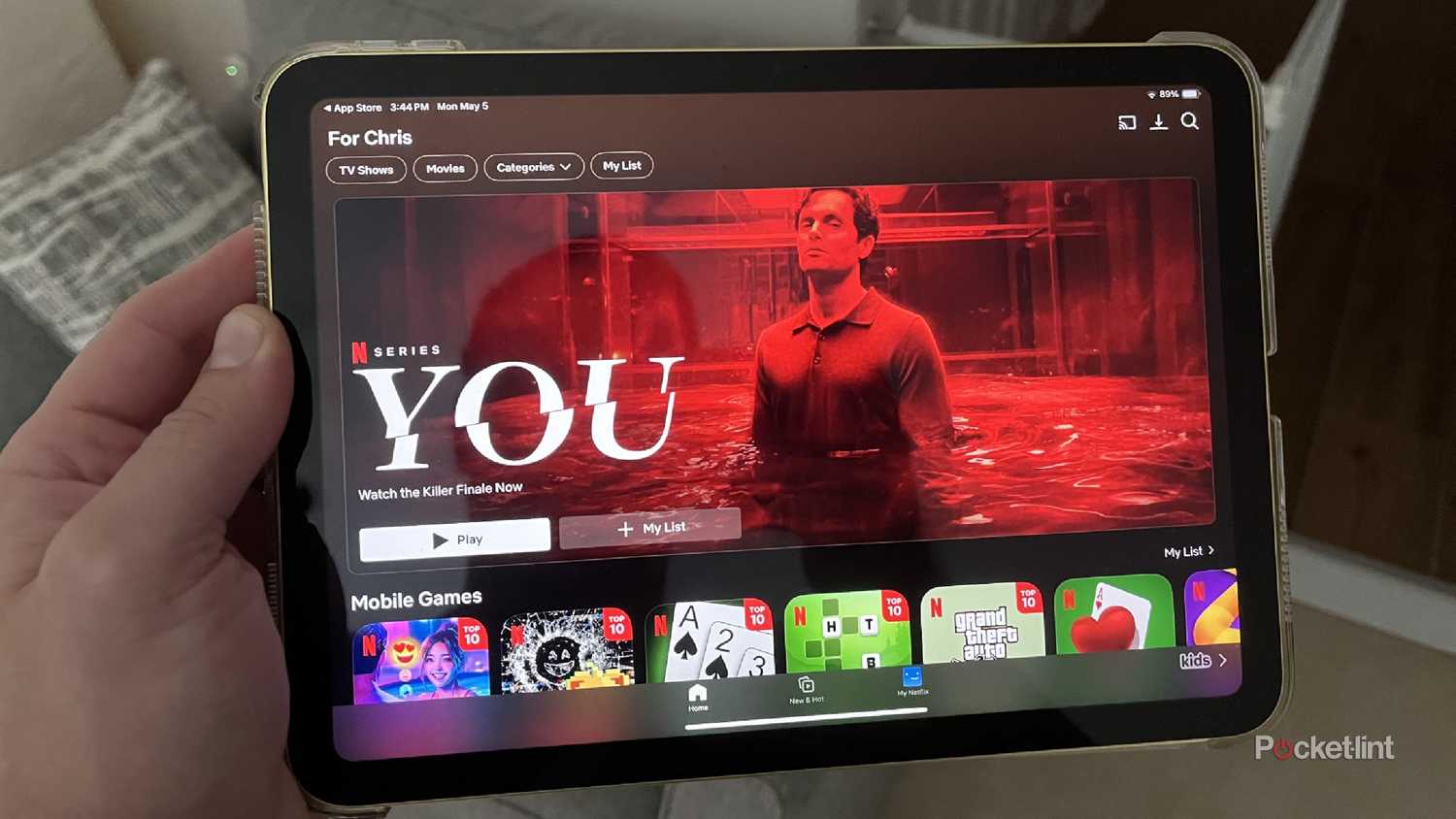
아쉽게도 넷플릭스 프리미엄 구독을 하더라도 아이패드(또는 아이폰)에서는 4K 콘텐츠를 재생할 수 없습니다. 하지만 아이패드 프로에서는 HDR을 지원하는 일부 콘텐츠를 시청할 수 있습니다. HDR 재생 을 활성화하려면 넷플릭스 앱을 열고 계정에 로그인한 후 화면 오른쪽 하단에 있는 "내 넷플릭스 계정"을 탭하세요. 그런 다음 "메뉴"를 탭하고 "앱 설정"으로 이동하여 "HDR 재생" 옵션을 활성화하면 됩니다.
영화 다운로드
버퍼링 및 연결 문제를 방지하세요
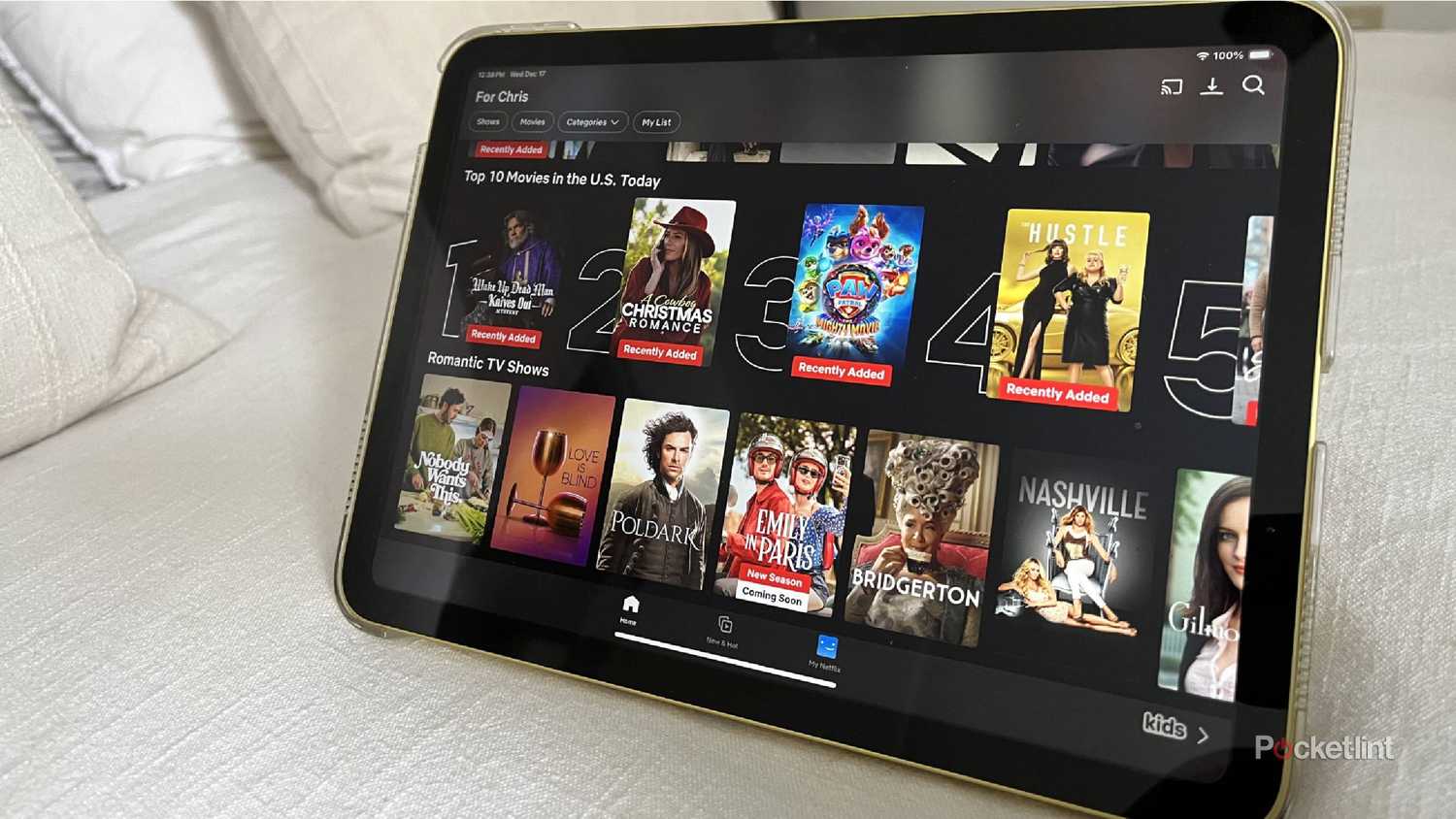
넷플릭스 구독 여부와 관계없이 영화를 다운로드하여 나중에 시청할 수 있습니다. 안정적인 Wi-Fi 또는 모바일 데이터 연결이 있더라도 특히 사용량이 많은 시간대에는 다운로드 또는 재생에 문제가 발생할 수 있습니다. 다행히 넷플릭스에서는 영화를 간편하게 다운로드하여 오프라인으로 시청할 수 있습니다. 시청하고 싶은 콘텐츠로 이동하여 제목 옆에 있는 다운로드 아이콘을 찾으세요. 아이콘을 클릭하면 TV에서 방영될 때 끊김 없이 시청할 수 있습니다.
참고: 라이선스 제한으로 인해 모든 TV 프로그램이나 영화를 다운로드할 수 있는 것은 아닙니다.
iPad Pro에서 공간 음향을 지원하는 헤드폰을 사용하세요.
최상의 음질을 즐겨보세요.
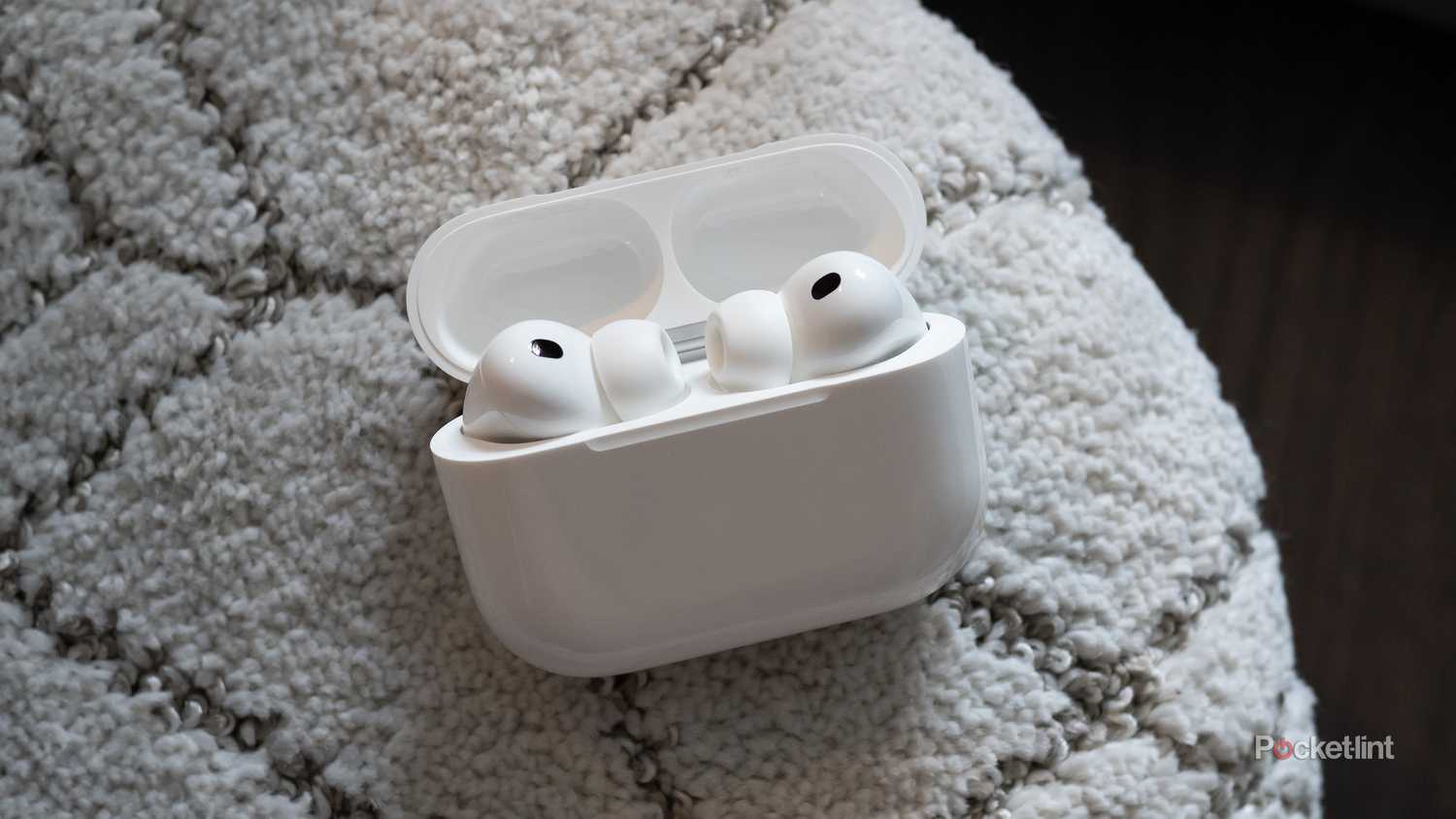
iPad의 내장 스피커는 팟캐스트를 듣기에는 훌륭하지만 영화 감상에는 최적의 음질을 제공하지 못합니다. 다행히 Netflix Premium 구독자는 AirPods Pro, AirPods Max 또는 기타 호환 헤드폰을 사용하여 iPad Pro에서 공간 오디오를 즐길 수 있습니다. 공간 오디오를 활성화하려면 제어 센터를 열고 볼륨 조절 버튼을 길게 누른 다음 "공간 오디오"를 탭하세요.
아쉽게도 넷플릭스 프리미엄을 구독하더라도 모든 iPad(또는 iPhone) 모델에서 4K 재생이 가능한 것은 아닙니다. 하지만 iPad Pro를 사용 중이라면 HDR을 지원하는 일부 콘텐츠를 시청할 수 있습니다. HDR 재생을 활성화하려면 넷플릭스 앱을 실행하세요. 계정에 로그인한 후 화면 오른쪽 하단에 있는 '나의 넷플릭스'를 탭하세요. 그런 다음 '메뉴'를 탭하고 '앱 설정' 으로 이동한 후 'HDR 재생'을 켜짐으로 설정하면 됩니다.
영화 다운로드
버퍼링 및 연결 문제를 방지하세요
넷플릭스 구독 등급과 관계없이 영화를 다운로드하여 나중에 시청할 수 있습니다. Wi-Fi 또는 모바일 데이터 연결이 아무리 강력하더라도, 특히 이용량이 많은 시간대에는 버퍼링이나 재생 문제가 발생하는 경우가 종종 있습니다. 다행히 넷플릭스에서는 영화를 간편하게 다운로드하여 오프라인으로 시청할 수 있습니다. 시청하고 싶은 콘텐츠로 이동하여 제목 옆에 있는 다운로드 아이콘을 찾으세요 . 아이콘을 클릭하면 TV 시청 시간에 끊김 없이 영화를 감상할 수 있습니다.
참고: 라이선스 제한으로 인해 모든 TV 프로그램이나 영화를 다운로드할 수 있는 것은 아닙니다.
iPad Pro에서 공간 음향을 지원하는 헤드폰을 사용하기
최상의 음질을 즐겨보세요
iPad의 내장 스피커는 팟캐스트를 듣기에는 훌륭하지만 영화를 볼 때는 음질이 다소 떨어집니다. 다행히 Netflix Premium 구독자는 AirPods Pro, AirPods Max 또는 공간 오디오를 지원하는 다른 헤드폰을 사용하여 iPad Pro 모델에서 공간 오디오를 경험할 수 있습니다. 공간 오디오를 활성화하려면 제어 센터를 열고 볼륨 조절 버튼을 길게 누른 다음 공간 오디오를 탭하세요.
알림 음소거
영화 감상 시간을 이메일 때문에 방해받지 마세요.
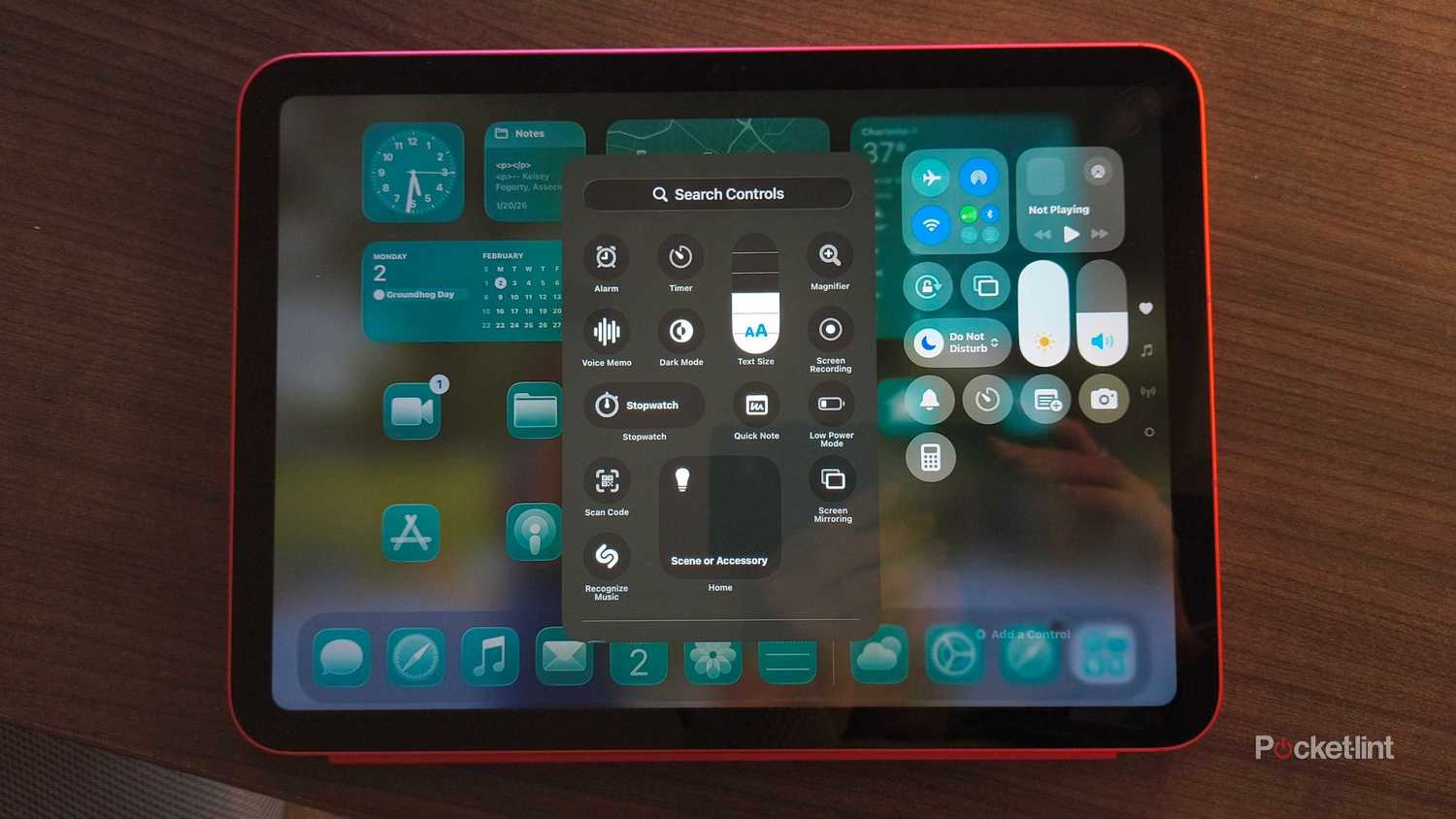
제 아이패드는 사실상 "방해 금지" 모드입니다. 물론 문자 메시지, 이메일, 소셜 미디어 알림은 받을 수 있지만, 편안하게 쉬려고 할 때 화면 상단에 레딧 댓글 알림이나 청구서 납부 알림 이메일이 뜨는 건 정말 원치 않는 일이죠. 그래서 화면 오른쪽에서 아래로 스와이프해서 "방해 금지"로 설정하면, 방해받지 않고 영화에 집중할 수 있습니다.
아이폰을 리모컨으로 바꿔보세요
다른 일을 하면서 영화를 볼 때 아주 좋습니다.
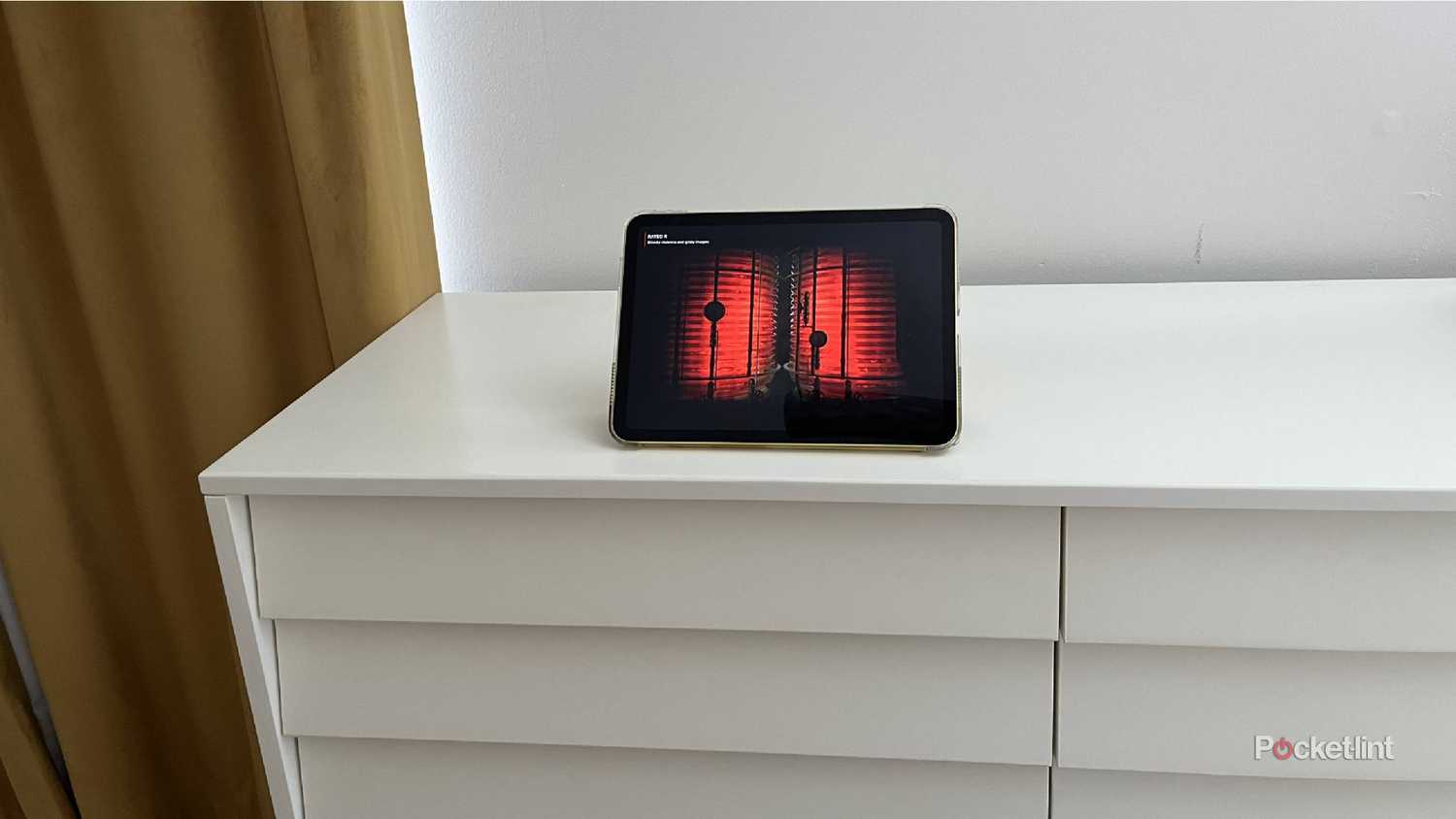
처음 영화를 볼 때는 화면에 집중해서 보는 걸 좋아합니다. 하지만 1986년작 <라비린스>를 백 번째로 보면서 댄스 매직 댄스를 따라 부르며 집안일을 할 때는, 아이패드를 테이블 위에 올려놓고 돌아다니거나 다른 일을 할 가능성이 높습니다. 이런 상황에서는 기기에서 떨어져 있을 때 영화를 되감거나 일시 정지할 수 있는 리모컨이 유용합니다. 다행히 아이폰으로 아이패드를 원격 제어할 수 있는 방법이 있습니다.
이렇게 하려면 휴대폰의 손쉬운 사용 설정 으로 이동하여 '주변 기기 제어'를 선택한 다음 iPad를 선택하세요. 그러면 방 건너편에서도 재생을 일시 정지하거나 다시 시작하거나 필요한 작업을 수행할 수 있어 방 어디에서든 영화를 보거나 들을 때 매우 편리합니다.
댓글이 닫혀있다.