

넷플릭스는 최신 영화부터 고전 드라마, 다큐멘터리, 애니메이션 등 방대한 콘텐츠를 제공합니다. 노트북이나 컴퓨터에서 넷플릭스 앱을 사용하여 원하는 콘텐츠를 시청할 수 있습니다. 노트북이나 컴퓨터에 넷플릭스 앱을 다운로드하여 좋아하는 드라마와 영화를 스트리밍하는 방법을 알려드리겠습니다. 또한, 넷플릭스에서 좋아하는 드라마와 영화를 다운로드하여 오프라인으로 시청하는 방법도 함께 살펴보세요.
윈도우 PC에 넷플릭스 앱을 다운로드하는 방법
윈도우 PC에 넷플릭스 앱을 다운로드하는 것은 매우 쉽습니다. 앱 자체는 완전히 무료이지만, 콘텐츠 스트리밍을 시작하려면 넷플릭스 구독이 필요합니다. 윈도우 8 이상 버전을 사용하고 있다고 가정하고, 노트북에 넷플릭스를 다운로드하는 방법을 알려드리겠습니다.
주의: Netflix 앱을 다운로드할 수 있다고 주장하는 타사 웹사이트나 링크는 항상 조심해야 합니다. 앱은 Windows 스토어(Windows PC용) 또는 Google Play 스토어(Chromebook용)와 같은 공식 소스에서만 다운로드해야 합니다. 다른 링크에는 컴퓨터에 해를 끼칠 수 있는 악성코드가 포함되어 있을 수 있습니다.
윈도우 스토어에서 넷플릭스 앱을 다운로드하세요.
컴퓨터에 Windows 애플리케이션이 설치되어 있는 경우, 여기에서 Netflix 애플리케이션을 다운로드할 수 있습니다.
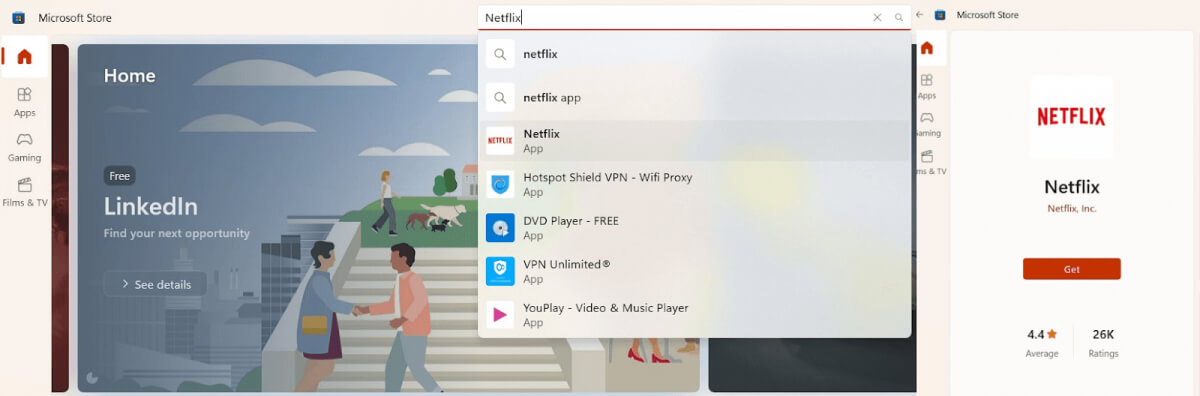
- 검색창에 "스토어"를 입력하여 Windows 스토어 앱을 실행하세요.
- 스토어 앱을 실행한 후, 스토어 상단의 검색창을 클릭하고 "넷플릭스"를 입력하여 넷플릭스 앱을 검색하세요.
- 화면 오른쪽에 있는 빨간색 '받기' 버튼을 클릭하여 넷플릭스 앱을 다운로드하세요.
- 앱 다운로드가 완료되면 넷플릭스 계정 자격 증명을 사용하여 로그인해야 스트리밍을 시작할 수 있습니다.
윈도우 스토어 웹사이트에서 넷플릭스 앱을 다운로드하세요.
혹시 PC에 윈도우 스토어 앱이 없으신가요? 윈도우 스토어 웹사이트에서 넷플릭스 앱을 쉽게 다운로드할 수 있습니다. 방법은 다음과 같습니다.
- 원하는 브라우저를 열고 다음 주소로 이동하세요. apps.microsoft.com/store/apps.
- 모든 앱 검색 상자에 "Netflix"를 입력하고 Enter 키를 누르세요.
- '매장에서 앱 받기'를 클릭하여 Netflix 앱을 컴퓨터에 다운로드하세요.
- 컴퓨터에 Windows 스토어 앱이 설치되어 있는 경우, Windows 스토어 앱을 열 것인지 묻는 팝업 창이 나타납니다. 확인을 클릭하세요.
- Windows 스토어 앱이 설치되어 있지 않으면 다운로드가 시작됩니다.
- 다운로드가 완료되면 앱을 실행하고 넷플릭스 계정 자격 증명을 사용하여 로그인하여 스트리밍을 시작하세요.

크롬북에 넷플릭스 앱을 다운로드하는 방법
크롬북에 넷플릭스 앱을 다운로드하는 방법은 윈도우 PC에 다운로드하는 방법과 거의 동일합니다. 다만, 크롬북에서는 구글 플레이 스토어에서 앱을 다운로드해야 합니다.
구글 플레이 스토어에서 넷플릭스 앱을 다운로드하세요.
구글 플레이 스토어 웹사이트를 통해 웹 브라우저에서 넷플릭스 앱을 다운로드할 수 있으며, 방법은 다음과 같습니다.
- 이동 play.google.com 웹 브라우저에서.
- 오른쪽 상단에 있는 검색 아이콘(돋보기 모양)을 클릭하세요.
- 검색창에 "넷플릭스"를 입력하고 엔터 키를 누르세요.
- "설치"를 클릭하여 Netflix를 Chromebook에 다운로드하세요. 다른 기기에 이미 앱을 설치한 경우 "Plus 기기에 설치"를 클릭하세요.
- 넷플릭스 다운로드가 완료되면 앱을 실행하고 계정 정보를 사용하여 로그인한 후 스트리밍을 시작하세요.

구글 플레이 스토어에서 넷플릭스 앱을 다운로드하세요.
노트북의 구글 플레이 스토어 앱에서 넷플릭스를 다운로드하는 방법은 다음과 같습니다.
- 크롬북에서 Google Play 스토어 앱을 실행하세요.
- 검색 버튼을 누르고 "넷플릭스"를 입력한 다음 엔터 키를 누르세요.
- 설치를 선택하세요.
- 앱 설치가 완료되면 런처를 클릭하고 넷플릭스 앱을 선택하세요.
- 스트리밍을 시작하려면 넷플릭스 계정에 로그인하세요.
웹 브라우저를 통해 넷플릭스를 시청하세요
넷플릭스 앱을 설치하고 싶지 않다면, 웹 브라우저를 통해 컴퓨터에서 넷플릭스를 시청할 수 있습니다. 지원되는 브라우저는 Chrome, Firefox, Edge, Opera, 그리고 Safari(Mac)입니다. 웹 브라우저로 넷플릭스를 시청하려면 Netflix.com에 접속하여 넷플릭스 계정에 로그인하면 바로 스트리밍을 시작할 수 있습니다.
컴퓨터나 노트북에 넷플릭스 앱을 다운로드하는 데는 몇 번의 클릭만 필요합니다. 다운로드 후 문제가 발생하면 넷플릭스가 작동하지 않을 때 시도해 볼 수 있는 해결 방법을 확인해 보세요. 넷플릭스 계정을 사용하여 기기를 관리 할 수도 있으므로 누가 로그인했는지 항상 확인할 수 있습니다.
댓글이 닫혀있다.