

메모리를 많이 필요로 하는 애플리케이션을 여러 개 실행하면 메모리에 과부하가 걸릴 수 있습니다. 랜덤 액세스 메모리(RAM) 시스템 속도가 빠르시네요. 윈도우는 원활한 작동을 위해 가상 메모리라는 숨겨진 기능을 사용합니다.
Windows는 컴퓨터의 모든 드라이브에 대한 가상 메모리 크기를 자동으로 관리하지만, 애플리케이션 속도가 여전히 느리다면 가상 메모리 크기를 수동으로 늘려야 할 수 있습니다. 방법은 다음과 같습니다.
가상 메모리란 무엇인가요?
가상 메모리는 하드 드라이브의 일부를 사용하여 물리적 메모리(RAM)를 보완하는 시스템입니다.페이지 파일"컴퓨터의 RAM 용량이 부족해지면, 더 빠르지만 용량이 제한적인 RAM은 가상 메모리로 전환되어 시스템이 원활하게 작동하도록 합니다."
이 페이지 파일은 백업 역할을 합니다. RAM 용량이 가득 차면 Windows는 일부 데이터를 페이지 파일에 임시로 저장합니다. 따라서 여러 프로그램을 동시에 실행하거나 컴퓨터의 RAM 용량을 초과하는 여러 작업을 처리하는 경우에도 시스템 속도가 크게 저하되지 않고 계속 작동할 수 있습니다.
이 모든 것이 좋아 보이지만, 가상 메모리가 RAM을 완벽하게 대체할 수는 없다는 점을 명심해야 합니다. 가상 메모리에서 데이터에 접근하는 것은 RAM에서 접근하는 것보다 훨씬 느립니다.
가상 메모리를 얼마나 할당해야 할까요?
할당해야 할 가상 메모리의 양은 컴퓨터 사양과 사용 방식에 따라 다릅니다. 메모리 사용량이 많은 애플리케이션이 사용됩니다. 동영상 편집 소프트웨어처럼 Plus도 가상 메모리의 이점을 누릴 수 있습니다.
일반적으로 가상 메모리는 RAM 크기의 1.5배에서 3배까지 할당할 수 있습니다. 따라서, 컴퓨터에 4GB의 RAM이 있다면가상 메모리는 6GB에서 12GB 사이로 설정할 수 있습니다.
가상 메모리는 디스크 공간을 사용한다는 점을 기억하세요. 하드 드라이브에 충분한 공간이 있는지 확인하십시오.
가상 메모리를 늘리거나 줄이는 방법
- Windows 키와 I 키를 동시에 눌러 설정 앱을 엽니다.
- 시스템 > 정보를 클릭하세요.
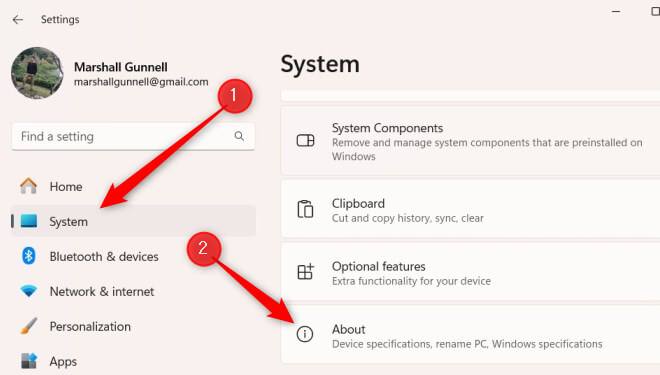
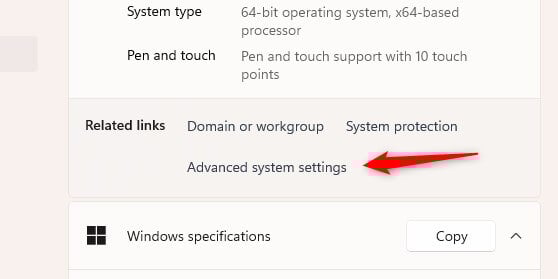
- 아래로 스크롤하여 관련 링크 섹션으로 이동한 다음 고급 시스템 설정을 클릭하십시오.
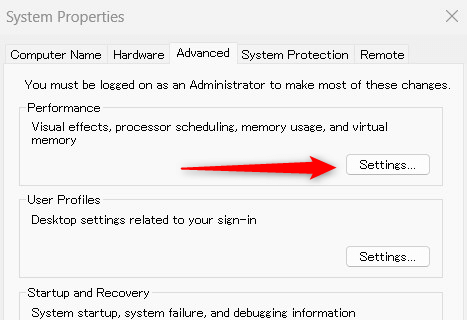
- 현재 시스템 속성 창의 고급 탭에 있습니다. 성능 그룹에서 설정을 클릭하십시오.
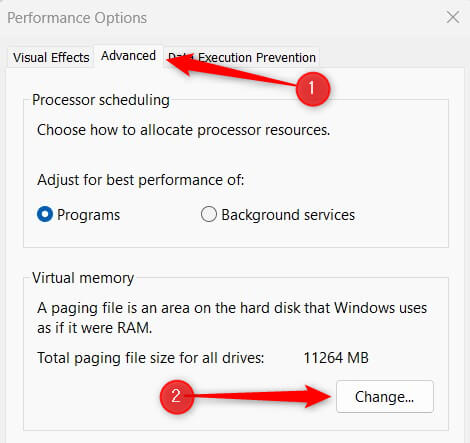
- 성능 옵션 창이 나타납니다. 고급 > 변경을 클릭합니다.
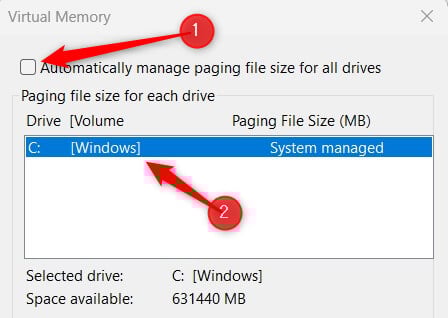
- 이제 가상 메모리 창이 나타납니다. 먼저 "모든 드라이브의 페이징 파일 크기를 자동으로 관리" 옆의 확인란을 선택 해제한 다음 관리할 드라이브를 선택합니다.
- '사용자 지정 크기'를 클릭하세요. 이제 가상 메모리의 초기 크기(예약된 공간)와 최대 크기(증가할 수 있는 최대 크기)를 설정할 수 있습니다. 크기는 메가바이트(MB) 단위로 입력합니다. '설정' > '확인'을 클릭하여 설정을 확정하세요.
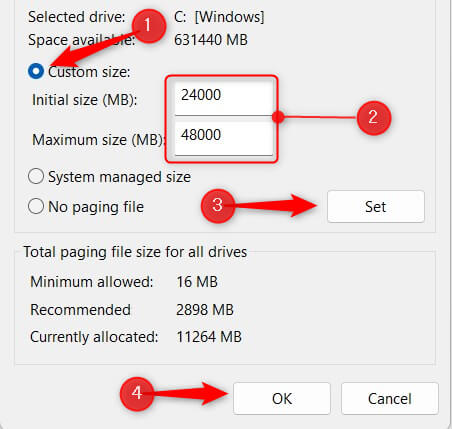
이제 Windows 11 PC의 가상 메모리를 늘렸습니다! 위 예시에서 저희 시스템은 16GB의 RAM을 가지고 있으므로 초기 크기를 24000MB로, 최대 크기를 48000MB로 설정했습니다.
가상 메모리 마스터하기
가상 메모리 크기를 조정하는 전반적인 과정은 비교적 간단하지만, 적절한 균형을 찾는 것이 중요합니다.
가상 메모리가 너무 많으면 다음과 같은 문제가 발생할 수 있습니다. 불필요하게 디스크 공간을 차지함너무 적나요? 성능 저하가 발생할 수 있습니다.
보다 시스템의 성능 최적의 시스템 작동을 유지하기 위해 가상 메모리를 조정했습니다.
댓글이 닫혀있다.