

앱, 게임 또는 파일을 열려고 하는데 "이 파일에 연결된 앱이 없습니다"라는 오류 메시지가 계속 표시되나요? 이 오류는 일반적으로 컴퓨터에 해당 파일 형식을 열 수 있는 앱이 설치되어 있지 않을 때 발생합니다. 이 문제가 발생하는 다른 이유도 있으며, Windows 11 또는 Windows 10 컴퓨터에서 이 문제를 해결하는 방법을 알려드리겠습니다.
위와 같은 오류가 발생하는 다른 이유로는 응용 프로그램이나 게임 바로가기 파일이 손상되었거나, Windows 시스템 파일이 손상되었거나, 컴퓨터에 적용한 시스템 변경 사항에 오류가 있는 경우 등이 있습니다.
앱 또는 게임 바로가기를 삭제하고 다시 만드세요.
바로가기를 사용하여 앱이나 게임을 실행하는 동안 위와 같은 오류 메시지가 표시되는 경우, 해당 바로가기 파일이 손상되었을 수 있습니다. 이는 바이러스나 악성코드 감염으로 인해 바로가기 파일이 손상되는 등 다양한 원인으로 발생할 수 있습니다.
현재 바로가기를 삭제하고 새 바로가기를 추가하면 이 문제를 해결할 수 있습니다.
- 바로가기 아이콘을 마우스 오른쪽 버튼으로 클릭하고 '삭제'를 선택하여 현재 바로가기 아이콘을 제거하세요.
- Windows + E 키를 눌러 파일 탐색기를 실행하고 응용 프로그램 또는 게임 폴더를 찾으세요. Windows는 대부분의 항목을 다음 디렉터리에 설치합니다.
C : 프로그램 파일 - 응용 프로그램이나 게임의 실행 파일을 찾으세요.
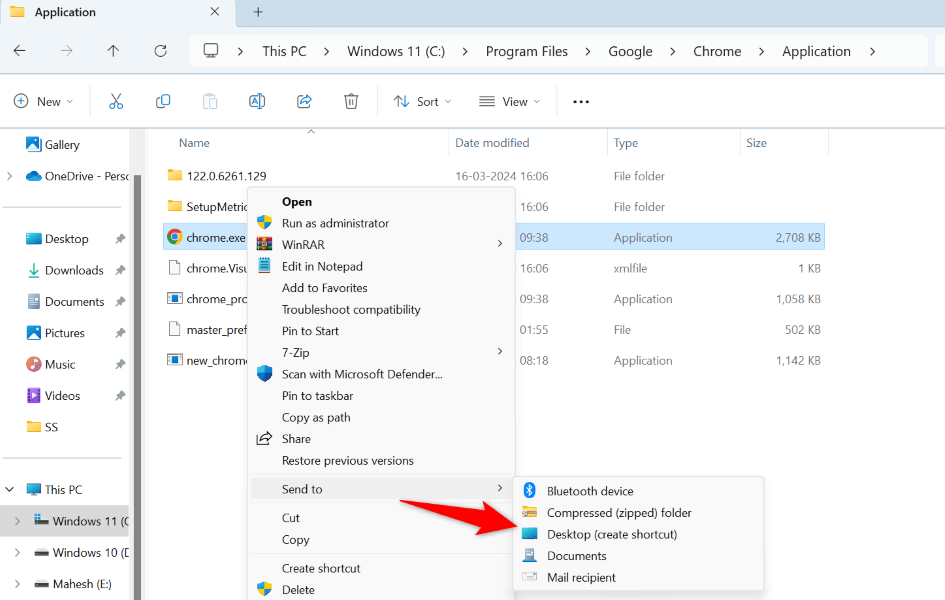
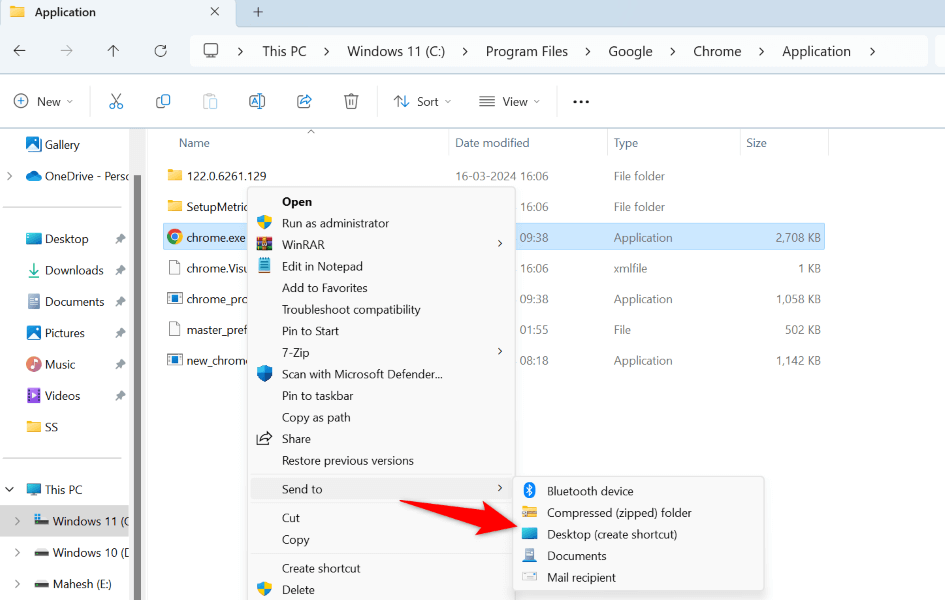
- 파일을 마우스 오른쪽 버튼으로 클릭하고 옵션에서 "Show Plus"를 선택한 다음 "보내기" > "바탕 화면(바로가기 만들기)"을 선택합니다.
- Windows + D 키를 눌러 바탕 화면에 접근한 다음 새로 생성된 바로가기를 두 번 클릭하세요.
해당 파일 형식에 맞는 애플리케이션이 설치되어 있는지 확인하십시오.
컴퓨터에 특정 파일 형식을 열 수 있는 애플리케이션이 설치되어 있지 않을 수 있습니다. 예를 들어, PSD 파일을 열려면 Photoshop이 필요할 수 있습니다. 이 경우, 해당 파일에 접근할 수 있는 애플리케이션을 설치하면 문제가 해결될 것입니다.
먼저 다음과 같이 파일 형식을 찾으세요.
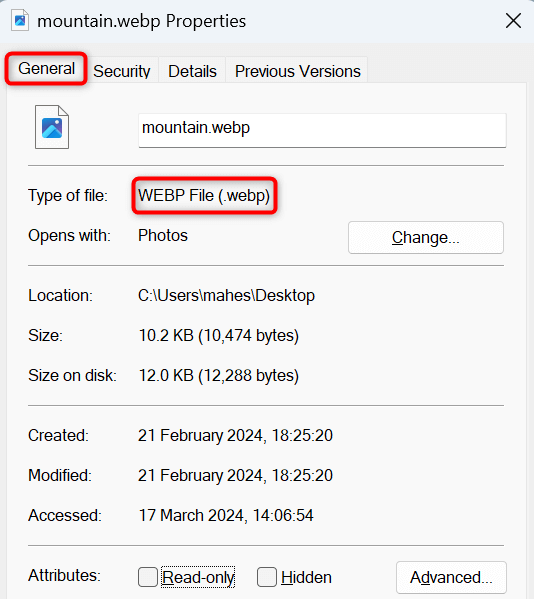
- 파일을 마우스 오른쪽 버튼으로 클릭하고 속성을 선택하세요.
- 일반 탭으로 이동하세요.
- 파일 확장자는 파일 형식 옆에 표시됩니다.
컴퓨터에 특정 파일 형식을 열 수 있는 애플리케이션이 없는 경우, Google에서 파일 확장자를 검색하면 해당 파일을 열 수 있는 애플리케이션을 찾을 수 있습니다. 이러한 애플리케이션 중 하나를 다운로드하여 설치한 다음 다음 단계를 따르세요.
- 파일을 마우스 오른쪽 버튼으로 클릭하고 '연결 프로그램 > 다른 응용 프로그램 선택'을 선택하세요.
![[연결 프로그램] > 파일의 컨텍스트 메뉴에서 다른 응용 프로그램을 선택하세요.](https://www.dztecs.com/tech/wp-content/uploads/sites/10/2026/03/how-to-fix-a-this-file-does-not-have-an-app-associated-with-it-error-on-windows-3-compressed-2.jpg)
- 새로 설치된 애플리케이션을 선택하여 파일을 여세요.
파일 형식에 대한 기본 응용 프로그램을 설정하세요.
또 다른 해결 방법은 열려는 파일 형식에 맞는 기본 애플리케이션을 설정하는 것입니다 . 예를 들어 MP3 파일을 재생하려는 경우 미디어 플레이어를 MP3 파일의 기본 애플리케이션으로 설정하세요. 이렇게 하면 Windows에서 어떤 애플리케이션을 사용하여 파일을 열어야 하는지 알 수 있습니다.
윈도우 11의 경우
- Windows 키와 I 키를 동시에 눌러 설정을 실행하세요.
- 왼쪽 사이드바에서 앱을 선택하고 오른쪽 창에서 기본 앱을 선택하세요.
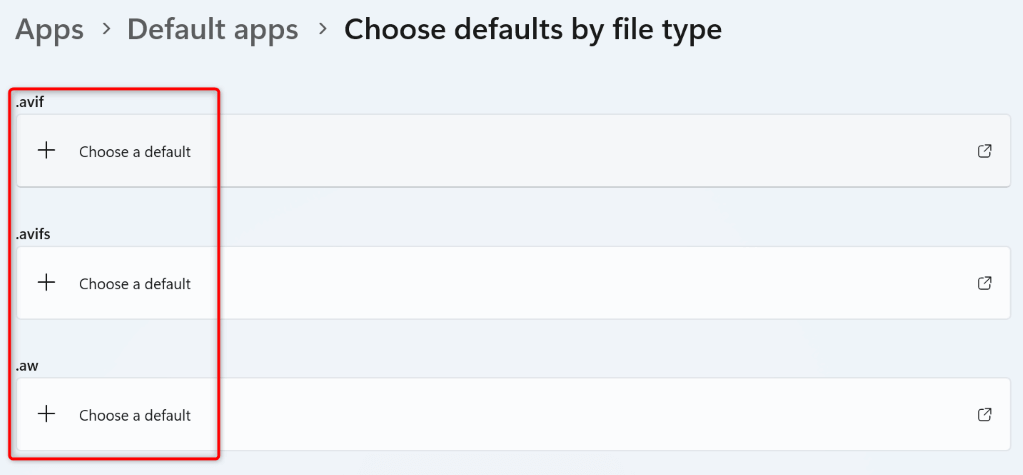
- 열린 페이지에서 아래로 스크롤하여 '파일 형식에 따라 기본 설정 선택'을 선택하세요.
- 목록에서 파일 형식을 선택하고, 기본값으로 설정할 애플리케이션을 선택한 다음, '기본값으로 설정'을 선택하세요.
윈도우 10에서
- Windows + I 키를 눌러 설정을 엽니다.
- 설정에서 앱을 선택하세요.
- 왼쪽 사이드바에서 기본 앱을 선택하세요.
- 오른쪽 창에서 파일 형식별로 기본 애플리케이션을 선택하세요.
- 목록에서 파일 확장자를 찾고 확장자 옆에 있는 "기본 응용 프로그램 선택"을 선택하세요.
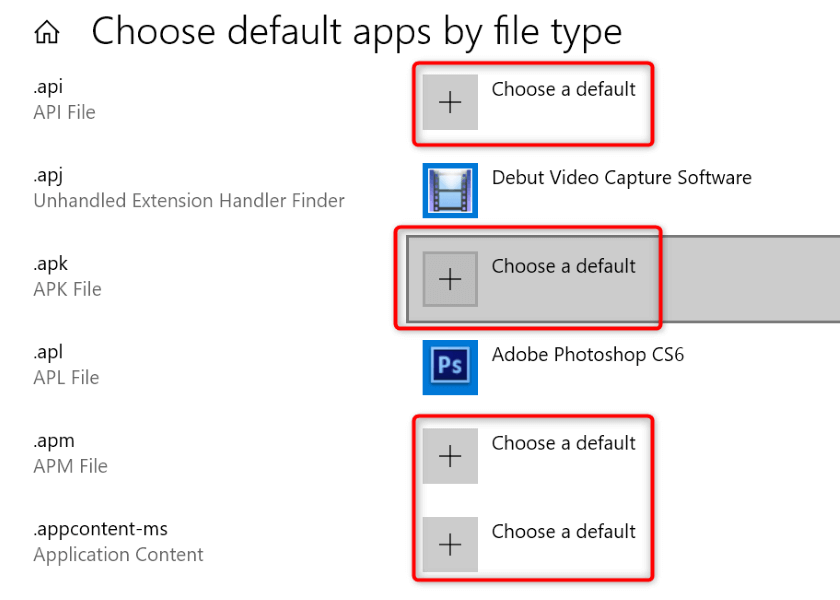
- 선택한 파일 형식에 대한 기본 애플리케이션으로 사용할 애플리케이션을 선택하십시오.
- 파일에 접근하세요.
파일을 여는 데 사용하는 애플리케이션을 복구하거나 다시 설치하십시오.
필요한 애플리케이션을 이미 설치했는데도 파일이 열리지 않는다면, 설치된 애플리케이션에 문제가 있을 수 있습니다. 이 경우, 애플리케이션을 복구한 후 정상적으로 작동하는지 확인해 보세요. 문제가 지속되면 애플리케이션을 제거 하고 컴퓨터에 다시 설치하십시오.
응용 프로그램 수정
Windows 11과 10 모두 응용 프로그램 복구 옵션을 제공합니다. 이 옵션을 사용하여 응용 프로그램 문제를 해결할 수 있는지 확인해 보세요.
Windows 11에서
- Windows 키와 I 키를 동시에 눌러 설정에 접근하세요.
- 설정에서 앱 > 설치된 앱을 선택하세요.
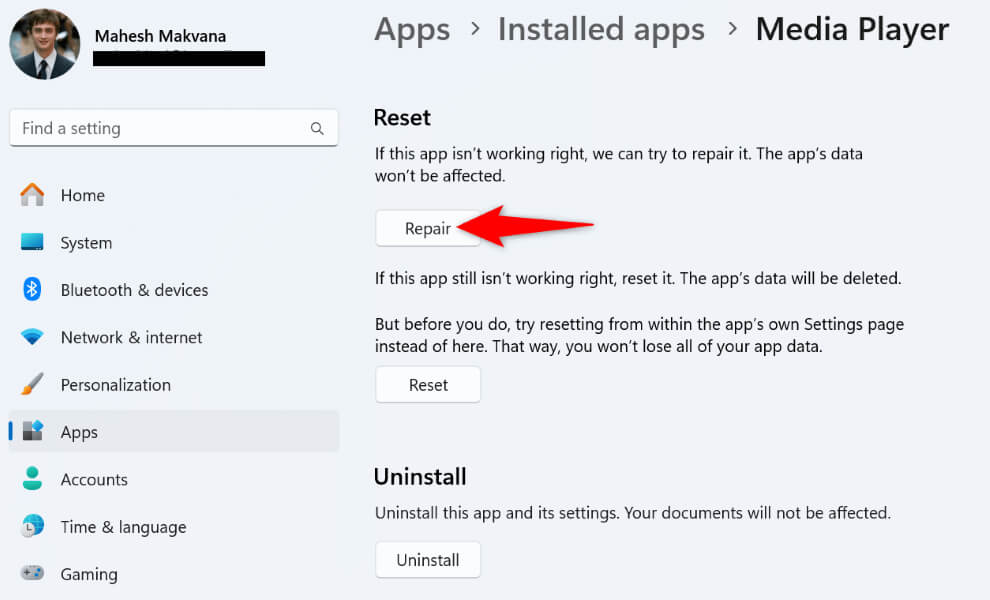
- 목록에서 앱을 찾고, 앱 옆에 있는 점 세 개를 선택한 다음, 고급 옵션을 선택하세요.
- 재설정 섹션에서 복구를 선택하세요.
Windows 10에서
- Windows + I 키를 눌러 설정을 실행하세요.
- 설정에서 앱을 선택하세요.
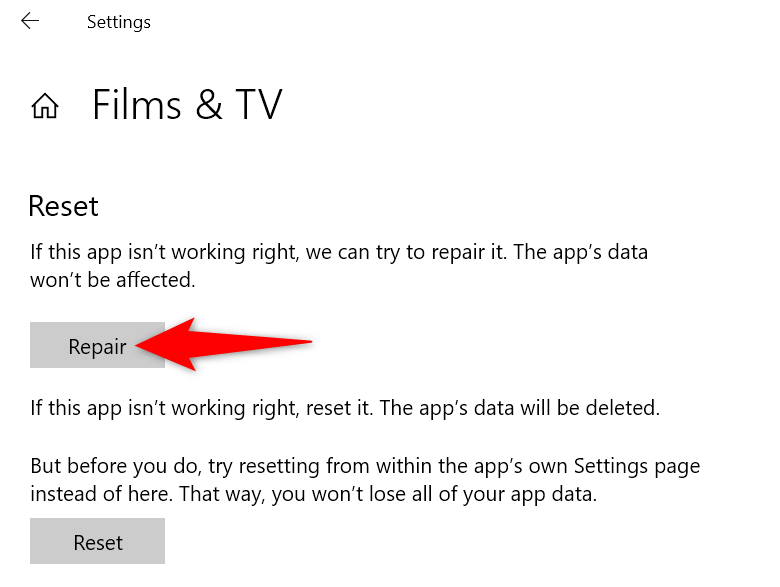
- 목록에서 애플리케이션을 선택하고 고급 옵션을 선택하세요.
- 재설정 섹션에서 복구를 선택하세요.
앱 다시 설치
Windows에서 애플리케이션 문제를 해결할 수 없는 경우, 애플리케이션을 제거한 후 다시 설치하여 문제를 해결하십시오. 애플리케이션 작동 방식에 따라 저장된 데이터가 손실될 수도 있고 손실되지 않을 수도 있습니다.
윈도우 11의 경우
- Windows + I 키를 눌러 설정에 접근한 다음, 앱 > 설치된 앱으로 이동하세요.
- 목록에서 해당 앱을 찾고, 앱 옆에 있는 점 세 개를 선택한 다음, 제거를 선택하세요.
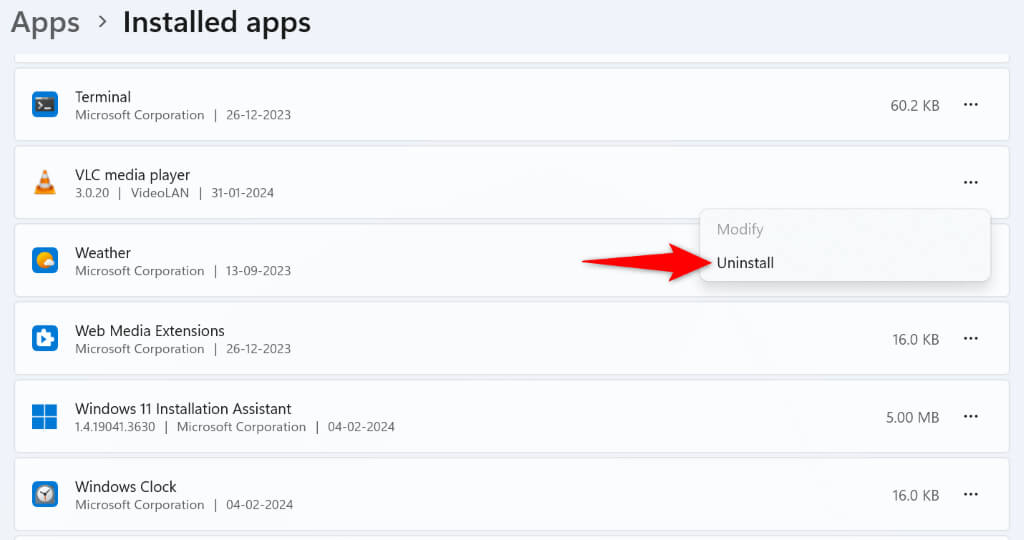
- 메시지가 나타나면 '제거'를 선택하세요.
- 앱 개발사 웹사이트에 접속하여 앱을 다운로드하고 설치하세요.
윈도우 10의 경우
- Windows + I 키를 눌러 설정을 열고 앱을 선택하세요.
- 목록에서 해당 애플리케이션을 찾아 선택한 다음, 제거를 선택하고 다시 제거를 선택하십시오.
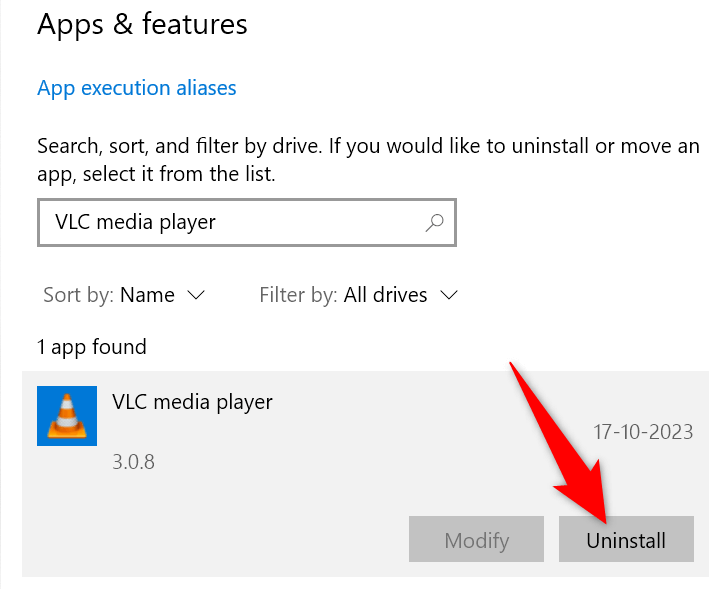
- 앱 개발자 웹사이트에 접속하여 앱을 다운로드하고 설치하세요.
손상된 Windows 시스템 파일 복구
때때로 필수 Windows 시스템 파일이 손상되면 특정 파일 형식이 실행되지 않을 수 있습니다. 이 경우 Windows에 내장된 시스템 파일 검사기(SFC) 도구를 사용하여 손상된 시스템 파일을 복구하십시오 . 이 도구는 손상된 파일을 자동으로 찾아 정상적인 파일로 교체합니다.
- 시작 메뉴를 열고 명령 프롬프트를 검색한 다음 관리자 권한으로 실행을 선택하세요.
- 사용자 계정 컨트롤(UAC) 메시지가 나타나면 '예'를 선택하세요.
- 열린 창에 다음 명령어를 입력하고 Enter 키를 누르십시오.
DISM.exe / 온라인 / 정리 이미지 / 복원 건강
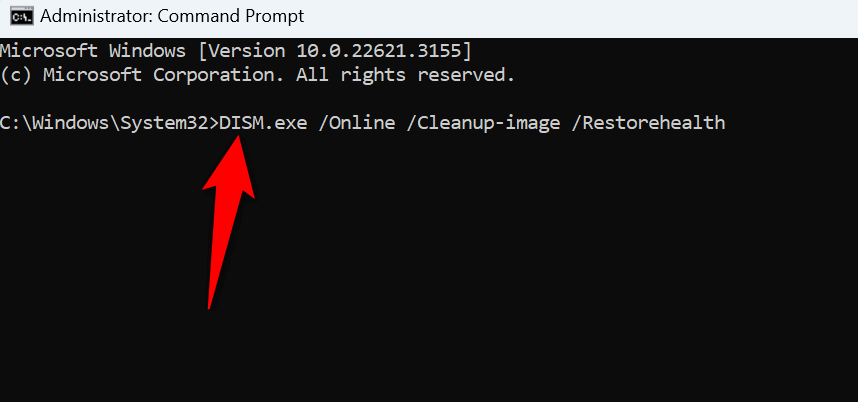
- 다음으로, 다음 명령어를 실행하여 손상된 파일 복구를 시작하십시오.
SFC / scannow를 - 오류가 발생한 파일을 복구한 후 컴퓨터를 다시 시작하십시오.
시스템 복원 사용
문제가 계속되면 시스템에 최근 적용한 변경 사항을 되돌리십시오. 이러한 변경 사항이 특정 파일 형식과 충돌하여 파일이 열리지 않는 문제를 일으킬 수 있습니다.
내장된 시스템 복원 도구를 사용하여 시스템 변경 사항을 되돌릴 수 있습니다 .
- 시작 메뉴를 열고 "복구"를 검색한 다음 해당 이름의 항목을 선택하십시오.
- 시스템 복원 열기를 선택합니다.
- 도구의 첫 페이지에서 다음 옵션을 선택하세요.
- 목록에서 가장 최근의 복원 지점을 선택하고 다음을 선택하십시오.
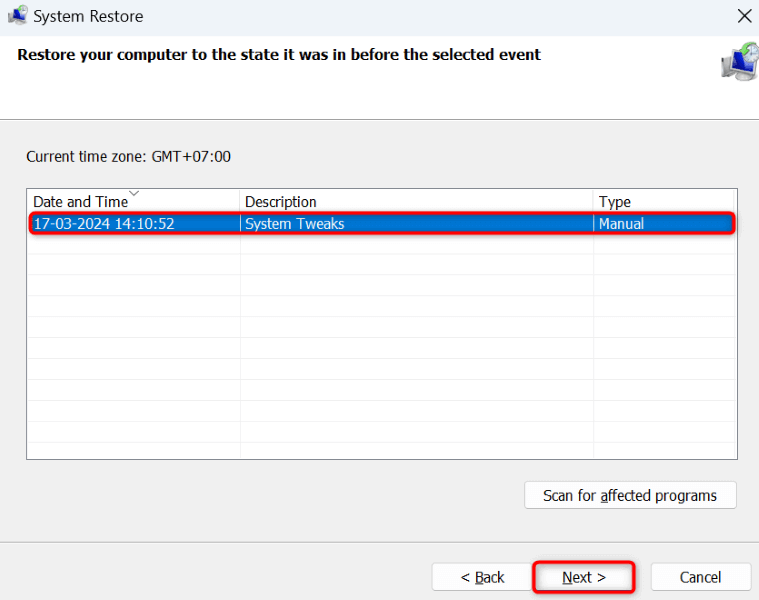
- 시스템 변경 사항을 되돌리려면 완료를 선택하십시오.
윈도우에서 파일을 열 수 없게 만드는 문제를 해결하세요
윈도우 컴퓨터에서 특정 파일 형식을 열지 못하게 하는 요인은 여러 가지가 있을 수 있습니다 . 설치되지 않은 애플리케이션 때문이든 시스템 손상 때문이든, 위에 설명된 방법을 사용하면 문제를 해결하고 파일을 문제없이 열 수 있습니다. 이 가이드가 도움이 되었기를 바랍니다.
댓글이 닫혀있다.