

우분투는 무료 오픈소스 리눅스 기반 운영체제로, 오픈스택을 지원하여 클라우드 컴퓨팅에 널리 사용됩니다. 6개월마다 업데이트가 출시되어 기능 확장 및 성능 향상을 제공합니다. 그러나 최근 우분투 운영 체제로 부팅할 수 없고 "오류 발생"이라는 메시지가 표시되는 사례가 다수 보고되고 있습니다.lvmetad에 연결하지 못했습니다. 장치 스캔으로 대체합니다.".
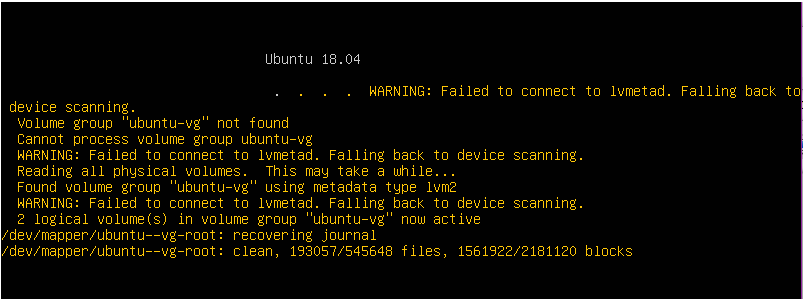
우분투에서 "Lvmetad에 연결 실패" 오류가 발생하는 원인은 무엇입니까?
다수의 사용자로부터 여러 건의 보고를 받은 후, 저희는 해당 문제를 조사하고 이를 완전히 해결하기 위한 일련의 솔루션을 개발했습니다. 또한 이 오류의 원인을 조사하여 아래에 정리했습니다.
- 엔비디아 드라이버: 일부 사용자에게서 엔비디아 드라이버가 운영 체제 문제를 일으키는 것으로 확인되었습니다. 드라이버가 오작동하여 시스템의 중요 기능을 방해하고 이러한 오류를 유발할 수 있습니다.
- 커널 손상/파손: 일부 사례에서 커널을 최신 버전으로 업데이트하는 과정이 제대로 처리되지 않고 손상되었을 가능성이 있으며, 이로 인해 오류가 발생했을 수 있습니다.
이제 문제에 대한 기본적인 이해를 하셨으니, 해결책으로 넘어가겠습니다. 충돌을 피하기 위해 제시된 순서대로 적용하시기 바랍니다.
해결책 1: 엔비디아 드라이버 제거
엔비디아 드라이버가 특정 시스템 기능과 충돌하는 경우 오류가 발생할 수 있습니다. 따라서 이 단계에서는 `purge` 명령어를 사용하여 컴퓨터에서 엔비디아 드라이버를 완전히 제거하겠습니다. 방법은 다음과 같습니다.
- 컴퓨터가 부팅되지 않으면 아래 단계를 시도하기 전에 두 번째 해결 방법을 먼저 수행하십시오.
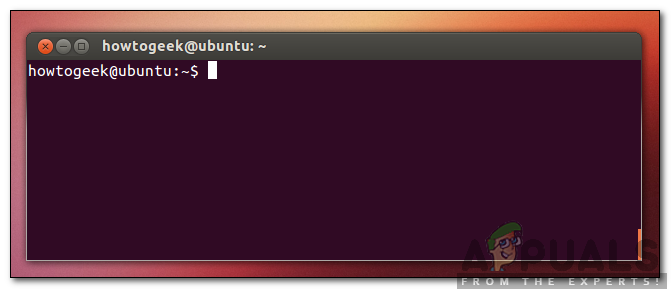
- 키를 누르세요Ctrl 키"+"다른"+"T터미널을 열려면.

- 다음 명령을 입력하고 "엔터 버튼".
sudo apt-get remove --purge '^nvidia-.*'
- 이렇게 하면 모든 Nvidia 관련 패키지가 삭제됩니다. 단, 우분투가 제대로 작동하려면 명령어를 실행해야 합니다.
- 다음 명령을 입력하고 "엔터 버튼".
sudo apt-get install ubuntu-desktop
- 문제가 여전히 발생하는지 확인하십시오.
해결책 2: 이전 커널로 부팅하기
새 커널이 제대로 처리되지 않으면 부팅 중에 문제가 발생할 수 있습니다. 따라서 이 단계에서는 이전 커널로 부팅하겠습니다. 방법은 다음과 같습니다.
- 이륙 중에 키를 누르십시오 야후! 또는 F9 또는 F3 BIOS에 들어가려면.
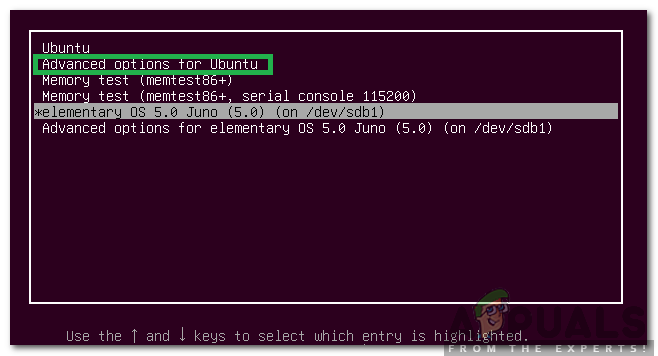
- 선택하다 "우분투 고급 옵션우분투 옵션 화면에 접근하려면.

- 화살표 키를 사용하여 이동하고 이전 버전의 커널을 선택하십시오.
- 클릭 "엔터 버튼"핵심을 선택하기 위해."
- 컴퓨터를 재시작하고 이전 커널을 사용하여 부팅해 보세요.
- 문제가 여전히 발생하는지 확인하십시오.
해결책 3: 새 커널 처리
이 문제는 최신 커널이 제대로 처리되지 않을 때 자주 발생합니다. 따라서 이 단계에서는 최신 커널이 올바르게 처리되도록 하겠습니다. 이 해결 방법을 시도하기 전에 이 문서에 언급된 첫 번째 해결 방법을 시도하고 적절한 NVIDIA 드라이버를 설치했는지 확인하십시오.
- ~하다 이륙하다 두 번째 해결 방법을 시도하기 전에 이전 코어를 사용해 보세요.
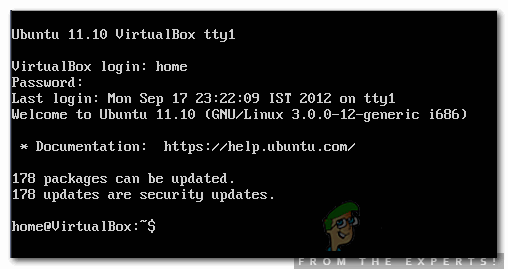
- 키를 누르세요Ctrl 키"+"ALT"+"F3"동시에 가상 터미널에 접속할 수 있습니다."

- ~하다 쓰기 다음 명령어를 입력하고 "를 누르세요"엔터 버튼모든 것을 업데이트합니다.
sudo apt-get 업데이트 && sudo apt-get 업그레이드 -y
- 다음 명령을 입력하고 "엔터 버튼"가장 오래된 코어를 제거하기 위해."
sudo는의 apt-get autoremove
- 다음 명령을 입력하고 "엔터 버튼현재 커널을 다시 설치하려면
sudo apt-get install --reinstall linux-image-4.13.0-32-generic
ملاحظة : 이 명령에서 숫자를 설치하려는 커널 버전으로 바꾸십시오. 커널 버전은 다음 명령을 실행하여 확인할 수 있습니다.
uname을 -r
- 재시작 및큭큭 문제가 여전히 존재하는지 여부.
댓글이 닫혀있다.