

오류 방지부팅 장치를 찾을 수 없음(3F0)컴퓨터가 부팅되지 않고 BIOS 경고와 함께 검은 화면이 표시됩니다. 이 오류는 컴퓨터가 운영 체제와 같은 부팅 소스를 찾을 수 없음을 의미합니다. 가장 흔한 원인은 GRUB 부트로더가 없거나 손상된 경우입니다.
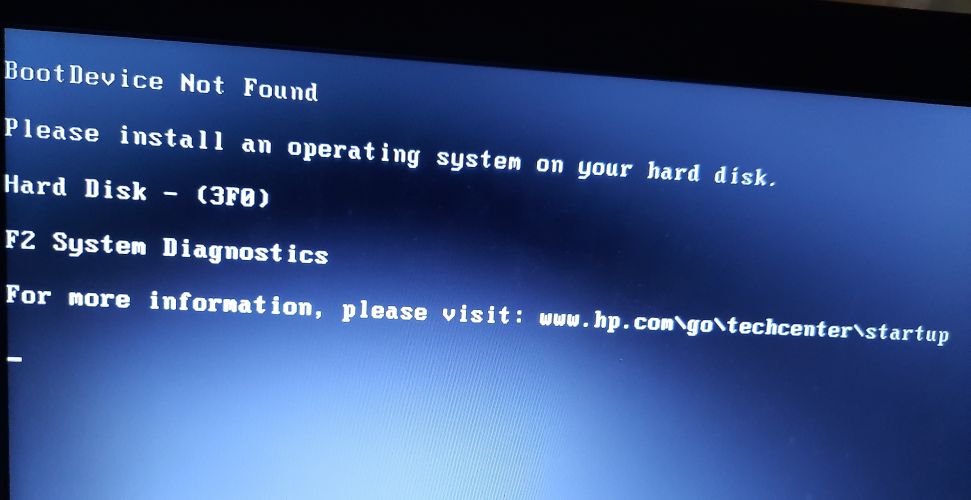
다른 원인으로는 하드 드라이브 손상 또는 연결 해제, 잘못된 부팅 순서, 또는 UEFI와 레거시 부팅 모드 간의 문제 등이 있을 수 있습니다.
이 글에서는 이 오류를 해결하는 다양한 방법을 살펴보겠습니다.
1. BIOS 설정 복구
이 오류를 해결하는 가장 간단한 방법은 BIOS 설정을 기본값으로 초기화하는 것입니다.
- 컴퓨터를 켜고 BIOS 설정 화면을 여는 키를 누르세요. 대부분의 HP 모델에서 이 키는... F10하지만 그럴 수도 있습니다. 야후! 또는 F2 또는 F9 또는 F12 사용하시는 기기 모델에 따라 다릅니다. 확실하지 않으시면 사용 설명서를 확인하시거나 온라인에서 해당 모델을 검색해 보세요.
- BIOS에서 다음과 같은 옵션을 찾아보세요. 기본값으로 재설정표현은 다를 수 있습니다. 기본값 복원 또는 초기화해당 옵션을 선택한 다음 선택을 확인하고 설정을 저장한 후 BIOS를 종료하십시오.

- 이 방법으로 문제가 해결되지 않으면 아래의 추가 BIOS 수정 방법을 시도해 보세요.
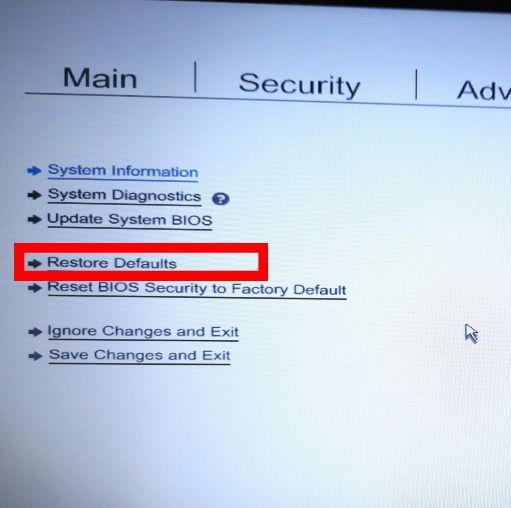
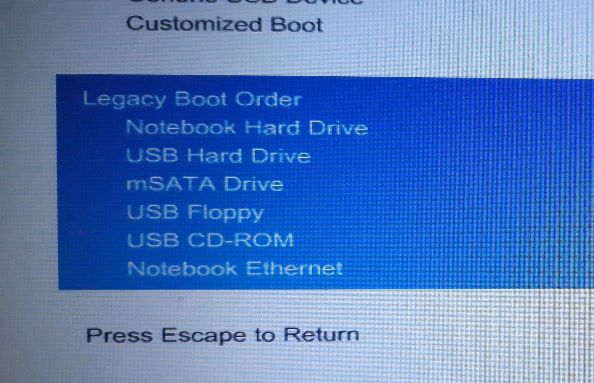
또 다른 해결 방법은 하드 드라이브를 기본 부팅 장치로 설정하는 것입니다.
- 위 그림과 같이 BIOS로 돌아가십시오.
- 라는 섹션을 찾으십시오. 부트 옵션.
- 부팅 순서 목록에서 하드 드라이브를 맨 위로 이동하여 첫 번째 부팅 장치로 설정하십시오.

- 변경 사항을 저장하고 종료합니다. 오류가 해결되었는지 확인합니다.
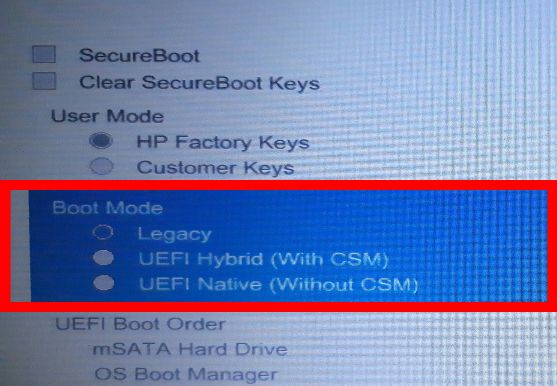
하드 드라이브 파티션 패턴(MBR 또는 GPT)에 맞게 시스템의 부팅 모드를 수정해야 할 수도 있습니다.
- 로그인 BIOS 설정 다시 한번.
- 부팅 설정 탭을 찾고 다음을 확인하세요. 부팅 모드여기에는 레거시 또는 UEFI와 같은 옵션이 표시됩니다.

- 하드 드라이브 파티션 패턴(MBR의 경우 레거시, GPT의 경우 UEFI)에 맞게 설정을 변경하고, 변경 사항을 저장한 다음 컴퓨터를 다시 시작하여 문제가 해결되었는지 확인하십시오.
2. 부트로더 복구
이 해결 방법을 사용하려면 Ubuntu 부팅 장치로 포맷된 USB 드라이브가 필요합니다. 다음 단계를 따르세요. 이 가이드 부팅 가능한 USB를 만들려면 다음 단계를 따르세요. Ubuntu 부팅 USB를 만든 후에는 다음 단계를 수행하십시오.
- USB 드라이브를 컴퓨터에 연결한 다음 컴퓨터 전원을 켜고 부팅 메뉴 키(일반적으로 F9 또는 F12이지만 기기에 따라 다를 수 있음)를 누르십시오. 확실하지 않은 경우 기기 모델을 검색하여 확인하십시오.
- Ubuntu를 부팅하기 위해 USB 드라이브를 부팅 장치로 선택하십시오.
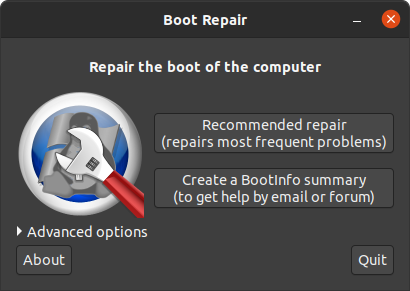
- 탭하다 우분투 체험 우분투가 완전히 부팅될 때까지 기다리세요. 그런 다음 Boot-Repair 소프트웨어를 설치합니다.
- 터미널을 열려면 버튼을 누르세요. Ctrl + Alt + T.
- Boot-Repair 저장소를 추가하려면 다음 명령어를 입력하십시오.
sudo add-apt-repository ppa : yannubuntu / boot-repair
- 다음 명령어를 입력하여 로컬 저장소를 업데이트하세요:
sudo는있는 apt-get 업데이트
- 다음 명령어를 사용하여 Boot-Repair를 설치하고 실행하세요.
sudo apt-get install -y boot-repair && boot-repair
- Boot-Repair가 자동으로 열리지 않으면 다음을 입력하십시오.
시동 수리
- 탭하다 권장 수리 그리고 프로세스가 완료될 때까지 기다립니다.
Boot-Repair는 하드 드라이브에 대한 정보가 포함된 로그 파일을 생성합니다. 해당 파일을 검토하여 다른 문제가 없는지 확인하십시오.
- (USB 드라이브를 제거한 상태로) 컴퓨터를 재시작하고 오류가 사라졌는지 확인하십시오.
3. 기존 우분투와 함께 윈도우 10을 설치하세요.
컴퓨터에서 우분투 부트로더를 찾을 수 없거나 해당 파티션이 손상된 경우 Windows 10을 설치하면 도움이 될 수 있습니다. 이렇게 하면 컴퓨터가 기본 Windows 10 부트로더를 사용하도록 구성됩니다.
- Windows 10이 설치되어 있지 않다면 새로 설치해야 합니다. 다음 가이드를 따라 설치하세요. 윈도우 10 설치
- 윈도우를 설치한 후에는 컴퓨터가 정상적으로 작동하지만, 우분투로 바로 부팅되지 않을 수도 있습니다.
- 시작 시 운영 체제를 선택하는 옵션을 보려면 다음 단계를 따르세요. 솔루션 2 위에.
- 해결 방법 2를 사용한 후에도 Windows 10으로 부팅은 되지만 Ubuntu에 접속할 수 없는 경우 Ubuntu를 다시 설치해야 할 수 있습니다.
4. 하드 드라이브를 교체하세요
하드 드라이브 교체는 가장 비용이 많이 들고 데이터 손실이 발생할 수 있으므로 최후의 수단으로 고려해야 합니다. 새 하드 드라이브를 구입하기 전에 현재 드라이브를 외장 드라이브로 다른 컴퓨터에 연결하여 파일에 접근할 수 있는지 확인해 보세요. 이렇게 데이터에 접근할 수 있다면 하드 드라이브를 교체할 필요가 없을 수도 있습니다.
댓글이 닫혀있다.