

구글 드라이브에 접속하기 위해 매번 브라우저를 열 필요 없이, 우분투의 파일 관리자에서 모든 파일을 간편하게 관리할 수 있습니다. 이 통합 기능을 통해 구글 드라이브를 마치 컴퓨터의 로컬 저장 장치처럼 사용할 수 있습니다.
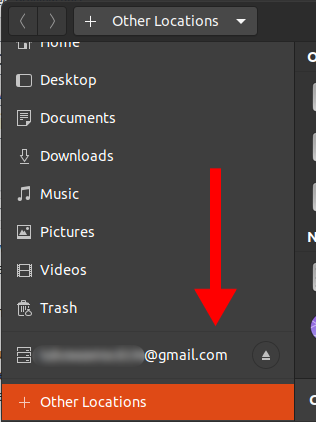
설정이 완료되면 파일 관리자에서 브라우저에서와 마찬가지로 대부분의 파일 작업을 수행할 수 있습니다. 여기에는 다음이 포함됩니다.
- 파일을 복사, 잘라내기 및 붙여넣기
- 다양한 형식의 파일을 엽니다.
- 파일 삭제
우분투 파일 관리자에서 Google Drive에 액세스하는 방법
- 열다 설정 애플리케이션 목록에서 검색하거나 터미널에 다음 명령어를 입력하여 찾을 수 있습니다.
그놈 통제 센터
이 단계를 거치면 온라인 계정 및 기타 시스템 설정을 관리할 수 있는 기본 구성 패널이 열립니다.
- 설정 메뉴에서 다음으로 이동하세요. 온라인 계정.
이 섹션에서는 Google을 포함한 다양한 온라인 서비스를 Ubuntu 시스템에 통합할 수 있습니다. - 섹션 내 계정 추가, 탭 구글.
 Google을 선택하면 Google 계정을 시스템 수준에서 사용할 수 있도록 연결하는 프로세스가 시작됩니다.
 - 로그인 대화 상자가 나타납니다. Google 이메일 주소와 비밀번호를 입력하여 계정에 로그인하세요.
이 단계를 통해 Google 계정이 Ubuntu 시스템에 안전하게 연결됩니다. - GNOME이 Google 계정에 액세스하고 관리할 수 있도록 권한을 부여하라는 메시지가 표시됩니다.
아래로 스크롤하여 버튼을 클릭하세요. 질문. 이러한 권한을 부여하면 시스템에서 파일을 동기화하고, 이메일을 관리하고, 기타 Google 기능을 통합할 수 있습니다.
 - 다음 화면에서 컴퓨터에서 사용 설정할 Google 서비스를 선택하세요.
완벽한 사용 경험을 위해 모든 기능을 활성화하세요. 계정 설정에서 언제든지 이러한 기본 설정을 검토할 수 있습니다. 이러한 기능을 활성화하면 원활한 통합이 가능해져 워크플로가 더욱 원활하고 효율적으로 진행됩니다.
 - 설치가 완료되면 Google 계정 이메일이 Ubuntu 파일 관리자에 나타납니다.
이제 언제든지 이 폴더를 열어 Google Drive 파일에 직접 액세스하고 관리할 수 있습니다. - 파일을 마치 로컬에 저장된 것처럼 관리하세요.
여기에는 다음과 같은 편리한 키보드 단축키를 사용하는 것이 포함됩니다. Ctrl + C 복사 및 기타 여러 단축키를 사용하여 효율적인 파일 관리를 할 수 있습니다.
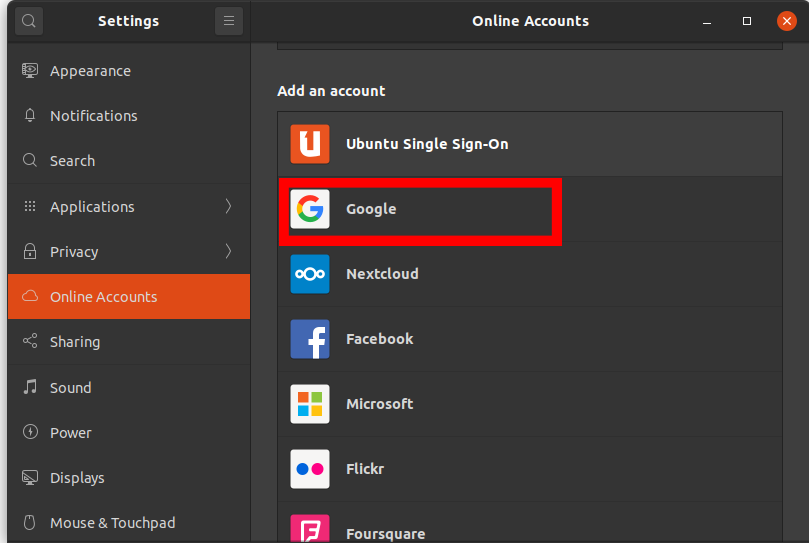 Google을 선택하면 Google 계정을 시스템 수준에서 사용할 수 있도록 연결하는 프로세스가 시작됩니다.
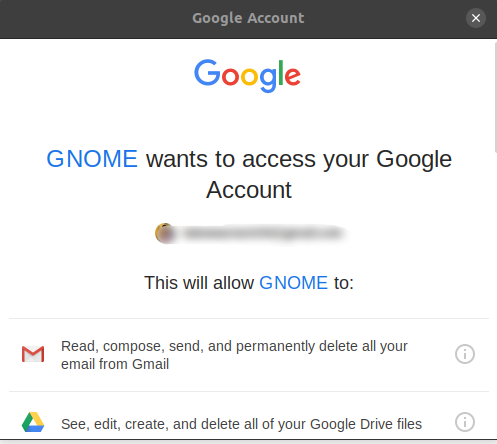 이러한 권한을 부여하면 시스템에서 파일을 동기화하고, 이메일을 관리하고, 기타 Google 기능을 통합할 수 있습니다.
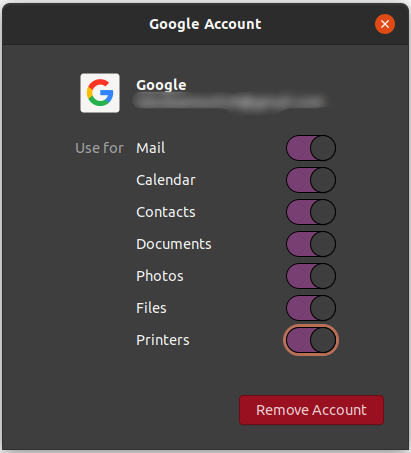 이러한 기능을 활성화하면 원활한 통합이 가능해져 워크플로가 더욱 원활하고 효율적으로 진행됩니다.
ملاحظة : 우분투 파일 관리자를 통해 Google 드라이브에 액세스하려면 항상 활성 인터넷 연결이 필요합니다.
댓글이 닫혀있다.