

خطأ 버그스플랫 Wondershare Filmora에서 이는 재생 또는 렌더링 중에 발생하는 저수준 오류입니다. 이 오류는 주로 다음과 같은 원인으로 발생합니다. 오래되었거나 호환되지 않는 그래픽 드라이버 또는 Filmora가 의존하는 것 D3D11 하드웨어 가속시스템이 D3D11을 완벽하게 지원하지 않거나 GPU 드라이버가 예기치 않게 작동하는 경우 Filmora가 충돌하고 BugSplat 오류를 보고할 수 있습니다.

다른 가능한 원인으로는 다음과 같은 것들이 있습니다. BugSplat 로그 항목이 손상되었습니다.이는 성능이 낮은 GPU 또는 내장 GPU에서 하드웨어 가속이 활성화되었거나, 캐시 파일이 남아 있는 경우 발생할 수 있습니다. Filmora가 성능이 낮은 하드웨어에 렌더링 작업을 로드하면 안정성 문제가 발생하여 잦은 충돌이 일어날 수 있습니다. 다음은 이 오류를 해결하는 가장 효과적인 방법입니다.
1. GPU 그래픽 드라이버를 업데이트하세요
그래픽 드라이버를 업데이트하면 Filmora와 GPU 간의 호환성이 보장됩니다. 오래된 드라이버는 렌더링 오류의 가장 흔한 원인 중 하나입니다. 최신 드라이버를 설치하면 DirectX 충돌이 해결되고 안정성이 향상되는 경우가 많습니다.
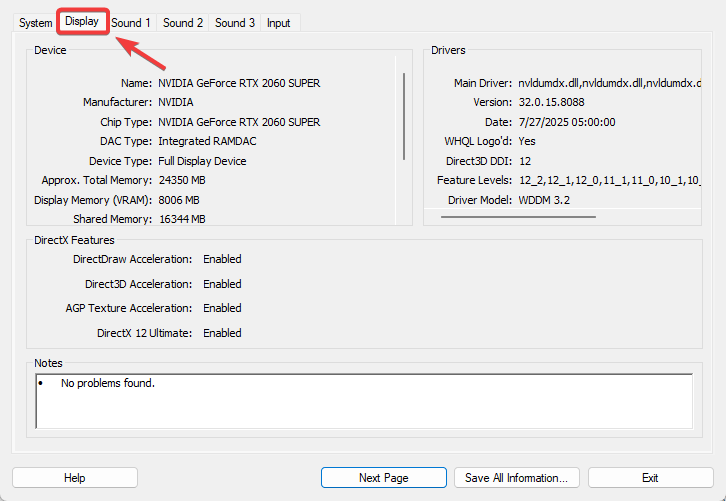
- 클릭 윈도우 + R, 쓰다 dxdiag를를 누른 다음 엔터 버튼.

- 탭으로 이동 디스플레이 사용 중인 그래픽 처리 장치(GPU)의 제조업체 이름을 적어 두십시오(예: NVIDIA, AMD, Intel).

- 단추 공식 웹 사이트 그래픽 처리 장치(GPU) 공급업체를 선택하려면 GPU 정보를 입력하십시오.숙박소 최신 드라이버.

- 가능하다면 선택하세요 새로 설치 (클린 설치) 손상된 파일과 이전 설정을 제거합니다.

- 재시작 컴퓨터를 켜고 Filmora를 다시 시작하여 안정성을 테스트하십시오.



2. runtime_config.xml 파일을 수정하여 D3D11을 비활성화하고 PreferDevices를 구성합니다.
Filmora는 다음을 기반으로 합니다. D3D11 기본적으로 이 API는 작동하지만 일부 시스템에서는 불안정성이 발생할 수 있습니다. 파일을 수정하면 다음과 같은 작업을 수행할 수 있습니다... runtime_config.xml D3D11을 비활성화하고 Filmora가 대체 렌더링 경로를 사용하도록 강제합니다.
- Filmora는 완전히 폐쇄되었습니다.
- 다음 경로로 이동하세요:
C:사용자 DocumentsWondershare Filmoraconfig
- 만들어진 지원 من runtime_config.xml 수정 전.

- 오른쪽 클릭 runtime_config.xml ← 다음으로 열기 > 메모장.

- 다음 줄을 추가하거나 수정하십시오.
거짓

- 변경 사항을 저장하세요(Ctrl + S를편집자는 책을 덮었다.

- Filmora를 재시작하고 오류가 여전히 발생하는지 확인하십시오.


3. BugSplat 레지스트리 키를 삭제합니다.
BugSplat은 충돌 보고서를 수집하지만, 손상된 항목으로 인해 오류가 반복적으로 발생할 수 있습니다. 이 레지스트리 키를 삭제하면 문제가 해결되는 경우가 많습니다.
- 클릭 윈도우 + R, 그리고 유형 regedit를를 누른 다음 엔터 버튼.
- 레지스트리 편집기에서 먼저 다음을 생성합니다. 지원 건너서 파일 > 내보내기.

- 이동:
HKEY_CURRENT_USERSoftwareBugSplat
- 폴더를 마우스 오른쪽 버튼으로 클릭 버그스플랫 ← 지우다 ← 확인.

- 컴퓨터를 재시작하고 Filmora를 실행하세요.


4. 하드웨어 가속 비활성화
하드웨어 가속은 중앙 처리 장치(CPU)의 처리 능력을 그래픽 처리 장치(GPU)로 전달합니다. 성능을 향상시키지만, GPU 성능이 낮거나 드라이버가 불안정한 경우 시스템 불안정을 초래할 수도 있습니다. 이 설정을 변경하면 BugSplat 오류가 해결되는 경우가 많습니다.
- Filmora 열기 ← 파일 ← 환경 설정.

- 탭으로 이동 성능.
- 토글 옵션 비디오 표시 및 재생을 위한 하드웨어 가속을 활성화하세요. (활성화되어 있으면 비활성화하고, 비활성화되어 있으면 활성화하십시오.)
- 탭하다 확인 ← Filmora를 다시 시작하세요.


5. Wondershare Filmora를 다시 설치하세요.
위의 방법들이 모두 효과가 없다면 Filmora를 다시 설치하면 확실히 교체될 것입니다. 손상되었거나 형식이 잘못된 모든 파일 새로운 버전과 함께.
- 클릭 윈도우 + R, 그리고 유형 appwiz.cpl을를 누른 다음 엔터 버튼.
- 위치하고 있다 필 모라 원더 쉐어마우스 오른쪽 버튼을 클릭한 다음 선택하세요 제거.

- 최신 설치 프로그램을 다음에서 다운로드하십시오. 필모라 공식 페이지.
- Filmora를 설치하고 컴퓨터를 재시작하세요.


댓글이 닫혀있다.