

Microsoft Clipchamp 충돌은 일반적으로 사용자가 20~30분 이상 소요되는 긴 프로젝트를 편집하려고 할 때 발생합니다 . Clipchamp는 주로 10~15분 정도의 짧은 편집 작업을 위해 설계되었기 때문에, 타임라인이 길어지면 불안정해지는 경우가 많습니다. 애플리케이션이 충돌하면 사용자는 편집을 계속하거나 프로젝트를 내보낼 수 없습니다. 성능은 시스템 사양에도 영향을 받습니다. 사양이 낮은 PC에서는 여러 클립, 효과 또는 자막을 사용하는 집중적인 편집 작업으로 인해 시스템 리소스가 과부하되어 충돌이 발생할 수 있습니다.
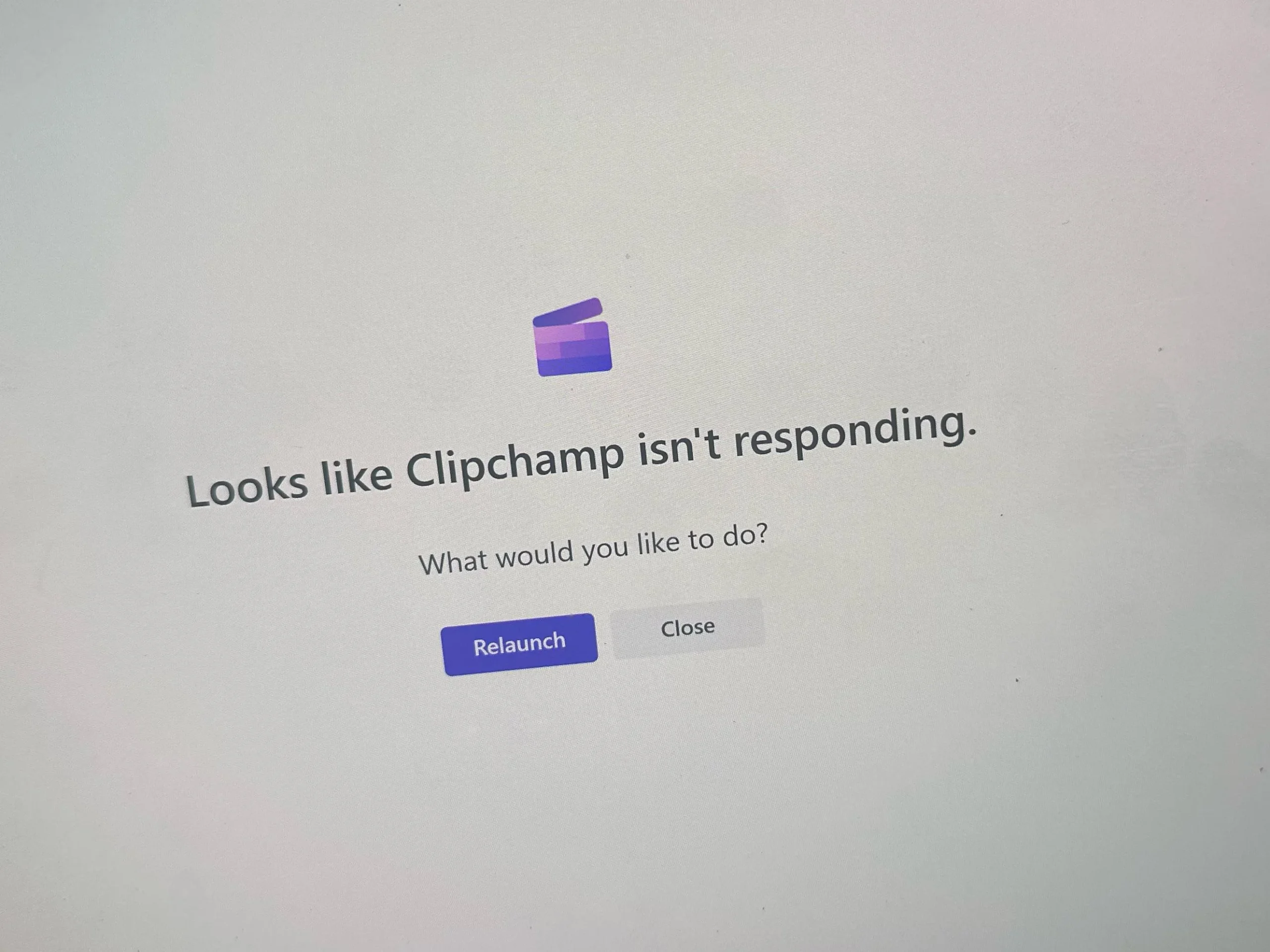 이러한 오작동의 원인으로 확인된 것들은 다음과 같습니다. 기기 전원이 부족합니다، 낮은 여유 저장 공간، 손상된 설치 파일, 조차 Windows Defender로 인한 간섭경우에 따라 제대로 내보내지지 않은 프로젝트는 손상된 임시 파일을 남겨 잦은 불안정성을 유발할 수 있습니다. 이제 오류 및 가능한 원인을 알았으니 아래 해결 방법을 사용하여 Clipchamp를 설치하십시오.
1. 수납 공간 정리
Clipchamp는 미리보기, 캐시 및 렌더링 파일 저장을 위해 작업 하드 드라이브(HDD/SSD)에 약 20~30%의 여유 공간이 필요합니다 . 드라이브 용량이 거의 꽉 차면 읽기/쓰기 속도가 저하되고 캐시 확장이 불가능해지며 편집 또는 내보내기 중에 애플리케이션이 충돌할 수 있습니다. 여유 공간을 확보하면 캐싱 성능이 정상화되어 Clipchamp가 안정적으로 캐시 및 렌더링 작업을 수행할 수 있습니다.
디스크 정리를 사용하세요:
- 클릭 승리 + S > 유형 디스크 정리.
![]()
- Clipchamp를 설치한 드라이브를 선택하세요(일반적으로). C:).
![]()
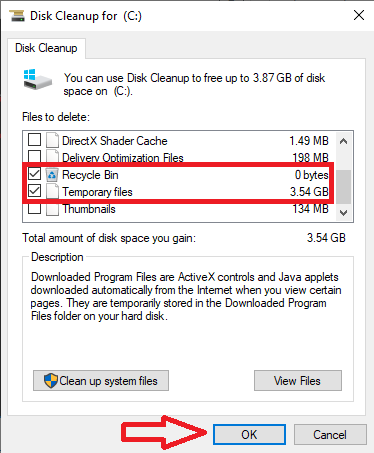
- 퍄퍄퍄 "임시 파일" و"쓰레기통"을 탭한 다음 "확인".
![]()


임시 파일 삭제:
- 클릭 승 + R > 유형 “%임시%” > 그런 다음 클릭하세요 엔터 버튼.
![]()
- 모든 파일을 선택하고 누릅니다. 삭제 + 이동 영구적으로 삭제하려면.
![]()
- 클릭 승 + R 다시 > 쓰기 "임시" > 그런 다음 클릭하세요 엔터 버튼.
![]()
- 모든 파일을 선택하고 누릅니다. 삭제 + 이동 닦아내려면.
![]()


원치 않는 프로그램을 제거하세요:
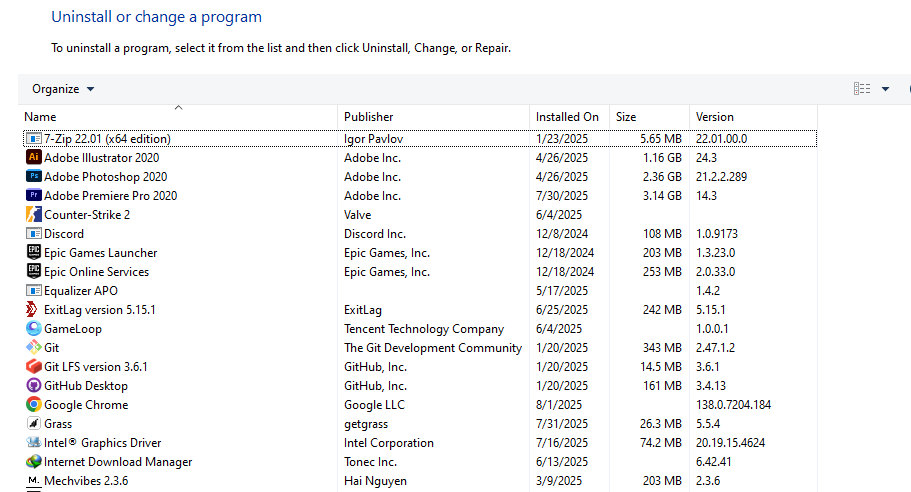
- 클릭 승 + R 그리고 유형 “appwiz.cpl” (프로그램 및 기능을 잠금 해제합니다.)
![]()
- 사용하지 않는 프로그램을 제거하여 디스크 공간과 백그라운드에서 실행되는 RAM을 확보하세요.
![]()

2. 자동 번역을 비활성화합니다.
자동 자막 생성 기능은 인공지능을 사용하여 오디오를 분석하고 자막을 생성합니다. 타임라인이 길거나 사양이 낮은 컴퓨터에서는 이 프로세스로 인해 CPU/GPU 및 메모리 사용량이 크게 증가하여 타임라인 지연이나 애플리케이션 충돌이 발생할 수 있으며, 특히 빠른 스크롤 또는 내보내기 중에 이러한 현상이 두드러집니다. 이 기능을 비활성화하면 실시간 처리 부하가 줄어들어 편집기 안정성이 향상됩니다.
- Clipchamp에서 프로젝트를 엽니다.
- 내보내기 버튼 아래를 클릭하세요 "캡션".
- 딸깍 하는 소리 자동 자막 기능을 끄세요 캡션 생성 기능이 활성화된 경우.
![]()
- 프로젝트를 다시 열고 편집을 계속하세요.

3. 애플리케이션 설정에서 Clipchamp를 재설정하세요.
Clipchamp는 편집 속도를 높이기 위해 임시 데이터(미리 보기, 썸네일, 자동 저장)를 저장합니다. 이러한 임시 파일이나 설정이 손상 되면 애플리케이션이 로딩 중 또는 작동 중에 충돌할 수 있습니다. 재설정을 하면 손상된 로컬 데이터가 삭제되고 Clipchamp가 다음 실행 시 새로운 작업 파일을 다시 생성합니다.
- 클릭 승리 + S 그리고 유형 Clipchamp.
- 딸깍 하는 소리 "애플리케이션 설정".
![]()
- 아래로 스크롤하여 탭하세요 "초기화".
![]()
- 재설정이 완료되면 컴퓨터를 다시 시작하십시오.
- Clipchamp를 다시 실행하고 안정성을 확인하십시오.


참고: Clipchamp를 초기화하면 로컬 애플리케이션 데이터(저장되지 않은 프로젝트 포함)가 모두 삭제됩니다. 중요한 데이터는 초기화하기 전에 저장하거나 내보내십시오.
4. 클립챔프 웹 버전으로 전환하세요
데스크톱 애플리케이션이 계속해서 충돌하는 경우, 웹 버전을 사용하면 로컬 Windows 시스템 및 드라이버에 의존하지 않고 문제를 해결할 수 있습니다. 웹 브라우저는 Clipchamp를 샌드박스 환경에서 실행하고 WebGL/WebGPU 가속을 활용하여 오래된 그래픽 처리 장치 드라이버, 손상된 운영 환경 또는 잘못된 데스크톱 설치로 인해 발생하는 문제를 우회할 수 있습니다.
- 이동 클립챔프 공식 웹사이트.
- 같은 계정으로 로그인하세요 Microsoft 데스크톱 애플리케이션에 사용했습니다.
![]()
- 미디어 파일을 불러와 브라우저에서 편집을 계속하세요.

참고: 웹 버전에서도 오류가 발생하는 경우, 다른 브라우저(예: Edge와 Chrome)를 사용해 보세요. 일부 오류는 특정 브라우저 엔진이나 확장 프로그램과 관련이 있을 수 있습니다.
댓글이 닫혀있다.