

라우터와 스위치 같은 시스코 장비는 구성 파일을 사용하여 작동 및 동작을 제어합니다. 구성 파일에는 네트워크 매개변수, 보안 정책, 인터페이스 구성 등 장비에 적용되는 설정과 구성이 포함됩니다. 최신 상태의 정확한 구성 파일을 유지하는 것은 최적의 안전한 네트워크 운영을 보장하는 데 매우 중요합니다.

따라서 시스코 장비 구성 파일을 백업하는 것은 재해 복구, 버전 관리, 규정 준수, 간편한 배포 및 향상된 유지 관리를 위해 매우 중요합니다.
설정 파일 백업의 이점
시스코 장비 구성 파일을 백업하면 여러 가지 이점이 있습니다.
- 재해 발생 후 데이터 복구: 장치 오류 발생 시 구성 파일 백업이 있으면 신속한 복구가 가능하고 가동 중지 시간을 줄일 수 있습니다.
- 버전 관리: 설정 파일 백업을 유지하면 설정 변경으로 인해 예기치 않은 동작이 발생할 경우 이전 버전으로 되돌릴 수 있습니다.
- 제목: 일부 산업에서는 조직이 중요한 시스템과 구성 파일의 백업을 보관하도록 요구하는 규정을 시행하고 있습니다.
- 출판 용이성: 동일한 장치를 여러 대 배포할 때 구성 파일 백업을 해두면 각 장치를 개별적으로 구성하는 데 드는 시간과 노력을 절약할 수 있습니다.
- 개선된 유지보수: 장치 구성 파일을 백업하면 유지 관리 및 업그레이드 작업을 효율적으로 수행할 수 있습니다. 업그레이드 또는 유지 관리 후 구성을 쉽게 복원할 수 있기 때문입니다.
시스코 장치 구성 파일 유형
시스코 장비에는 실행 구성 파일과 시작 구성 파일, 두 가지 유형의 구성 파일이 있습니다.
실행 중인 구성 파일은 현재 장치에서 사용 중인 구성 파일입니다. 이 파일은 장치의 RAM(랜덤 액세스 메모리)에 저장되며 장치를 재시작하거나 전원을 끄면 삭제됩니다.
시작 구성 파일은 장치가 시작될 때 로드되는 구성 파일입니다. 이 파일은 NVRAM 또는 플래시 메모리와 같은 비휘발성 메모리에 저장되며 재부팅 및 전원 공급 후에도 변경되지 않고 유지됩니다.
시스코 장비의 구성 파일을 백업하는 단계
이 데모에서는 Cisco Packet Tracer를 사용하여 라우터의 구성 파일을 백업하는 방법을 보여드리겠습니다.
- 장치 목록에서 라우터와 서버를 추가하세요.

- 이것은 시연을 위한 것이므로 서버를 라우터에 직접 연결했습니다. 실제로는 라우터와 백업 서버 사이에 여러 장치가 있을 수 있습니다.
- 라우터에는 10.0.0.2 주소를, 서버에는 10.0.0.3 주소를 설정했습니다.
- 아래 명령을 따르십시오가이드 설정.
Router>enable Router#configure terminal 한 줄에 한 명령씩 구성 명령을 입력하십시오. 종료하려면 CNTL/Z를 누르십시오. Router(config)#interface gigabitEthernet 0/0/0 Router(config-if)#ip address 10.0.0.2 255.0.0.0 Router(config-if)#no shutdown
- 서버에 IP 주소를 구성하려면 서버를 클릭한 다음 클릭하세요. 데스크탑.

- IP 설정을 클릭하세요.

- 서버의 IP 주소를 구성하십시오.

- 라우터를 백업하기 전에 기본적인 설정을 먼저 진행해 보겠습니다. 아래 명령어를 따라 라우터를 구성하세요.
Router#configure terminal Router(config)#interface gigabitEthernet 0/0/1 Router(config-if)#ip address 192.168.1.1 255.255.255.0 Router(config-if)#no shutdown Router(config-if)#exit Router(config)#router ospf 1 Router(config-router)#network 10.0.0.0 0.0.0.255 area 0 Router(config-router)#network 192.168.1.0 0.255.255.255 area 0 Router(config-router)#exit Router(config)#exit
- 설정을 시작 파일에 저장하려면 관리자 모드에서 아래 명령어를 입력하십시오. Enter 키를 누르면 '건물 구성 중... [확인]'는 구성이 시작 파일에 성공적으로 저장되었음을 의미합니다.
Router#write 구성 빌드 중... [확인]


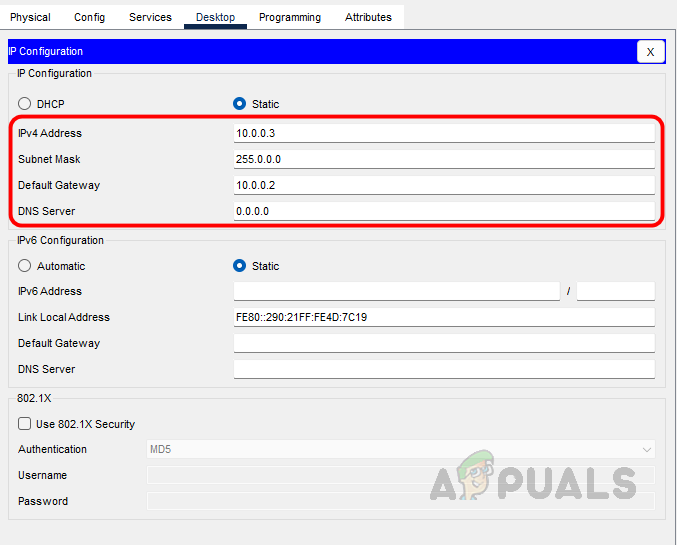
- 이제 서버에서 TFTP 서비스를 구성하십시오. 이렇게 하려면 서버를 클릭한 다음 다음을 클릭하십시오. 서비스실제 업무 환경에서는 서버 팀이 이 작업을 처리합니다.

- TFTP를 클릭하고 '를 선택하세요고용'.

- 이제 서버가 준비되었으니 TFTP를 사용하여 구성 파일(시작 및 실행 구성)을 서버에 백업하는 방법을 살펴보겠습니다.
- 라우터의 명령줄 인터페이스(CLI) 페이지로 이동하여 관리자 모드로 들어간 다음 다음 명령어를 입력하여 시작 구성 파일을 백업하십시오.
라우터#copy startup-config tftp
실행 중인 설정 파일을 복사하려면 다음 명령어를 사용하십시오.
라우터#copy running-config tftp
- 시작 구성 또는 실행 구성을 다운로드하려면 해당 명령어를 입력하고 Enter 키를 누르십시오.
- Enter 키를 누르면 라우터에서 서버의 IP 주소 또는 호스트 이름을 입력하라는 메시지가 나타납니다. TFTP 서버의 IP 주소 또는 호스트 이름을 입력하십시오.
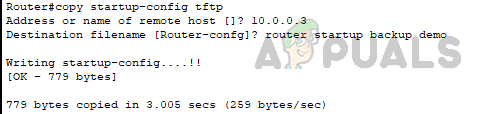
원격 호스트의 주소 또는 이름 []? 10.0.0.3
- 이제 라우터에서 백업 파일 이름을 입력하라는 메시지가 나타납니다. 원하는 이름을 입력하거나 비워둔 채 Enter 키를 누르십시오. 이름을 입력하지 않으면 라우터는 기본 구성 파일 이름을 사용하여 TFTP 서버에 저장합니다.
대상 파일 이름 [라우터 구성]? 라우터 시작 백업 데모 시작 구성 쓰기 중....!! [완료 - 779바이트] 779바이트 복사 완료 (3.005초 소요, 259바이트/초)
참고로, 가이드의 전체 발췌문은 아래에 있습니다.

- 백업 파일이 서버에 복사되었는지 확인하려면 서버에 접속하여 서비스를 클릭한 다음 TFTP를 클릭하십시오.
- 아래로 스크롤하시면 서버에 있는 백업 파일을 찾으실 수 있습니다.

- 설정 파일을 FTP 서버에 복사하려면 FTP 서버에 접근하여 파일을 저장할 수 있는 충분한 권한이 있는 사용자 이름과 암호가 필요합니다. FTP 사용자 이름과 암호는 서버 관리팀으로부터 실시간으로 받아 라우터에 설정할 수 있습니다.
- 설명을 위해 서버에 FTP 사용자 이름과 비밀번호를 설정한 다음 동일한 설정을 라우터에도 적용해 보겠습니다.
- FTP를 구성하려면 서버를 클릭하고 서비스로 이동한 다음 FTP를 클릭하십시오.

- 사용자 이름과 비밀번호를 입력하고 필요한 권한을 지정한 다음 추가를 클릭하세요.

- 라우터에 사용자 이름과 비밀번호를 설정하려면 다음 명령어를 따르십시오.
Router#configure terminal Router(config)#ip ftp username demo Router(config)#ip ftp password demo123
- 설정이 완료되면 프리미엄 모드에서 아래 명령어를 사용하여 설정 파일을 FTP 서버로 복사하십시오.
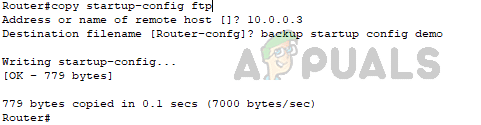
Router#copy startup-config 원격 호스트의 ftp 주소 또는 이름 []? 10.0.0.3 대상 파일 이름 [Router-confg]? backup startup config demo startup-config를 작성하는 중... [OK - 779바이트] 779바이트가 0.1초 만에 복사되었습니다(7000바이트/초)
앞서 언급했듯이 대상 서버의 IP 주소 또는 이름과 구성 파일 이름을 제공해야 합니다.
참고로 라우터에서 발췌한 전체 내용은 아래에 있습니다.

- 또한 백업 대상은 USB 드라이브 또는 NVRAM이 될 수 있으며, 대상에 따라 명령에서 대상을 변경해야 합니다.
USB 드라이브: 구성 파일을 USB 드라이브에 복사하려면 시스코 장치에 직접 접근해야 합니다.
copy running-config usbflash0
NVRAM:
실행 구성 시작 구성 복사




시스코 장치에 구성 파일을 복원하는 단계
- 라우터에서 관리자 권한 모드로 들어갑니다.
- 명령어를 사용하세요[소스] 실행 구성 복사구성 파일을 복원하려면 백업이 저장된 위치에 따라 TFTP 서버, USB 드라이브, FTP 서버 또는 NVRAM을 소스로 사용할 수 있습니다.
- TFTP 서버에서 구성 파일을 복원하려면 아래 명령어를 사용하십시오.
라우터#tftp 실행 구성 복사
- 이제 라우터에서 소스 IP 주소 또는 호스트 이름을 요청할 것입니다. TFTP 서버 정보를 제공하십시오.
Router#copy tftp running-config 원격 호스트의 주소 또는 이름 []? 10.0.0.3
- 이제 장치에 복원할 구성 파일의 이름을 입력해야 합니다. 대상 파일 이름은 비워두고 Enter 키를 누르세요. Enter 키를 누르면 구성 파일이 라우터에 복원됩니다.
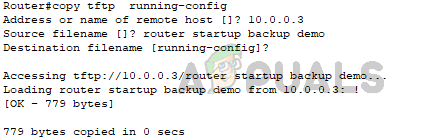
원본 파일 이름 []? 라우터 시작 백업 데모 대상 파일 이름 [실행 중 구성]? tftp://10.0.0.3/라우터 시작 백업 데모에 액세스 중... 10.0.0.3에서 라우터 시작 백업 데모 로드 중: ! [OK - 779바이트] 779바이트가 0초 만에 복사되었습니다
참고로, 가이드의 전체 발췌문은 아래에 있습니다.

결론적으로, 시스코 장비 구성 파일 백업은 네트워크의 안정성, 보안 및 가용성을 보장하는 데 필수적인 작업입니다. 구성 파일의 종류, 백업의 이점, 그리고 백업 및 복원 프로세스를 이해함으로써 네트워크 관리자는 네트워크가 최적의 상태로 작동하고 장애 발생 시 신속하게 복구될 수 있도록 보장할 수 있습니다.
네트워크 관리 시스템(NMS)을 사용하면 구성 백업을 손쉽게 자동화할 수 있습니다. 특히 SolarWinds NCM을 적극 추천합니다. 이 NMS를 사용하면 구성 백업 일정을 예약하고 다운로드한 구성을 원하는 위치에 저장할 수 있습니다. SolarWinds NCM을 이용한 자동 백업을 시작하려면 여기에 제공된 지침을 따르십시오. 링크.
댓글이 닫혀있다.