

Windows 11 업데이트 KB5074109 는 보안을 강화했지만, 일부 컴퓨터에서는 심각한 문제를 일으켰습니다. 이 업데이트로 인해 Windows가 부팅 볼륨을 로드할 수 없게 되어 다음과 같은 문제가 발생합니다.
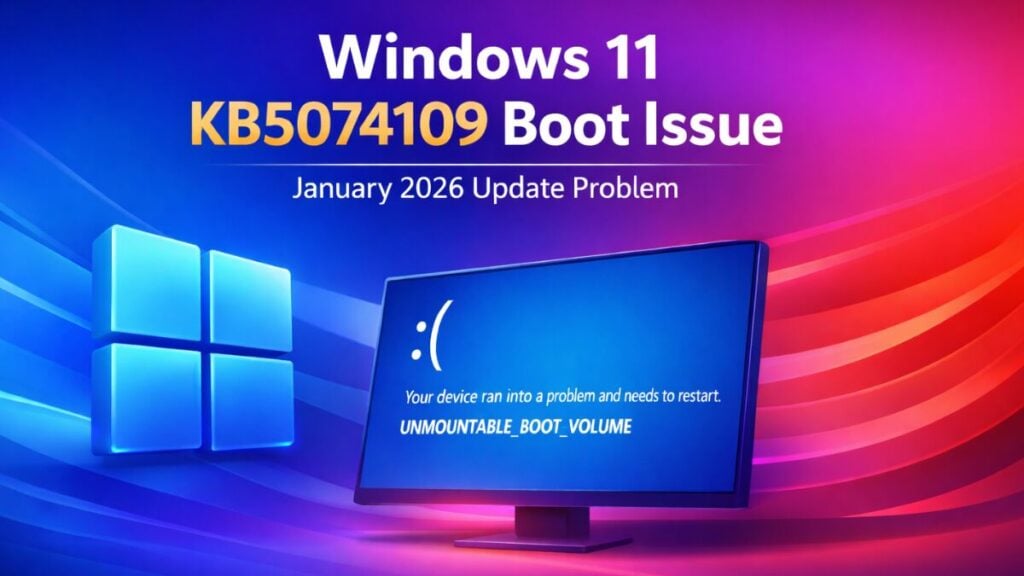
- 블랙 스크린 또는 블루 스크린 오류(BSOD)
- 컴퓨터에 접근할 수 없음
- 자동 재시작 루프
사용자는 문제를 해결하기 위해 Windows 복구 환경 (WinRE) 에 들어가야 합니다 .
Windows 복구 환경(WinRE) 사용
Windows 복구 환경(WinRE)은 Windows 시작에 실패했을 때 고급 도구에 대한 액세스를 제공합니다.
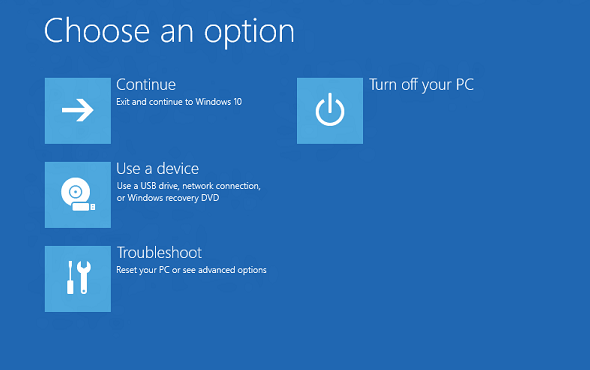
방법 A: 자동 로그인
- 컴퓨터를 켜세요
- 윈도우 로고가 나타나면 시스템이 종료될 때까지 전원 버튼을 길게 누르세요.
- 이 과정을 세 번 연속으로 반복해야 합니다. 몇 번의 중단 후, WinRE가 자동으로 실행될 것입니다.
방법 B: 설치 미디어로 부팅
자동 시작이 어떤 상황에서도 실패하는 경우 Windows 11 USB 드라이브를 사용하십시오.
- Windows 11 USB 설치 통합
- BIOS 또는 UEFI 부팅 메뉴를 통해 시스템을 부팅하십시오.
- 명령을 누르세요 컴퓨터 수리로 이동 실수를 찾아 해결하다, 선택 고급 옵션.
문제를 일으키는 업데이트를 제거하세요
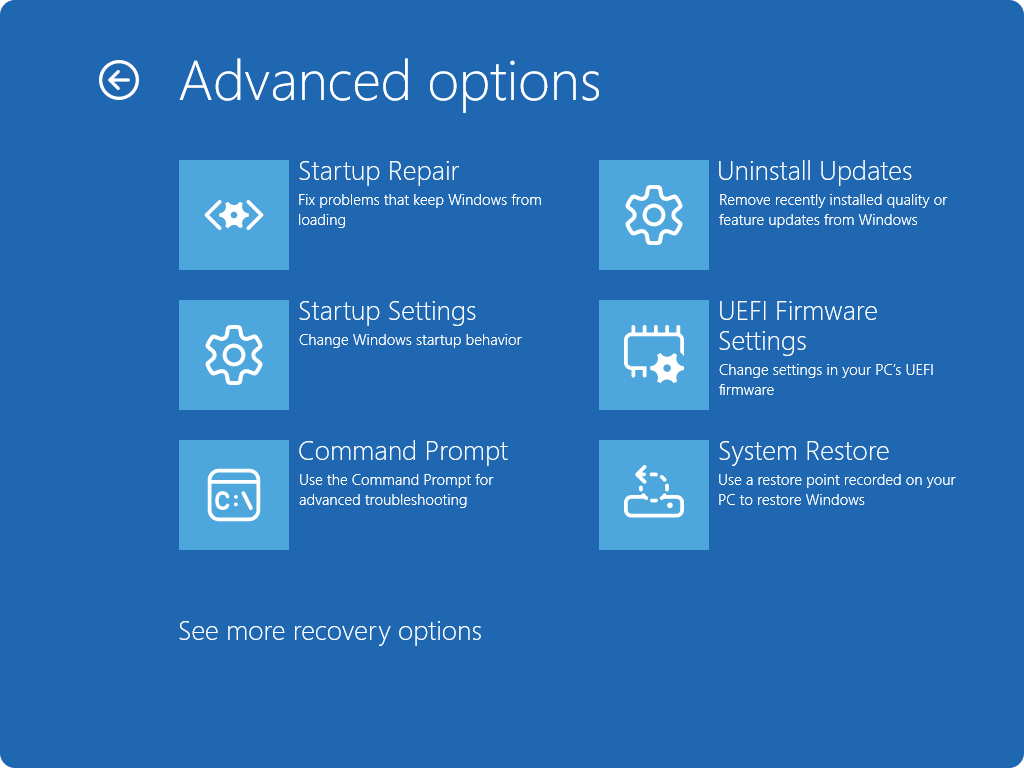
출처: 마이크로소프트
WinRE가 자동으로 실행되면 다음과 같습니다.
- 문제 해결 옵션을 선택하고 고급 옵션으로 이동한 다음 "업데이트 제거"를 클릭합니다.
- 반드시 '최근 품질 업데이트 제거(KB5074109)'를 선택하세요.
- 안내된 절차를 따르고 컴퓨터를 재시작하십시오.
이는 부팅 루프를 유발하는 업데이트를 제거하기 때문에 가장 안전한 복구 방법 중 하나입니다.
제거 프로세스가 실패하거나 사용할 수 없는 경우
경우에 따라 그래픽 제거 프로그램이 없어서 오류 코드 0x800f0905 가 발생할 수 있습니다 .
시스템 복원(윈도우 레디)을 시도해 보세요.
- 문제 해결을 선택하고 고급 옵션으로 이동한 다음 시스템 복원을 클릭합니다.
- 그러므로 업데이트가 발생하기 전 시점의 복원 지점을 선택하십시오.
또한, 복원 지점이 있는 경우 수동 명령어를 사용하지 않고도 파일이 자동으로 복원됩니다.
복구 완료 후, 향후 업데이트는 일시적으로 중단됩니다.
접근 권한이 복원되면 다음과 같습니다.
- 설정 > Windows 업데이트로 이동하여 Windows 업데이트를 일시 중지하세요.
- 업데이트를 7~30일 동안 일시 중지하려면 클릭하세요. 이는 문제가 해결되기 전에 KB5074109가 다시 설치되는 것을 방지하기 위한 것입니다.
또한 복원 후에는 반드시 전체 백업을 생성하십시오. 이 단계를 통해 향후 업데이트 오류로부터 시스템을 보호할 수 있습니다.
WinRE가 저장 장치에 액세스할 수 없거나 드라이브 손상으로 인해 명령이 실패하는 경우 Microsoft 지원 또는 전문가에게 문의하십시오. 일부 보고서에 따르면 BitLocker 드라이브의 부팅 데이터 손상은 전문적인 지원이 필요할 수 있습니다.
댓글이 닫혀있다.