

Windows 11에 내장된 AI 비서인 Microsoft Copilot은 사용자 경험의 필수적인 부분이 되었습니다. 대부분의 사용자는 AI 기반 에이전트의 도움을 좋아하지만, 일부 사용자는 자동화된 AI 기능이 없는 보다 전통적인 설정을 선호합니다. 따라서 Microsoft는 사용자 선호도를 파악하여 AI 기능을 비활성화하거나 아예 사용하지 않도록 하는 여러 가지 방법을 제공했습니다. 부조종사 제거이러한 기능은 특히 Windows 11의 최신 Insider Preview 빌드에서 잘 작동합니다.
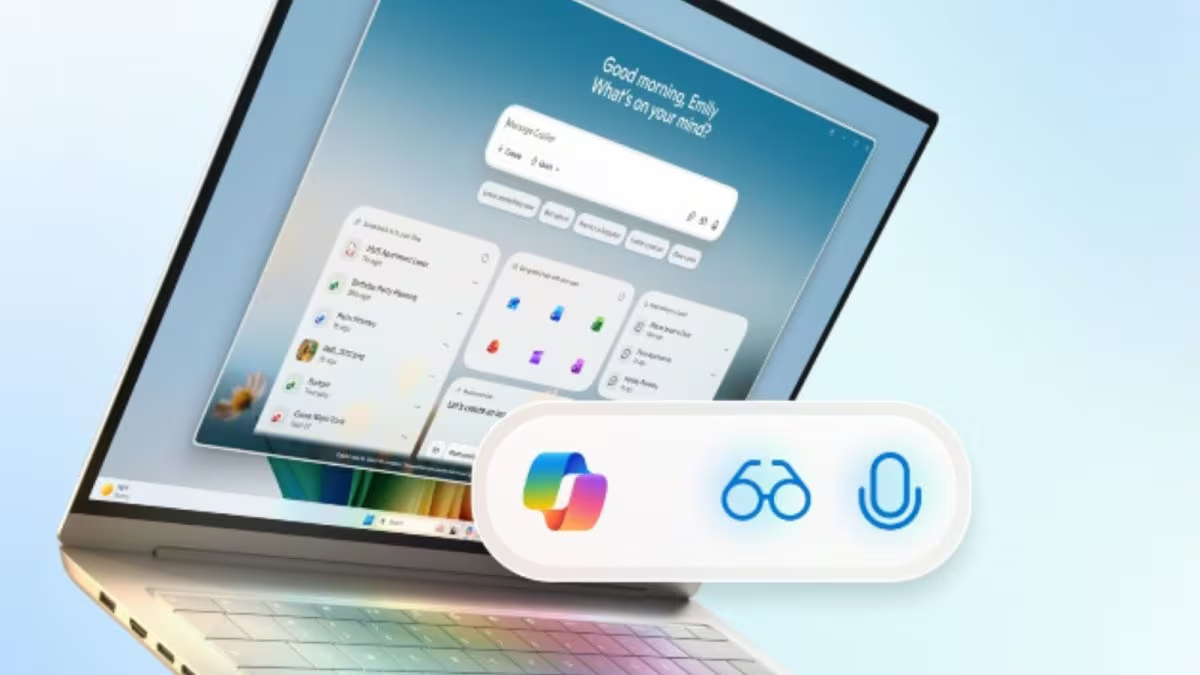
다음은 Copilot AI를 비활성화하거나 제거하는 모든 방법에 대한 설명입니다.
Copilot과 Windows 11에서의 Copilot 활용에 대해 알아보기
Microsoft Copilot을 제거하는 방법을 알아보기 전에, 먼저 Microsoft Copilot이 무엇인지 간단히 이해해 보겠습니다. Microsoft Copilot은 Google Assistant나 Apple의 Siri와 유사한 내장 AI 비서 또는 에이전트입니다. Copilot은 텍스트 생성, 질문 답변, 작업 제안 등 다양한 기능을 제공합니다. Windows 11 작업 표시줄에서 Copilot을 찾거나 Win + C와 같은 단축키를 사용하여 검색할 수 있습니다.
또한 Copilot은 선택 사항이 아닌 운영 체제에 통합된 애플리케이션입니다. 따라서 Copilot을 제거, 숨기거나 비활성화하는 방법은 사용 중인 Windows 버전에 따라 다를 수 있습니다.
Copilot을 숨기거나 끄세요
Copilot을 완전히 제거하는 대신 시스템에서 숨기기만 하려면 작업 표시줄로 이동하세요. 그런 다음 작업 표시줄 설정을 클릭하고 항목까지 아래로 스크롤합니다. 작업 표시줄 항목에서 Copilot을 찾으면 토글 버튼을 눌러 비활성화하면 됩니다.
따라서 이 방법은 작업 표시줄 버튼을 제거하지만 Copilot을 완전히 제거하는 것은 아닙니다. Win + C와 같은 키보드 단축키를 사용하여 Copilot을 찾을 수 있습니다.
그룹 접근 방식을 통해 부조종사 기능을 완전히 비활성화합니다.
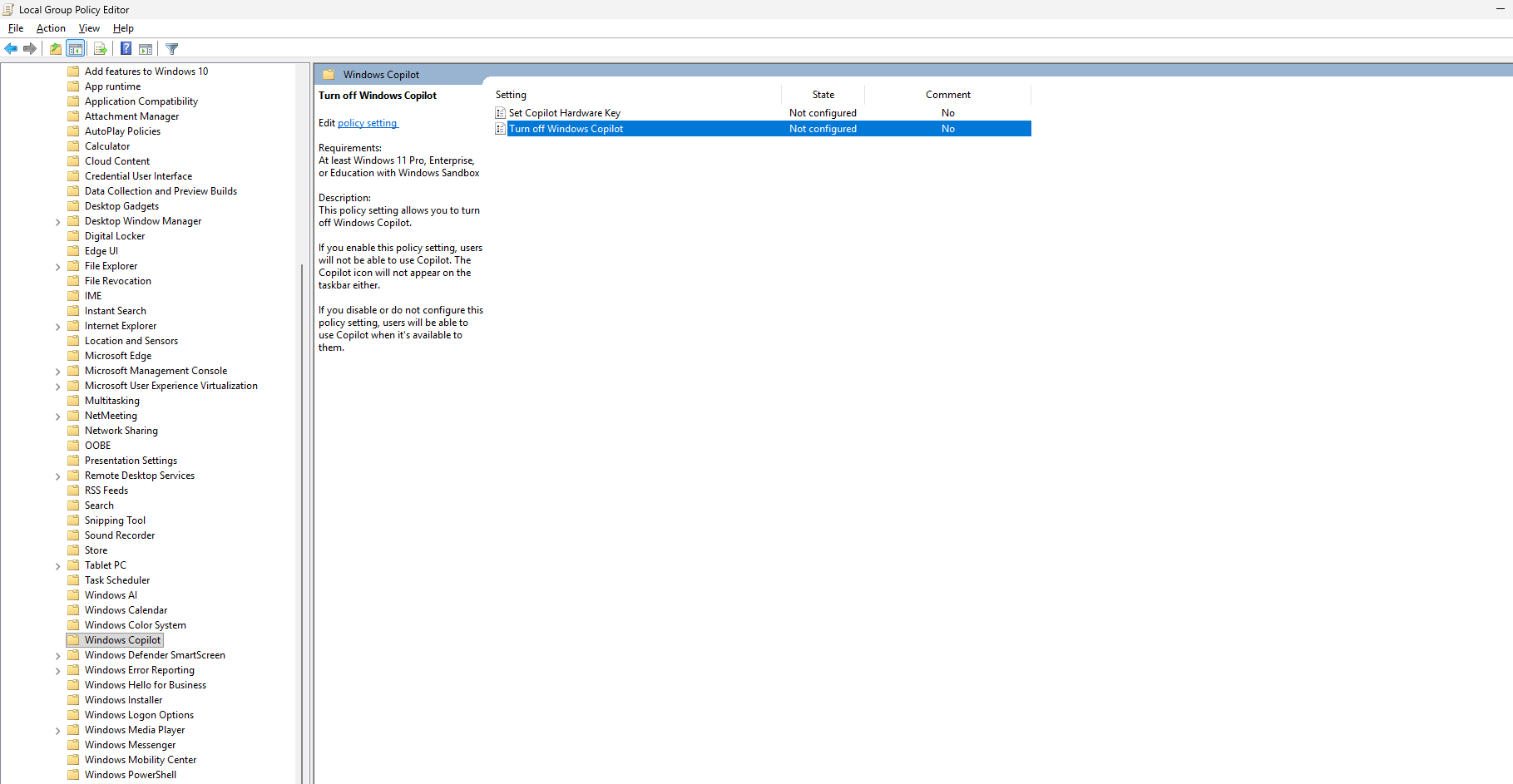
사용자용 윈도우 11 Enterprise, Education 또는 Pro 에디션 사용자의 경우 그룹 편집기에서 Copilot을 비활성화하는 보다 포괄적인 옵션을 제공합니다.
답변 :
- Win + R 키를 누르고 입력하세요 gpedit.msc를 입력한 다음 Enter 키를 누르십시오.
- 이동 사용자 구성, 선택 관리 템플릿, 그런 다음 Windows 구성 요소로 이동 Windows 부조종사.
- 그런 다음 해당 정책을 찾아보세요. Windows Copilot 끄기.
- 더블클릭하여 활성화하세요.
- "적용"을 클릭한 다음 "확인"을 누르세요.
- 그렇게 한 후에, 컴퓨터 다시 시작.
따라서 중지 정책을 "사용"으로 설정하면 작업 표시줄뿐만 아니라 시스템 전체에서 Copilot이 비활성화됩니다.
레지스트리를 사용하여 Copilot을 비활성화하는 방법
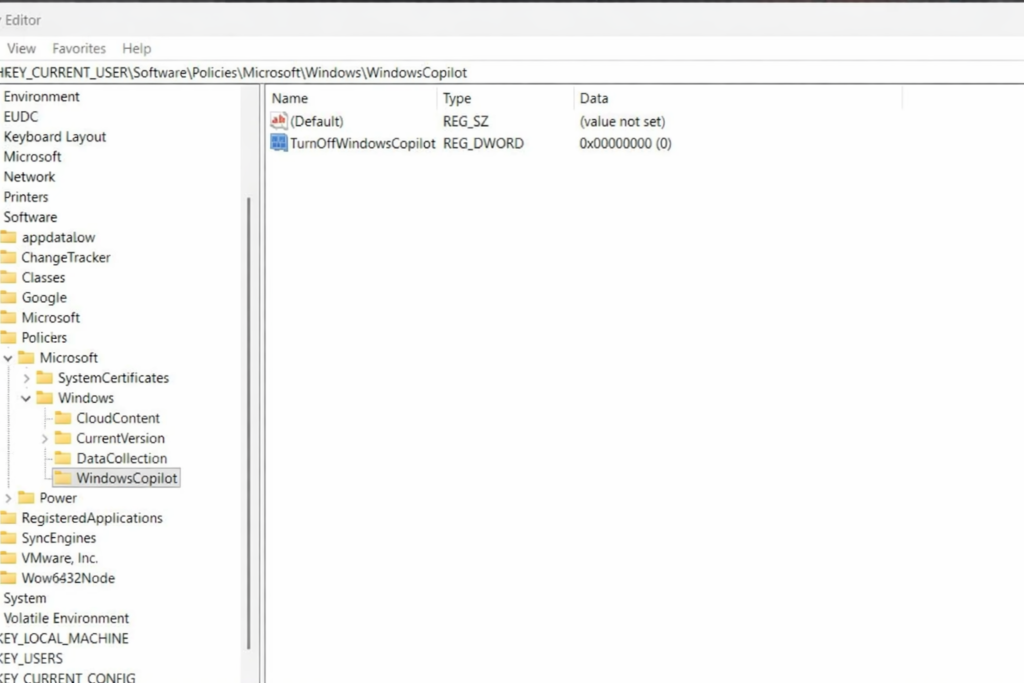
또한, 그룹 정책 편집기가 없는 경우 Windows 11 Home을 실행하는 동안 레지스트리 편집기를 사용할 수 있습니다. 이렇게 하면 Copilot이 실행되지 않지만, 이 작업은 신중하게 수행해야 합니다. 작업을 시작하기 전에 레지스트리를 백업하십시오.
답변 :
- 단축키를 누르십시오 승 + R regedit를 입력한 다음 Enter 키를 누르십시오.
- HKEY_CURRENT_USERSoftwarePoliciesMicrosoftWindows를 찾으세요.
- 그런 다음 Windows를 클릭하고 "새로 만들기"를 선택한 다음 "키"를 선택하고 이름을 지정하세요. WindowsCopilot
- 이 키에서 지정하십시오. "새로운" 다음에 "DWORD(32비트) 값"
- 그럼 이름을 지어주세요: TurnOffWindowsCopilot
- بعد ذلك ، 해당 항목을 더블 클릭하고 값을 1로 설정하세요.
- 그때 컴퓨터를 다시 시작합니다.
일단 구현되면 Copilot은 시스템 수준에서 더 이상 로드되지 않아야 합니다.
댓글이 닫혀있다.