

안드로이드 기기에 특정 앱을 다운로드하는 동안 플레이 스토어에 "기기가 이 버전과 호환되지 않습니다"라는 오류 메시지가 표시될 수 있습니다. 이는 사용 중인 기기가 해당 앱과 호환되지 않음을 의미합니다.
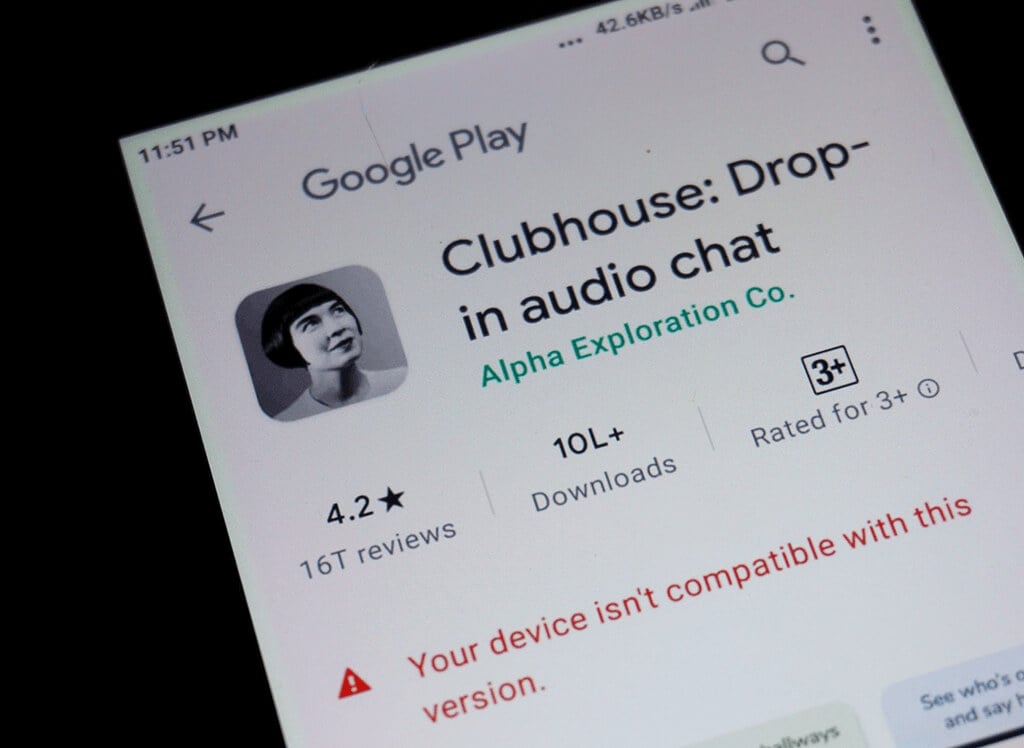
이 오류로 인해 설치 버튼이 사라져 앱을 다운로드할 수 없게 됩니다. 이 글에서는 이 문제를 해결하는 몇 가지 간단한 방법을 안내합니다.
이 오류가 발생하는 이유는 무엇입니까? 안드로이드
이 오류는 Play 스토어에서 사용자의 기기가 다운로드하려는 앱과 호환되지 않는다고 판단할 때 발생합니다. 이는 기기 자체에 문제가 있다는 의미는 아닙니다.
이 오류는 앱 개발자가 (자체적인 이유로) 해당 애플리케이션에 사용자의 기기를 선택하지 않았음을 의미합니다. 또한 해당 앱이 사용자의 지역에서 제공되지 않을 수도 있습니다.
.يفية 안드로이드에서 이 오류를 해결하세요
이 오류를 해결하기 위한 기본 및 고급 해결 방법이 있습니다.
Google Play 스토어의 캐시 및 데이터 지우기
위와 같은 오류가 기기에 나타나는 한 가지 가능한 이유는 Google Play 스토어의 사소한 오류 때문입니다. 이로 인해 스토어에서 다양한 오류가 표시될 수 있습니다.
이 문제를 해결하려면 Play 스토어의 캐시와 데이터 파일을 삭제해 보세요. 이렇게 해도 설치된 앱은 삭제되거나 영향을 받지 않습니다.
- 애플리케이션을 실행하세요 설정 당신의 안드로이드 장치에.
- 탭하다 앱 및 알림 설정에서.
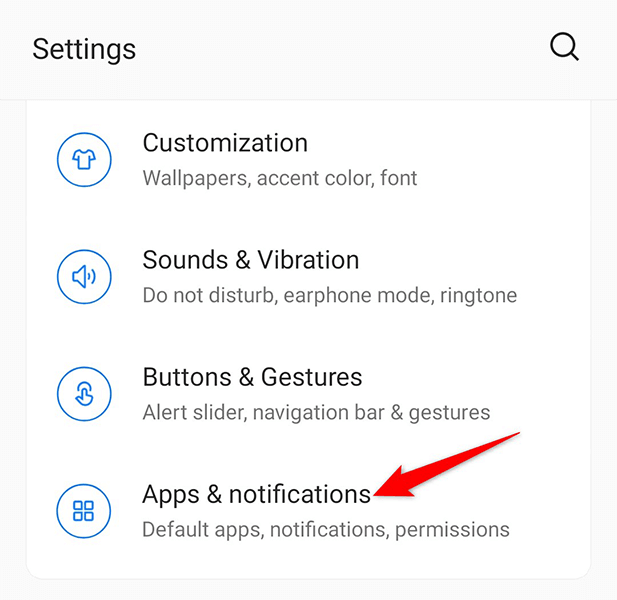
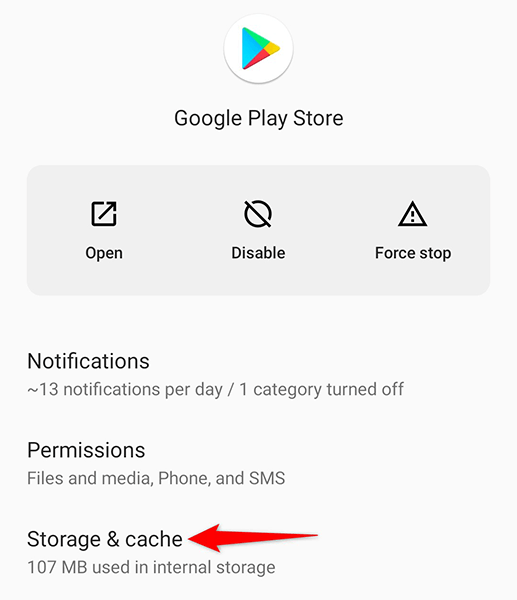
- 앱 검색 구글 Play 스토어 목록에서 찾을 수 있습니다. 이 앱이 보이지 않으면 탭하세요. 모든 앱 보기.
- 클릭 스토리지 및 캐시 (저장소 및 캐시 메모리)
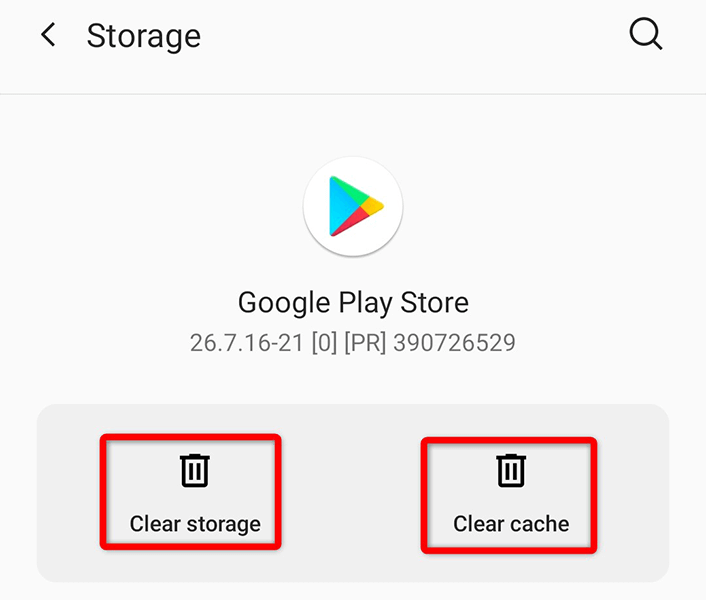
- 클릭 저장 공간을 비우기 (저장소 정리) 후 캐시 지우기 다음 화면에서 (캐시 지우기)를 선택하세요.
- 열다 Play 스토어 이제 앱을 다운로드할 수 있는지 확인해 보세요.
Google Play 스토어 업데이트 제거
"기기가 이 버전과 호환되지 않습니다"라는 오류는 Play 스토어 업데이트로 인해 발생할 수 있습니다. 다행히 업데이트를 되돌리고 앱을 다운로드할 수 있는지 확인할 수 있습니다.
- 애플리케이션을 실행하세요 설정 기기의 (설정)에서 확인하세요.
- 클릭 앱 및 알림 설정의 (앱 및 알림)에서 확인할 수 있습니다.
- 퍄퍄퍄 구글 Play 스토어 응용 프로그램 목록에서.
- 화면 오른쪽 상단에 있는 점 세 개를 탭하세요 앱 정보 (앱 정보)는 구글 플레이 스토어에서 확인하세요.
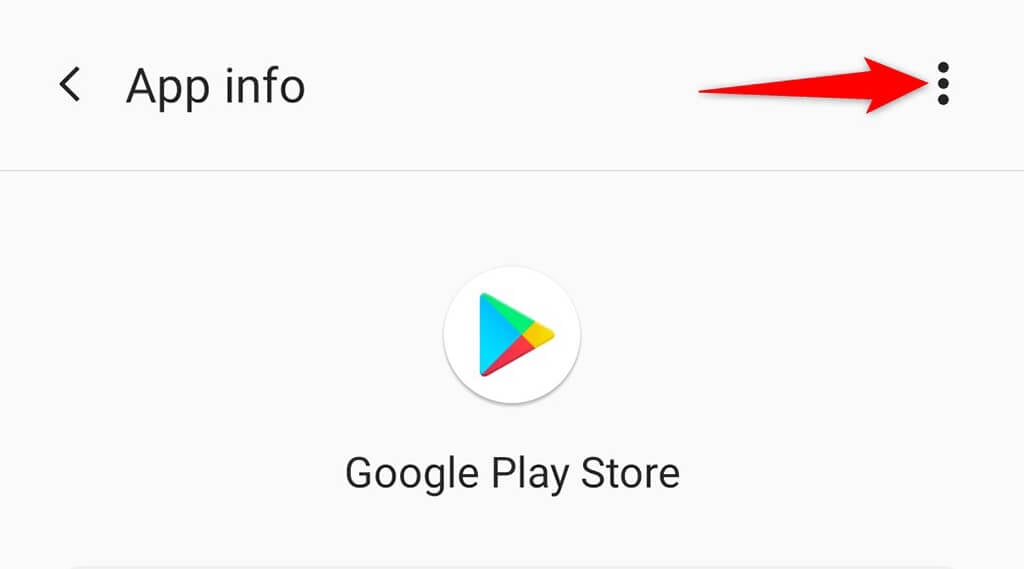
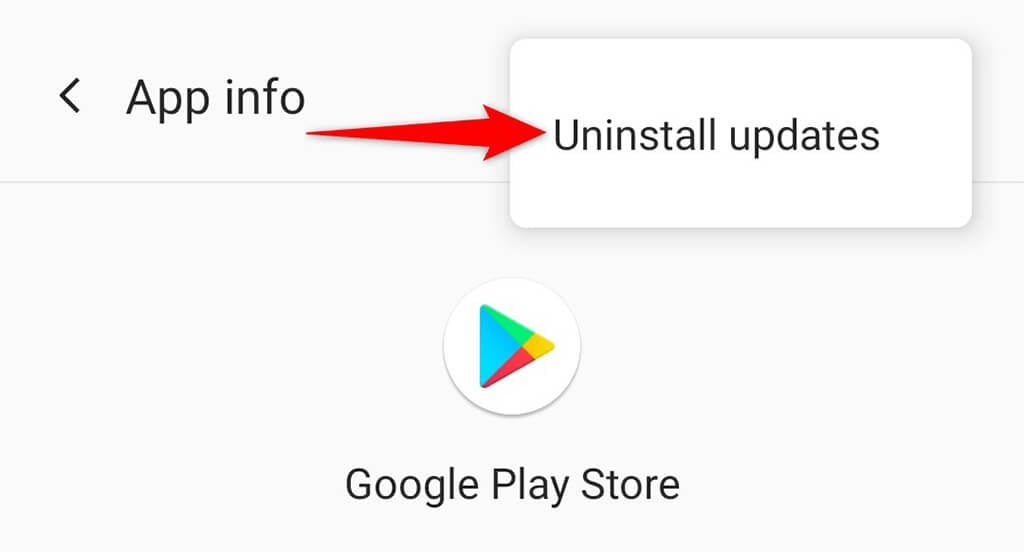
- 퍄퍄퍄 업데이트 제거 점 세 개 메뉴에서 (업데이트 제거)를 선택하세요.
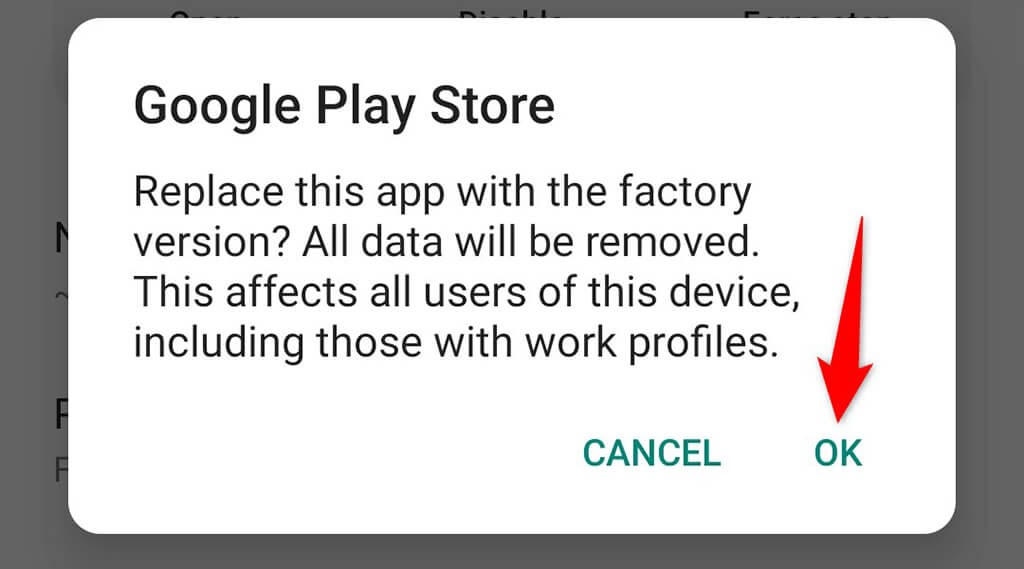
- 탭하다 확인 화면에 나타나는 창에.
- 채우다 구글 Play 스토어 앱을 다운로드해 보세요.
Google 서비스 프레임워크 캐시 및 데이터를 삭제합니다.
문제가 계속되면 Google 서비스 프레임워크의 캐시와 데이터를 삭제해 보세요. 이렇게 해도 기기에 저장된 앱이나 데이터는 삭제되지 않습니다.
- 앱 열기 설정 당신의 장치에.
- 퍄퍄퍄 앱 및 알림.
- 고르다 Google 서비스 프레임 워크 응용 프로그램 목록에서.
- 탭하다 스토리지 및 캐시 화면에 신청 정보.
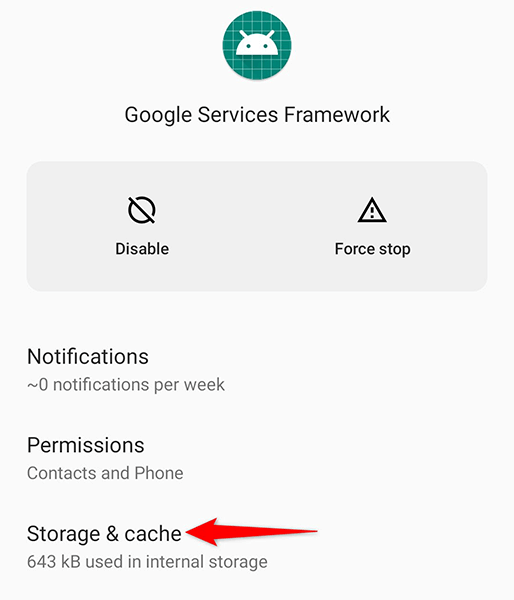
- 딸깍 하는 소리 저장 공간을 비우기 그런 다음 버튼 캐시 지우기.
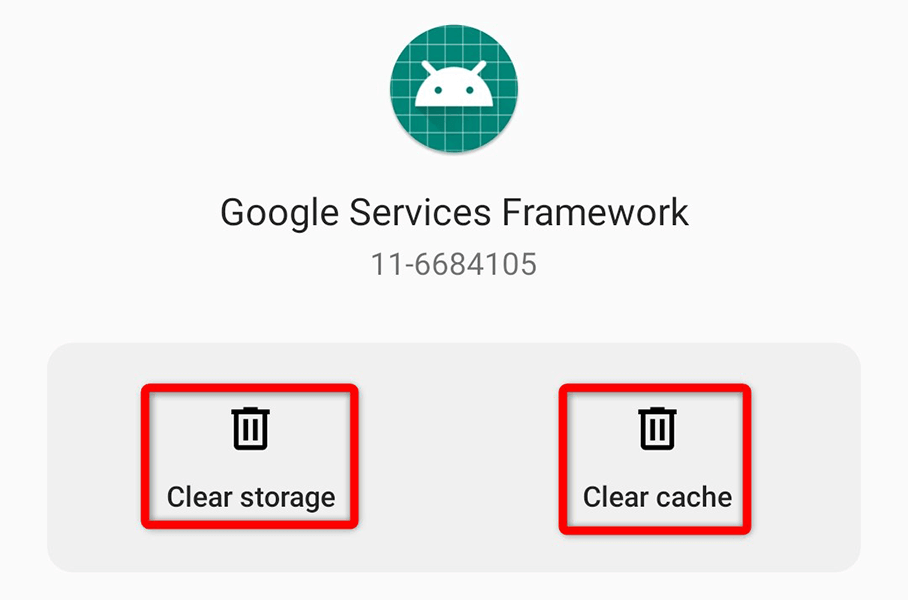
- 접속하다 Play 스토어 앱을 다운로드해 보세요.
안드로이드 버전 업데이트
이상적으로는 안드로이드 기기에서 항상 최신 버전의 운영 체제를 실행해야 합니다. 그렇지 않은 경우, 아래 단계를 따라 운영 체제를 업데이트하여 오류가 해결되는지 확인하십시오.
- 앱에 접속하세요 설정 당신의 장치에.
- 아래로 스크롤하여 선택 시스템.
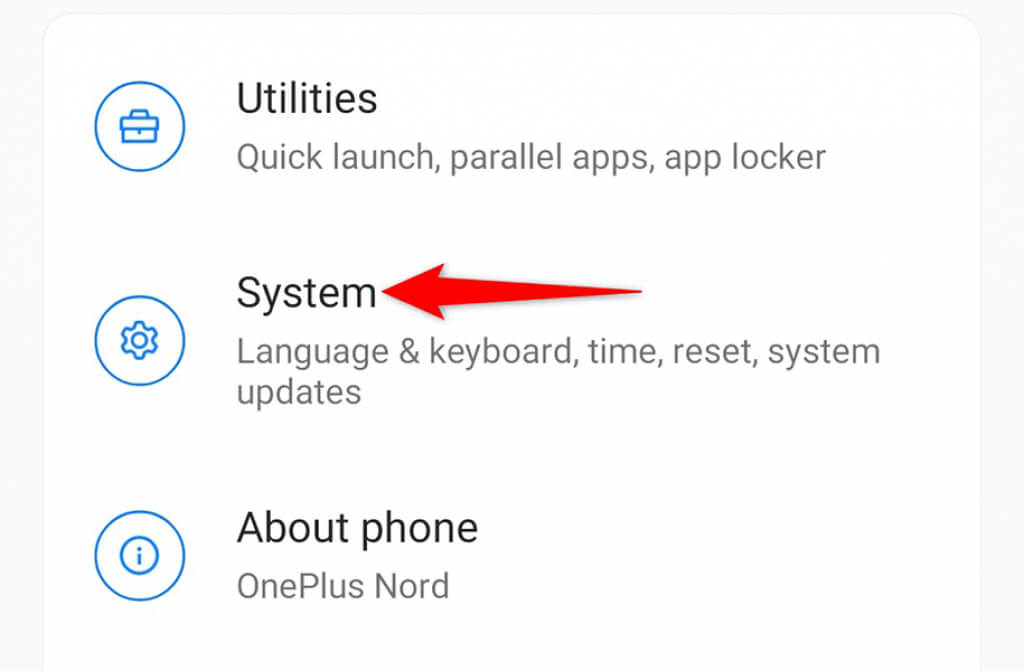
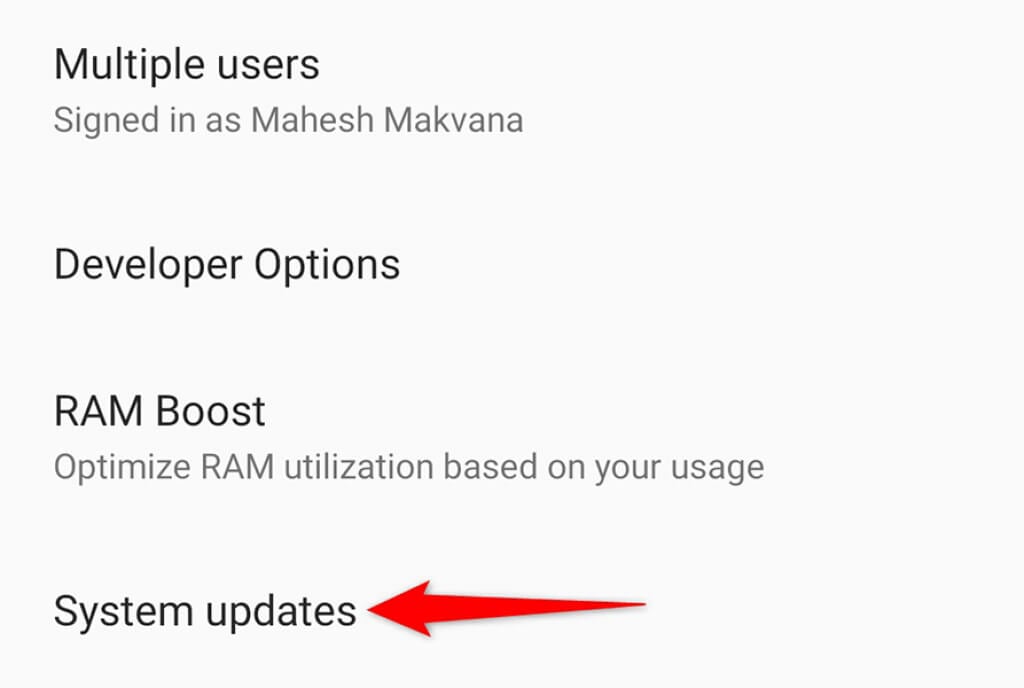
- 고르다 시스템 업데이트 시스템 화면에서.
- 기기가 새로운 안드로이드 버전을 확인할 때까지 기다리세요.
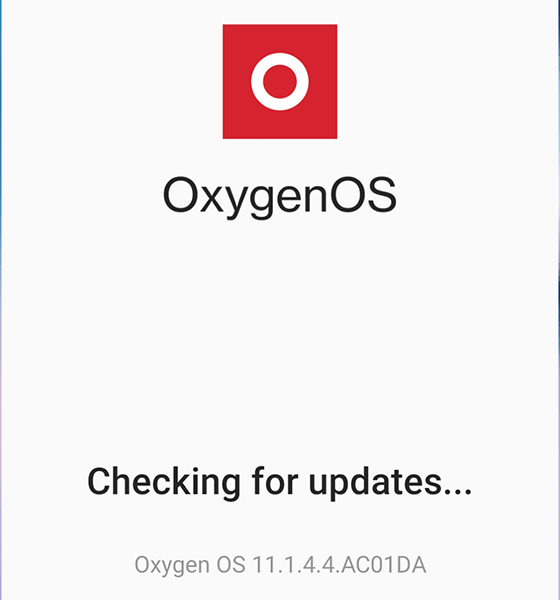
- 새 버전이 있으면 설치하세요.
"호환되지 않는" 애플리케이션을 수동으로 설치하세요.
iOS와 달리 안드로이드에서는 공식 플레이 스토어가 아닌 다른 곳에서도 앱을 설치할 수 있습니다. 따라서 플레이 스토어에서 원하는 앱을 찾을 수 없는 경우, 타사 웹사이트에서 다운로드하여 설치할 수 있습니다. 이러한 과정을 '앱 스토어 설치'라고 합니다. 측면 고정.
이를 위해서는 먼저 기기 설정에서 해당 옵션을 활성화한 다음 웹사이트에서 애플리케이션을 다운로드해야 합니다.
- 앱 열기 설정.
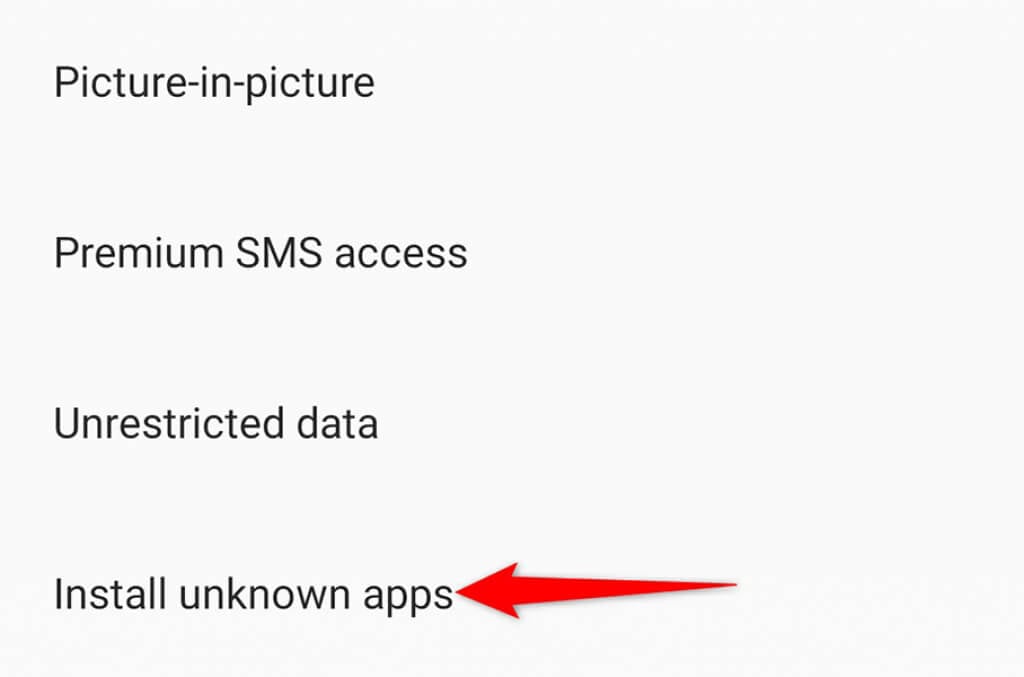
- 퍄퍄퍄 앱 및 알림 > 애플리케이션에 대한 개인 액세스 > 알 수 없는 앱 설치 설정에서.
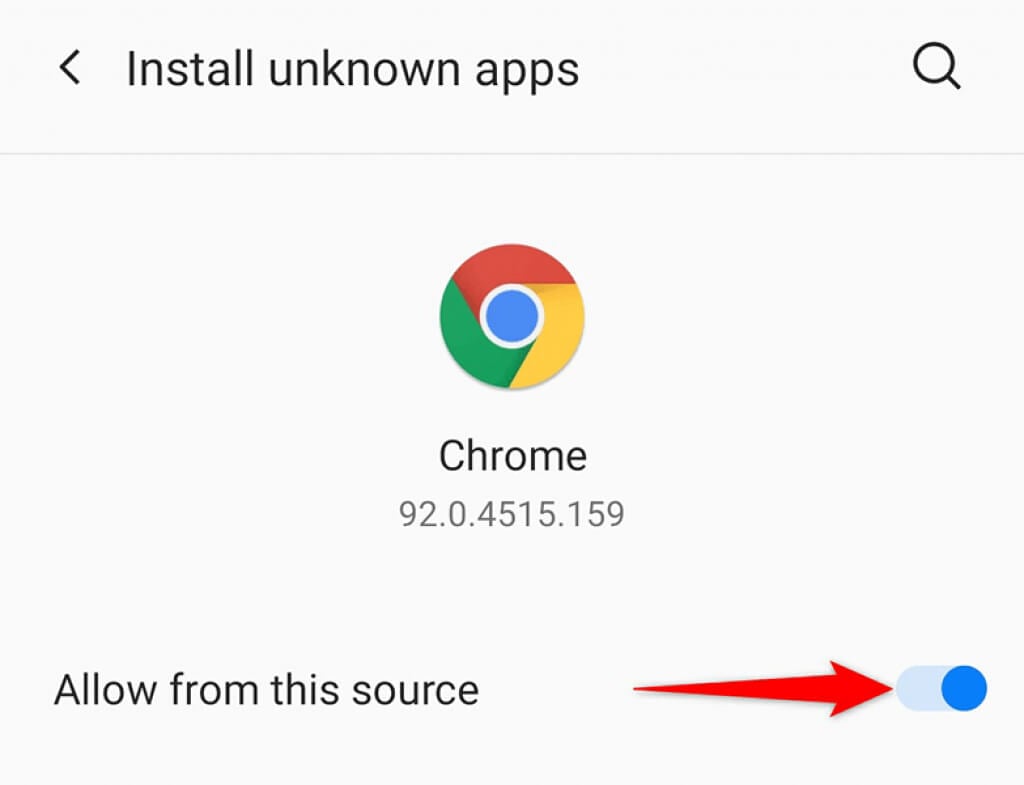
- 애플리케이션을 다운로드할 브라우저를 선택하고 해당 옵션을 활성화하세요. 이 소스에서 허용.
- 브라우저를 열고 다음 주소로 이동하세요. 안드로이드 앱 다운로드 사이트.
- 앱의 APK 파일을 다운로드하여 저장하세요. 그런 다음, 이 파일을 탭하여 공식 플레이 스토어를 사용하지 않고도 기기에 앱을 설치할 수 있습니다.
안드로이드 기기에 커스텀 ROM을 설치하세요
플레이 스토어에서 앱을 설치하는 것을 선호한다면, 기기를 루팅한 다음 커스텀 ROM을 설치하세요. 커스텀 ROM은 운영체제를 수정한 버전입니다.
안드로이드 기기를 루팅하는 과정은 기기에 따라 다릅니다. 일부 기기는 ROM을 설치하기 전에 부트로더를 잠금 해제해야 합니다.
기기를 루팅하셨다면, 사용자 지정 복구 설치 다음으로, 이 커스텀 리커버리를 사용하여 기기에 커스텀 ROM을 플래싱하세요. 이러한 단계를 따르면 기기에서 발생하는 "이 버전은 기기와 호환되지 않습니다" 오류를 해결할 수 있습니다.
위에서 설명한 방법을 사용하면 "호환되지 않는" 앱도 기기에서 실행할 수 있을 것입니다. 즐겁게 사용하세요!
댓글이 닫혀있다.