
MediaFire에서 다운로드 문제가 발생하는 경우 해결 방법은 무엇인가요?
MediaFire에서 다운로드에 문제가 있으신가요? 일반적인 다운로드 문제를 간단하고 효과적인 단계로 해결하는 종합 가이드입니다. 이제 원활하게 다운로드하세요!

가장 중요한 사항들
- 먼저 시크릿 모드나 개인 정보 보호 모드에서 다운로드 링크를 실행하여 문제가 쿠키, 캐시 또는 추가 기능으로 인해 발생하는지 확인해 보세요.
- 다운로드 과정을 방해할 수 있는 브라우저 확장 프로그램(예: 광고 차단 프로그램)이나 타사 다운로드 관리자를 비활성화하세요.
- 브라우저를 통한 해결 방법이 효과가 없다면 VPN이나 모바일 핫스팟을 사용하여 연결 문제를 배제하거나 파일이 여전히 사용 가능한지 확인해 보세요.
브라우저를 통해 파일을 다운로드하려고 할 때 MediaFire 다운로드 오류가 발생하는 경우 , 일반적으로 파일 페이지는 제대로 로드되었지만 파일이 전송되기 전에 실제 다운로드 요청이 실패했음을 의미합니다.
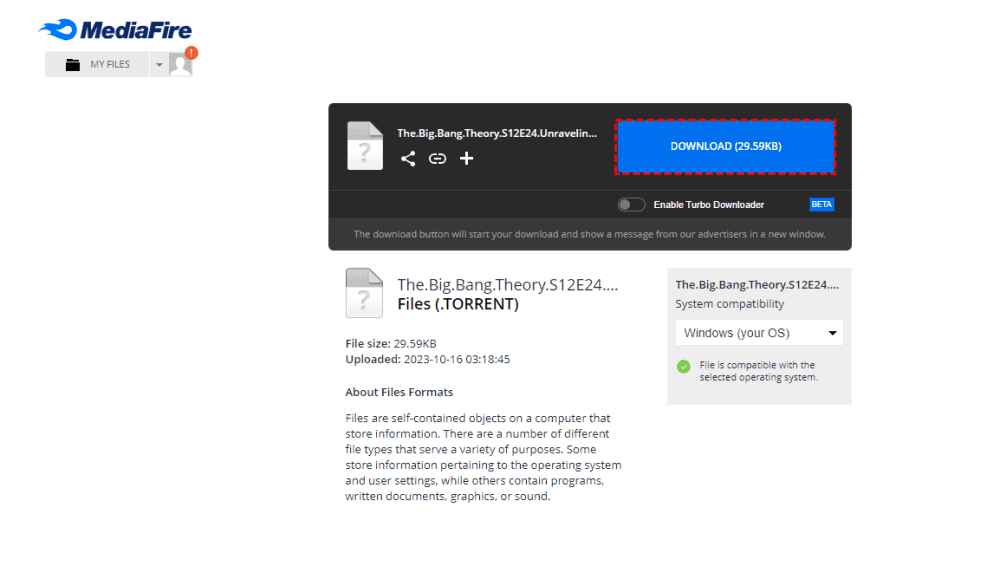
이러한 중단은 쿠키 또는 캐시 손상, 브라우징 세션 중단 , 스크립트 차단, 추가 기능 또는 다운로드 관리자 의 간섭 과 같은 브라우저 관련 문제로 인해 발생하는 경우가 많습니다 .
다른 경우에는 연결 경로(예: 인터넷 서비스 제공업체, 라우팅 또는 일시적인 네트워크 문제) 또는 파일 자체(파일을 사용할 수 없거나, 접근이 제한되었거나, 다운로드 속도 제한이 있는 경우)에 문제가 있을 수 있습니다.
MediaFire 다운로드는 페이지가 올바르게 로드되고, 다운로드 버튼이 제대로 눌러져 요청이 정상적으로 전송되고, 브라우저가 유효한 응답을 수신하는 것에 의존하므로, 문제 를 해결 하는 가장 효과적인 방법 은 브라우저 수준의 점검부터 시작한 다음 연결 및 파일 수준의 테스트로 넘어가는 것입니다.
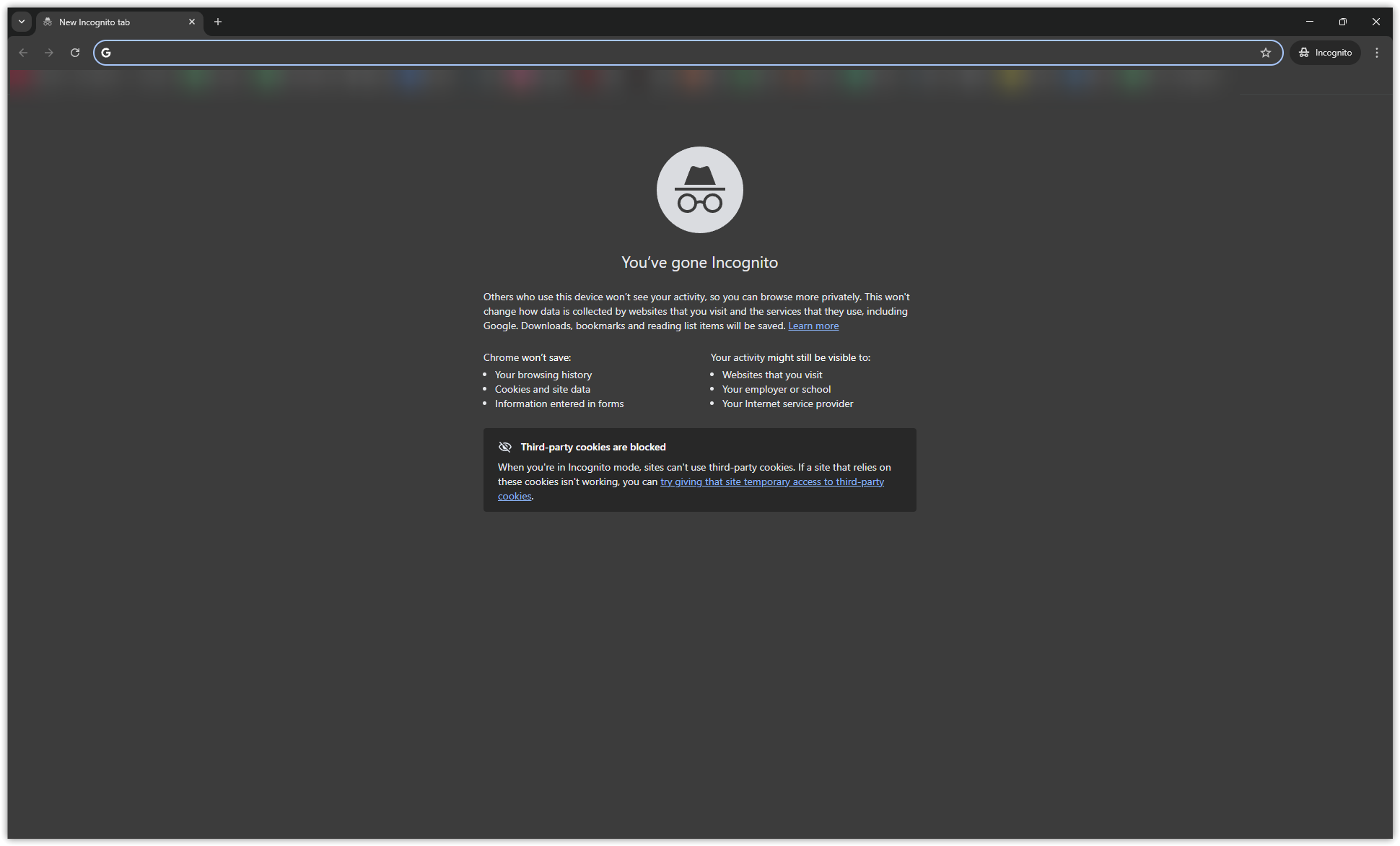
1. 시크릿/개인 모드에서 다운로드 링크를 여세요.
브라우저 세션이 손상되었거나 충돌하는 것이 이 문제의 가장 흔한 원인 중 하나입니다. 시크릿 모드 또는 개인 정보 보호 모드에서 링크를 열면 저장된 쿠키, 캐시 및 대부분의 확장 프로그램이 없는 깨끗한 세션을 시작할 수 있으므로 일반 브라우저 환경이 오류의 원인인지 빠르게 확인할 수 있습니다.
- 열린 창 가명 또는 프라이빗 투어 브라우저에 새로 추가되었습니다.
![]()
- MediaFire 링크를 주소창에 붙여넣고 열어보세요.
- 페이지가 완전히 로드될 때까지 기다리세요.
- 다운로드 버튼을 다시 클릭하세요.
2. 브라우저 캐시 및 쿠키 지우기
개인 정보 보호 모드에서는 다운로드가 정상적으로 작동하지만 일반 브라우저에서는 작동하지 않는 경우, 문제는 저장된 데이터와 관련이 있을 가능성이 높습니다. 손상되었거나 오래된 쿠키 및 캐시 파일로 인해 잘못된 세션 데이터가 전송되어 MediaFire가 다운로드 요청을 제대로 완료하지 못할 수 있습니다.
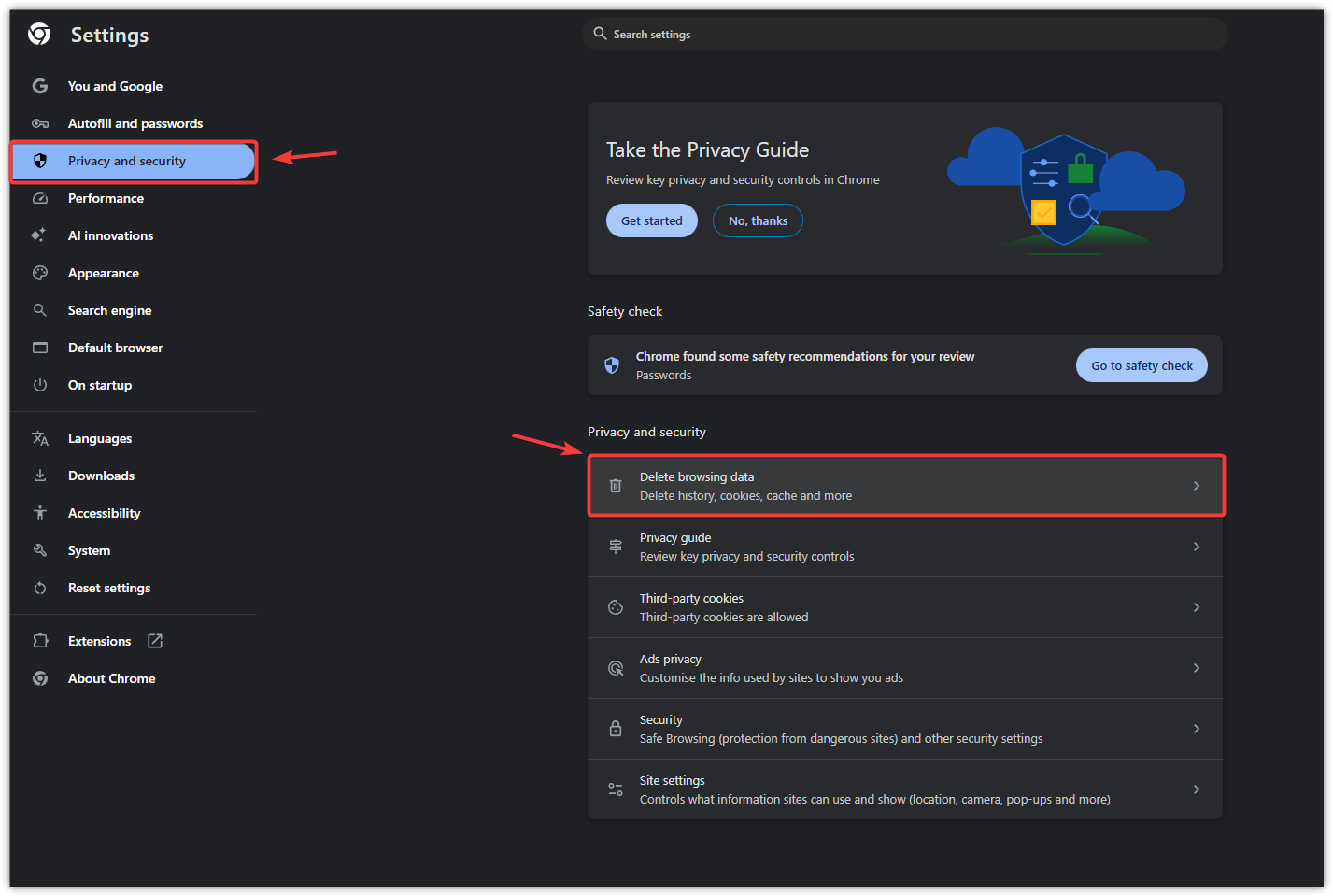
- 브라우저 설정을 여세요.
- 이동 개인 정보 및 보안 (개인정보 및 보안).
![크롬의 개인 정보 및 보안 설정 스크린샷]()
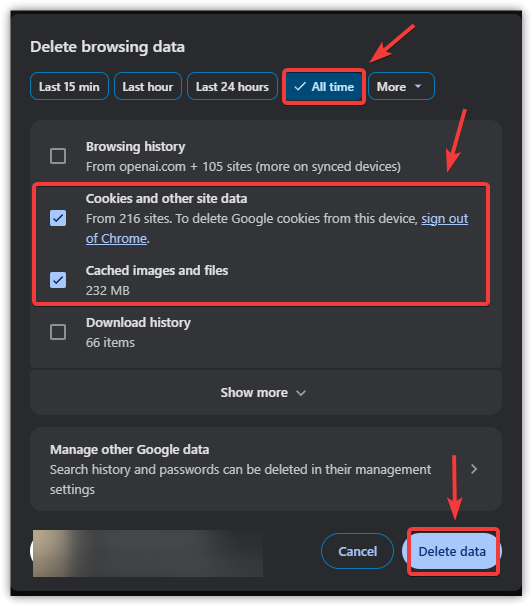
- 삭제 쿠키 (쿠키) 및캐시된 이미지/파일 (캐시된 이미지 및 파일)
![크롬에서 검색 기록을 삭제하는 화면 캡처]()
- 브라우저를 다시 시작합니다.
- MediaFire 링크를 다시 열고 다운로드를 시도해 보세요.
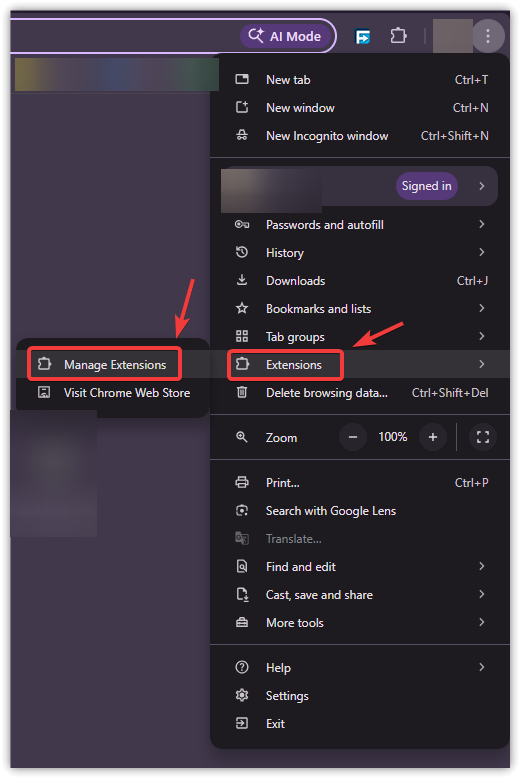
3. 브라우저 확장 기능 비활성화
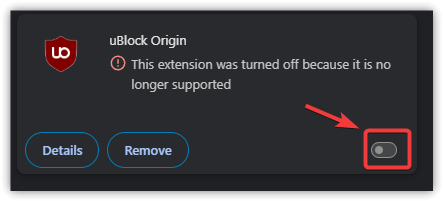
광고, 스크립트, 팝업 또는 추적을 차단하는 추가 기능은 MediaFire에서 다운로드를 시작하기 위해 사용하는 스크립트나 리디렉션을 방해할 수 있습니다. 이러한 요소가 차단되면 파일이 있더라도 다운로드 버튼이 작동하지 않을 수 있습니다.
- 페이지를 열다 확장 (추가 사항) 또는 기능 추가 (브라우저의 추가 기능)
![크롬 확장 프로그램 페이지의 스크린샷]()
- 광고 차단기, 개인 정보 보호 도구, 스크립트 차단기, 팝업 차단기를 비활성화하세요.
![크롬에서 확장 프로그램을 비활성화하는 스크린샷]()
- MediaFire 페이지를 새로고침하세요.
- 다시 다운로드해 보세요.
4. 다운로드 관리자 기능을 비활성화하세요
타사 다운로드 관리 프로그램이 다운로드 요청을 가로채 웹페이지와 파일 서버 간의 연결을 끊을 수 있습니다. 이로 인해 다운로드가 시작되지 않거나 반복적으로 실패할 수 있습니다.
- 다운로드 관리자가 실행 중이면 종료하세요.
- 브라우저 또는 추가 기능과의 통합을 비활성화하십시오.
- MediaFire 페이지를 새로고침하세요.
- 브라우저를 통해 파일을 직접 다운로드해 보세요.
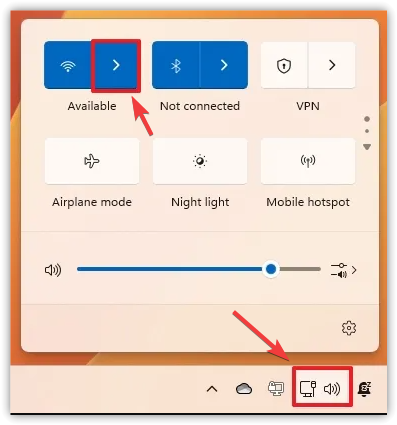
5. VPN을 사용하여 연결 경로를 테스트하십시오.
브라우저를 통한 해결 방법이 효과가 없다면, 문제는 MediaFire에 접속하는 방식과 관련이 있을 수 있습니다. VPN은 라우팅 경로를 변경하여 인터넷 서비스 제공업체(ISP)의 제한, 불안정한 경로 또는 지역 제한을 우회할 수 있도록 해줍니다.
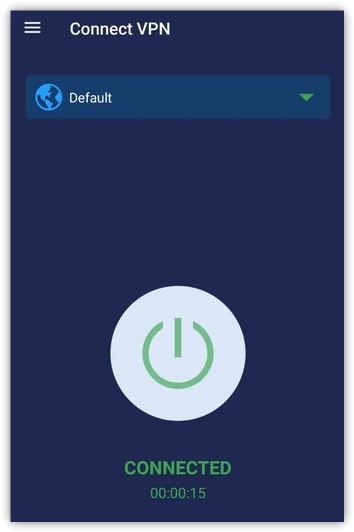
- 안정적인 VPN 네트워크를 설치하고 접속하세요.
- 안정적인 서버에 연결하세요.
![]()
- MediaFire 링크를 다시 열어보세요.
- 파일을 다운로드해 보세요.
참고: VPN 서버 품질이 좋지 않으면 속도 저하 또는 추가 인증 요청과 같은 새로운 문제가 발생할 수 있습니다.
6. 모바일 핫스팟을 사용하세요
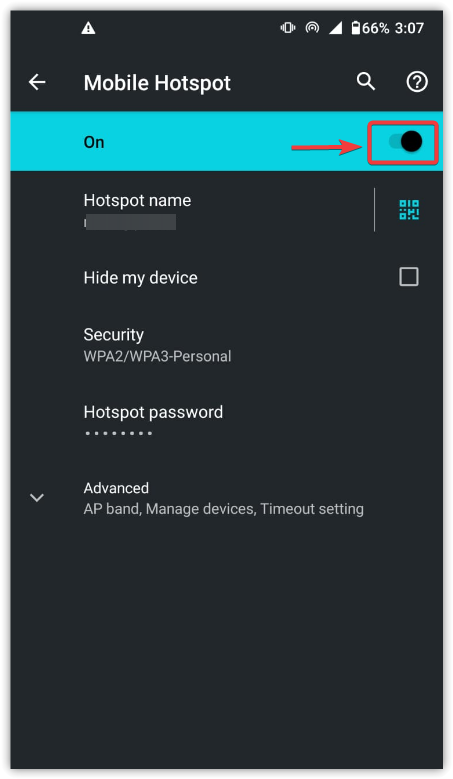
다른 네트워크(예: 모바일 데이터)로 전환하면 기본 연결이 문제의 원인인지 확인할 수 있습니다. 다른 네트워크를 사용했을 때 다운로드가 정상적으로 작동한다면, 문제는 인터넷 서비스 제공업체(ISP), 라우터 또는 지역 제한과 관련이 있을 가능성이 높습니다.
- 할 수있게하다 모바일 핫스팟 당신의 전화에.
![]()
- 모바일 데이터를 사용하고 있는지, 아니면 동일한 Wi-Fi 네트워크를 사용하고 있는지 확인하십시오.
- 기도하다 너의 컴퓨터 접점에서.
![]()
- MediaFire 링크를 열고 다시 시도해 보세요.
7. 파일이 여전히 사용 가능한지 확인하십시오.
다른 브라우저와 네트워크에서도 다운로드 문제가 계속 발생 한다면 , 기기 문제가 아니라 파일 자체에 문제가 있을 가능성이 높습니다. MediaFire 페이지가 정상적으로 로드되더라도 파일이 삭제되었거나, 접근이 제한되었거나, 일시적으로 이용할 수 없는 상태일 수 있습니다.
- MediaFire 페이지를 새로고침하고 완전히 로드될 때까지 기다리세요.
- 다운로드 버튼을 다시 클릭하세요.
- 다른 브라우저나 네트워크에서 링크를 테스트해 보세요.
- MediaFire에 있는 다른 파일과 문제를 비교해 보세요.
- 파일 하나만 다운로드에 실패하는 경우, 해당 파일이 사용 불가능하거나 접근이 제한되어 있을 가능성이 높습니다.
- 파일 업로더에게 파일이 아직 사용 가능한지 확인해 달라고 요청하세요.
깨끗한 브라우징 세션을 시도하거나, 데이터를 삭제하거나, 확장 프로그램을 비활성화하거나, 브라우저를 바꾸거나, 다른 인터넷 연결을 사용해 본 후에도 오류가 계속 발생한다면 , 문제는 파일 자체 또는 외부 연결 과 관련이 있을 가능성이 높습니다 . 이 경우 파일 업로더를 사용하여 링크를 확인하거나 나중에 다시 시도하는 것이 유일한 실질적인 해결책입니다.
댓글이 닫혀있다.