
Windows Defender에서 "새 앱이 필요합니다" 오류를 해결하는 방법 링크
"이 Windows Defender 링크를 열려면 새 앱이 필요합니다."라는 성가신 메시지를 해결하는 방법을 알아보세요. 문제를 해결하고 Windows 보안을 복원하는 단계를 확인하세요.

가장 중요한 사항들
- services.msc를 통해 보안 센터와 Microsoft Defender 바이러스 백신 서비스가 실행 중이고 자동으로 시작되도록 설정되어 있는지 확인하십시오.
- SFC 및 DISM 도구를 사용하여 손상된 시스템 파일을 복구하려면 명령 프롬프트에서 관리자 권한으로 해당 명령을 실행하십시오.
- 관리자 권한으로 PowerShell을 사용하여 다음 명령을 실행하여 Windows 보안 응용 프로그램 패키지를 다시 등록하십시오. Get-AppxPackage Microsoft.Windows.SecHealthUI -AllUsers | Foreach {Add-AppxPackage -DisableDevelopmentMode -Register “$($_.InstallLocation)AppXManifest.xml”}.
"이 Windows Defender 링크를 열려면 새 앱이 필요합니다." 라는 오류 메시지는 Windows 에서 내장된 Windows Defender 프로토콜을 사용하여 Windows 보안 앱을 열 수 없을 때 나타납니다 . 이 프로토콜은 웹 브라우저의 https: 와 유사하게 작동하며 , 특정 시스템 링크를 열어야 하는 앱을 Windows에 알려줍니다. Windows 보안 앱 등록 또는 프로토콜 처리기가 손상된 경우 Windows에서 보안 대시보드를 실행할 수 없습니다.
이 오류는 일반적으로 다음과 같은 경우에 발생합니다.
- 클릭하면 바이러스 및 위협 방지.
- 열려고 할 때 Windows 보안 시작 메뉴에서.
- Defender에서 보낸 알림을 클릭하면 다음과 같은 상황이 발생합니다.
- 제거 후 바이러스 백신 소프트웨어 제XNUMX자와 제휴.
대부분의 경우 Microsoft Defender는 백그라운드에서 계속 실행됩니다 . 실시간 보호 기능은 활성화된 상태로 유지될 수 있지만 사용자 인터페이스가 열리지 않아 위협 기록, 방화벽 설정 또는 보호 제어에 액세스할 수 없습니다.
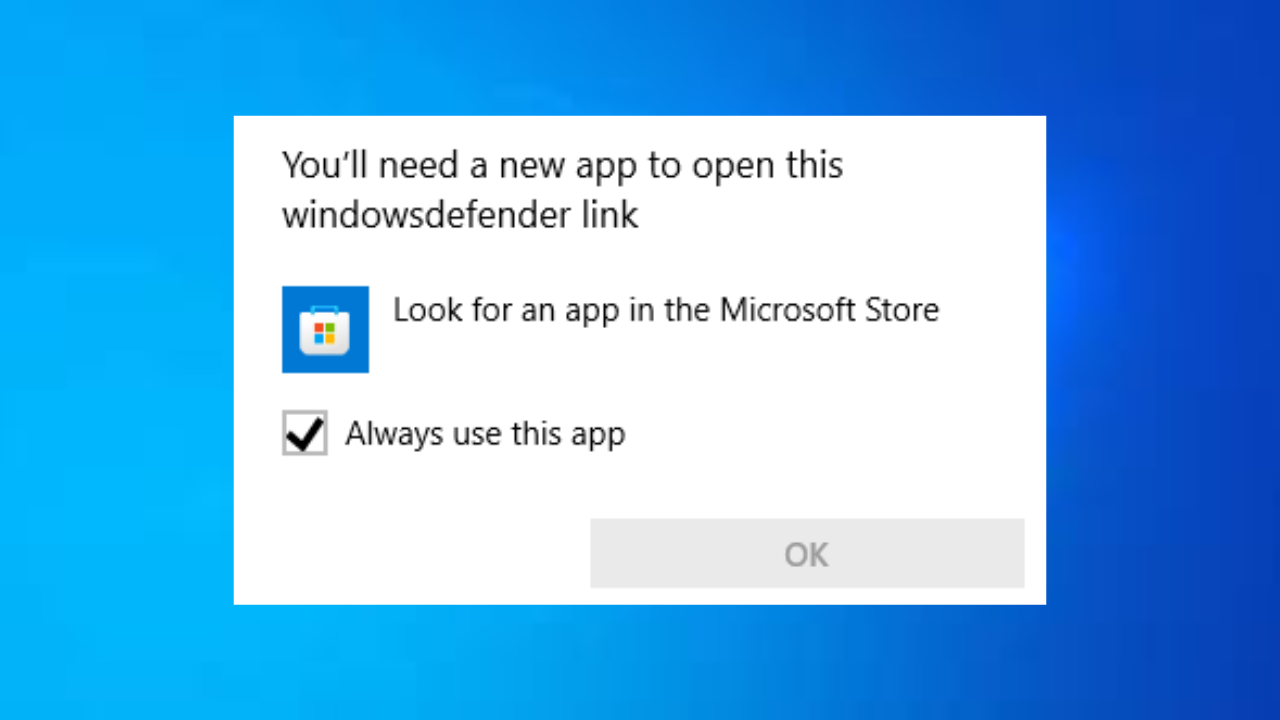
이 문제는 대개 다음과 같은 이유로 발생합니다.
- Windows 보안 애플리케이션 등록이 손상되었습니다. 윈도우 업데이트 이후.
- 손상된 시스템 파일 이는 프로토콜 처리 과정에 영향을 미칩니다.
- 타사 바이러스 백신 프로그램 이 기능은 Defender 구성 요소를 비활성화합니다.
- 보안 센터 서비스 구성 오류.
- 악성 소프트웨어 간섭 이는 보안 접근을 차단합니다.
1. 필수 서비스가 정상적으로 작동하는지 확인하십시오.
Windows 보안 앱은 필수 서비스에 의존합니다. 이러한 서비스가 비활성화되거나 차단되면 사용자 인터페이스가 열리지 않습니다.
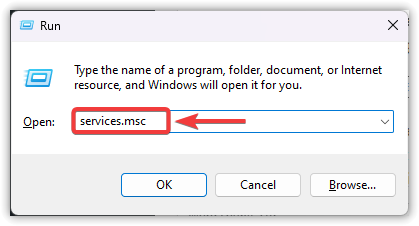
- 클릭 윈도우 + R, 입력 services.msc를엔터 키를 누르세요.
![서비스 창 services.msc]()
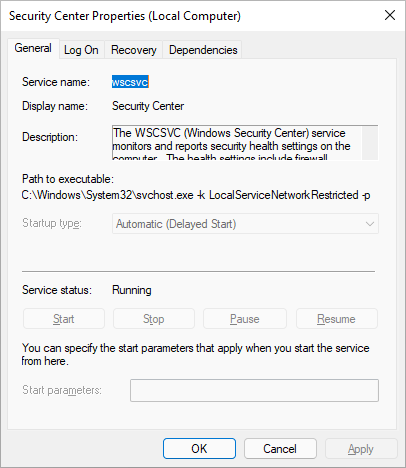
- 찾다 보안 센터 (wscsvc).
![Windows 보안 센터 서비스]()
- 꼭 조정하세요 시작 유형 على 자동 (지연된 시작).
- 서비스 상태가 다음과 같은지 확인하십시오. 달리는.
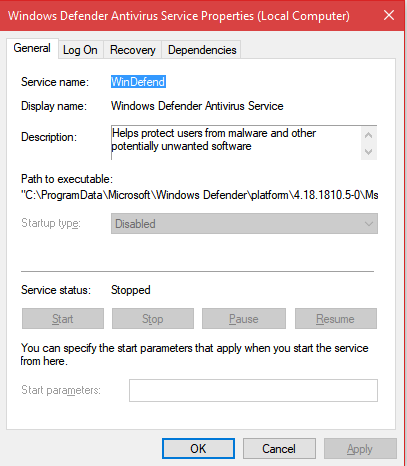
- 제공할 때도 같은 단계를 반복하세요. Microsoft Defender 바이러스 백신 서비스 (승리 방어).
![Microsoft Defender 바이러스 백신 서비스]()
- 재시작 PC 당신의.
시작 유형 옵션이 비활성화(회색)되었거나 서비스가 오류 1068(종속 서비스 오류)과 함께 실패하는 경우 시스템 손상 또는 정책 제한이 있을 가능성이 높습니다. 이 경우 다음 방법을 진행하십시오.
2. SFC 및 DISM을 사용하여 시스템 파일을 복구합니다.
"이 Windows Defender 링크를 열려면 새 앱이 필요합니다" 오류의 원인이 될 수 있는 손상된 시스템 파일을 복구하려면 Windows에 내장된 SFC 및 DISM 도구를 사용할 수 있습니다. 손상된 시스템 파일은 일반적으로 Windows Defender 프로토콜을 비활성화하여 이 오류 메시지를 발생시킵니다. SFC 및 DISM 도구는 이러한 보호된 Windows 구성 요소를 안전하고 효과적으로 복구합니다.
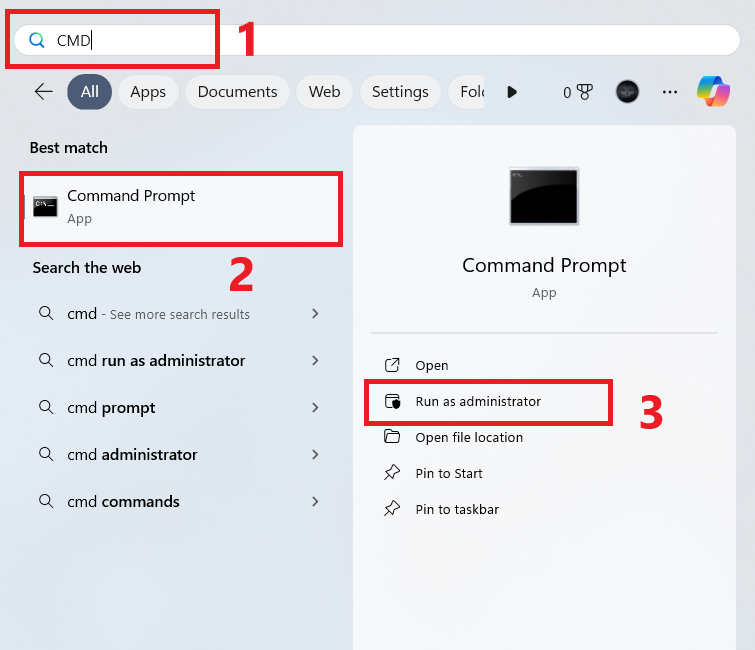
- 시작 메뉴를 열고 검색하세요 CMD, 다음 선택 관리자 권한으로 실행 (관리자 권한으로 실행).
![관리자 권한으로 명령 프롬프트(CMD)를 엽니다.]()
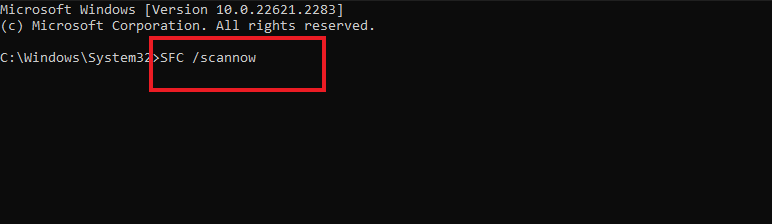
- 다음 명령을 실행합니다.
SFC / 스캔
![SFC 스캔 결과 /scannow]()
- 테스트가 완료될 때까지 기다리세요. 다음과 같은 결과가 나타날 수 있습니다.
- 부정행위 없음 — 시스템 파일은 손상되지 않았습니다.
- 손상된 파일이 발견되어 복구되었습니다. 손상된 파일이 발견되어 복구되었습니다. 시스템을 재시작하고 문제를 다시 테스트해 보세요.
- 일부 파일을 수정할 수 없습니다 — 일부 파일을 복구할 수 없습니다. 아래의 DISM을 실행하십시오.
다음으로, 다음 명령어를 실행하세요.
DISM / 온라인 / 정리 - 이미지 / 복원 건강
100% 완료될 때까지 기다리세요. 프로세스가 성공적으로 완료되면 컴퓨터를 다시 시작하세요.
3. Windows 보안 앱을 다시 등록하세요.
Windows 보안은 Microsoft.Windows.SecHealthUI 라는 시스템 응용 프로그램 패키지 로 제공되는 Windows 운영 체제의 핵심 구성 요소입니다 . 이 패키지가 손상되면 Windows Defender 프로토콜이 제대로 작동하지 않을 수 있습니다. 이 패키지를 다시 등록하면 내부 연결이 복원되어 문제가 해결됩니다.
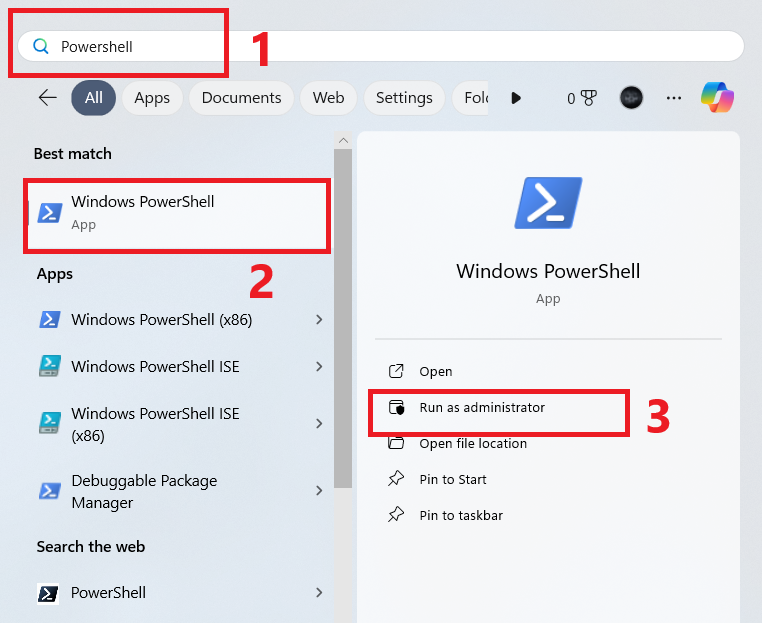
- 찾다 Windows PowerShell을 그리고 선택 관리자 권한으로 실행 (관리자 권한으로 실행).
![Windows PowerShell 이미지]()
- 다음 명령을 실행하세요:
Get-AppxPackage Microsoft.Windows.SecHealthUI -AllUsers | Foreach {Add-AppxPackage -DisableDevelopmentMode -Register "$($_.InstallLocation)AppXManifest.xml"} - 빨간색 오류 메시지가 나타나지 않으면 컴퓨터를 다시 시작하고 Windows 보안을 다시 테스트하십시오.
빨간색 오류 메시지가 표시되면 기록해 두세요. 이러한 오류는 일반적으로 시스템에 더 심각한 손상이 있음을 나타내며, 다섯 번째 방법을 사용하여 해결할 수 있습니다.
4. 외부 바이러스 백신 프로그램과의 충돌 여부를 확인하십시오.
타사 바이러스 백신 소프트웨어를 설치하면 Windows에서 Microsoft Defender의 일부 기능을 자동으로 비활성화합니다. 이 소프트웨어가 부분적으로 제거되거나 손상된 경우 Windows 보안 인터페이스가 제대로 작동하지 않을 수 있습니다.
- 열다 설정 > 앱 > 설치된 앱 (설정 > 앱 > 설치된 앱)
- 타사에서 제공하는 바이러스 백신 소프트웨어를 모두 제거하십시오.
- 컴퓨터를 다시 시작합니다.
- 필요한 경우, 제조사 공식 제거 도구를 사용하여 남아있는 드라이버를 완전히 제거하십시오.
제거 후 Windows에서 Microsoft Defender를 자동으로 다시 활성화해야 합니다. 작업 관리자를 열고 MsMpEng.exe가 실행 중인지 확인하여 이를 확인할 수 있습니다.
5. 인플레이스 업그레이드를 이용한 Windows 복구
시스템 구성 요소가 손상된 상태로 남아 있는 경우, 복구 설치를 수행하면 개인 파일과 설치된 프로그램을 그대로 유지하면서 필수 Windows 파일을 원래 상태로 복원할 수 있습니다.
Windows 11 사용자용:
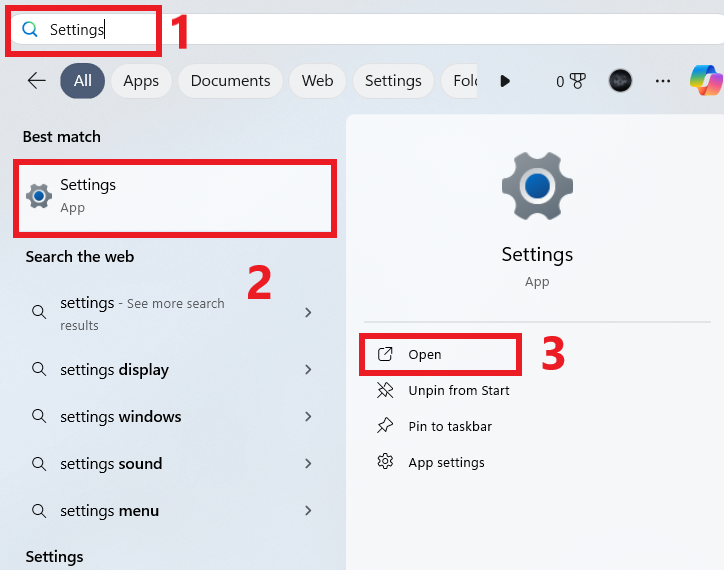
- 열다 설정.
![설정 화면]()
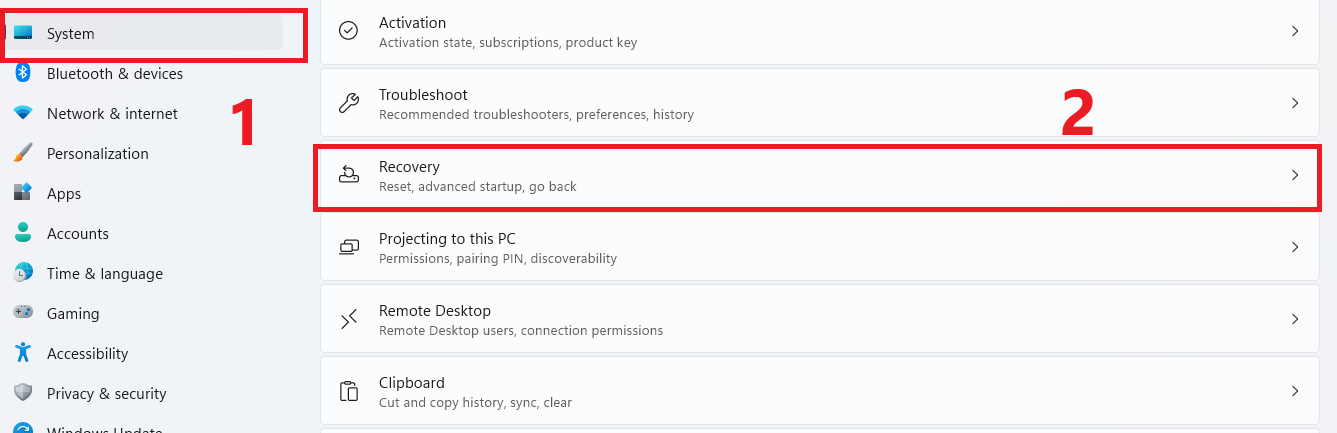
- 이동 시스템 > 복구.
![시스템 화면 및 복구]()
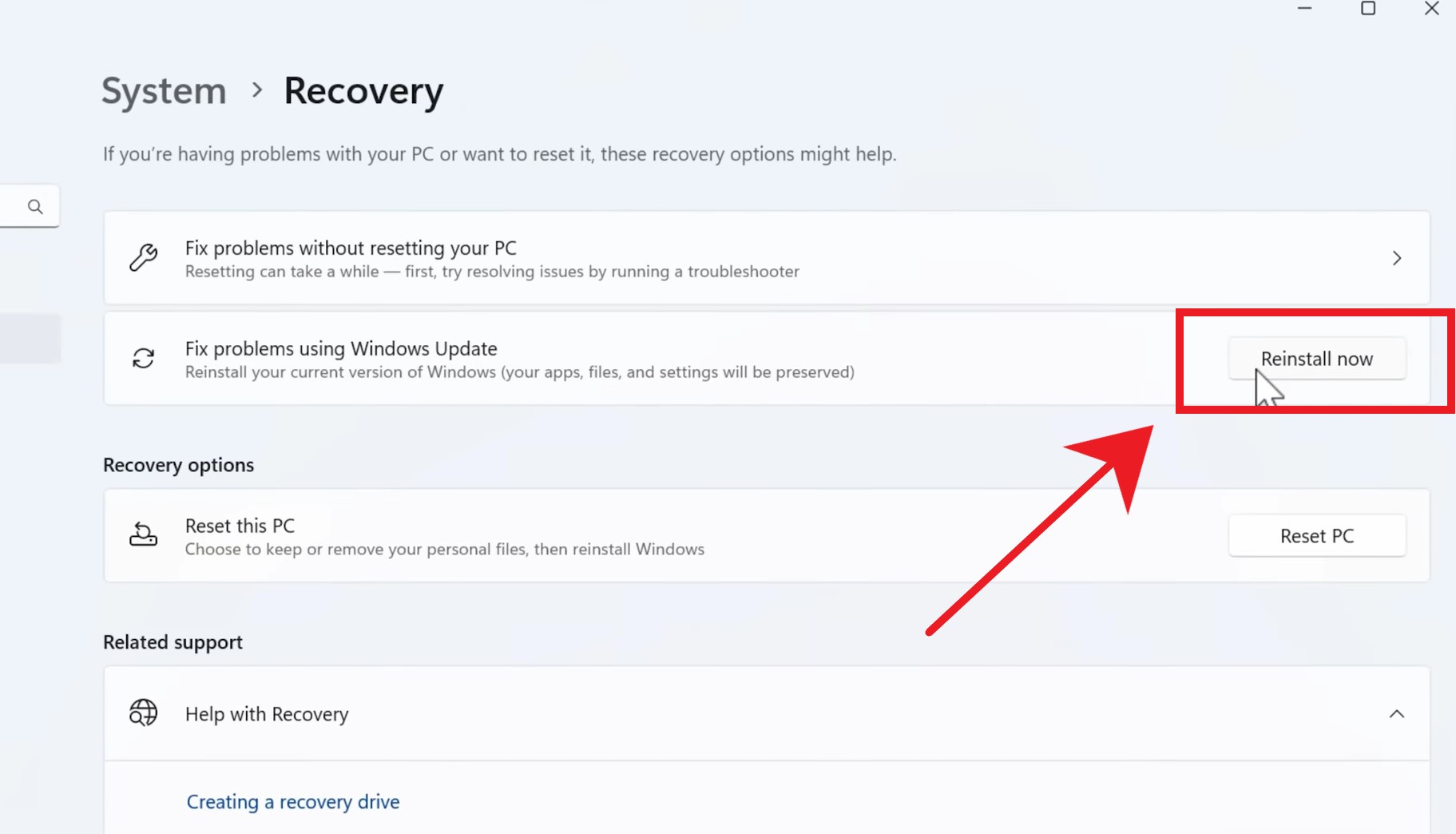
- 고르다 지금 다시 설치하세요 복구 옵션에서.
![복구 내의 재설치 옵션]()
- 지시에 따라 Windows에서 복구를 완료하도록 하십시오.
Windows 10 또는 이전 버전의 Windows 11 사용자:
마이크로소프트 웹사이트에서 최신 Windows ISO 파일을 다운로드하여 실행하세요. setup.exe를. 선택하다 개인 파일 및 앱 보관 메시지가 표시되면.
이 과정은 일반적으로 30분에서 90분 정도 소요되며 인터넷 연결이 필요할 수 있습니다.
댓글이 닫혀있다.