
Windows 11에서 CACHE_MANAGER BSOD(0x34) 오류를 해결하는 방법
Windows 11에서 CACHE_MANAGER BSOD(버그 검사 0x34) 오류가 발생하고 있습니까? 이 문제를 해결하고 시스템 안정성을 복원하는 효과적인 방법을 알아보세요.

가장 중요한 사항들
- 관리자 권한으로 명령 프롬프트에서 sfc /scannow 및 DISM /Online /Cleanup-Image /RestoreHealth 명령을 사용하여 손상된 시스템 파일을 복구하는 것은 문제 해결에 있어 매우 중요한 단계입니다.
- RAM(랜덤 액세스 메모리) 불량은 가장 흔한 하드웨어 수준 원인이므로 Windows 메모리 진단 도구( mdsched.exe )를 사용하여 테스트하고 오류가 발견되면 모듈을 다시 설치하거나 교체해야 합니다.
- 장치 관리자 또는 제조업체 웹사이트를 통해 드라이버(특히 저장 장치 및 디스플레이 드라이버)를 업데이트하고, 충돌하는 소프트웨어(예: 타사 바이러스 백신 소프트웨어)를 제거하면 많은 CACHE_MANAGER 오류가 해결됩니다.
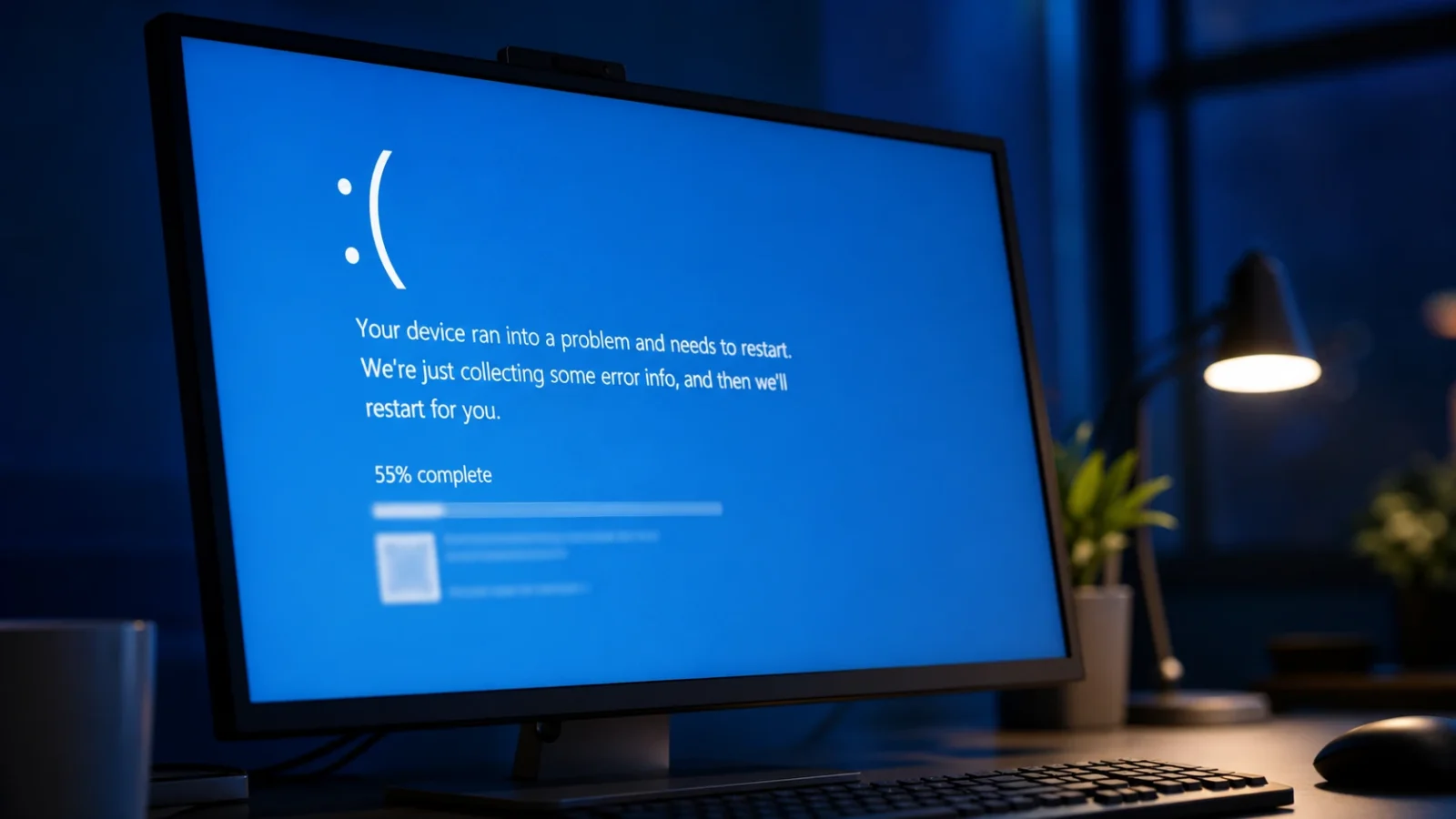
CACHE_MANAGER 블루스크린 오류는 파일 시스템 캐시 관리자가 복구할 수 없는 오류를 만나면 Windows가 즉시 종료되는 현상입니다 . 이 오류는 오류 코드 0x00000034를 표시하며, 일반적으로 하드 드라이브, 네트워크 공유 또는 외부 장치에서 파일을 읽는 등 파일 작업이 집중적으로 이루어지는 동안 발생합니다. 원인은 거의 항상 다음과 같은 몇 가지 문제 중 하나입니다. 메모리 불량, 커널 메모리 부족, 시스템 파일 손상 또는 오래된 드라이버.
빠른 답변: 켜다 sfc /scannow DISM RestoreHealth 명령을 실행한 후 Windows 메모리 진단 도구를 사용하여 RAM을 테스트하십시오.mdsched.exe그리고 전원을 켜세요. chkdsk /f /r C: 시스템 드라이브에서 다음 세 가지 검사를 수행하면 CACHE_MANAGER 오류의 대부분을 해결할 수 있습니다. 이 오류는 종종 메모리 불량이나 파일 시스템 데이터 손상과 관련이 있기 때문입니다.
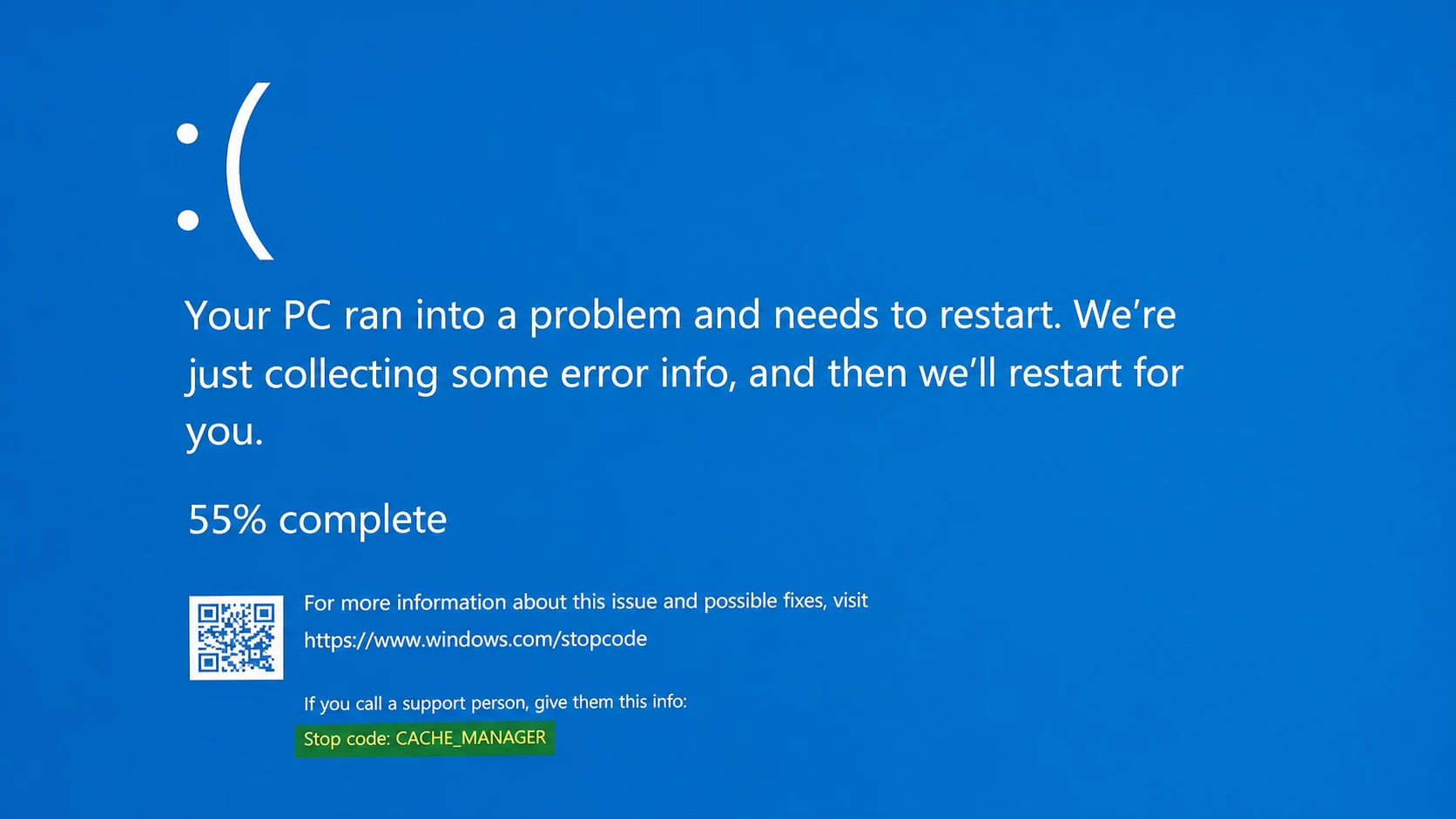
CACHE_MANAGER 오류(오류 코드 0x34)는 무엇을 의미합니까?
캐시 관리자는 커널 모드에서 실행되는 루틴과 스레드 집합으로, 메모리 관리자와 협력하여 각 Windows 파일 시스템 드라이버의 데이터를 임시로 저장합니다. 이 하위 시스템이 프로세스를 안전하게 완료할 수 없는 경우, Windows는 데이터 손상 위험을 방지하기 위해 프로세스를 중지 하고 중지 아이콘을 표시합니다.
마이크로소프트는 비페이지 메모리 풀의 고갈을 직접적인 원인으로 지적합니다. 비페이지 메모리는 페이지 파일에 기록될 수 없는 커널 메모리이며, 드라이버는 리소스 할당을 위해 이 메모리를 사용합니다. 이 메모리가 부족해지면 시스템이 멈출 수 있습니다 . 집중적인 인덱싱 작업 중에는 메모리 수준이 매우 낮아도 커널 모드에서 실행되는 다른 드라이버에서 동일한 오류가 발생할 수 있습니다. 그 외 일반적인 원인으로는 손상된 시스템 파일 , 오래되었거나 호환되지 않는 드라이버, 맬웨어, 그리고 특히 RAM과 하드 드라이브와 같은 하드웨어 결함 등이 있습니다.
| 이유 | 일반적인 촉매 |
|---|---|
| 비페이지 풀 고갈 | 상호 교환 불가능한 커널 메모리는 과부하 또는 인덱싱 중에 부족해집니다. |
| 랜덤 액세스 메모리(RAM)에 결함이 있습니다. | 메모리 모듈이 캐시 관리자에게 잘못된 데이터를 반환하고 있습니다. |
| 손상된 시스템 파일 | 잘못된 종료, 맬웨어 또는 소프트웨어 충돌 |
| 오래되었거나 호환되지 않는 드라이버 | 시스템과 더 이상 호환되지 않는 저장 장치 또는 디스플레이 드라이버 |
| 파일 시스템 또는 디스크 오류 | 손상된 섹터 또는 하드 드라이브가 제대로 연결되지 않은 경우 |
시작하기 전에: 기본 테스트
복잡한 수리에 들어가기 전에 갑작스러운 시스템 오류를 해결할 수 있는 두 가지 간단한 단계를 시도해 보세요. 첫째, 컴퓨터를 재시작하여 문제의 원인이 될 수 있는 일시적인 오류를 제거하십시오. 둘째, 새 주변 장치를 연결한 직후에 블루스크린이 나타났다면 해당 장치를 즉시 분리하십시오. USB 드라이브, 외장 하드 드라이브 및 기타 새로 연결한 모든 장치가 포함됩니다.
Windows가 정상적으로 작동하는 동안 계속해서 충돌하는 경우 , 안전 모드로 컴퓨터를 시작하십시오. 안전 모드는 필수 드라이버만 최소한으로 로드하므로 타사 애플리케이션이나 드라이버 중 어느 것이 문제의 원인인지 파악하는 데 도움이 됩니다. 로그인 화면에서 Shift 키를 누른 상태 로 다시 시작을 클릭한 다음, 문제 해결 > 고급 옵션 > 시작 설정 으로 이동하여 안전 모드 활성화 옵션을 선택하십시오.
SFC 및 DISM을 사용하여 손상된 시스템 파일 복구
시스템 파일 손상은 이 오류 코드의 일반적인 원인입니다. 시스템 파일 검사기(SFC)는 보호된 파일을 검사하고 손상된 파일을 교체하며, DISM은 SFC가 의존하는 기본 Windows 이미지를 복구합니다. 두 도구를 올바른 순서로 실행하는 것이 중요합니다.
1. افتح قائمة Start، ثم اكتب 명령 프롬프트첫 번째 결과를 마우스 오른쪽 버튼으로 클릭하고 선택하세요. 관리자 권한으로 실행. 안에 윈도우 11바로가기를 사용할 수도 있습니다. Windows + X 관리자 터미널을 선택하세요.
2. 명령어 입력 sfc /scannow Enter 키를 누르세요. 스캔이 완전히 완료될 때까지 기다리세요. 몇 분 정도 소요될 수 있으며, 스캔 과정에서 잘못된 위치에 있는 파일이 발견되면 자동으로 수정됩니다.
3. قم بتشغيل أوامر DISM التالية واحدًا تلو الآخر لفحص صورة Windows الأساسية وإصلاحها.
DISM /Online /Cleanup-Image /CheckHealth
DISM /Online /Cleanup-Image /ScanHealth
DISM /Online /Cleanup-Image /RestoreHealth
4. أعد تشغيل الكمبيوتر بمجرد اكتمال الفحصين. إذا أبلغ SFC أنه أصلح ملفات معينة، فإن هذا التغيير لا يصبح ساري المفعول بالكامل إلا بعد إعادة التشغيل.
복구가 성공했는지 확인하려면 기기 충돌을 일으켰던 작업을 다시 시도해 보세요. 블루스크린이 더 이상 나타나지 않으면 파일 손상이 주요 원인이었음이 확인된 것입니다.
Windows 메모리 진단 도구를 사용하여 RAM 테스트하기
하드웨어 수준에서 CACHE_MANAGER 오류가 발생하는 가장 흔한 원인은 RAM(랜덤 액세스 메모리) 불량입니다. Windows에 내장된 메모리 진단 도구는 각 RAM 모듈에 값을 기록한 다음 모듈별로 다시 읽어옵니다. 도구가 읽은 값이 기록된 값과 다르면 해당 모듈에 문제가 있음을 나타냅니다.
1. 내 키 두 개를 누르세요 Windows + R, 입력 mdsched.exe엔터 키를 누르세요.
2. احفظ أي عمل مفتوح، ثم اختر 지금 재부팅하고 문제가 있는지 확인하세요(권장)컴퓨터가 즉시 재시작되며 테스트가 실행되는 동안에는 컴퓨터를 사용할 수 없습니다.
3. انتظر حتى يكتمل الاختبار وتعود Windows إلى سطح المكتب. إذا أبلغت عن أخطاء في الذاكرة، فابحث عن وحدة الذاكرة المعيبة عن طريق اختبار الوحدات واحدة تلو الأخرى واستبدالها. إذا كنت مرتاحًا لفتح علبة الكمبيوتر، فأعد تثبيت ذاكرة RAM وتأكد من أنها مثبتة بإحكام في فتحاتها.
chkdsk 도구를 사용하여 디스크를 검사합니다.
파일 시스템 오류 및 불량 섹터는 메모리 오류와 마찬가지로 캐시 관리자의 작동을 저해할 수 있습니다. CHKDSK 도구는 드라이브를 검사하여 이러한 문제를 찾아 복구합니다.
1. افتح Command Prompt (موجه الأوامر) كمسؤول مرة أخرى.
2. 유형 chkdsk /f /r C: 엔터 키를 누르세요. 키 /f 오류를 수정하는 동안 핵심이 파악됩니다. /r 손상된 섹터를 찾아 읽을 수 있는 데이터를 복구하십시오. 교체하십시오. C: 추가 항목을 확인하기 위한 또 다른 편지입니다.
3. نظرًا لأن محرك أقراص النظام قيد الاستخدام، يحدد Windows موعد الفحص للتشغيل التالي. أعد التشغيل واتركه يعمل قبل تحميل Windows. كرر الأمر لكل قسم ترغب في التحقق منه.
참고: Windows로 부팅이 전혀 되지 않는 경우 , 고급 시작 옵션을 열고 문제 해결 > 고급 옵션 > 명령 프롬프트를 선택하여 위의 명령을 실행하십시오.
드라이버를 업데이트하고 충돌하는 소프트웨어를 제거하세요.
CACHE_MANAGER BSOD 오류를 해결하려면, 원인은 대개 오래된 드라이버나 소프트웨어 충돌입니다. 특히 오래된 저장 장치 및 디스플레이 드라이버가 원인으로 알려져 있으며, 타사 안티바이러스 프로그램과 같은 커널 모드 소프트웨어 또한 이 오류 코드를 유발할 수 있습니다. 이 두 가지 가능성을 꼼꼼히 조사해 보세요.
1. انقر بزر الماوس الأيمن على Start menu وافتح 장치 관리자저장 장치 및 디스플레이 범주를 확장한 다음 장치를 마우스 오른쪽 버튼으로 클릭하고 선택합니다. 드라이버 업데이트, 선택 드라이버 자동 검색그래픽 카드와 네트워크 카드의 경우, 제조사 웹사이트에서 최신 드라이버를 직접 다운로드하십시오.
2. ثبّت تحديثات Windows المعلقة من خلال 설정 > Windows 업데이트Windows를 최신 상태로 유지하면 취약점을 패치하고 이러한 충돌을 유발할 수 있는 호환성 문제를 해결하는 데 도움이 됩니다.
3. إذا بدأت الأعطال بعد تثبيت برنامج معين، خاصةً برنامج مكافحة فيروسات 또는 جدار حماية تابع لجهة خارجية، فقم بإلغاء تثبيته واختبر النظام مرة أخرى. تترك بعض أدوات الأمان ملفات وإدخالات في سجل النظام (registry)، لذا استخدم أداة الإزالة الخاصة بالشركة المصنعة لتنظيفها بالكامل. يكفي الاعتماد على Windows Defender를 그는 문제 해결을 하는 동안 혼자였다.
4. إذا تسبب تحديث برنامج تشغيل في المشكلة، فافتح الجهاز في Device Manager، انتقل إلى علامة التبويب 운전기사, 선택 드라이버 롤백 이전 버전으로 되돌리려면 기기를 재시작하십시오.
최근 변경 사항이 원인인 경우: 시스템 복원 및 업데이트
업데이트를 설치하거나 중요한 변경 사항을 적용한 직후에 블루스크린 오류가 발생하는 경우, 다른 해결 방법을 찾기보다는 해당 변경 사항을 되돌리는 것이 가장 좋습니다. 최근 업데이트를 제거하려면 다음 단계를 따르세요. 설정 > Windows 업데이트 > 업데이트 기록 > 업데이트 제거 문제가 있는 항목을 선택하십시오. 전체 시스템을 이전 시점으로 복원하려면 두 키를 누르십시오. Windows + R, 입력 rstrui.exe장애 발생 이전 날짜의 복원 지점을 선택하십시오.
위의 해결 방법들이 모두 효과가 없다면, PC 초기화( 설정 > 시스템 > 복구 > 이 PC 초기화 ) 또는 클린 설치를 통해 소프트웨어 관련 원인을 제거할 수 있습니다. 이러한 옵션은 Windows 설치를 완전히 교체하는 것이므로 최후의 수단으로만 사용하십시오 . 참고: 하드웨어 고장이 근본적인 원인인 경우에는 초기화가 도움이 되지 않습니다.
비페이지 풀 고갈 문제 해결
Windows 11 충돌의 원인이 비페이징 메모리 풀 부족인 경우 가장 간단한 해결책은 RAM을 추가하는 것입니다. RAM을 추가하면 커널이 할당할 수 있는 비페이징 메모리 양이 늘어나 버그 체크 오류를 유발하는 메모리 부족 현상이 해소됩니다. 최근에 하드웨어 구성 요소를 추가했다면 마더보드와의 호환성도 확인해야 합니다. 호환성 문제로 인해 동일한 불안정 현상이 발생할 수 있기 때문입니다.
파일 작업, 외부 전송, 디스크 작업 등 일반적인 작업을 수행할 때 Windows에서 오류 코드가 다시 나타나지 않으면 근본적인 원인이 해결된 것입니다. 드라이버와 Windows 소프트웨어를 최신 상태로 유지하고, 컴퓨터를 올바르게 종료하고, 정기적으로 메모리와 디스크 검사를 수행하여 CACHE_MANAGER 오류가 재발하지 않도록 하십시오.
댓글이 닫혀있다.