

가장 중요한 사항들
- 최적의 성능을 구현하고 신뢰성 문제를 방지하려면 메모리 카드 속도 및 버스 인터페이스(예: UHS-II)가 카메라의 카드 슬롯과 호환되는지 확인하십시오.
- 소중한 데이터를 보호하려면 메모리 카드에 저장된 사진을 매일 다른 저장 장치에 백업하고, 원본 사진은 영구 저장 장치에 안전하게 보관하기 전까지는 카드에 그대로 두십시오.
- 샌디스크, 삼성, 소니와 같은 신뢰할 수 있는 브랜드의 메모리 카드를 구입하고, 품질을 보장하고 결함을 방지하기 위해 항상 공인 판매점에서 구매하세요.
오늘날 어떤 종류의 디지털 카메라를 사용하든, 촬영한 사진이나 영상을 저장할 저장 장치가 필요합니다. 스마트폰이나 태블릿처럼 내장 메모리가 있는 기기도 있지만, 메모리 카드 나 다른 외장 저장 장치를 사용하여 저장 공간을 확장해야 하는 경우가 많습니다. 특히 디지털 카메라의 경우 내장 메모리가 없기 때문에 사진을 저장하려면 최소 하나 이상의 메모리 카드를 구매해야 합니다. 바로 이때 최고의 메모리 카드를 찾는 여정이 시작됩니다. 다양한 종류와 기능, 가격대의 메모리 카드가 출시되어 있어 선택이 어려울 수 있습니다. 이 글에서는 메모리 카드에 대해 자세히 알아보고, 메모리 카드 선택에 필요한 모든 정보를 제공합니다.
먼저 메모리 카드의 정의와 시중에 나와 있는 다양한 종류를 살펴보겠습니다. 그다음 메모리 카드의 여러 범주를 알아보겠습니다. 이어서 메모리 카드에 인쇄된 정보를 읽고 이해하는 방법을 설명합니다. 마지막으로 메모리 카드를 효과적으로 선택하고 사용하는 데 도움이 되는 몇 가지 팁과 권장 사항을 알려드리겠습니다.
메모리 카드란 무엇인가요?
메모리 카드는 사진이나 동영상과 같은 디지털 미디어를 저장하는 데 사용되는 전자 저장 장치입니다. 사진 분야 에서 메모리 카드는 디지털 카메라에 흔히 사용되며, 종류, 형태, 용량, 속도/등급, 브랜드 등이 다양합니다. 오늘날 가장 일반적인 메모리 카드 규격은 SD, microSD, XQD, CFexpress이지만, 과거 CompactFlash도 오랫동안 매우 인기 있는 규격이었습니다.
메모리 카드의 종류 및 폼 팩터
다음은 현재 시중에 판매되는 다양한 메모리 카드의 종류와 크기, 약어에 대한 간략한 요약입니다.
| # | 메모리 카드 이름 | 약어 | 크기 (가로 x 세로 x 높이) |
|---|---|---|---|
| 1 단종됨 / 흔하지 않음 | |||
| 1 | 보안 디지털 1 | SD | 24.0 32.0 X X 2.1mm |
| 2 | 보안 디지털 고용량 | SDHC | 24.0 32.0 X X 2.1mm |
| 3 | 보안 디지털 확장 용량 | SDXC | 24.0 32.0 X X 2.1mm |
| 4 | 마이크로SD / 마이크로SDHC / 마이크로SDXC | 마이크로SD / 마이크로SDHC / 마이크로SDXC | 11.0 15.0 X X 1.0mm |
| 5 | 메모리 스틱, 메모리 스틱 프로 1 | MS | 50.0 21.5 X X 2.8mm |
| 6 | 메모리 스틱 듀오 / 프로 듀오 / 프로-HG 듀오 | MSD / MSPD / MSPDX | 20.0 31.0 X X 1.6mm |
| 7 | 컴팩트플래시 타입 I | CF-I | 42.8 36.4 X X 3.3mm |
| 8 | 컴팩트플래시 타입 II 1 | CF-II | 42.8 36.4 X X 5.0mm |
| 9 | 카스트 | 카스트 | 42.8 36.4 X X 3.6mm |
| 10 | XQD | XQD | 38.5 29.8 X X 3.8mm |
| 11 | 씨에프익스프레스 | 씨에프익스프레스 | 38.5 29.8 X X 3.8mm |
위 표는 디지털 카메라와 캠코더에 사용되는 가장 일반적인 메모리 카드와 폼 팩터 로 제한되어 있다는 점에 유의해야 합니다. 시간이 흐르면서 다양한 종류의 메모리 카드가 출시되었다가 단종되었지만, 표에는 모두 포함되어 있지 않습니다.
SD(보안 디지털) 카드
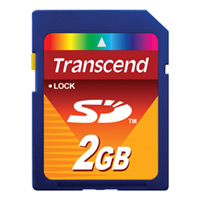
SD 카드(Secure Digital card)는 샌디스크, 파나소닉, 도시바가 공동 개발하여 1999년 모바일 기기용으로 출시되었습니다. 이후 세 회사는 SD 카드 협회를 설립하여 업계 전반에 걸쳐 SD 카드 표준을 만들고 홍보하며 시행했습니다. SD 카드는 비교적 작은 크기(가로 24.0mm x 세로 32.0mm x 두께 2.1mm), 저렴한 생산 비용, 그리고 수많은 제조업체의 폭넓은 채택 덕분에 빠르게 업계 표준으로 자리 잡았습니다. 그러나 파일 시스템의 한계와 기타 제약으로 인해 SD 카드는 최대 2GB의 데이터만 저장할 수 있었기 때문에 더 높은 용량의 메모리 카드를 위한 새로운 표준 개발이 필요했습니다. SD 카드 규격의 중요한 장점은 SD 카드 협회가 기존의 물리적 크기와 외관을 유지하면서도 더 높은 용량과 속도를 가진 차세대 SD 카드를 개발할 수 있도록 했다는 점입니다. 현재 초기 SD 카드는 단종되었으며, SDHC 및 SDXC 카드로 대체되었습니다. 간략히 요약하자면, 구식 포맷이므로 SDHC 또는 SDXC 카드로 전환하십시오.
SDHC(보안 디지털 고용량)
최대 용량이 2GB에 불과했던 기존 SD 카드는 더 이상 충분하지 않게 되었고, 이에 SD 카드 협회는 더 큰 용량의 카드를 지원하는 새로운 규격을 개발하게 되었습니다. 2006년 1월, 카드 용량을 32GB까지 늘렸을 뿐만 아니라 성능도 두 배로 향상시켜 읽기 및 쓰기 속도를 크게 높인 새로운 표준이 개발되었습니다. 이 표준은 카드 용량 증가를 나타내는 "Secure Digital High Capacity"(SDHC)라고 명명되었습니다. 하지만 카메라와 컴퓨터에 탑재된 구형 SD 카드 리더기는 펌웨어 업데이트를 통해 새로운 표준을 지원하기 전까지는 SDHC 카드와 호환되지 않았습니다. 반면 SDHC 메모리 카드 리더기는 SD 카드와 SDHC 카드 모두를 읽을 수 있도록 하위 호환성을 제공했습니다. SDHC 카드는 여전히 시장에서 널리 사용되고 있지만, 곧 더 큰 용량의 SDXC 카드로 대체될 것으로 예상됩니다. 요약하자면, 구형 UHS-I 및 신형 UHS-II(메모리 카드 속도 항목에서 UHS에 대한 자세한 내용 참조) SDHC 메모리 카드를 구할 수 있지만, SDHC는 최대 32GB 용량까지만 제공하며, 그 이상의 용량은 SDXC 카드라는 점에 유의해야 합니다.
SDXC(Secure Digital Extended Capacity) 메모리 카드
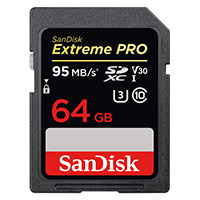
기존의 FAT32 파일 시스템으로 인해 최대 용량이 32GB로 제한되었던 기존 SD 메모리 카드는, 특히 고화질 비디오 녹화 와 같은 최신 기기들의 대용량 데이터 전송 요구가 증가함에 따라 새로운 표준이 필요하게 되었습니다. 그리하여 SDXC(Secure Digital Extended Capacity) 카드가 탄생했습니다. SDXC 카드는 이론상 최대 용량을 2TB(2048GB)까지 늘렸고, 파일 시스템은 마이크로소프트가 개발한 exFAT으로 변경되었습니다. 최신 SDXC 표준은 UHS-III 버스를 사용하여 최대 624MB/s의 빠른 데이터 전송 속도를 제공하는 매우 강력한 성능을 자랑합니다. 요컨대 , 32GB 이상의 용량을 가진 SD 메모리 카드가 필요하다면 SDXC가 유일한 선택입니다. SDHC와 SDXC 중 어떤 것을 선택하든 중요한 것은 버스 속도(UHS-I, UHS-II, UHS-III)와 메모리 카드의 정격 읽기 및 쓰기 속도입니다.
microSD / microSDHC / microSDXC 카드
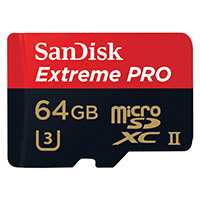
microSD 메모리 카드는 기존 SD 카드의 큰 크기가 휴대폰에 적합하지 않아 등장하게 되었습니다. 샌디스크(SanDisk)가 microSD 카드를 처음 개발했고, SD 카드 협회(SD Card Association)에서 이를 채택하고 표준화하여 2005년에 새로운 포맷을 발표했습니다. 초기 microSD 카드는 SD 카드와 마찬가지로 FAT16 파일 시스템을 사용했기 때문에 속도가 느리고 용량이 2GB로 제한되었습니다. 그러나 SD 카드 협회는 이러한 제약을 해결한 차세대 SDHC 카드를 빠르게 출시했습니다. exFAT 파일 시스템을 사용하는 SDXC 카드가 도입되면서 32GB 이상의 용량을 가진 카드를 제조할 수 있게 되었고, 읽기 및 쓰기 속도도 크게 향상되었습니다. microSD 카드는 11.0(가로) x 15.0(세로) x 1.0mm(두께)의 작은 크기 덕분에 모바일 기기 제조업체들 사이에서 빠르게 인기를 얻었으며, 현재 시판되는 카드 중 가장 작은 크기로 많은 휴대폰 및 태블릿 제조업체에서 채택되고 있습니다. 간략히 요약하면, microSD는 소형 모바일 기기에서 널리 사용되는 포맷이므로, microSD 카드 슬롯이 내장된 휴대폰이나 카메라를 사용하는 경우 microSDHC 또는 microSDXC 카드를 구매해야 합니다.
메모리 스틱 / 메모리 스틱 프로
소니는 1998년에 메모리 스틱 카드를 출시했으며, 초기에는 소니 카메라, 캠코더, 컴퓨터, 플레이스테이션 포터블(PSP)에 자사 고유의 메모리 카드 포맷으로 사용했습니다. 초기에는 용량이 작은 카드들이 출시되었지만, 2003년에 용량을 크게 늘린 메모리 스틱 프로(Memory Stick PRO)가 출시되었습니다. 하지만 상대적으로 큰 크기(가로 50.0mm x 세로 21.5mm x 두께 2.8mm)와 높은 가격 때문에 SD 카드에 비해 널리 보급되지 못하고 시장 점유율을 확보하지 못했습니다. 따라서 소니는 카드 크기를 줄이는 방법을 찾아야 했습니다. 그 결과, 메모리 스틱과 메모리 스틱 프로는 단종되었고, 결국 메모리 스틱 듀오(Memory Stick Duo)로 대체되었습니다. 요컨대, 메모리 스틱과 메모리 스틱 프로는 이미 오래전에 단종되어 대부분의 판매처에서 더 이상 구할 수 없습니다.
메모리 스틱 듀오 / 프로 듀오 / 프로-HG 듀오 카드
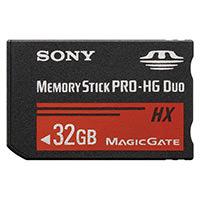
소니는 기존 메모리 스틱보다 크기가 20.0(가로) x 31.0(세로) x 1.6mm(두께)로 작아진 메모리 스틱 듀오를 출시하며 SD 포맷과 직접 경쟁하여 메모리 카드 시장 점유율을 높일 수 있을 것이라고 기대했습니다. 그러나 소니의 고가 전략으로 인해 이 계획은 실패했고, 소니는 대부분의 시장 점유율을 SD에 내주게 되었습니다. SD는 이후 전 세계적으로 가장 인기 있는 메모리 카드 포맷이 되었습니다. 하지만 소니는 자사 제품에 메모리 스틱을 계속 지원했고, 결국 최대 60MB/s의 빠른 전송 속도와 최대 2TB의 이론 용량을 제공하는 메모리 스틱 프로 듀오와 프로-HG 듀오와 같은 더 빠르고 대용량의 메모리 카드를 출시했습니다. 오늘날 소니는 이러한 카드를 계속 생산하고 지원하는 유일한 메모리 카드 제조업체로 남아 있습니다. 요컨대, 소니는 메모리 카드 전쟁에서 SD에 패배했고, 모든 메모리 스틱 제품은 이제 구형이 되었습니다.
컴팩트플래시 타입 I(CF-I) 카드
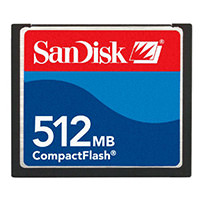
1994년, 샌디스크는 컴팩트플래시(CF) 카드를 출시했고, 이 카드는 빠르게 인기를 얻으며 당시 다른 모든 포맷을 제치고 시장을 장악했습니다. 이는 뛰어난 성능과 탁월한 내구성 덕분이었는데, 견고한 설계 덕분에 다른 메모리 카드보다 휘거나 부러지기 쉬웠기 때문입니다. 그 결과, 니콘, 캐논과 같은 많은 카메라 제조업체들이 고급 카메라에 CF 카드를 기본 사양으로 채택하면서 아마추어와 전문가 모두에게 널리 사용되는 메모리 카드가 되었습니다. 가장 널리 보급된 컴팩트플래시 타입 I(CF-I) 메모리 카드는 42.8mm(가로) × 36.4mm(세로) × 3.3mm(두께) 크기로, 수많은 카메라와 모바일 기기에 사용되었습니다. 그러나 CF 카드의 가장 큰 단점은 크기가 크고, 메모리 카드 리더기에서 쉽게 휘어지는 커넥터 핀이었습니다. 또한, 속도가 느린 병렬 ATA/IDE 버스를 사용한다는 점도 컴팩트플래시의 한계였습니다. 최신 버전의 CF-I는 Ultra DMA 모드 7에서 최대 167MB/s의 속도를 지원하지만(CF 메모리 카드 속도에 대해서는 나중에 자세히 설명하겠습니다), 버스 자체의 한계로 인해 최대 데이터 전송 속도에 제약이 있었습니다. 이러한 이유로 CF 카드를 대체할 새로운 표준이 개발되어야 했습니다. 간단히 말해서, 카메라에서 더 이상 CF 카드를 사용하지 않는다면 CFast, XQD, CFexpress와 같이 훨씬 빠른 메모리 카드로 대체되었으므로 CF 카드 사용을 피하는 것이 좋습니다.
컴팩트플래시 타입 II(CF-II) 카드
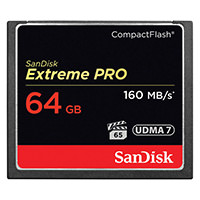
컴팩트플래시 타입 II(CF-II) 메모리 카드는 마이크로 드라이브(소형 하드 드라이브) 또는 다른 메모리 카드를 읽는 어댑터로 사용할 수 있도록 개발되었습니다. 따라서 CF-I과 CF-II의 유일한 차이점은 물리적 두께입니다. CF-I 카드는 두께가 3.3mm이고, CF-II 카드는 5mm로 약간 더 두껍습니다. 두 카드 모두 동일한 유형의 커넥터를 사용하지만, CF-II 카드가 물리적으로 더 두껍기 때문에 메모리 카드 리더기가 이를 수용할 수 있어야 합니다. 마이크로 드라이브는 널리 보급되지 못했고, 더 빠르고 저렴한 플래시 메모리가 더 큰 비용, 더 높은 용량, 그리고 더 뛰어난 안정성으로 인해 마이크로 드라이브를 앞지르게 되면서, 니콘을 포함한 대부분의 제조업체는 결국 카메라에서 CF-II 카드 지원을 중단했습니다. 요컨대, CF-II 포맷은 원래 마이크로 드라이브와 메모리 카드 어댑터에서만 사용하기 위해 개발되었기 때문에 현재 CF-II 카드는 구입할 수 없습니다.
카스트
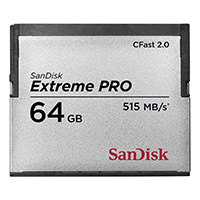
느린 병렬 ATA/IDE 데이터 버스의 한계를 극복하기 위해 훨씬 빠른 직렬 ATA 버스를 기반으로 하는 "CFast"라는 새로운 유형의 컴팩트플래시 메모리 카드가 개발되었습니다. 초기 CFast 버전(1.0/1.1)은 최대 300MB/s의 속도를 제공했으며, 2012년에 출시된 최신 CFast 2.0 표준은 직렬 ATA 3.0을 사용하여 전송 용량을 두 배로 늘려 600MB/s를 달성했습니다. CFast와 컴팩트플래시 카드는 외형적으로 매우 유사하지만 인터페이스 차이로 인해 이전 버전과는 호환되지 않는다는 점에 유의해야 합니다. 안타깝게도 CFast 카드는 보급이 매우 더뎠습니다(캐논 1D X II, 하셀블라드 H6D-100C 및 일부 캠코더를 제외하고는 널리 채택되지 않았습니다). 결국 2016년에는 훨씬 빠르고 새로운 CFexpress 표준에 의해 사실상 대체되었습니다. 다시 한번, 데이터 저장 매체의 한계가 CFast의 쇠퇴를 초래한 주요 원인이었습니다. 요약하자면, CFast 카드는 이제 더 이상 사용되지 않으며 XQD 폼팩터를 기반으로 하는 새로운 CFexpress 표준으로 대체되었으므로 이 카드에 돈을 낭비하지 마세요.
XQD
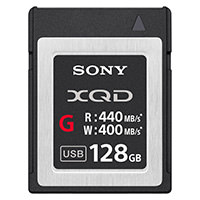
XQD는 2010년 샌디스크, 소니, 니콘의 협력으로 개발된 새로운 메모리 카드 폼팩터입니다. 고속 PCI Express 인터페이스를 사용한다는 점이 기존의 다른 메모리 카드와 확연히 차별화되었으며, 컴팩트플래시 협회(CompactFlash Association)는 이를 즉시 개발 대상으로 채택했습니다. 결과적으로 XQD 카드는 컴팩트플래시와 CFast를 대체하는 새로운 폼팩터로 자리 잡았습니다. 크기는 38.5mm(가로) × 29.8mm(세로) × 3.8mm(두께)로 컴팩트플래시/CFast 카드보다 물리적으로 작으면서도 SD 및 CF 카드보다 훨씬 견고한 구조를 자랑합니다. 이는 XQD 카드가 SD 카드보다 밀도가 높고, 쉽게 부러지거나 휘어질 수 있는 호스트 기판의 핀을 사용하지 않아 내구성이 향상되었기 때문입니다. 카메라 제조업체 중 니콘은 D4, D4S, D5, D850, D500, Z7, Z6 등 다양한 카메라에 XQD 카드를 표준으로 채택했으며 , 이들 카메라에는 싱글 또는 듀얼 XQD 메모리 슬롯이 탑재되었습니다. 초창기 N 시리즈 XQD 카드는 읽기 속도 125MB/s, 쓰기 속도 80MB/s로 제한되었지만, 최신 G 시리즈 XQD 카드는 읽기 속도 440MB/s, 쓰기 속도 400MB/s로 크게 향상되었습니다. XQD 버전 2.0 표준에서는 XQD 카드의 최대 이론 처리량이 1GB/s까지 향상되었지만, 현재 시중에는 이러한 성능을 가진 카드는 없습니다. CFast와 마찬가지로 XQD 역시 업계에서 매우 더디게 도입되었습니다. 요컨대, XQD 카드는 빠르고 성능이 뛰어나지만, CFexpress에 의해 대체될 것입니다.
씨에프익스프레스
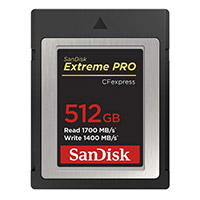
2016년 2.20월, 새로운 CFexpress 표준이 발표되었습니다. 이 표준은 NVMe 스토리지를 활용하여 지연 시간을 줄이고 오버헤드를 최소화함으로써 최대 약 2GB/s의 속도를 구현했습니다. 초기 CFexpress 버전은 XQD 폼팩터를 사용했지만, 호스트 장치에 CFexpress 호환 리더/라이터가 필요했습니다. 니콘 Z6 및 Z7과 같은 일부 카메라는 CFexpress 호환 카드 슬롯이 있음에도 불구하고 초기에는 XQD 메모리 카드만 지원했습니다. 니콘은 이후 펌웨어 업데이트(펌웨어 버전 2.20)를 통해 이러한 카메라에서도 CFexpress를 사용할 수 있도록 했으며, XQD 카드를 사용하는 다른 니콘 DSLR 카메라에도 유사한 펌웨어 업데이트를 제공할 예정이라고 밝혔습니다. CFexpress 카드의 기술력을 고려할 때, 향후 대부분의 고급 기기에서 표준 메모리 카드로 자리 잡을 것으로 예상됩니다. 요컨대, CFexpress는 현재 시중에서 가장 빠르고 성능이 뛰어난 메모리 카드 포맷이며, 차세대 카메라 및 비디오 카메라의 기본 메모리 카드로 자리매김할 가능성이 높습니다.
메모리 카드 크기
메모리 카드는 다양한 용도에 맞춰 여러 가지 크기와 용량으로 출시됩니다. 예전 메모리 카드는 메가바이트 단위로 용량이 제한되었지만, 요즘 카드는 훨씬 더 커져서 일반적으로 64GB 이상부터 구입할 수 있습니다. 최신 메모리 카드 중에는 최대 512GB 용량을 제공하는 제품도 있습니다. 메모리 카드의 용량은 보통 카드 자체에 명확하게 표시되어 있어 쉽게 확인할 수 있습니다. 어떤 용량의 카드가 자신에게 적합한지 궁금하다면, 촬영 유형, 카메라 해상도, RAW 또는 JPEG 형식 촬영 여부, RAW 파일 압축 방식, 연속 촬영 빈도 등 여러 요소를 고려해야 합니다. 예를 들어, 중급 카메라로 인물 사진을 선별적으로 촬영하는 사진작가에게는 16GB 카드가 충분할 수 있지만, 야생 동물 사진을 빠르게 연속 촬영하거나 고해상도 파노라마 사진을 촬영하는 풍경 사진작가 에게는 64GB 카드가 부족할 수 있습니다.
메모리 카드 속도
메모리 카드는 읽기/쓰기 속도 면에서 큰 차이를 보입니다 . 하지만 메모리 카드 종류에 따라 속도 등급과 표시 방식이 크게 다르기 때문에 혼란스러울 수 있습니다. 이 섹션에서는 SD, CF, XQD/CFexpress 메모리 카드의 속도를 확인하는 방법을 다룹니다.
SD 메모리 카드 속도 범주
SD 카드 협회는 "속도 등급(Speed Class)"이라는 것을 사용하여 SD 카드 속도를 정의하는 방법을 개발했는데, 이는 메모리 카드가 제공할 수 있는 최소 순차 쓰기 속도를 지정합니다. 또한 "버스 속도(Bus Speed)", 흔히 "UHS"라고 불리는 것은 카드가 버스를 통해 전달할 수 있는 이론상의 최대 속도를 나타냅니다. 최소 순차 쓰기 속도를 더욱 정확하게 정의하는 "UHS 속도 등급" 및 "비디오 속도 등급" 사양도 있습니다. 먼저 다양한 버스 인터페이스와 그 한계를 살펴보겠습니다. 아래 표는 다양한 버스 인터페이스와 잠재적인 속도를 요약한 것입니다.
| 캐리어 인터페이스 | 호환 가능한 메모리 카드 | 최대 컨베이어 속도 |
|---|---|---|
| 고속 | SD, SDHC, SDXC | 25 MB / 초 |
| UHS-I | SDHC, SDXC | 104 MB / 초 |
| UHS-II | SDHC, SDXC | 312 MB / 초 |
| UHS-III | SDHC, SDXC | 624 MB / 초 |
보시다시피, 고속(High Speed), UHS-I, UHS-II, UHS-III 카드 간에는 최대 버스 속도 면에서 상당한 차이가 있습니다. 초기 카드는 25MB/s로 제한되었지만, UHS-I 버스 인터페이스는 이 속도를 104MB/s로 향상시켰고, 최신 UHS-II 버스는 이 성능을 세 배로 늘려 312MB/s까지 가능하게 했습니다. 가장 최근의 UHS-III 표준은 비교적 새롭지만, 이론상 최대 624MB/s의 속도를 지원합니다.
고속 버스 데이터를 사용하려면 해당 속도를 지원하는 메모리 카드 리더/라이터가 필요하다는 점을 이해하는 것이 중요합니다. 예를 들어, UHS-II 버스 인터페이스를 사용하는 메모리 카드를 구입했다면 카메라의 메모리 카드 슬롯도 UHS-II와 호환되어야 합니다. 그렇지 않으면 성능 및 안정성 문제가 발생할 수 있습니다. 컴퓨터의 메모리 카드 리더기도 마찬가지로 고속 데이터를 지원하려면 UHS-II와 호환되어야 합니다.
버스 인터페이스 외에도 SD 메모리 카드에는 다른 속도 등급이 명시되어 있는 경우가 있습니다. 지금부터 살펴보겠습니다.
| 최소 순차 타자 속도 | 속도 카테고리 | UHS 속도 등급 | 비디오 속도 클래스 |
|---|---|---|---|
| 2MB/초 |
 카테고리 2 (C2) |
||
| 4MB/초 |
 카테고리 4 (C4) |
||
| 6MB/초 |
 카테고리 6 (C6) |
 6 시리즈(V6) |
|
| 10MB/초 |
 카테고리 10 (C10) |
 카테고리 1 (U1) |
 10 시리즈(V10) |
| 30MB/초 |
 카테고리 3 (U3) |
 30 시리즈(V30) |
|
| 60MB/초 |
 60 시리즈(V60) |
||
| 90MB/초 |
 90 시리즈(V90) |
이 모든 용어들이 헷갈리시죠? 시중에 판매되는 많은 SDHC 및 SDXC 메모리 카드에서 흔히 볼 수 있는 기호들입니다. 실제 메모리 카드를 살펴보고 거기에 인쇄된 다양한 정보들을 이해해 보도록 하겠습니다.
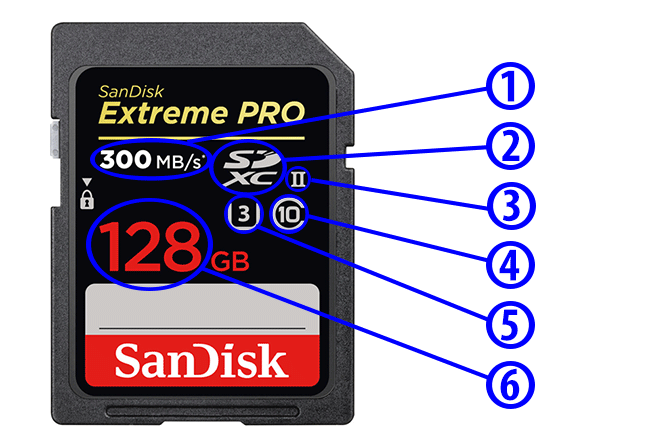
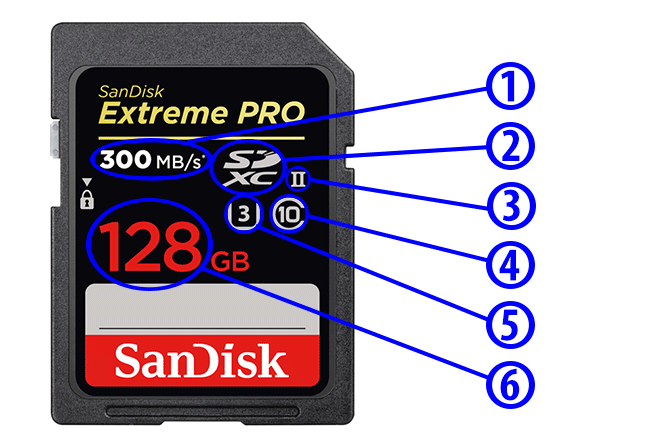
- 최대 읽기 속도 이는 메모리 카드가 달성할 수 있는 최대 순차 읽기 속도를 초당 메가바이트(MB/sec) 단위로 나타낸 것입니다. 쓰기 속도는 메모리 카드 자체에 표시되는 경우가 드물기 때문에 카드 설명서나 기술 사양에서 확인해야 합니다. 이 예에서 해당 SD 카드의 최대 읽기 속도는 300MB/sec입니다.
- SD 메모리 카드 종류 일반적으로 메모리 카드 라벨에는 SD 카드 로고가 표시되어 있으며, 이 로고를 통해 카드가 SD, SDHC 또는 SDXC 유형인지 알 수 있습니다. 이 경우 카드는 SDXC 유형입니다.
- UHS 캐리어 속도 UHS 버스 속도는 메모리 카드 라벨에 직접 인쇄되는 경우가 많습니다. 카드가 UHS-I인 경우 로마 숫자 1(I)만 표시되고, UHS-II인 경우 위 그림의 카드처럼 로마 숫자 2(II)가 표시됩니다.
- SD 속도 등급 이 숫자는 위 표에 나와 있는 것처럼 SD 카드의 속도 등급을 나타냅니다. 위 예시와 같이 모든 최신 SD 카드는 최소 10등급 이상이어야 하며, 이는 최소 10MB/초의 순차 쓰기 속도를 보장합니다.
- UHS 속도 등급 UHS 버스 속도 외에도 일반적으로 UHS 속도 등급을 나타내는 라벨이 있습니다. 이 특정 예시에서는 U3 표시 덕분에 이 카드가 최소 30MB/초의 쓰기 속도를 지원한다는 것을 알 수 있습니다.
- 메모리 카드 용량 메모리 카드 용량은 일반적으로 크고 선명한 숫자로 표시됩니다. 여기에서 볼 수 있듯이 이 메모리 카드의 총 용량은 128GB입니다.
이제 SD 메모리 카드의 의미를 이해하셨으니, 컴팩트플래시 카드로 넘어가서 사양을 읽는 방법을 알아보겠습니다.
컴팩트플래시 카드 속도 범주
아쉽게도 메모리 카드의 속도와 종류는 폼팩터에 따라 크게 다를 수 있습니다. 위에서 설명했듯이 CompactFlash 카드는 병렬 ATA/IDE 버스를 사용하므로, 기존 하드 드라이브와 마찬가지로 Ultra DMA 인터페이스의 최대 속도에 따라 속도가 제한됩니다. 아래 표는 7가지 Ultra DMA 모드와 각 모드의 최대 전송 속도를 보여줍니다.
| 울트라 DMA 모드 | 또한 다음과 같이 알려져 있습니다. | 최대 전송 속도 |
|---|---|---|
| 울트라 DMA 1 | 25MB/s | |
| 울트라 DMA 2 | 울트라 ATA/33 | 33.3MB/s |
| 울트라 DMA 3 | 44.4MB/s | |
| 울트라 DMA 4 | 울트라 ATA/66 | 66.7MB/s |
| 울트라 DMA 5 | 울트라 ATA/100 | 100MB/s |
| 울트라 DMA 6 | 울트라 ATA/133 | 133MB/s |
| 울트라 DMA 7 | 울트라 ATA/167 | 167MB/s |
컴팩트플래시 카드는 기술적으로 가장 빠른 Ultra DMA 7 모드로 제한되어 있기 때문에 향후 더 빠른 컴팩트플래시 카드를 개발하는 것은 불가능합니다. 따라서 최대 전송 속도는 항상 167MB/s로 제한될 것입니다.
다행히 컴팩트플래시 카드를 읽는 것은 SD 카드에 비해 약간 더 쉽습니다.
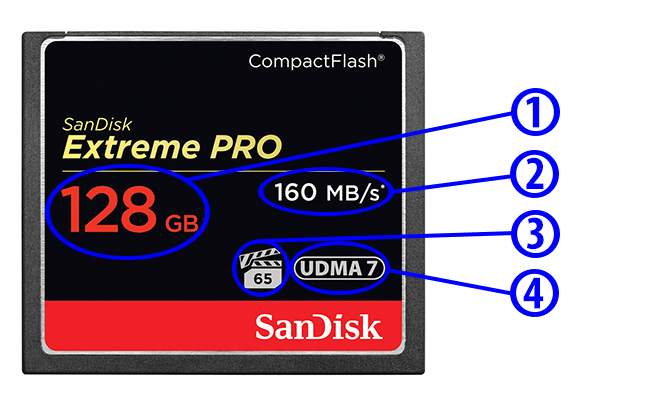
- 메모리 카드 용량 메모리 카드 용량은 보통 큰 숫자로 표시됩니다. 보시는 바와 같이, 이 메모리 카드의 총 용량은 128GB입니다.
- 최대 읽기 속도 이는 메모리 카드가 달성할 수 있는 최대 순차 읽기 속도(메가바이트/초, MB/초)입니다. 메모리 카드에는 쓰기 속도가 표시되는 경우가 드물기 때문에, 메모리 카드 설명서나 사양에서 해당 정보를 확인해야 합니다. 이 경우 SD 카드의 최대 읽기 속도는 160MB/초입니다.
- 최소 쓰기 속도 이는 메모리 카드가 제공할 수 있는 최소 연속 쓰기 속도입니다. 보시다시피, 이 특정 카드는 최소 65MB/s의 속도로 쓰기가 보장됩니다.
- 울트라 DMA 모드 대부분의 카드에는 케이스에 Ultra DMA 모드가 표시되어 있어 성능을 가늠할 수 있습니다. 이 샌디스크 CF 카드는 Ultra DMA 7을 지원하므로 최대 160MB/s의 속도를 낼 수 있습니다.
최신 메모리 카드는 읽고 이해하기 쉽습니다. 예를 들어, CFast, XQD, CFexpress 카드는 이제 라벨에 읽기 및 쓰기 속도를 명확하게 표시합니다. 따라서 속도, 카드 용량, 그리고 경우에 따라 세대 외에 다른 숫자를 해독해야 할 필요가 없습니다.
메모리 카드 속도 비교 차트
다음 표는 다양한 메모리 카드의 속도, 버전 및 이론상 최대 속도를 요약한 것입니다. 이 표에는 현재 시중에 판매되는 카드 종류만 포함되어 있습니다.
| 메모리 카드 이름 | 버전 | 운송자 | 출시 연도 | 최고 기어 |
|---|---|---|---|---|
| SD | UHS-I | 3.01 | 2010 | 104 MB / s의 |
| SD | UHS-II | 4.0 | 2011 | 312 MB / s의 |
| SD | UHS-III | 6.0 | 2017 | 624 MB / s의 |
| SD | SD 익스프레스 | 7.0 | 2018 | 985 MB / s의 |
| 카스트 | SATA 300 | 1.0 | 2008 | 300 MB / s의 |
| 카스트 | SATA 600 | 2.0 | 2012 | 600 MB / s의 |
| XQD | PCIe 2.0 x1 | 1.0 | 2011 | 500 MB / s의 |
| XQD | PCIe 2.0 x2 | 2.0 | 2014 | 1000 MB / s의 |
| 씨에프익스프레스 | PCIe 3.0 x2 | 1.0 | 2017 | 1970 MB / s의 |
| 씨에프익스프레스 | PCIe 3.0 x4 | 2.0 | 2019 | 4000 MB / s의 |
위 표에서 볼 수 있듯이, 지속적으로 업데이트되는 표준은 SD와 CFexpress 두 가지뿐입니다. 하지만 두 표준의 최신 사양을 기준으로 볼 때, 이론상 최대 속도 면에서 CFexpress가 SD보다 훨씬 유리할 것으로 예상됩니다.
주요 메모리 카드 회사 및 추천 제품
많은 기업들이 메모리 카드 제조를 전문으로 합니다. 이들 중 일부는 카드를 자체적으로 완전히 제조하는 반면, 다른 기업들은 OEM(주문자 생산 방식) 부품을 공급받아 자체 브랜드로 판매합니다. 이 분야에서 가장 잘 알려진 기업으로는 SanDisk, Lexar, Sony, Samsung, Transcend, Kingston, PNY Technologies, Toshiba, Delkin, ProGrade, Verbatim, ADATA 등이 있습니다.
다양한 메모리 카드 브랜드의 고장률에 대한 통계 자료는 없지만, 개인적으로 저는 샌디스크를 선호합니다. 가격대가 높은 브랜드임에도 불구하고, 샌디스크 메모리 카드가 고장 난 적은 한 번도 없었습니다. 저는 주로 샌디스크 익스트림 프로 시리즈 SD 카드를 사용하며 , 중요한 사진 촬영 시에는 항상 이 제품을 먼저 선택합니다. 렉사 카드도 대체로 안정적이지만, 과거에 핀 파손이나 카드 자체의 고장과 같은 문제가 있었던 경험 때문에 렉사 SD 카드는 피하고 있습니다. 최근에는 삼성과 소니의 터프 시리즈 SD 카드도 그 성능을 입증했습니다. 속도도 빠르고, 지금까지 고장 경험도 없습니다.
물론, 이는 제가 해당 브랜드와 메모리 카드를 사용해 본 개인적인 경험이며, 여러분의 경험은 다를 수 있습니다. 과거에 어떤 카드에서 문제가 발생했는지에 따라 특정 브랜드가 다른 브랜드보다 더 신뢰할 만하다고 느낄 수도 있습니다. 또한 메모리 카드의 사양과 기능은 매년 변경되므로, 특정 모델에서 문제가 발생했다고 해서 다음 모델도 똑같이 문제가 있을 것이라는 보장은 없습니다.
제 연구와 경험에 비추어 볼 때, 메모리 카드 제조사마다 고장률은 크게 다르며, 어느 한 브랜드가 항상 더 우수하다고 단정적으로 말하기는 어렵습니다. 시중에 너무나 많은 브랜드, 모델, 기능, 용량의 메모리 카드가 존재하기 때문에 신뢰성 측면에서 각 브랜드를 비교할 수 있는 의미 있는 통계 데이터를 생성하기가 불가능합니다. 개인적으로 저는 샌디스크, 삼성, 소니와 같은 브랜드를 신뢰합니다. 이 회사들은 자체 메모리 칩을 제조하고 우수한 품질 관리를 유지하는 것으로 유명하기 때문입니다. 반면, 다른 많은 브랜드들은 단순히 OEM 메모리 카드에 자사 라벨만 붙여 판매하는 경우가 많습니다.
카메라의 메모리 카드 호환성
오늘날 시중에 출시되는 카메라가 워낙 많다 보니 어떤 종류의 메모리 카드를 지원하는지 정확히 파악하기 어려울 수 있습니다. 어떤 카메라는 특정 사양을 가진 메모리 카드 슬롯이 하나뿐인 반면, 어떤 카메라는 슬롯이 두 개이고 사양이 완전히 다른 경우도 있습니다. 아래 표는 인기 있는 최신 카메라와 해당 메모리 카드 슬롯, 그리고 사양을 자세히 정리한 것입니다. 이 표를 통해 독자 여러분이 어떤 카메라와도 호환되는 메모리 카드를 쉽게 찾을 수 있기를 바랍니다.
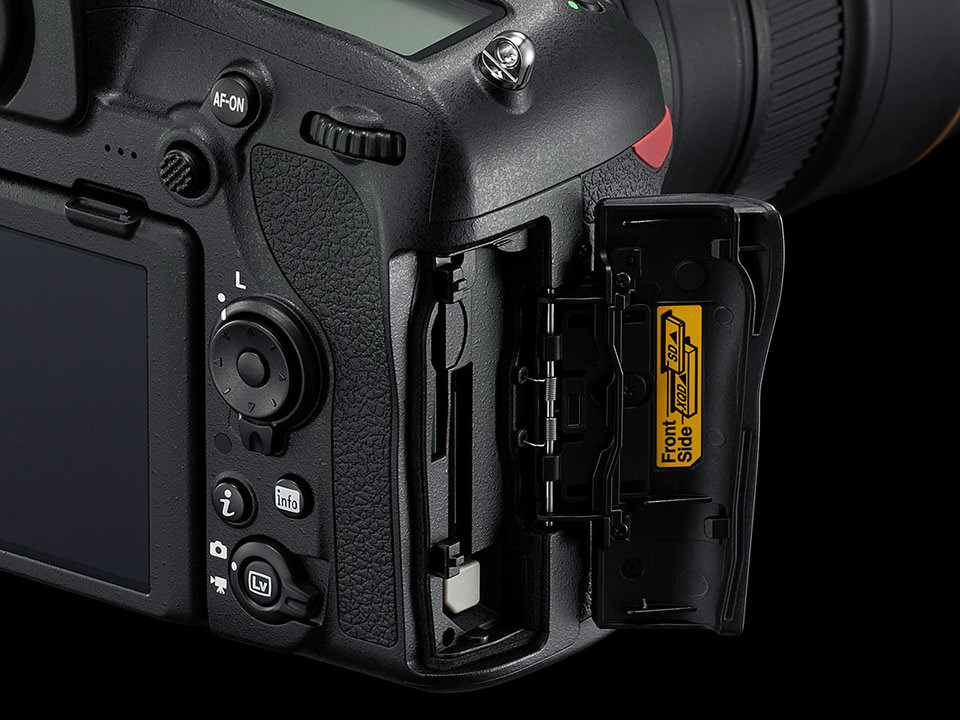
아래 표에 있는 카메라들은 알파벳 순으로 나열되어 있다는 점에 유의하시기 바랍니다.
카메라 모델 조리개 1 조리개 2 추가 참고 사항 Canon EOS R/Ra/Rp SD UHS-I/II Canon EOS 1D X Mark II CF UDMA 7 CFast Canon EOS 1D X Mark III CFexpress CFexpress Canon EOS 5D Mark IV CF UDMA 7 SD UHS-I Canon EOS 5DS/R CF UDMA 7 SD UHS-I Canon EOS 6D/Mark II SD UHS-I Canon EOS 7D Mark II CF UDMA 7 SD UHS-I Canon EOS 77D SD UHS-I Canon EOS 80D SD UHS-I Canon EOS M50/M100/M200 SD UHS-I Canon EOS M5/M6 SD UHS-I Canon EOS M6 Mark II SD UHS-II Canon EOS Rebel SL2/SL3 SD UHS-I Canon EOS Rebel T5i SD UHS-I Canon EOS Rebel T6/ T6s SD UHS-I Canon EOS Rebel T7 / T7i SD UHS-I, Fujifilm GFX 50R / 50S / 100 SD UHS-I / II (최대 512GB), Fujifilm X100 SD UHS-I (최대 128GB), Fujifilm X100F SD UHS-I (최대 256GB), Fujifilm X100S SD UHS-I (최대 128GB), Fujifilm X100T SD UHS-I (최대 128GB), Fujifilm X-E2S SD UHS-I (최대 128GB), Fujifilm X-E3 SD UHS-I (최대 256GB), Fujifilm X-H1 SD UHS-I / II (최대 512GB), Fujifilm X-Pro1 SD UHS-I (최대 128GB), Fujifilm X-Pro2 SD UHS-I / II SD UHS-I (최대 256GB), Fujifilm X-Pro3 SD UHS-I/II SD 카드 (최대 512GB) Fujifilm X-T1 SD 카드 (최대 128GB) Fujifilm X-T10 SD 카드 (최대 128GB) Fujifilm X-T100 SD 카드 (최대 256GB) Fujifilm X-T2 SD 카드 (최대 256GB) Fujifilm X-T20 SD 카드 (최대 256GB) Fujifilm X-T30 SD 카드 (최대 512GB) Leica Q/Q2 SD 카드 (최대 64GB) Leica M10/M10-D/M10-P SD 카드 (최대 64GB) Leica SL SD 카드 (최대 512GB) Leica SL2 SD 카드 (최대 512GB) Nikon D3200/ Nikon D3300 / D3400 / D3500 SD UHS-I, Nikon D4S XQD CF UDMA 7, Nikon D5 XQD XQD 2x XQD 또는 2x CF UDMA 7, Nikon D6 XQD / CFexpress XQD / CFexpress, Nikon D500 XQD SD UHS-I / II, Nikon D5300 / D5500 / D5600 SD UHS-I, Nikon D600 / D610 / D750 SD UHS-I SD UHS-I, Nikon D7100 / D7200 SD UHS-I SD UHS-I, Nikon D7500 SD UHS-I, Nikon D810 / D810A CF UDMA 7 SD UHS-I, Nikon D850 XQD SD UHS-I / II, Nikon Df SD UHS-I, Nikon Z6 XQD / CFexpress Nikon Z7 UHS-I / II 파나소닉 G85 SD UHS-I / II 파나소닉 GX85 SD UHS-I 파나소닉 G9 SD UHS-I / II SD UHS-I / II 파나소닉 GH5 / GH5S SD UHS-I / II SD UHS-I / II 파나소닉 S1 / S1H / S1R SD UHS-I / II XQD / CFexpress 펜탁스 645Z SD UHS-I SD UHS-I 펜탁스 K-1/II SD UHS-I SD UHS-I 펜탁스 KP / K-70 SD UHS-I 소니 A7 / A7R / A7S SD UHS-I 소니 A7 II / A7R II / A7S II SD UHS-I 소니 A7 III / A7R III SD UHS-I / II SD UHS-I 소니 A7R IV SD UHS-I / II SD UHS-I / II 소니 A9 SD UHS-I/II SD UHS-I/II메모리 카드 보관 방법
소중한 추억과 사진 작품을 보존하려면 메모리 카드를 제대로 보관하는 것이 매우 중요합니다. 오래전 여행에서 찍은 최고의 사진들이 담긴 메모리 카드를 잃어버린 후, 이러한 일이 다시 발생하지 않도록 메모리 카드 관리에 신경 써야겠다는 생각을 하게 되셨을 겁니다. 공들여 계획하고 비용을 들여 찍은 여행 사진을 잃어버리는 것은 정말 고통스러운 일입니다. 그런 일이 실제로 일어나고 나면 금전적인 손실뿐 아니라 그 사진들을 찍기 위해 쏟았던 노력과 시간까지 잃어버렸다는 사실이 더욱 마음 아프게 다가옵니다. 여행 중이나 현장에서 사진 작업을 할 때 사진을 보호하기 위한 모든 조치를 취한다면 소중한 추억과 값진 작품을 잃어버리는 일을 방지할 수 있습니다.
1. 데이터를 백업하세요
사진 보호의 첫 번째이자 가장 중요한 단계는 데이터 백업입니다. 전문 사진작가든 열정적인 아마추어든, 기존 데이터뿐만 아니라 아직 저장 장치에 옮기지 않은 새로운 사진까지 백업하는 것은 필수적입니다. 저는 항상 노트북이나 아이패드, 또는 외장 저장 장치를 가지고 다니며 메모리 카드에 저장된 사진을 매일 백업합니다. 여기서 "백업"이란 단순히 사진을 복사한 후 메모리 카드에서 삭제하는 것을 의미하지 않습니다. 어떤 저장 장치든 고장 날 수 있기 때문에 데이터를 한 곳에만 보관해서는 안 됩니다. 그래서 저는 사진을 백업할 때, 집에 안전하게 도착할 때까지 원본 사진은 메모리 카드에 그대로 둡니다. 모든 사진을 집의 저장 장치에 복사하고 백업한 후에야 다음 여행이나 사진 촬영을 위해 메모리 카드를 포맷합니다.
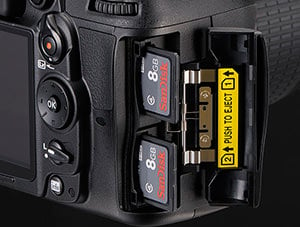
촬영 현장에서 데이터를 백업하는 방법은 여러 가지가 있습니다. 카메라에 메모리 카드 슬롯이 두 개 있다면 두 카드에 동시에 데이터를 저장하도록 설정할 수 있습니다. 이렇게 하면 카드 하나를 낭비하게 될 수도 있지만, 두 카드에 동일한 이미지가 저장되므로 좋은 방법입니다. 한 카드의 데이터가 손상되거나 카드를 분실하더라도 다른 카드에 백업된 데이터가 남아 있으므로 안심할 수 있습니다. 메모리 카드는 가격이 저렴하므로 동영상 촬영이나 빠르게 움직이는 피사체를 촬영할 때 속도가 중요하지 않다면 속도가 느린 카드를 여러 개 구입하여 병렬로 사용하는 것도 좋은 방법입니다.
카메라에 메모리 카드 슬롯이 두 개 없거나 데이터를 다른 위치에 백업하고 싶다면 노트북이나 외장 저장 장치에 백업하는 것을 고려해 보세요. 사진을 다른 저장 장치에 백업해 두는 것은 언제나 좋은 생각입니다. 카메라를 분실하거나 찾을 수 없는 곳에 떨어뜨리는 경우를 생각해 보세요.
2. 메모리 카드에 라벨을 붙이세요
분실한 메모리 카드를 되찾으려면 카드에 연락처를 명확하게 표시하는 것이 중요합니다 . 저는 보통 메모리 카드에 공간이 충분하면 연락처를 적어둡니다. 만약 카드에 직접 쓸 공간이 부족하다면, (금색 접촉면을 가리지 않도록 주의하면서) 얇은 흰색 테이프를 붙이고 그 위에 전화번호를 적어두세요. 이렇게 하면 누군가 메모리 카드를 찾았을 때 연락해서 돌려줄 수 있습니다.
3. 메모리 카드 홀더를 사용하세요.
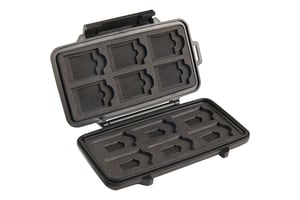
메모리 카드를 정리하고 보호하려면 카메라 가방 안에 제대로 보관해야 합니다 . 시중에는 다양한 메모리 카드 케이스가 있지만, 제가 가장 좋아하는 제품은 SD 카드 12개를 수납할 수 있는 펠리칸 0915 SD 메모리 카드 케이스 입니다 . 이 케이스는 방수 기능이 있어 우발적인 충격이나 낙하로부터 메모리 카드를 훌륭하게 보호해 줍니다. 카메라 가방 주머니에 메모리 카드를 넣고 다니는 습관이 있다면 이런 케이스를 하나 장만하는 것을 강력히 추천합니다. 예전에 급하게 주머니에 넣었다가 메모리 카드를 잃어버린 적이 있습니다. 일반 주머니나 카메라 가방 주머니에 메모리 카드를 보관하는 것은 먼지, 습기, 기타 외부 요인으로 인해 손상될 수 있으며, 이는 카메라 장비에도 영향을 미칠 수 있으므로 좋지 않습니다.
메모리 카드가 한두 개밖에 없고 전용 케이스를 구입하고 싶지 않다면 최소한 원래 플라스틱 케이스에 보관하세요. 메모리 카드 사용을 마치고 집에 돌아오면 서늘하고 건조한 곳, 이상적으로는 실온에 보관해야 성능과 수명을 유지할 수 있습니다.
4. 사용된 카드 식별
예전에 사진이 담긴 메모리 카드를 포맷한 적이 있는데, 사용 후 사진에 라벨이나 표시를 하지 않았기 때문입니다. 포맷된 카드에서도 사진은 복구할 수 있지만, 포맷된 카드 위에 새로운 내용을 덮어쓰거나, 특히 카드를 새 이미지로 완전히 채우면 원래 사진은 복구할 수 없게 됩니다.
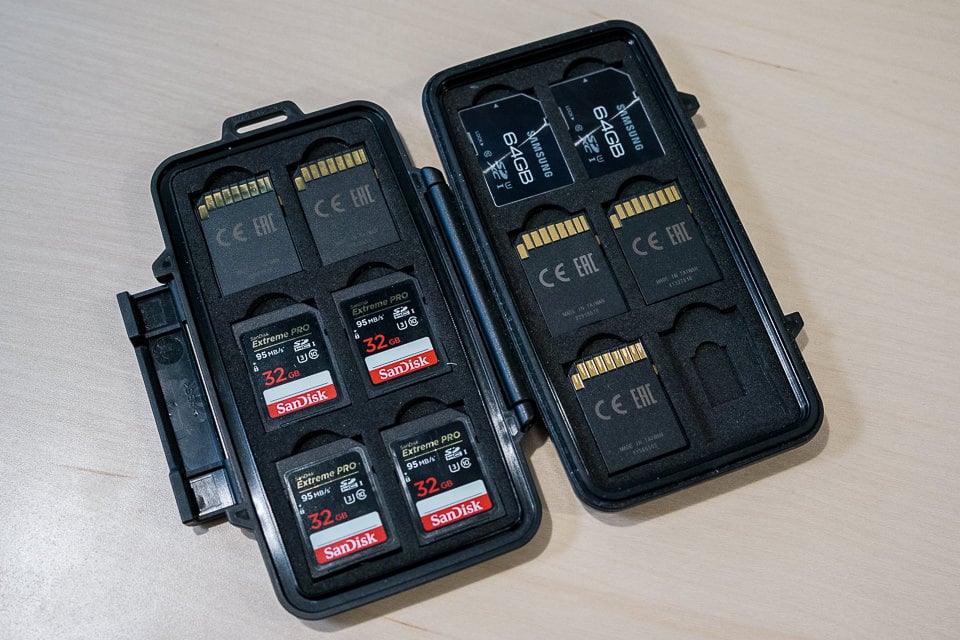
개인적으로 저는 메모리 카드가 꽉 차면 메모리 카드 케이스에서 카드를 뒤집어 꺼냅니다. 그렇게 하면 집에 도착할 때까지 다시는 카드를 만지지 않게 되죠.
메모리 카드를 올바르게 사용하고 관리하는 방법
사진 촬영 과정에서 메모리 카드의 역할은 결코 과소평가되어서는 안 됩니다. 메모리 카드에 문제가 생기면 수많은 문제와 좌절을 초래할 수 있습니다. 제 생각에 신혼부부에게 메모리 카드 불량으로 결혼식 사진 전체를 날려버렸다고 알리는 것보다 더 안타까운 일은 없을 겁니다. 상업 사진 촬영은 비용이 많이 들더라도 다시 촬영할 수 있지만, 결혼식 사진 전체를 다시 찍는 것은 사실상 불가능합니다.
따라서 메모리 카드는 단순한 저장 장치가 아니라 신뢰할 수 있는 저장 장치로서의 중요한 역할을 한다는 점을 이해하는 것이 중요합니다. 안타깝게도 온라인에는 메모리 카드 사용 및 관리 방법에 대한 상충되는 정보가 많고, 그 근거도 부족하여 메모리 카드에 대한 오해와 오용으로 이어지는 경우가 많습니다. 이러한 혼란을 해소하기 위해 몇 가지 사항을 자세히 살펴보겠습니다.
1. 신뢰할 수 있는 브랜드의 메모리 카드를 선택하세요.
다양한 가격대의 메모리 카드 브랜드가 너무 많아서 잘 알려지지 않은 브랜드의 훨씬 저렴한 카드를 선택하고 싶은 유혹에 빠지기 쉽습니다. 하지만 구매하기 전에 향후 발생할 수 있는 오작동이나 문제에 대처할 준비가 되어 있는지 신중하게 고려해야 합니다.
또한 교체 비용도 고려해야 합니다. 잘 알려지지 않은 브랜드의 메모리 카드를 구입했는데 고장이 나면, 유명 브랜드의 고품질 카드를 다시 구입해야 할 가능성이 높아져 초기 투자 비용을 낭비하게 될 수 있습니다. 반면 처음부터 고품질 카드를 구입했는데 문제가 발생하면 제조사 보증을 통해 새 제품으로 교체받을 수 있습니다. 마지막으로 시간의 가치도 잊지 마세요! 메모리 카드가 고장 나면 데이터를 복구하는 데 몇 시간을 허비할 수도 있습니다. 요즘 고품질 메모리 카드가 얼마나 저렴한지 생각해 보면, 굳이 잘 알려지지 않은 브랜드를 선택하여 위험을 감수할 필요가 있을까요?
2. 공인 판매점에서 메모리 카드를 구입하세요.
구매할 메모리 카드 브랜드를 정하셨다면, 반드시 공인 판매점에서 구입하세요. 이 점은 앞서 말씀드린 것보다 훨씬 더 중요합니다. 왜냐하면 시중에 가짜 메모리 카드가 엄청나게 많기 때문입니다!
SD 카드는 모두 비슷하게 생겼다는 점을 기억하세요. 누군가 카드에 SanDisk OEM 라벨을 붙였다면 가짜 메모리 카드라는 사실을 알아차리기 어려울 겁니다. 일부 중국 제조업체는 메모리 카드 자체를 위조할 뿐만 아니라 정품 소매 포장까지 정교하게 모방하여 카드가 완전히 정품처럼 보이게 만드는 기술을 사용합니다.
그러니 B&H Photo Video나 Adorama에서 마음에 드는 메모리 카드를 찾았는데 가격이 좀 비싸다고 생각되면 eBay에서 훨씬 싸게 살 수 있을 거라고 착각하지 마세요. SanDisk 같은 회사는 소매점과 가격을 협의하여 결정하기 때문에 한 소매점에서 가격이 변동되면 다른 소매점에도 반영됩니다(Amazon의 "오늘의 특가"처럼 일회성 특별 할인은 제외). Amazon에서 메모리 카드를 구매할 때는 "Amazon에서 판매 및 배송"하는 제품인지 꼭 확인하세요. Amazon에서 제3자 판매자가 가짜 메모리 카드를 판매하는 사례가 있었습니다.
3. 중고 또는 리퍼비시 메모리 카드를 구입하지 마십시오.
중고 또는 리퍼비시 메모리 카드를 저렴하게 구할 수 있더라도 구매하지 않는 것을 강력히 권장합니다. 이러한 카드의 가장 큰 문제는 사용 빈도를 알 수 없다는 점입니다. 이전 사용자가 많이 사용했다면 메모리 카드 셀의 수명이 이미 상당 부분 소모되었을 가능성이 높으며, 특히 바쁜 전문 사진작가라면 예상치 못한 문제가 더 빨리 발생할 수 있습니다.
대부분의 카메라가 촬영 횟수를 표시해주는 것과 달리, 메모리 카드는 데이터 기록 횟수를 저장하지 않습니다. 따라서 판매자가 "거의 사용하지 않았다"고 말하더라도 판매자의 주장을 확인할 방법이 없습니다. 게다가 이전 사용자가 카드를 얼마나 소중히 다뤘는지도 알 수 없고, 보증을 양도받을 수도 없습니다. 요즘 메모리 카드는 매우 저렴하기 때문에 중고품을 사서 몇 디르함이라도 아끼려는 것은 추천하지 않습니다.
4. 메모리 카드의 사양을 꼼꼼히 확인하십시오.
안타깝게도 대부분의 메모리 카드 제조업체는 판매량을 늘리기 위해 제품에 붙일 수 있는 라벨과 숫자에만 관심이 있기 때문에, 라벨에 정직하고 정확한 정보가 담겨 있을 거라고 기대해서는 안 됩니다. 메모리 카드가 최대 95MB/s의 속도를 낸다고 표기되어 있다고 해서 실제로 그 속도를 낼 수 있다는 보장은 없습니다.
사실, 메모리 카드에 표시된 전송 속도는 읽기 속도만 나타내고 쓰기 속도는 나타내지 않는다는 사실을 알고 계셨나요? 예를 들어 메모리 카드에 95MB/s의 전송 속도가 표시되어 있다면, 이는 메모리 카드에서 컴퓨터로 데이터를 전송할 수 있는 최대 속도일 뿐입니다. 여기서 "최대"라는 단어가 중요한데, 이러한 속도는 대용량 파일을 순차적으로 쓸 때 메모리 카드가 이론적으로 달성할 수 있는 최대 속도이기 때문입니다.
수년간 사용해 본 결과, 대부분의 메모리 카드가 광고된 최대 속도에 도달하지 못하는 경우가 많아 실망스러웠습니다. 따라서 빠른 읽기/쓰기 속도를 광고하는 메모리 카드를 구입했다면, 대용량 파일을 카드에 복사하거나 카드에서 메모리 카드를 빼내어 실제 속도가 광고된 속도와 일치하는지 확인해 보세요. 단, 해당 속도를 제대로 활용할 수 있는 충분히 빠른 카드 리더기가 필요합니다(자세한 내용은 아래 6번 항목 참조). 저는 읽기 속도 최대 95MB/s, 쓰기 속도 최대 90MB/s를 광고하는 SanDisk Extreme Pro 카드를 테스트해 봤지만, 실제로 그 속도에는 도달하지 못했습니다. 최고 속도는 읽기 85MB/s, 쓰기 73MB/s 정도였는데, 이 카드가 그나마 가장 나은 결과였고, 다른 카드들은 훨씬 더 낮은 속도를 보였습니다.
메모리 카드를 구매할 때는 겉표지만 보지 마세요. 상세 사양을 꼼꼼히 확인해야 합니다. 사양에는 최대 읽기 속도뿐만 아니라 최대 쓰기 속도도 명시되어 있어야 합니다. 카드를 받은 후에는 반드시 테스트해 보세요. 전송 속도가 지나치게 느리다면 가짜 메모리 카드일 가능성이 있습니다!
5. 대용량 메모리 카드는 구매하지 마세요.
메모리 카드에 관한 또 다른 팁은 용량이 지나치게 큰 카드를 구입하지 않는 것입니다. 일반적으로 메모리 카드에 수백 장 정도의 사진을 찍는다면 충분합니다. 수천 장의 사진을 저장할 수 있는 카드는 필요하지 않습니다. (단, 야생 동물 사진작가처럼 많은 사진을 촬영하는 경우는 예외입니다.)
왜냐하면 대용량 메모리 카드가 고장 나면 그 안에 있는 모든 데이터를 잃어버릴 수 있기 때문입니다. 특히 중요한 프로젝트나 이벤트를 하나의 메모리 카드에 모두 저장하는 사람들에게는 더욱 중요한 문제입니다. 평생 잊지 못할 여행에 메모리 카드를 하나만 사용하는 것이 카드 교체의 번거로움을 피하는 데 매력적으로 보일 수 있습니다. 하지만 만약 그 카드에 문제가 생기고 백업이 없다면, 그 여행의 모든 사진을 잃게 될 것입니다. 매번 촬영 후 사진을 백업하는 강력한 백업 시스템을 갖추고 있지 않다면, 대용량 메모리 카드에 의존해서는 안 됩니다.
여러 개의 메모리 카드 슬롯이 있는 고급 카메라를 사용하는 경우, 고용량 메모리 카드를 하나 사용하는 것이 유용할 수 있습니다. 많은 사진작가들이 두 번째 메모리 카드 슬롯을 "백업" 용도로 사용하는데, 고용량 카드를 넣은 후 필요할 때 첫 번째 카드를 다시 넣는 방식입니다. 이러한 방식을 따른다면 고용량 메모리 카드가 반드시 나쁜 것은 아닙니다. 다만, 모든 소중한 사진을 백업 없이 하나의 카드에만 저장하지 마세요!
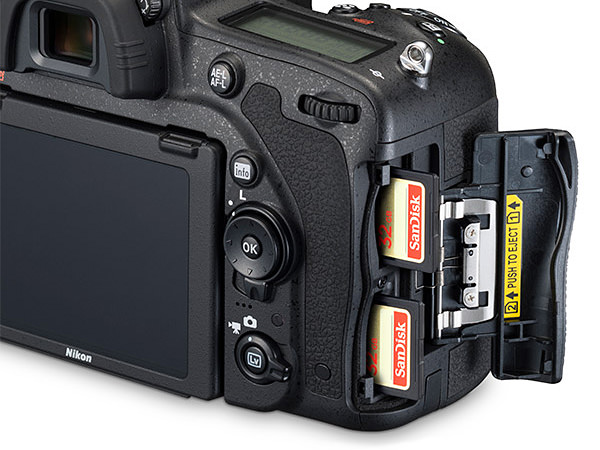
또한, 오버라이드 모드(한쪽 메모리 카드가 가득 차면 카메라가 다른 쪽 카드에 자동으로 녹화를 시작하는 모드)로 여러 개의 메모리 카드 슬롯을 사용하는 경우, 카메라로 사진을 삭제하지 마세요! 오버라이드 모드에서 촬영한 후 사진을 삭제하면 어떤 메모리 카드에 어떤 사진이 저장되어 있는지 알 수 없습니다. 카메라가 자동으로 여유 공간이 있는 첫 번째 카드에 사진을 저장하기 때문입니다. 따라서 사진이 뒤섞여 이상한 순서로 이미지가 배열될 수 있습니다.
이상적인 메모리 카드 용량은 얼마일까요? 정답은 카메라가 생성하는 개별 파일의 크기에 따라 다릅니다. 고해상도 카메라로 비압축(14비트) RAW 파일을 촬영하면 파일 크기가 매우 커지므로 수백 장의 이미지를 저장하려면 더 큰 용량의 카드가 필요할 수 있습니다. 하지만 보급형 또는 중급형 카메라로 무손실 압축 RAW 파일을 촬영하는 경우에는 용량이 작은 카드로도 충분할 수 있습니다. 저는 니콘과 후지 카메라를 사용할 때 보통 64GB 카드를 사용하는데, 현재로서는 충분합니다. 하지만 동영상 촬영, 파노라마, 타임랩스, 포커스 스태킹 등을 많이 할 경우에는 64GB로는 부족해지며, 128GB 이상의 카드를 선호하게 됩니다.
메모리 카드 요구 사항은 시간이 지남에 따라 변경될 수 있다는 점을 유념하십시오. 카메라의 정확도가 높아지고 비트 심도(센서 크기와 밀접한 관련이 있음)가 커짐에 따라 향후 더 큰 용량의 메모리 카드로 업그레이드해야 할 수도 있습니다.
6. 빠르고 안정적인 메모리 카드 리더기를 구입하세요.
저는 수년간 Lexar, SanDisk를 비롯한 여러 회사와 타사 제조업체의 다양한 메모리 카드 리더기를 사용해 왔습니다. 지금까지 불량 카드 리더기 때문에 메모리 카드가 손상된 적은 없지만, 가능성은 있습니다.
메모리 카드 리더기가 아주 조악한 모조품만 아니라면 대개 제 역할을 잘 해냅니다. 노트북에 내장된 SD 카드 리더기는 대부분 다른 독립형 메모리 카드 리더기에서 볼 수 있는 것과 동일한 OEM 칩을 사용합니다. 따라서 대부분의 메모리 카드 리더기의 기본 기술은 상당히 유사합니다. 개인적으로는 Lexar와 Sony 카드 리더기를 선호하지만, 시중에는 성능이 비슷한 다른 제품들도 많이 있습니다.
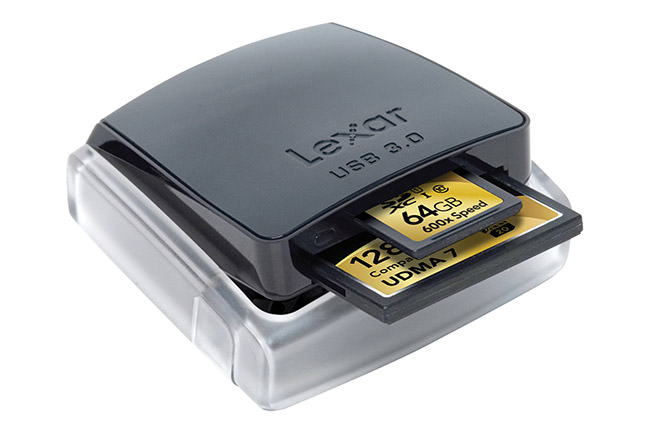
오랫동안 제가 가장 좋아했던 카드 리더기는 Lexar Professional Workflow였습니다. 유연성과 다용도성 덕분에 정말 훌륭한 제품이었죠. 하지만 Lexar가 중국 회사에 매각된 이후로는 XQD나 CFexpress 카드를 지원하는 새로운 모듈이나 실질적인 업데이트 소식을 접하지 못했습니다.
SD 카드용으로는 Lexar Professional USB 3.0 듀얼 슬롯 리더기가 가장 간단하고 컴팩트한 옵션으로, 노트북과 데스크톱 모두에서 효율적으로 작동하여 탁월한 성능을 자랑합니다. 저는 노트북에 SD 카드 리더기가 내장되어 있지 않기 때문에 여행할 때 주로 이 제품을 휴대합니다. 하지만 노트북에 이미 SD 카드 리더기가 있다면, 최신 메모리 카드의 빠른 전송 속도를 지원하지 않는 아주 오래된 제품이 아니라면 굳이 외장형 리더기를 구매할 필요는 없습니다.
7. 메모리 카드를 올바르게 포맷하는 방법
메모리 카드를 사용할 때는 항상 카메라 내부에서 포맷하는 것이 좋습니다. 특히 촬영할 카메라에서 포맷하는 것이 가장 이상적입니다. 카메라에서 메모리 카드를 포맷하는 것이 필수적인 것은 아니며 컴퓨터에서도 동일한 작업을 수행할 수 있지만, 저는 카메라 내부에서 포맷하는 것이 더 간단하고 빠르다고 생각합니다. 제 니콘 DSLR 카메라의 경우, 메모리 카드를 포맷하려면 카메라에 빨간색으로 표시된 두 버튼을 누르고 다시 한 번 눌러 확인하기만 하면 됩니다. 메모리 카드 케이스에서 모든 카드를 1~2분 안에 포맷할 수 있어 매우 편리합니다.
카메라에서 메모리 카드를 포맷해야 하는 또 다른 이유는 소니 카메라와 같은 일부 카메라 시스템이 메모리 카드를 포맷한 후 파일 데이터베이스/인덱스를 생성하기 때문입니다. 따라서 메모리 카드에 해당 파일이 없으면 카메라가 데이터베이스가 없다고 오류 메시지를 표시하고 메모리 카드를 사용하기 전에 파일 구조와 데이터베이스를 다시 생성하려고 시도합니다. 이러한 번거로움을 피하려면 촬영할 카메라에서 모든 메모리 카드를 한 번에 포맷하는 것이 좋습니다. 그러면 새 메모리 카드를 삽입하기만 하면 바로 촬영을 계속할 수 있습니다.
컴퓨터에서 메모리 카드를 포맷하기로 결정했다면 반드시 "빠른 포맷" 옵션을 선택하세요.
컴퓨터에서 메모리 카드를 로우 레벨 포맷하는 것은 바람직하지 않습니다. 로우 레벨 포맷은 메모리 카드의 모든 메모리 블록을 0으로 채우는 작업으로, 특히 반복적으로 수행할 경우 메모리 카드의 수명을 단축시킵니다. 이는 쓰기 작업이기 때문인데, 메모리 카드의 각 셀은 쓰기 횟수에 제한이 있으며, 이 횟수를 초과하면 더 이상 사용할 수 없게 됩니다. 또한, 로우 레벨 포맷은 완료하는 데 매우 오랜 시간이 걸리며, 실수로 포맷했을 경우 파일을 복구할 수 없게 됩니다.
카메라에서 메모리 카드를 포맷하거나 컴퓨터에서 빠른 포맷을 수행하면, 포맷 과정은 메모리 카드에 저장된 파일의 물리적 위치를 결정하는 인덱스 테이블을 새로 생성하는 것뿐입니다. 즉, 새 쓰기 작업이 수행될 때 기존 파일은 덮어쓰여집니다. 카메라나 컴퓨터에서 해당 파일이 보이지 않을 수 있지만, 물리적으로는 여전히 존재합니다. 따라서 메모리 카드를 포맷한 후에도 사진을 복구할 수 있습니다. 용량 및 파일 크기 제한으로 인해 32GB 미만의 메모리 카드는 일반적으로 FAT32 파일 시스템으로 포맷되고, 더 큰 용량의 카드는 exFAT 파일 시스템으로 포맷된다는 점을 유의해야 합니다. 컴퓨터에서 메모리 카드를 수동으로 포맷할 때 이 점을 염두에 두시기 바랍니다.
메모리 카드를 포맷하는 대신 내용을 옮기는 것을 선호하는 사람들이 있습니다. 이는 전혀 문제될 것 없는 방법이지만, 저는 개인적으로 메모리 카드의 데이터를 삭제하고 옮기는 것을 피합니다. 메모리 카드 내용을 읽는 것이 읽는 후 삭제하는 것보다 항상 빠르기 때문입니다.
8. 카메라에서 사진을 서둘러 삭제하지 마세요.
사진이 마음에 들지 않거나 흐릿하게 나왔다면 삭제해도 괜찮습니다. 하지만 서두르지 말고 시간을 충분히 들여 필요한 사진만 삭제하세요 . 많은 카메라에서 경고 메시지를 무시하고 너무 빨리 작업하면 실수로 여러 장의 사진을 삭제할 수 있는데, 특히 이전에 삭제한 사진이 마음에 들었다면 곤란한 상황이 발생할 수 있습니다. 저도 결혼식 촬영 중에 실수로 버튼을 너무 빨리 눌러 의도치 않게 여러 장의 사진을 삭제한 경험이 있습니다. 정말 중요한 순간을 촬영하고 있는데 마음에 들지 않는 사진을 삭제해야 한다면 나중에 시간이 있을 때 삭제하세요. 또는 위험을 감수하고 싶지 않다면 카메라에서 사진을 직접 삭제하는 대신 이미지 선별 과정에서 삭제하는 것이 좋습니다.
9. 카메라 배터리를 항상 충전해 두세요!
카메라 배터리는 항상 완충 상태로 유지해야 한다는 것은 두말할 나위가 없습니다. 하지만 일부 사람들은 배터리가 완전히 방전될 때까지 카메라를 혹사시키는 실수를 저지릅니다. 저는 배터리 방전이 메모리 카드를 완전히 망가뜨릴 수 있다는 사실을 현장에서 직접 경험하기 전까지는 상상도 못 했습니다. 동영상 촬영 중 카메라 배터리가 방전되었고, 새 배터리를 넣었더니 "ERR" 오류 메시지가 나타났습니다. 메모리 카드에 문제가 있다는 것을 깨닫고 카메라에서 메모리 카드를 꺼내 컴퓨터에 연결해 봤지만, 인식이 되지 않았습니다!
쓰기 작업 실패로 메모리 카드가 완전히 손상되어 포맷조차 할 수 없게 되었습니다. 당연히 이 고장 이전에 작업했던 모든 내용을 잃어버렸으니 정말 끔찍한 경험이었습니다. 그 이후로는 배터리 잔량을 극도로 신경 쓰고 있습니다. 라이브 뷰 모드에서 카메라 배터리 표시등이 빨간색으로 깜빡이면 바로 배터리를 교체합니다. 만일의 사태에 대비하는 게 최선이니까요!
10. 메모리 카드를 안전하게 제거하십시오. 직접 분리하지 마십시오.
또 하나 흔히 저지르는 실수는 메모리 카드가 읽기 또는 쓰기 작업을 수행하는 동안 연결을 해제하는 것입니다. 읽기 작업 자체는 카드에 손상을 주지 않을 수 있지만, 쓰기 작업이 중단되면 위에서 언급한 상황처럼 메모리 카드 손상으로 이어지는 경우가 많습니다.
장시간 노출 촬영을 중단하고 싶다면 메모리 카드를 제거하거나, 더 나쁜 경우에는 카메라 배터리를 빼지 마세요! 카메라 전원을 끄면 장시간 노출이 종료되고 메모리 카드 쓰기 작업이 안전하게 완료됩니다. 이것이 바로 원하는 결과입니다. 카메라에 문제가 발생하여 작동이 멈춘 것처럼 보일 경우, 메모리 카드 표시등이 꺼질 때까지 기다린 후 배터리 제거와 같은 극단적인 조치를 취하세요.
일부 카메라가 특정 메모리 카드와 호환되지 않아 쓰기 작업에 지나치게 오랜 시간이 걸리는 경우가 있었습니다. 어떤 사진작가들은 표시등이 꺼질 때까지 기다리지 못하고 배터리를 빼는 경우가 있었는데, 이로 인해 메모리 카드가 손상되는 경우가 종종 발생했습니다. 사진을 촬영한 후 메모리 카드 표시등이 꺼지는 데 5초 이상 걸린다면 해당 메모리 카드의 사용을 중단하고 다른 메모리 카드로 교체하는 것이 좋습니다.
컴퓨터에서 메모리 카드를 제거할 때도 마찬가지입니다. 데이터를 읽거나 쓰는 도중에 카드를 그냥 빼내면 안 됩니다(특히 쓰기 작업은 매우 위험합니다). 가장 좋은 방법은 운영체제를 통해 메모리 카드를 안전하게 꺼낸 후 제거하는 것입니다. Windows와 Mac 운영체제 모두에서 이 방법을 쉽게 사용할 수 있습니다.
11. 정전기 발생을 피하십시오
메모리 카드를 다룰 때 정전기를 피해야 하는 이유는 무엇일까요? 매우 건조한 환경에 있거나 정전기가 많이 발생하는 옷을 입고 있을 때는 메모리 카드를 만지지 않는 것이 좋습니다. 대부분의 메모리 카드 외피는 플라스틱으로 되어 있지만, 기기에 연결하는 커넥터는 구리나 기타 전기 전도성 재질로 만들어집니다. 전기 부품은 정전기에 의해 쉽게 손상될 수 있으므로 만지지 않는 것이 중요합니다. 몸에 정전기가 느껴진다면 카메라나 메모리 카드 등 전자 기기를 만지기 전에 문손잡이 같은 금속 물체를 만져 정전기를 먼저 방전시키는 것이 좋습니다.
12. 메모리 카드에 오류가 발생하면 즉시 촬영을 중단하십시오.
촬영 중 메모리 카드 오류가 발생하면 어떻게 해야 할까요? 메모리 카드 오류는 언제 발생할지 예측하기 어렵습니다. 일시적인 오류로 카메라에 오류가 표시되었다가 촬영을 계속할 수 있는 경우도 있지만, 심각한 카드 손상을 나타내는 영구적인 오류도 있습니다. 특정 메모리 카드를 사용하여 촬영 중 카메라 화면에 오류 메시지가 나타나면 즉시 촬영을 중단해야 합니다! 사진을 더 추가하여 문제를 악화시키면 카드가 더욱 손상될 수 있습니다. 오류가 나타나는 즉시 메모리 카드를 새것으로 교체하세요. 오류가 계속 발생하면 메모리 카드 자체의 문제가 아닐 수 있습니다. 하지만 오류가 사라진다면 메모리 카드가 고장 나기 직전일 가능성이 높습니다.
이런 경우 가장 좋은 방법은 메모리 카드를 메모리 카드 리더기에 최대한 빨리 삽입하고 모든 파일을 복사하는 것입니다. 파일이 손상되지 않고 복사에 성공했다면, 일시적인 카메라 오작동인지 메모리 카드 고장의 초기 증상인지 확인해야 합니다. 파일 전송이 완료되면 컴퓨터에서 메모리 카드를 로우 레벨 포맷하십시오. 포맷 과정이 실패하거나 오류가 발생하면 메모리 카드를 제조사에 보내 교체받거나, 보증 기간이 만료된 경우 폐기해야 합니다. 로우 레벨 포맷이 오류 없이 완료되면 안전하게 다시 사용할 수 있지만, 카드를 주의 깊게 관찰하고 추가 오류가 발생하면 계속 사용하는 것보다 폐기하는 것이 더 안전할 수 있습니다.
손상된 메모리 카드에서 파일을 복구할 수 없다면, 파일을 되찾을 가능성은 매우 낮습니다. 데이터 복구 소프트웨어를 사용하여 파일을 복구해 볼 수는 있지만, 이러한 소프트웨어는 일반적으로 삭제된 파일이나 포맷된 카드에만 적용되며, 물리적으로 손상된 카드에는 효과가 없습니다. 메모리 카드에 저장된 데이터가 매우 중요하다면, 지역 데이터 복구 업체에 도움을 요청하는 것이 좋습니다. 하지만 이러한 업체들은 데이터 복구에 상당한 비용을 청구하는 경우가 많다는 점을 유념해야 합니다.
13. 메모리 카드를 직사광선과 습기로부터 보호하십시오.
메모리 카드의 수명을 연장하려면 항상 악천후로부터 보호해야 합니다. 메모리 카드를 직사광선에 두지 마세요. 메모리 카드 케이스는 플라스틱으로 만들어져 있어 햇빛에 노출되면 쉽게 녹을 수 있습니다. 또한 직사광선에 노출되면 메모리 카드의 전기 부품이 손상되어 오작동을 일으킬 수 있습니다. 습기와 미네랄이 함유된 물도 전자 기기의 적입니다. 순수한 물(H2O)은 무해하지만, 소금물이나 미네랄이 함유된 식수는 단락을 일으켜 기기 고장으로 이어질 수 있습니다.
메모리 카드를 실수로 물에 빠뜨린 경우, 데이터를 읽기 전에 반드시 카드가 완전히 말랐는지 확인하십시오. 카드의 외부뿐만 아니라 플라스틱 케이스 내부까지 완전히 건조되었는지 확인해야 합니다.
제가 메모리 카드를 손상으로부터 안전하게 보호하는 가장 선호하는 방법은 앞서 설명드린 것처럼 항상 보호 케이스에 넣어두는 것입니다.
14. 메모리 카드를 백업용으로 사용하세요.
앞서 말씀드렸듯이, 저는 항상 사진을 최소 두 곳 이상에 백업해 둡니다. 노트북만 있다면 노트북을 주 저장소로 사용하고, 사용한 메모리 카드는 보조 저장소로 사용합니다. 노트북과 외장 하드 드라이브가 있다면, 외장 하드와 외장 하드를 주 저장소와 보조 저장소로 사용하고, 메모리 카드는 세 번째 저장소로 사용합니다. 메모리 카드가 꽉 차면 메모리 카드 케이스에 거꾸로 넣어둡니다. 이렇게 하면 어떤 메모리 카드를 사용했고 어떤 카드가 아직 남아 있는지 정확히 알 수 있습니다.
3주간의 여행에서 사진을 너무 많이 찍어서 메모리 카드가 부족했던 적이 딱 한 번 있었어요. 노트북과 외장 하드 드라이브에 사진이 충분히 들어간 걸 확인한 후에야, 여행에 쓸 수 있는 가장 큰 메모리 카드를 포맷했죠. 그 이후로는 그런 문제를 다시 겪지 않도록 메모리 카드를 더 많이 사뒀어요.
15. 메모리 카드는 몇 년에 한 번씩 교체하세요.
대용량 메모리 카드를 사면 영원히 쓸 수 있을 거라고 생각하는 사람들이 많습니다. 하지만 어떤 저장 장치든 고장 날지 안 날지가 아니라 언제 고장 날지가 문제입니다. 메모리 카드는 고장이 나기 쉽고, 많이 사용할수록 고장 날 확률이 높아집니다. 따라서 사진 촬영 빈도에 따라 3~4년마다, 혹은 그보다 더 빨리 메모리 카드를 교체하는 것이 좋습니다.
또한 최신 메모리 카드는 구형 카드보다 속도가 훨씬 빠르고 안정성도 뛰어난 경우가 많다는 점을 기억하세요. 구매하기 전에 사양을 꼭 확인하는 것이 중요합니다. 최신 메모리 카드라도 구형 카메라나 메모리 카드 리더기와 호환성 문제가 발생할 수 있으므로 주의해야 합니다.
메모리 카드에 대한 오해
메모리 카드에 빈 공간을 남겨두는 것이 좋다는 속설
일부 사람들은 메모리 카드를 완전히 채우면 속도가 느려지거나 고장 가능성이 높아진다고 주장합니다. 하지만 이는 제대로 알지도 못하면서 퍼뜨린 근거 없는 속설입니다. 우선, 메모리 카드가 완전히 꽉 차서 빈 공간이 전혀 남지 않는 경우는 본 적이 없습니다. 사진을 찍을 때 카메라가 이미지가 메모리 카드에 완전히 저장되지 않을 것을 감지하면, 단순히 녹화를 중단하고 "용량 부족" 메시지를 표시합니다. 따라서 메모리 카드가 완전히 꽉 찰 가능성은 극히 낮습니다.
둘째로, 메모리 카드는 공간이 부족할 때 속도가 느려지는 다른 저장 방식과는 다릅니다. 셋째로, 메모리 카드가 가득 찼다고 해서 고장 날 확률이 높아지는 것도 아닙니다. 저는 10년 넘게 디지털 카메라로 촬영해 왔지만, 남은 프레임 수가 적다고 해서 촬영을 멈춰야 한다는 생각을 해본 적이 없습니다. 항상 카메라에서 메모리 카드가 가득 찼다는 메시지가 뜰 때까지 촬영합니다. 동영상 촬영을 할 때도 메모리 카드가 가득 찰 때가 있지만, 그로 인해 고장 난 적은 한 번도 없습니다.
메모리 카드에서 사진을 삭제하는 것에 대한 잘못된 통념
또 다른 흔한 오해는 카메라에서 메모리 카드에서 사진을 직접 삭제하면 메모리 카드가 손상되거나 고장날 수 있다는 것입니다. 이러한 주장의 출처는 알 수 없지만 과학적 근거는 전혀 없습니다. 카메라에서 사진을 직접 삭제하는 것은 컴퓨터에서 삭제하는 것과 마찬가지로 아무런 문제가 없습니다. 저는 수년 동안 이렇게 해왔지만 메모리 카드가 고장난 적은 한 번도 없었습니다! 흐릿하거나 노출이 잘못된 사진을 찍으면 LCD 화면에서 확인하는 즉시 삭제합니다. 굳이 사진을 정리하고 원치 않는 사진을 기기에 저장할 필요가 있을까요? 전혀 그럴 필요가 없습니다. 카메라나 컴퓨터에서 사진을 마음대로 삭제하고 잠재적인 문제에 대해 걱정하지 마세요.
사진 삭제를 피해야 할 유일한 경우는 메모리 카드 두 개를 용량 초과 모드로 사용할 때입니다. 앞서 언급했듯이 카메라는 자동으로 여유 공간이 있는 첫 번째 메모리 카드에 사진을 저장하기 때문에, 카메라가 이미 다른 카드에 사진을 저장하기 시작한 후에도 한 카드에서 사진을 계속 삭제하면 데이터가 뒤죽박죽이 될 수 있습니다. 또한, 카메라에서 사진을 삭제하기로 결정했다면 시간을 충분히 갖고 필요한 사진만 삭제해야 합니다. 일부 카메라는 사진을 삭제할지 여부를 계속해서 묻는 기능을 하는데, 주의하지 않으면 실수로 오래된 사진까지 삭제할 수 있습니다.
메모리 카드 관련 자주 묻는 질문
메모리 카드와 관련된 자주 묻는 질문(FAQ) 목록을 아래에 정리했습니다.
메모리 카드는 얼마나 오래 사용할 수 있나요?
메모리 카드의 수명은 품질, 사용 빈도, 관리 상태 등 여러 요인에 따라 달라집니다. 대부분의 메모리 카드는 5년 이상 사용할 수 있지만, 특히 사용량이 많은 경우에는 몇 년에 한 번씩 교체하는 것이 좋습니다.
메모리 카드를 포맷하면 모든 데이터가 삭제되나요?
컴퓨터나 디지털 카메라에서 표준 포맷(빠른 포맷)을 수행하면 저장된 파일에 대한 정보가 담긴 인덱스 테이블이 새 테이블로 교체됩니다. 따라서 데이터 복구 소프트웨어를 사용하면 포맷 후 새로운 데이터가 기록되지 않은 경우 파일을 복구할 수 있습니다. 포맷 후 새로운 데이터가 기록된 경우에도 데이터 복구가 가능할 수 있지만, 부분적으로만 복구될 수 있습니다.
메모리 카드를 포맷해야 하나요?
아니요, 모든 메모리 카드는 공장에서 미리 포맷되어 출고됩니다. 하지만 사용 후에는 카메라를 통해 포맷하는 것이 좋습니다.
메모리 카드를 포맷하는 것과 메모리 카드에서 파일을 삭제하는 것의 차이점은 무엇인가요?
메모리 카드를 포맷하면 모든 데이터가 삭제되는 반면, 파일을 삭제하면 카드에서 선택한 파일만 삭제됩니다.
어떤 메모리 카드가 가장 좋을까요?
이는 필요한 메모리 카드 종류, 카메라에서 지원하는 메모리 카드 종류 등 여러 요인에 따라 달라집니다. 추천 메모리 카드 목록은 관련 글을 참조하십시오.
메모리 카드를 몇 개 사야 하나요?
필요에 따라 다릅니다. 처음 시작하는 경우라면, 본문에서 설명한 것처럼 용량이 중간에서 큰 메모리 카드를 최소 두 개 이상 구매하는 것을 권장합니다.
메모리 카드의 최대 저장 용량은 얼마입니까?
메모리 카드의 최대 용량은 종류, 표준 및 세대에 따라 다릅니다. 최신 메모리 카드 표준은 최대 128테라바이트(TB)의 용량을 지원합니다. 실제로 오늘날 우리가 볼 수 있는 메모리 카드의 최대 용량은 256기가바이트(GB)에서 1테라바이트(TB) 사이입니다.
메모리 카드에는 사진을 몇 장까지 저장할 수 있나요?
저장 가능한 이미지 수는 이미지 크기와 압축 방식에 따라 달라집니다. 고해상도 카메라, 특히 RAW 형식의 카메라는 매우 큰 파일을 생성할 수 있습니다. 대부분의 카메라는 선택한 설정에 따라 메모리 카드에 저장할 수 있는 총 이미지 수를 자동으로 예측합니다. 대략적인 이미지 수를 계산하려면 메모리 카드의 총 용량을 일반적인 이미지 크기로 나누면 됩니다. 예를 들어, 평균 크기가 50MB인 RAW 이미지의 경우 64GB 메모리 카드에는 약 1310장(64 x 1024/50)의 이미지를 저장할 수 있습니다.
메모리 카드 추천
제가 추천하는 최고의 메모리 카드는 다음과 같습니다.
- SD 카드: 카메라의 인터페이스가 UHS-I로 제한되는 경우 메모리 카드를 사용하는 것이 좋습니다. 샌디스크 64GB 익스트림 프로 UHS-I SDXC이 카드는 뛰어난 신뢰성, 최대 읽기 속도 170MB/s, 쓰기 속도 90MB/s, 그리고 합리적인 가격 덕분에 현재 시판되는 UHS-I 카드 중 단연 최고라고 할 수 있습니다. 이는 올바른 이미징 장비를 선택하는 것이 얼마나 중요한지 보여줍니다. 만약 카메라가 UHS-II 고속 메모리 카드를 지원한다면, 진정한 업그레이드는 메모리 카드 자체를 교체하는 데 있을 것입니다. 샌디스크 64GB 익스트림 프로 UHS-II SDXC이 제품은 최대 300MB/s의 읽기 속도와 최대 260MB/s의 쓰기 속도를 제공합니다.
- microSD 카드: 제가 현재 추천하는 microSD 카드는 다음과 같습니다. 샌디스크 64GB 익스트림 플러스 UHS-I microSDXC현재로서는 드론을 포함한 모든 기기에 충분히 빠른 속도입니다.
- XQD 카드: 저는 개인적으로 이 카드를 사용합니다. 소니 64GB XQD G 시리즈하지만 델킨도 카드를 만듭니다. 64GB 용량의 XQD 가격도 비슷하네요. 만약 더 큰 용량을 원했다면, 저는 개인적으로 용량이 더 큰 버전을 선택했을 거예요. 120GB 소니 카드이번 결정은 구매 전에 장비를 고려하는 것이 중요하다는 점을 반영합니다.
-
- CFexpress 카드: 현재로서는 이 메모리 카드를 추천할 수 있습니다. 소니 128GB CFexpress Type B Tough카드 외에도 샌디스크 128GB 익스트림 프로 CFexpress 타입 B.
메모리 카드에서 삭제된 사진을 복구하고 싶지만 방법을 모르신다면, 메모리 카드에서 삭제된 사진을 복구하는 방법에 대한 가이드를 참고하세요. 또한, 가짜 메모리 카드를 식별하고 테스트하는 방법에 대한 자세한 가이드도 확인해 보세요.
이 글이 도움이 되셨기를 바랍니다. 질문이나 의견이 있으시면 아래 댓글란에 남겨주세요.
댓글이 닫혔습니다.