


가장 중요한 사항들
- Resident Evil Requiem에서 Steam Input을 활성화 및 비활성화할 때 외부 버튼 매핑 소프트웨어를 종료한 상태에서 변경 사항을 비교하고, 각 변경 후 게임을 재시작하여 올바른 모드를 확인하십시오.
- Steam이 사용하려는 컨트롤러를 올바르게 인식하는지 확인하고, 충돌을 일으킬 수 있는 추가 컨트롤러, 가상 입력 장치 또는 매핑 소프트웨어를 모두 제거하십시오.
- 블루투스 문제 해결 전에 USB 데이터 케이블을 통한 직접 연결을 테스트하고, 컨트롤러 펌웨어가 최신 버전인지 확인하고 필요한 경우 무선 페어링을 다시 설정하십시오.
Resident Evil Requiem은 Windows 또는 Steam 시스템에서 콘솔이 연결되어 정상적으로 작동한다고 표시되더라도 컴퓨터(PC)의 콘솔을 무시할 수 있습니다 .

이 문제의 일반적인 징후는 명확하게 나타납니다. 메뉴가 움직임에 반응하지 않거나, 버튼 입력이 무시되거나, PlayStation 컨트롤러에 Xbox 버튼 아이콘이 표시되거나, 한 번의 버튼 입력이 두 번으로 인식될 수 있습니다.
이것이 항상 컨트롤러가 비활성화되었다는 의미는 아닙니다. PC에서는 게임이 직접 입력을 받거나, Steam Input을 통해 입력을 받거나, DS4Windows , DSX 또는 reWASD 와 같은 도구를 사용하여 생성된 가상 컨트롤러를 통해 입력을 받을 수 있습니다.
이 시스템 중 두 개가 동시에 활성화되면 Resident Evil Requiem이 잘못된 장치에 반응하거나 중복 입력을 받아 제어 문제가 발생할 수 있습니다.
게임 업데이트는 PlayStation 컨트롤러에도 중요합니다. 기본 DualSense 컨트롤러와 Steam Input 컨트롤러 의 동작 방식이 동일하지 않기 때문입니다. Steam Input은 오랫동안 사용하지 않았던 컨트롤러를 작동하게 만들 수도 있지만, 게임 플레이 측면에서 Xbox 스타일 컨트롤러처럼 작동하게 만들 수도 있습니다.
| 당신이 알아차린 것 | 무엇을 먼저 확인해야 할까요? |
|---|---|
| 컨트롤러는 스팀에서는 작동하지만, 레지던트 이블 레퀴엠 무시하세요. | 두 가지 옵션을 비교해 보세요 Steam 입력 활성화 그리고 Steam 입력 비활성화 이 게임만 해당됩니다. |
| 버튼은 작동하지만, 게임에서는 플레이스테이션 컨트롤러에 Xbox 아이콘이 표시됩니다. | 이는 탐지 실패로 간주되지 않습니다. 다음과 같은 상황일 수 있습니다... 증기 입력 제어 장치를 XInput으로 번역함으로써. |
| 한 번 클릭이 두 번 기록되거나, 스팀에 컨트롤러가 두 개 나타나는 현상이 발생합니다. | 연결 프로그램을 종료하고 추가 제어 패널, 스티어링 휠, 조이스틱 등을 모두 분리하십시오.가상 컨트롤러. |
| 블루투스는 연결되지만 게임이 반응하지 않습니다. | 게임 내 플러스 설정을 변경하기 전에 USB를 통한 직접 연결을 테스트해 보세요. |
| Steam이 컨트롤러에 전혀 반응하지 않습니다. | 먼저 Steam 또는 Windows 감지 문제를 해결하세요. 감지가 되지 않습니다... 레지던트 이블 레퀴엠 Steam에서 인식하지 못하는 컨트롤러를 사용하고 있습니다. |
버튼 아이콘이 잘못 표시된다고 해서 항상 컨트롤러에 결함이 있는 것은 아닙니다. Steam Input은 PlayStation, Switch 및 일반 컨트롤러를 Xbox 스타일 장치로 인식하는 경우가 많으므로 입력이 정상적으로 작동하더라도 게임에서 Xbox 버튼 아이콘이 표시될 수 있습니다.
1. 레지던트 이블 레퀴엠에서 스팀 입력 활성화 및 비활성화 비교
Steam Input은 Resident Evil Requiem이 콘솔 입력을 수신하기 전에 Steam이 해당 입력을 변환할지 여부를 설정합니다. 이 변환 기능을 통해 PlayStation, Switch 또는 기타 범용 컨트롤러를 사용하는 기기에서 다른 입력 형식을 요구하는 게임을 플레이할 수 있습니다.
하지만 이 시스템은 게임이 컨트롤러를 직접 인식하는 경우에도 문제를 일으킬 수 있습니다. 플레이어들은 두 가지 상황 모두 보고했으므로, 효과적인 테스트는 Steam Input을 영구적으로 활성화하거나 비활성화하는 것이 아니라 두 상황을 명확하게 비교하는 것입니다.
각 게임마다 깨끗한 테스트를 진행하세요. 컨트롤러 매핑 프로그램은 모두 닫고, Resident Evil Requiem의 Steam Input Bypass 설정만 변경한 후, 변경 사항을 적용한 다음 게임을 완전히 재시작하십시오.
- Steam에서 보류 중인 게임 업데이트를 설치하도록 허용하세요. 레지던트 이블 레퀴엠그런 다음 Steam을 다시 시작하세요.
- 닫기 프로그램 DS4윈도우, 그리고 DSX, 그리고 듀얼센스엑스, 그리고 reWASD휴대용 컨트롤러용 유틸리티 또는 버튼 할당과 같은 유사한 프로그램도 필요합니다.
- 열다 스팀 > 라이브러리, 다음을 마우스 오른쪽 버튼으로 클릭 레지던트 이블 레퀴엠, 선택 등록.

- 열다 제어 장치 재정의를 설정하세요 Steam 입력 활성화.

- 게임을 실행하고 메뉴 이동, 좌우 조이스틱, 페이스 버튼, 트리거 및 일시 정지 입력이 제대로 작동하는지 테스트하십시오. 테스트가 완료되면 게임을 종료하십시오.
- 컨트롤러가 여전히 응답하지 않거나, 중복 입력이 발생하거나, 버튼이 잘못 할당된 경우 해당 페이지를 참조하십시오. 등록 이름:

- 재정의를 설정하세요 Steam 입력 비활성화 게임이 자체 컨트롤러 지원 기능을 사용할 수 있도록 하기 위함입니다.
- 재시작 레지던트 이블 레퀴엠 동일한 입력 테스트를 반복합니다.
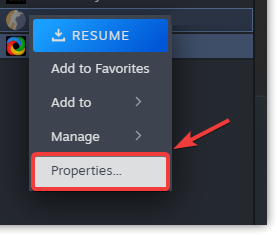
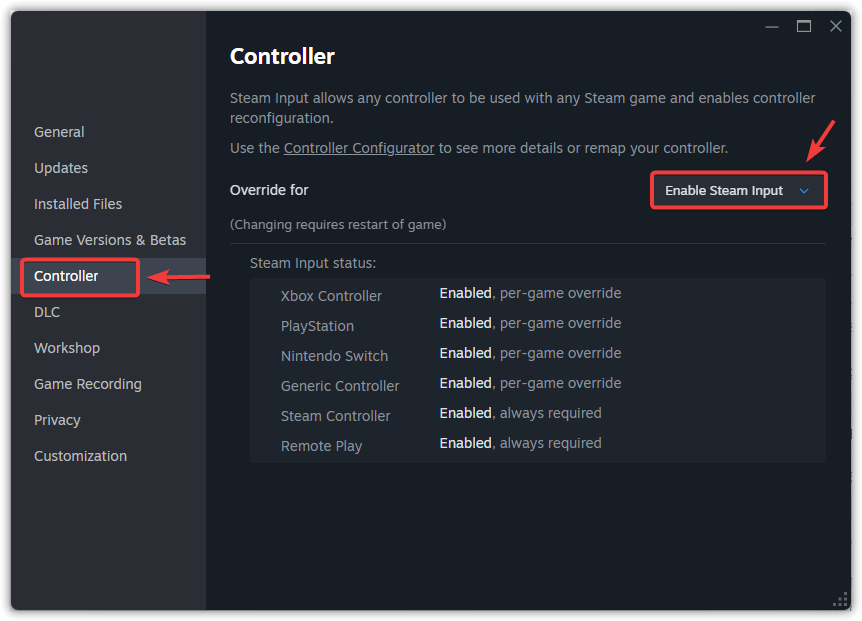
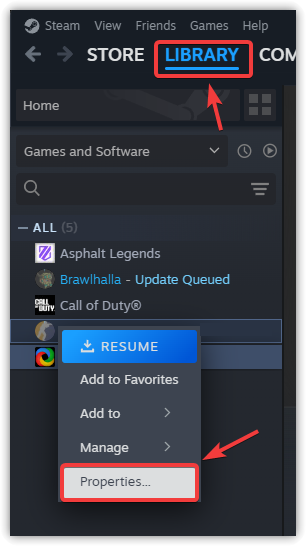
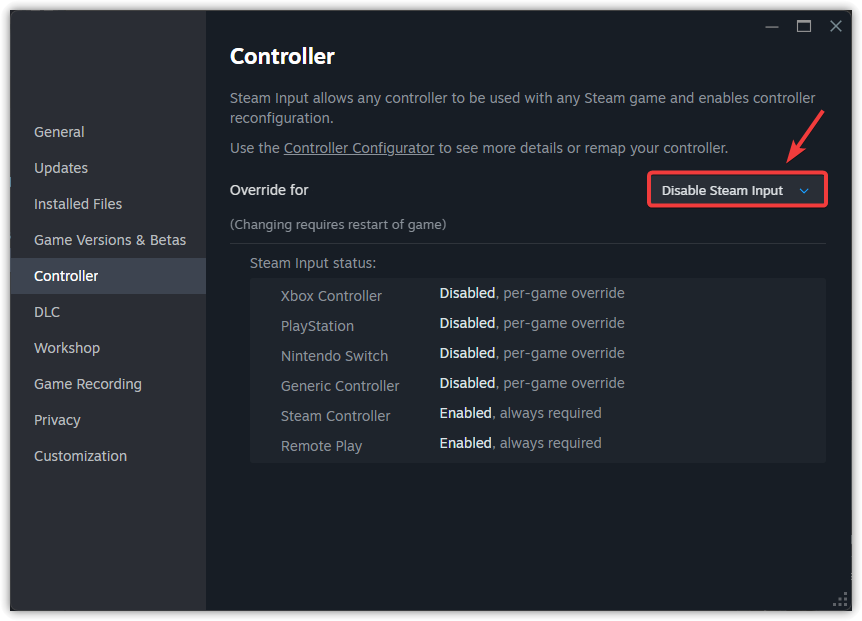
현재 입력 모드가 올바르게 작동하는지 확인하십시오. 컨트롤러는 작동하지만 버튼 아이콘이 잘못 표시되는 경우, 입력 모드를 다시 변경하기 전에 게임의 옵션 메뉴에서 '버튼 아이콘 유형' 설정 또는 '프롬프트 스타일' 설정을 확인하십시오 .
Steam 입력 설정이 모두 실패하는 경우, 외부 버튼 매핑 프로그램을 닫아두고 Steam이 올바른 컨트롤러를 인식하는지 확인하십시오.
2. Steam이 실제로 사용 중인 컨트롤러를 인식하는지 확인하십시오.
Resident Evil Requiem은 Steam에서 제대로 인식하지 못하는 컨트롤러를 사용할 수 없습니다. Steam 컨트롤러 설정 페이지에서 PC 사용자의 경우 흔히 발생하는 문제를 확인할 수 있는데, 활성화된 컨트롤러가 가상 Xbox 컨트롤러, 구형 Bluetooth 입력 장치 또는 동일 시스템에 연결된 다른 장치일 수 있습니다.
이 확인 기능은 Steam에서 컨트롤러를 제대로 인식하는지 확인하는 용도로만 사용하세요. Steam에서 컨트롤러를 인식하지 못하는 경우, 게임 내 플러스 옵션을 변경하기 전에 먼저 Steam 문제를 해결해야 합니다. Steam 전체에서 컨트롤러 인식이 안 되는 문제에 대해서는 Appuals의 "Steam에서 컨트롤러를 인식하지 못하는 문제 해결 방법" 가이드를 참고하는 것이 좋습니다.
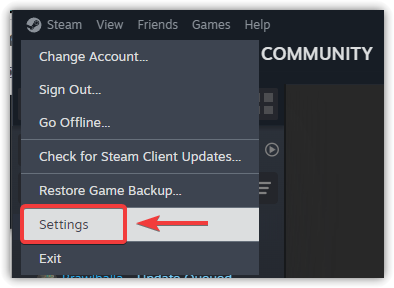
- 열다 증기, 선택 증기 왼쪽 상단 모서리를 여세요 설정.

- 고르다 제어 장치.
- 사용할 컨트롤러를 선택하고 버튼을 누르거나 스틱을 움직였을 때 Steam이 제대로 반응하는지 확인하세요.

- Steam에 컨트롤러가 두 개 이상 표시되는 경우, 테스트를 위해 기본 컨트롤러를 제외한 모든 장치를 분리하십시오.
- Resident Evil Requiem을 완전히 종료한 다음 다시 실행하고 컨트롤러를 다시 테스트해 보세요.
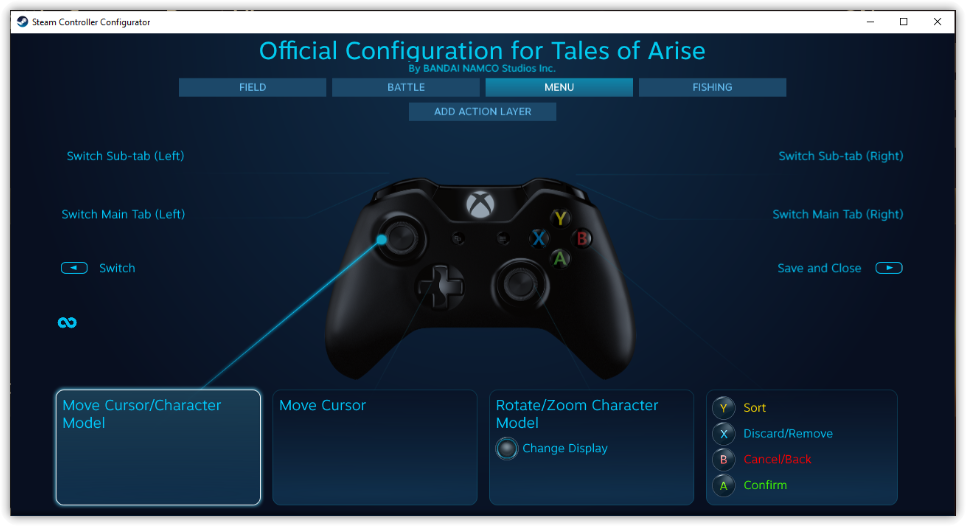
Steam에서 컨트롤러를 제대로 인식했는데도 게임에서 여전히 인식하지 못하는 경우, 추가 장치 또는 매핑 소프트웨어에서 중복된 항목을 제거하십시오.
3. 추가 컨트롤러 및 가상 입력 장치를 제거합니다.
PC 게이머는 사용 가능한 첫 번째 태블릿을 선택할 수 있으며, 그 태블릿이 항상 현재 손에 들고 있는 컨트롤러는 아닙니다. 스티어링 휠, HOTAS 설정, 조이스틱, 휴대용 컨트롤러 드라이버, 화면 캡처 리모컨, 가상 Xbox 컨트롤러 등 모든 입력 장치가 동일한 입력 메뉴에 포함될 수 있습니다.
이러한 정리 과정은 입력이 중복될 때 특히 중요합니다. 일반적으로 레지던트 이블 레퀴엠은 물리적 콘솔과 에뮬레이터를 동시에 인식합니다.
콘솔 번역 도구는 한 번에 하나만 실행하세요. Steam Input, DS4Windows, DSX/DualSenseX, reWASD와 같은 도구는 함께 실행될 경우 중복되거나 가상 콘솔을 생성할 수 있습니다.
- 닫다 레지던트 이블 레퀴엠 그리고 스팀에서 로그아웃하세요.
- 닫다 DS4윈도우 وDSX و듀얼센스엑스 وreWASD 시스템 트레이나 작업 관리자에서 버튼을 다시 매핑하는 다른 도구도 마찬가지입니다.
- 추가 컨트롤러, 스티어링 휠, 페달, 비행 스틱, 전투 스틱, 무선 USB 어댑터(USB 동글) 및 사용하지 않는 무선 수신기를 분리하십시오.
- 사용하려는 컨트롤러 하나만 다시 연결하세요.
- Steam을 실행하고 이 단일 콘솔 설정을 사용하여 방법 1에서 설명한 Steam 입력 비교를 반복하십시오.
정리 작업 후 게임이 정상적으로 실행되면 충돌이 사라질 때까지 다른 기기들을 하나씩 다시 연결해 보세요. 그래도 특정 컨트롤러만 계속 문제가 발생하면 블루투스 없이 연결을 테스트해 보세요.
4. 블루투스 문제 해결 전에 USB를 통한 직접 연결을 테스트하십시오.
블루투스를 사용하면 컨트롤러가 연결된 것처럼 보일 수 있지만, 실제로는 게임에 불안정한 입력 장치를 제공하는 경우가 있습니다. 배터리 상태, 오래된 페어링 정보, 어댑터 드라이버, 약한 신호, 컨트롤러 펌웨어 등은 Resident Evil이 입력을 받기 전에 무선 연결 상태에 영향을 미칠 수 있습니다.
유선 테스트 결과는 대부분의 무선 제품보다 우수합니다. 충전용 케이블이 아닌 데이터 전송용 케이블을 사용하십시오.
- 컨트롤러를 현재 블루투스 세션에서 연결 해제하세요.
- 데이터 전송 성능이 우수한 USB 케이블을 사용하여 컴퓨터에 직접 연결하십시오. 이 테스트에서는 도킹 스테이션이나 전원이 공급되지 않는 허브는 사용하지 마십시오.
- Windows에서 해당 항목을 감지할 때까지 기다린 다음, 해당 항목이 다음 항목 아래에 나타나는지 확인하십시오. 스팀 > 설정 > 컨트롤러.
- 매퍼 창을 닫은 상태에서 레지던트 이블 레퀴엠을 실행하고, 메뉴 화면과 게임 플레이 중에 입력이 제대로 되는지 테스트하세요.
블루투스 연결이 안 되는데 USB 연결은 되는 경우, 펌웨어 업데이트와 무선 페어링 재구축이 진행되는 동안 USB 연결을 계속 사용하세요. Windows에서 블루투스 컨트롤러 연결이 제대로 되지 않는 문제가 발생하면, Resident Evil Requiem 자체의 문제인지 확인하기 전에 게임 외부에서 먼저 해결해 보세요.
5. XInput 캡슐화기는 기존 입력 및 Steam 입력이 모두 실패한 후에만 사용하십시오.
XInput 래퍼를 사용하면 PlayStation 컨트롤러가 Windows와 게임에서 Xbox 스타일 컨트롤러로 인식됩니다. 이는 Resident Evil Requiem이 정품 컨트롤러는 인식하지 못하지만 표준 XInput은 인식하는 경우에 유용할 수 있습니다.
이 방법은 백업 솔루션으로 사용해야 하며, 첫 번째 설정으로 사용해서는 안 됩니다. Steam Input 또는 기존 입력 방식이 이미 작동 중인 경우, 다른 래퍼를 추가하면 입력이 중복될 수 있습니다.
DS4Windows 자체에서 콘솔을 인식하지 못하는 경우, DS4Windows를 백업 솔루션으로 사용하기 전에 Appuals의 DS4Windows 콘솔 감지 오류 해결 가이드를 참조하십시오.
- Resident Evil Requiem과 Steam을 종료하세요.
- 믿을 수 있는 봉투 하나를 준비하세요. DS4윈도우 또는 DSX/듀얼센스X공식 프로젝트 페이지 또는 스토어 목록에서 확인하세요.
- 첫 번째 테스트를 위해 PlayStation 컨트롤러를 USB로 연결하세요.

- Xbox 스타일 가상 컨트롤러 꺼내기 기능을 활성화하거나 XInput을.
- Steam을 다시 실행하고 설정에서 Resident Evil Requiem 컨트롤러 바이패스를 중복 입력이 발생하지 않는 모드로 설정하십시오.
- 게임을 실행하고 로드 및 저장하기 전에 메인 메뉴를 테스트하십시오.

래퍼가 제대로 작동한다면 설정을 간단하게 유지하세요. 컨트롤러 하나, 래퍼 하나, 그리고 Steam Input 모드 하나만 사용하면 됩니다. 게임이 여전히 컨트롤러를 인식하지 못한다면 테스트에서 래퍼를 제거하고 컨트롤러 펌웨어를 업데이트하세요.
6. 컨트롤러의 펌웨어를 업데이트하고 무선 페어링을 다시 설정하십시오.
펌웨어 업데이트는 컨트롤러가 USB 및 블루투스를 통해 서로 통신하는 방식을 변경할 수 있습니다. 소니의 PlayStation Accessories 앱은 Windows에서 DualSense 및 DualSense Edge 컨트롤러의 펌웨어를 업데이트합니다.
마이크로소프트는 Xbox 컨트롤러 사용자들에게 Xbox 컨트롤러 펌웨어 업데이트 절차를 안내하고 있습니다.
캡콤의 레지던트 이블 레퀴엠 문제 해결 페이지에 따르면 일부 듀얼센스 및 듀얼쇼크 기능은 유선 연결이 필요합니다.
진동 기능, 적응형 트리거 동작, 라이트 바 동작 및 모션 기능은 기본 버튼 감지와 별도로 처리해야 합니다. 버튼과 스틱이 이미 작동하는 경우 펌웨어 업데이트를 통해 이러한 기능이 개선될 수 있지만, 컨트롤러 설정을 완전히 재구축할 이유는 되지 않습니다.
- 장치용 듀얼 센스 또는 듀얼센스 엣지, 앱을 엽니다 PlayStation 액세서리 Windows에서는 USB로 연결한 다음 제공되는 펌웨어 업데이트를 설치하십시오.
- ~을위한 Xbox 무선 컨트롤러, 앱을 엽니다 Xbox 액세서리 또는 마이크로소프트의 펌웨어 업데이트 단계를 따르십시오.
- 보류 중인 Windows 업데이트를 설치하고 컴퓨터를 다시 시작하십시오.
- 무선 연결 모드만 작동하지 않는 경우, 다음을 열어보세요. 설정 > 블루투스 및 기기 > 기기그런 다음 컨트롤러를 제거하고 페어링 모드로 되돌린 후 다시 추가하십시오. (설명) 마이크로소프트 윈도우 컨트롤러 페이지 또한, Xbox 컨트롤러의 일반적인 블루투스 페어링 워크플로우도 동일합니다.
- Steam을 실행하고 컨트롤러가 제대로 작동하는지 확인하세요. 설정 > 컨트롤러그런 다음 Steam 입력 모드를 사용하여 Resident Evil Requiem을 하나씩 다시 테스트해 보세요.
Steam에서 컨트롤러를 인식하는데도 Resident Evil 시리즈가 기본 입력, Steam Input, USB 직접 연결, 또는 XInput을 새로 설치한 후에도 컨트롤러를 인식하지 못하는 경우 , 컨트롤러 모델, 연결 유형, 펌웨어 버전, 사용 중인 Steam Input 모드, 그리고 문제가 메뉴에서 발생하는지 아니면 게임 로딩 후에만 발생하는지 여부를 Capcom 지원팀에 알려주세요.

댓글이 닫혔습니다.