


달릴 때 Minecraft : 자바 에디션게임이 즉시 종료되고 메시지가 표시될 수 있습니다. "종료 코드 -1073741819"이는 해당 데이터가 운영자를 우회하거나 외부로 유출되는 것을 방지합니다.
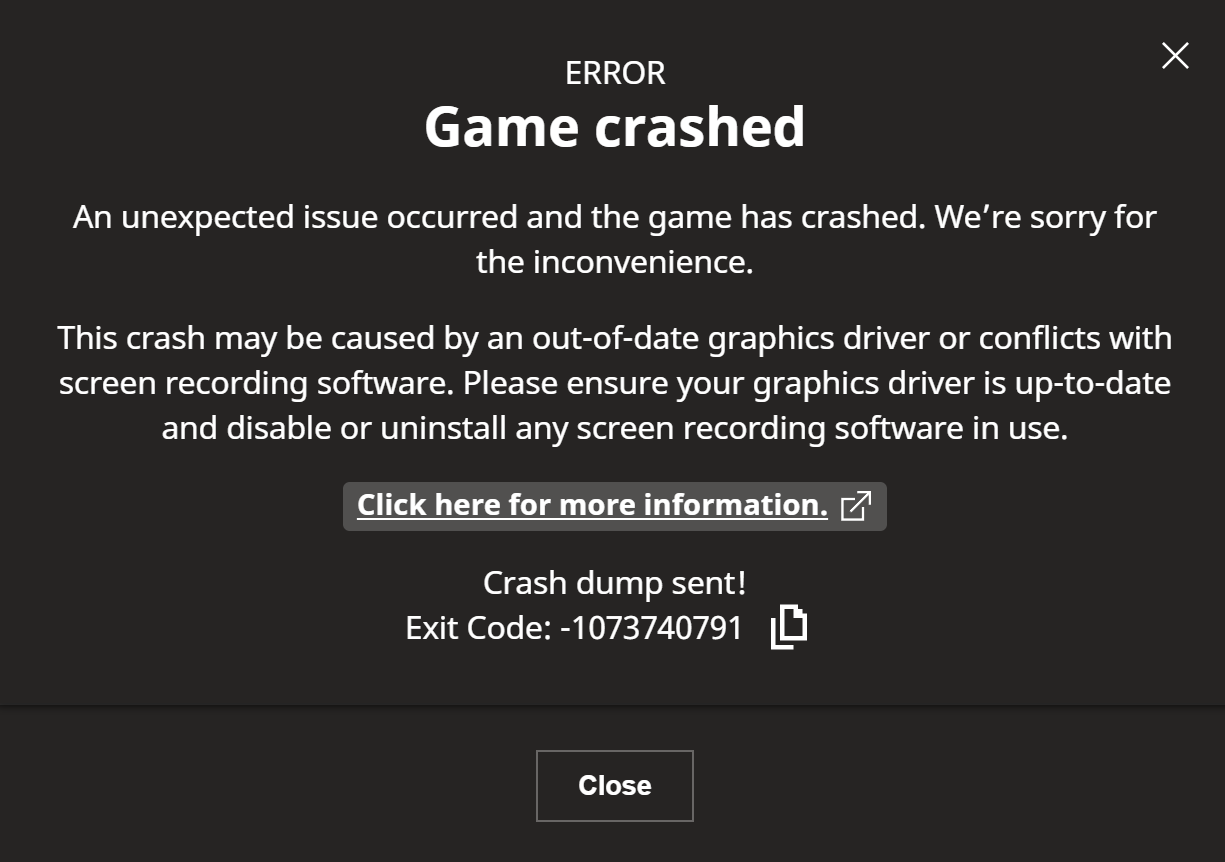
이는 흔히 윈도우 오류를 나타냅니다. 0xC0000005 (접근 위반)이는 자바(또는 마인크래프트에서 사용하는 네이티브 라이브러리)가 보호되거나 유효하지 않은 메모리에 접근하려고 시도했음을 의미합니다.
가장 흔한 이유: 드라이버 그래픽 처리 장치(GPU) 손상되었거나 오류가 많거나 충돌이 발생했습니다. 오버레이/링크, 또는 호환되지 않는 조정/음영 처리, 또는 시스템 불안정 (오버클럭/XMP/EXPO, 불안정한 RAM 또는 잘못 구성된 페이지 파일).
1. 그래픽 드라이버를 업데이트(또는 클린 설치)하세요.
이 종료 코드는 마인크래프트의 렌더링 파이프라인이 시작 중에 오류를 일으킬 때 자주 나타납니다. 드라이버를 업데이트하면 도움이 되지만, "최신" 드라이버라도 여전히 문제가 될 수 있습니다. 손상된클린 설치는 불필요한 잔여 파일을 제거하고 Minecraft(OpenGL/DirectX)가 의존하는 주요 드라이버 구성 요소를 재설정합니다.
- 그래픽 처리 장치(GPU)를 선택하세요: 누르세요 윈도우 + R, 그리고 유형 dxdiag를, 그리고 엔터 버튼, 그런 다음 탭을 엽니다 디스플레이 (또는 탭) 렌더링 (일부 시스템에서 해당됩니다.)
 팁 (노트북): 당신은 볼 수 있습니다 내 부대 그래픽 처리(인텔 내장 그래픽 + NVIDIA/AMD 외장 그래픽). 둘 다 참고하세요.
 - NVIDIA/AMD/Intel 웹사이트에서 올바른 드라이버를 다운로드하십시오. 공무원.
- 타사에서 제공하는 "드라이버 업데이트" 도구는 사용하지 마십시오. 오류가 있는 패키지로 인해 OpenGL/DirectX 구성 요소가 비활성화되고 충돌이 증가할 수 있습니다.
- 최근 업데이트 이후 충돌이 발생했다면 다음을 시도해 보세요.
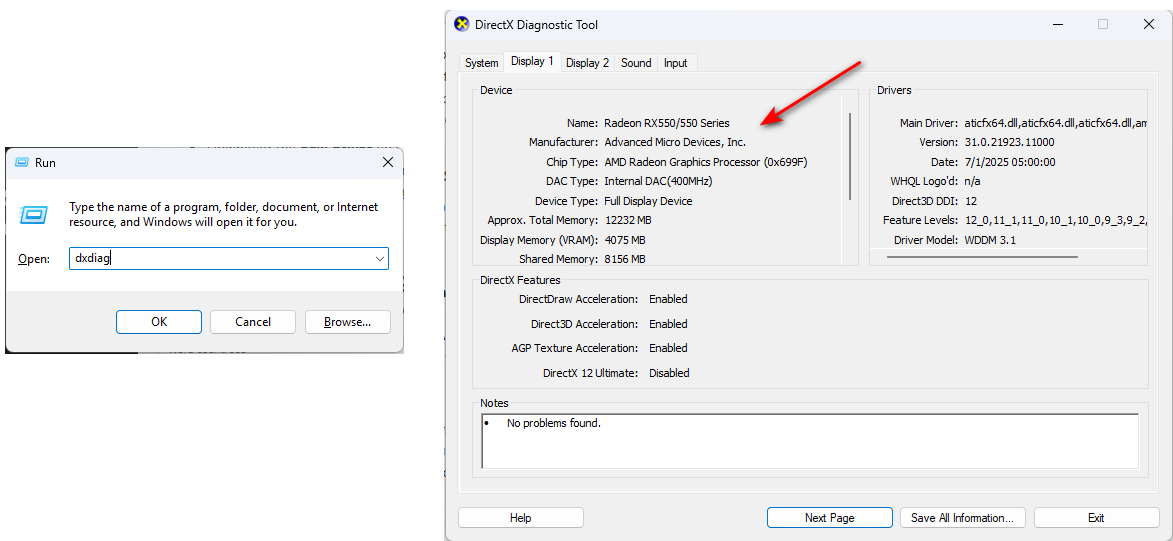 팁 (노트북): 당신은 볼 수 있습니다 내 부대 그래픽 처리(인텔 내장 그래픽 + NVIDIA/AMD 외장 그래픽). 둘 다 참고하세요.
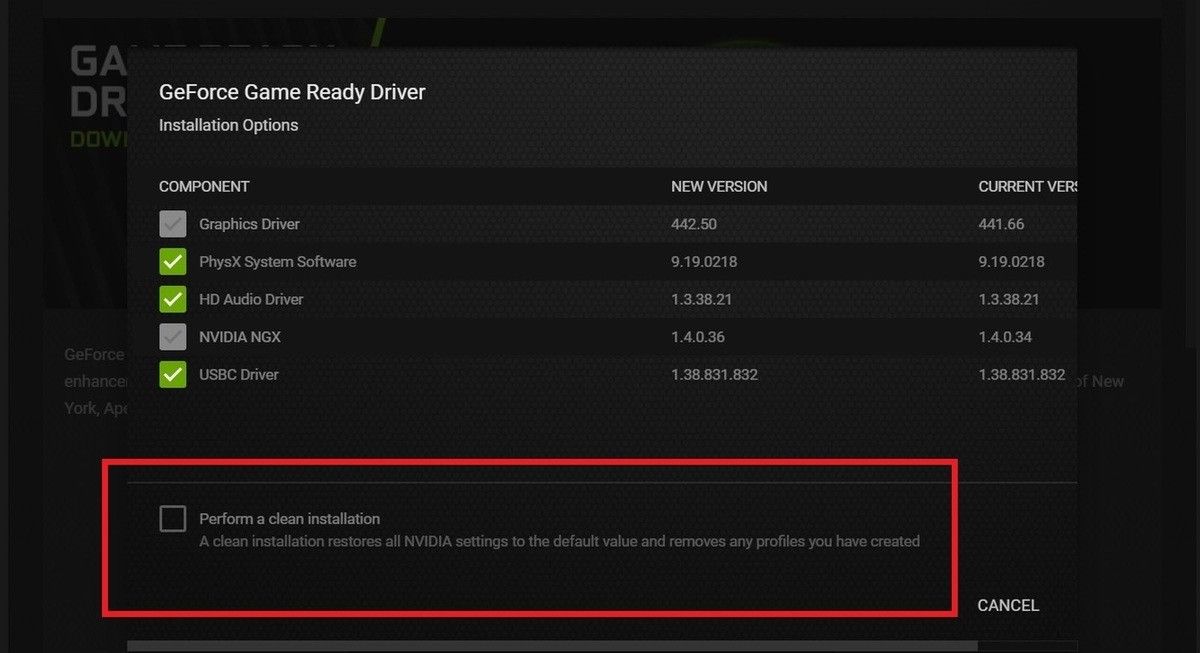
- 깨끗한 설치 제조업체에서 제공하는 설치 소프트웨어를 사용합니다(NVIDIA는 종종 이 옵션을 제공합니다). 새로 설치 수행).

- 고급 (선택 사항): 사용하다 DDU 남아있는 드라이버 구성 요소를 제거하려면그런 다음 다시 설치하세요.
- 컴퓨터를 재시작하고 마인크래프트를 다시 실행해 보세요.
2. 충돌하는 애플리케이션을 모두 비활성화하십시오.
오버레이, 녹화 프로그램, FPS 카운터, RGB 위젯, 하드웨어 모니터 등은 Java/OpenGL에 삽입되어("멈춤") 작동을 방해할 수 있습니다. 마인크래프트 시작 시 잘못된 시점에 이러한 멈춤 도구가 연결되면 문제가 발생할 수 있습니다. 접근 위반창을 닫는 것이 오버레이에 충돌이 있는지 확인하는 가장 빠른 방법입니다.
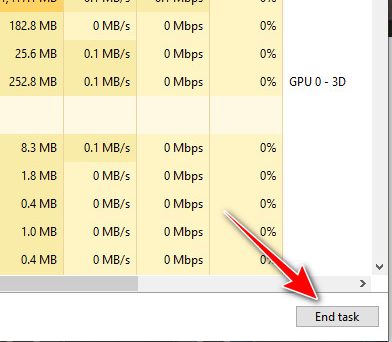
- 클릭 Ctrl + Shift + Esc를 화이팅 작업 관리.
- 오버레이/녹화/모니터링 애플리케이션을 종료한 다음 마인크래프트를 다시 시작하세요.

- 만약 마인크래프트가 다른 앱을 종료한 후에만 실행된다면, 해당 앱의 오버레이/멈춤 기능을 비활성화하세요 (그러면 다음에 다시 실행되지 않습니다).
3. 수정 사항 비활성화 (원래 설정 테스트)
그래픽 설정 변경/음영 처리로 인해 마인크래프트가 충돌할 수 있습니다. 목록 전에특히 Minecraft, Fabric/Forge/NeoForge, OptiFine/Iris 또는 그래픽 셰이더 팩을 업데이트한 후에 이러한 문제가 발생할 수 있습니다. 버전 불일치로 인해 Java가 호환되지 않는 네이티브 코드나 렌더링 오류를 로드하게 되어 이러한 종료 코드가 발생할 수 있습니다. 네이티브 환경을 테스트하면 수정된 환경이 문제인지 신속하게 확인할 수 있습니다.
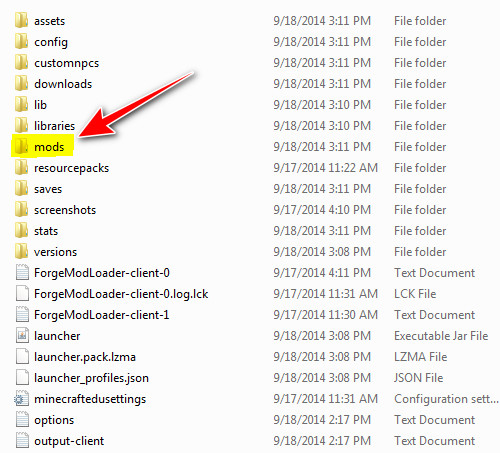
- 마인크래프트 데이터 폴더를 여세요:
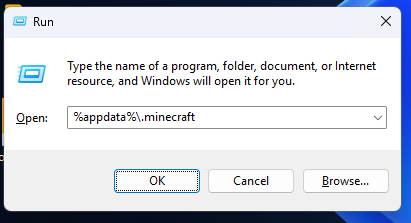
- 윈도우 : 클릭 윈도우 + R, 그리고 유형 %appdata%.마인크래프트, 그리고 엔터 버튼.
- ملاحظة : CurseForge/Prism/GDLauncher를 사용 중인 경우, 열어보세요. 대응 볼륨 이 프로필의 경우(인스턴스별)
mods그리고 그것만의 특별한 구성.
- 폴더 열기 개조:
- 폴더가 없는 경우 개조현재 설정이 초기 모드일 가능성이 높습니다(다음 해결 방법으로 넘어가세요).
- 삭제하지 마세요이름을 다음과 같이 변경하세요 mods_old (안전한 백업).

- 또한, 셰이더/설정 손상 가능성을 배제하기 위해 (해당 파일이 존재하는 경우) 임시로 이름을 변경하십시오.
- 셰이더 팩
- 리소스팩
- 설정
- 마인크래프트를 실행하세요. 정상적으로 작동한다면, 충돌이 다시 발생할 때까지 모드를 조금씩 복원해 보세요. 이렇게 하면 보통 원인을 찾을 수 있습니다... 버전 불일치 (마인크래프트 버전 + 로더 + 모드/셰이더 버전)
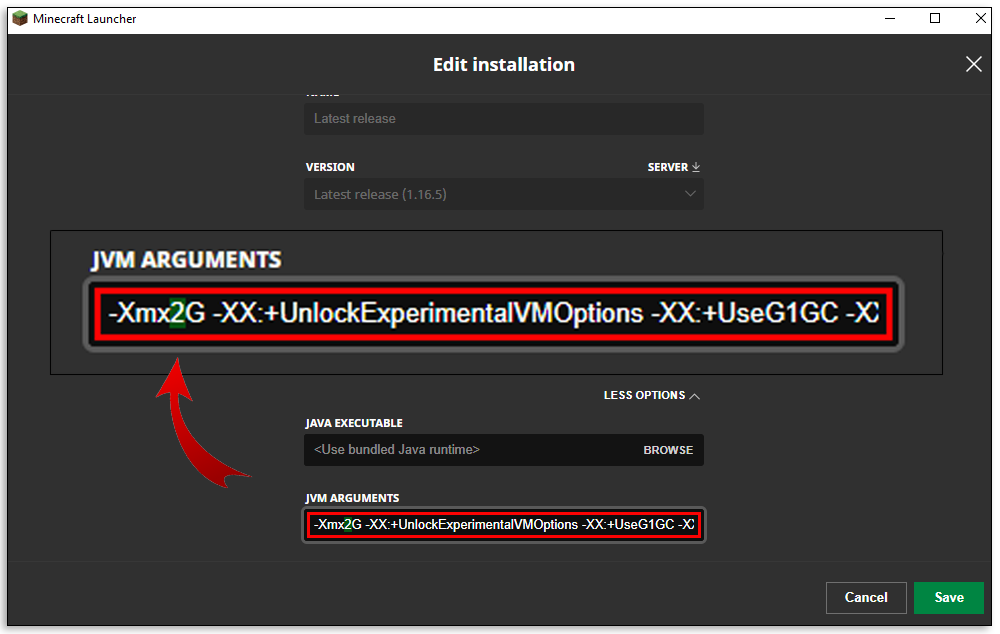
4. 마인크래프트에서 Xmx 사용자 지정 기능을 줄이세요
임명될 경우 -Xmx 이 값이 너무 높으면 특히 RAM 용량이 제한적이거나 백그라운드에서 작업이 많이 실행되거나 페이지 파일이 비활성화되었거나 페이지 파일 크기가 작은 경우 Java가 초기 시작 시 불안정해질 수 있습니다. 이 값을 줄이면... -Xmx 이렇게 하면 메모리 부하가 줄어들고 안정성 테스트 중에 시작 수준의 액세스 위반을 방지할 수 있습니다.
- 열다 마인 크래프트 런처.
- 이동 설치 클릭 추가 옵션 귀하의 프로필에.
- 찾다
-Xmx그리고 그것을 설정-Xmx2G또는-Xmx4G(기본 게임은 일반적으로 잘 작동합니다) 2G–4G).

- 조언: RAM(랜덤 액세스 메모리)을 확인하십시오. Task Manager > 성능 > 메모리.
- 테스트용: 임명하지 마십시오
-XmxRAM(랜덤 액세스 메모리) 용량을 매우 높게 설정하면 마이그레이션/불안정성이 증가하고 일부 시스템에서 충돌의 심각도가 높아질 수 있습니다.
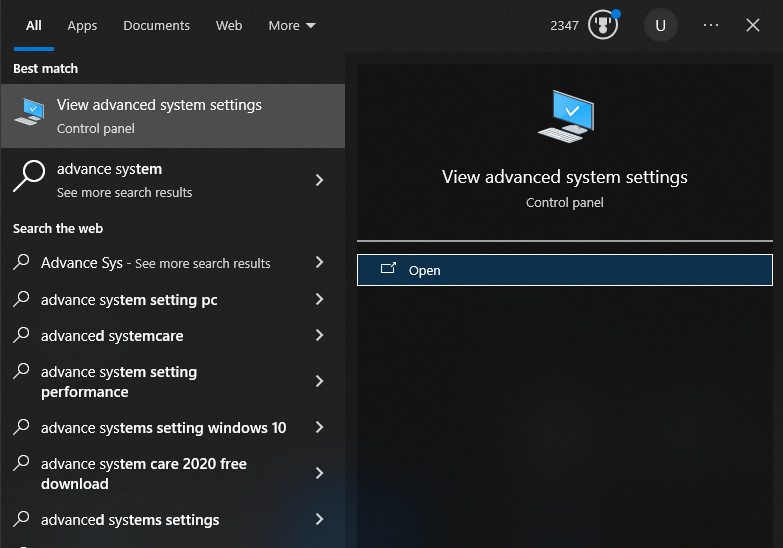
5. 가상 메모리(페이지 파일)를 늘리십시오.
Windows의 페이지 파일은 RAM 용량이 부족할 때 안전장치 역할을 합니다. 페이지 파일이 비활성화되었거나 크기가 너무 작으면, 특히 수정/쉐이딩 또는 값 변경 시 Java가 시작 중에 충돌할 수 있습니다. -Xmx 높은 메모리가 필요합니다. 윈도우가 마인크래프트를 초기화할 때 충분한 메모리를 제공하지 못하기 때문입니다.
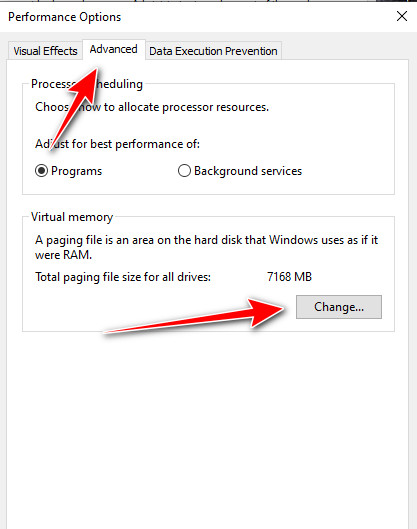
- 찾다 고급 시스템 설정 보기 그리고 그것을 엽니다.

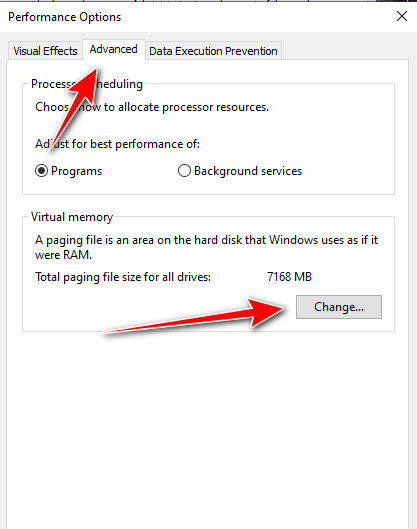
- 이내에 성능, 클릭 إعدادات.

- 탭 열기 고급 옵션 انقر فوق 변화 이내에 가상 메모리.
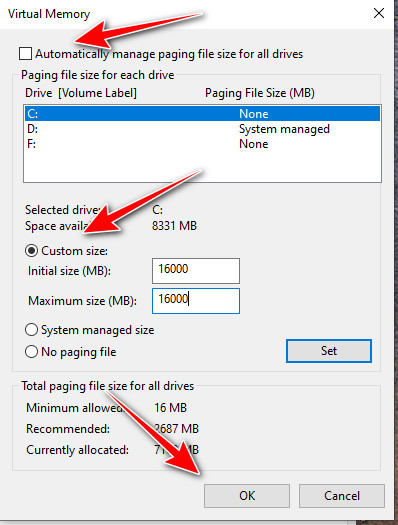
- 권장 (가장 안전한 방법): 할 수있게하다 모든 드라이브의 페이징 파일 크기 자동 관리문제 해결을 위해 수동 값을 입력하려면 다음을 선택하세요. 사용자 정의 크기:
- 초기 크기(MB): RAM 용량의 약 1.5배 (예: 16GB ≈ 24576MB)
- 최대 크기(MB): RAM 용량의 약 2배
- ملاحظة : 32GB 이상의 RAM을 사용하면 일반적으로 시스템 관리 대규모 수동 측정 방식보다 낫습니다.
딸깍 하는 소리 지정 > 확인.

- 컴퓨터를 재시작하고 마인크래프트를 다시 실행해 보세요.
6. 비디오 설정 초기화
설정 파일에 전체 화면/해상도/그래픽 설정이 잘못 저장되어 있으면 메뉴 화면이 나타나기 전에 마인크래프트가 실행되지 않을 수 있습니다. 옵션 파일의 이름을 변경하면 마인크래프트가 기본 설정을 다시 구성하게 되어 시작 시 충돌을 일으키는 잘못된 비디오 설정이 제거될 수 있습니다.
- 마인크래프트와 실행 프로그램을 완전히 종료하세요.
- 열다 %appdata%.마인크래프트 (또는 대응 볼륨 (교환원)

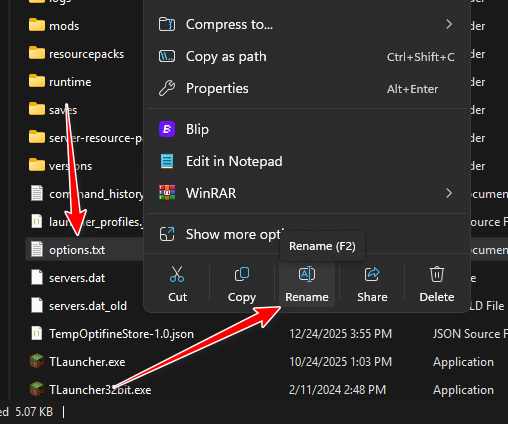
- 이름 바꾸기 옵션.txt 나에게 옵션_구.txt.

- OptiFine을 사용 중이라면 이름을 변경하세요. 옵션오브.txt 나에게 optionsof_old.txt 또한.
- 마인크래프트를 재시작해 보세요. 만약 실행된다면, 충돌의 원인은 그래픽 설정이 손상되었거나 잘못되었기 때문일 가능성이 높습니다.
정전이 계속될 경우: 특정 빌드 문제인지 확인하기 위해 다른 (이전/최신) 마인크래프트 런처 버전을 실행해 보고, 문제가 발생하기 직전에 변경된 사항(새 드라이버, 새 모드, 새 셰이더, 새 오버레이 또는 새 RAM/BIOS 설정)을 다시 한번 확인해 보세요. 오버클럭이나 XMP/EXPO를 사용하는 경우, 안정성을 확인하기 위해 일시적으로 비활성화해 보세요.

댓글이 닫혔습니다.