


PC에서 EA SPORTS FC 26을 플레이하는 동안 온라인 경기 중에 컨트롤러 인식이 갑자기 중단되는 현상이 발생할 수 있습니다. 패스/달리기/전환 등의 입력이 누락되거나, 동작이 지연되거나, Windows에서는 컨트롤러가 연결된 것으로 표시되는데도 게임이 갑자기 키보드/마우스 조작 으로 전환되는 등의 문제가 발생할 수 있습니다 .
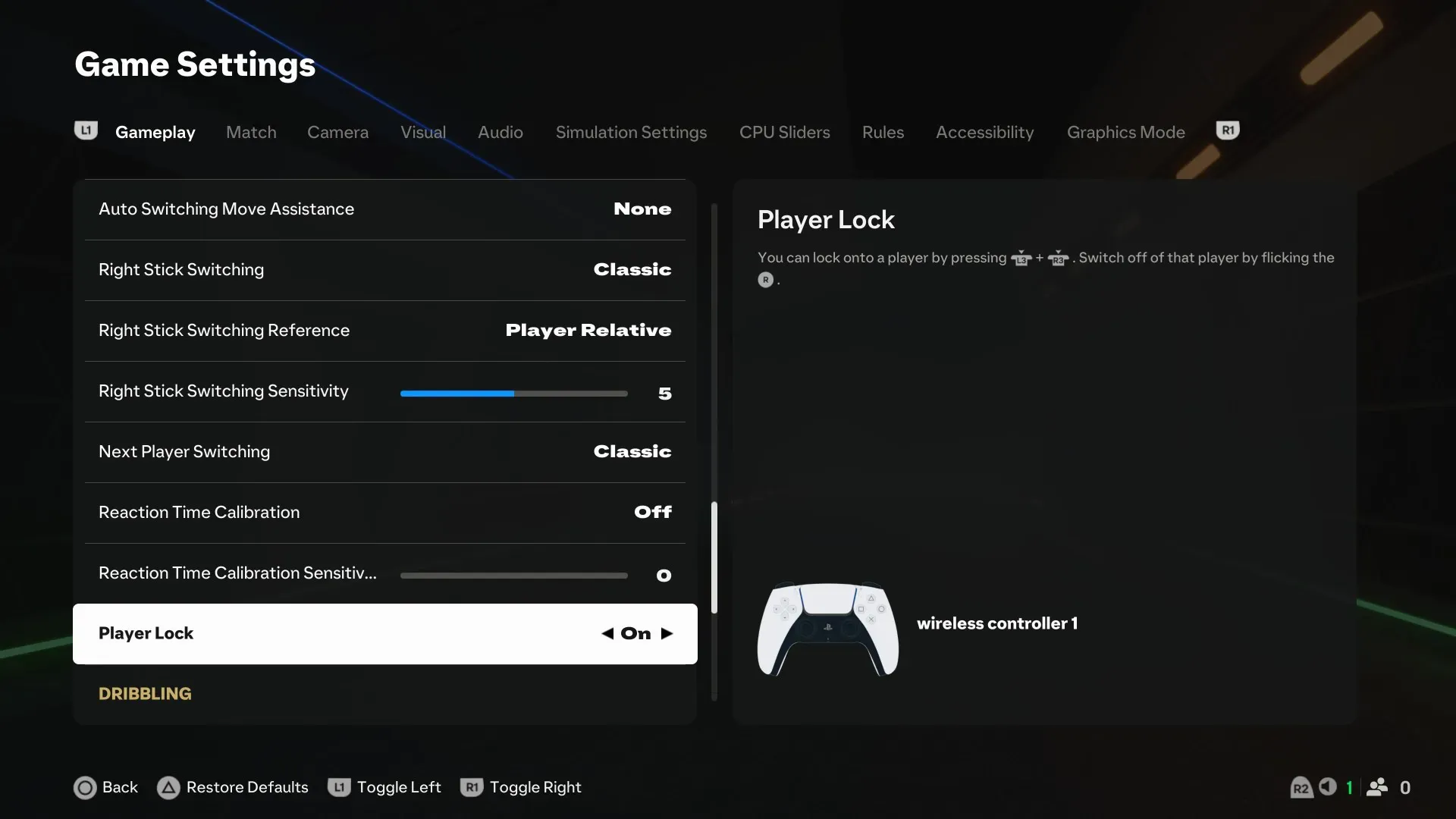
대부분의 문제는 입력 레이어 충돌 (Steam 입력, EA 오버레이, Discord/Xbox 게임 바/GPU 오버레이, DS4Windows/reWASD 등) 또는 입력 포커스/감지를 방해하는 불안정한 프레임 속도 변동 에서 비롯됩니다 . 아래 해결 방법은 이러한 충돌을 제거하고 입력을 안정화합니다.
시작하기 전에 :
- 컨트롤러가 윈도우에서도 분리됩니다. (FC 26뿐만 아니라) 그러니 다음으로 넘어가죠. USB/블루투스 수리.
- FC 26이 컨트롤러를 감지할 때까지 추가 입력 장치(보조 컨트롤러, 스티어링 휠, HOTAS 등)를 모두 분리하십시오. 하나.
- Xbox 컨트롤러는 일반적으로 별도의 설정 없이 바로 작동합니다. PlayStation 컨트롤러의 경우, 해당 기능을 활성화하지 마십시오. 여러 층 (예를 들어, 스팀 입력 + DS4Windows) 동시에.
수정 사항을 순서대로 적용하세요. 각 수정 후에는 메인 메뉴 에서 테스트하고 , 그다음 오프라인 스타터 매치 에서 테스트하고 , 마지막으로 온라인 매치 에서 테스트하세요.
1. 게임 파일 확인
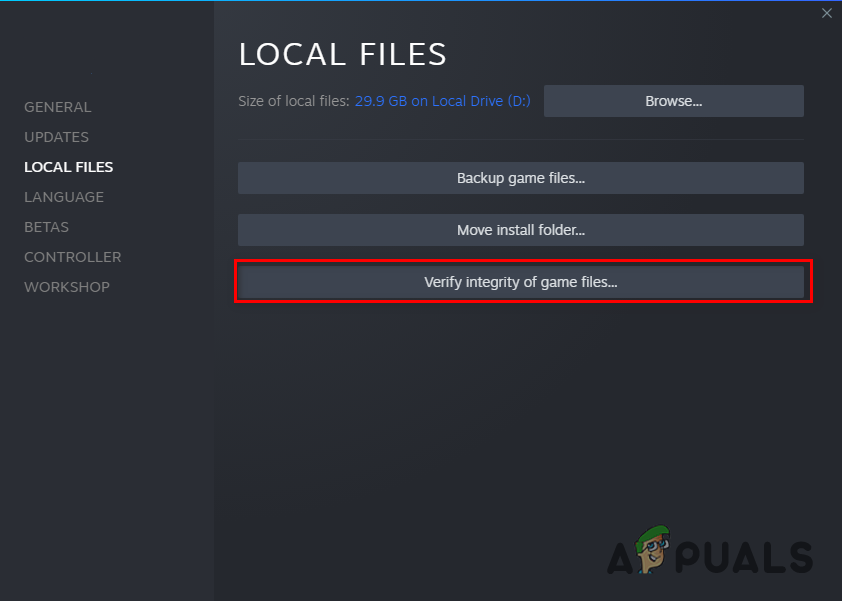
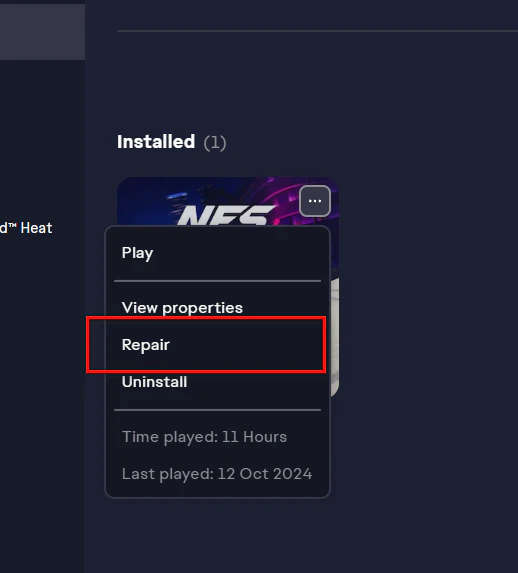
손상되었거나 누락된 파일로 인해 입력 구성 요소가 올바르게 초기화되지 않을 수 있습니다. 검증/복구 기능을 사용하면 손상된 파일을 자동으로 복원할 수 있습니다.
- 증기: 스팀 > 도서관 > 마우스 오른쪽 버튼을 클릭하세요. EA 스포츠 FC 26 > 등록 > 설치된 파일 > 게임 파일의 무결성 확인.
![]()
- EA 앱: EA 앱 > 도서관 > EA 스포츠 FC 26 > 관리 > 수리.
![]()
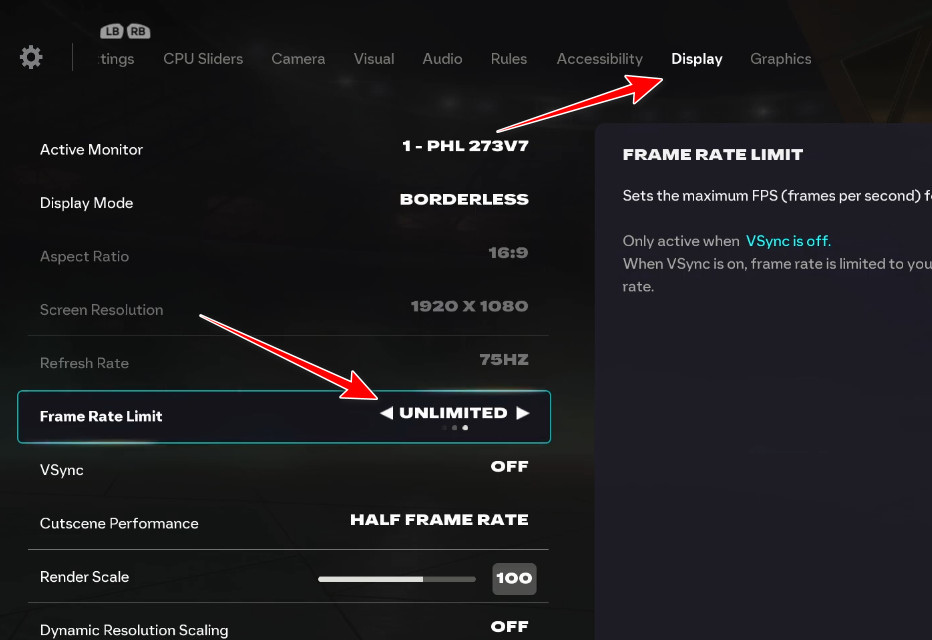
2. 프레임률(FPS)을 60으로 고정합니다.
콘솔 멈춤 현상은 프레임 속도가 매우 높 거나 불안정 할 때 더 자주 발생합니다 . 프레임 속도를 설정하면 프레임 속도가 향상되고 포커스/입력 오류가 줄어듭니다. 60fps 부터 시작해 보세요 ( 필요하면 30fps 도 시도해 보세요).
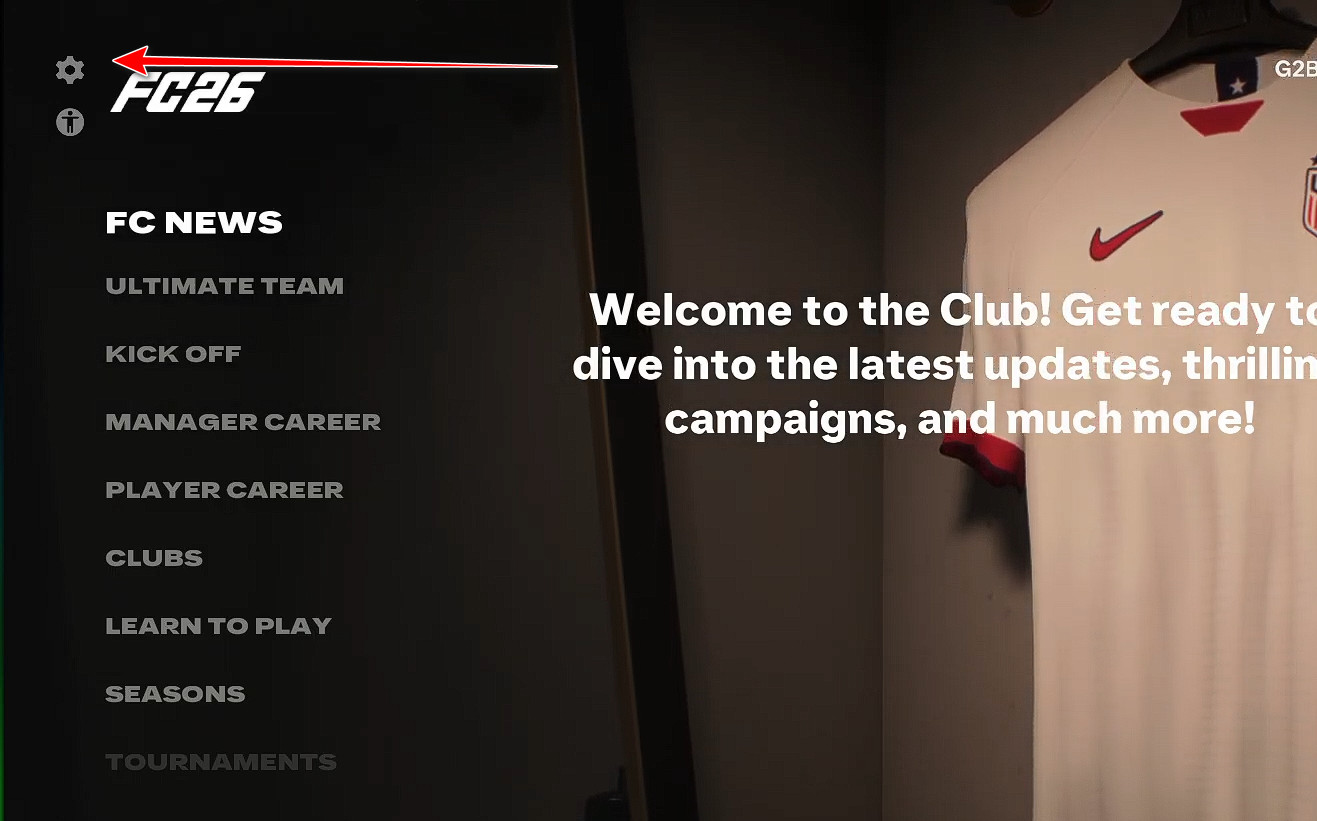
- 열다 EA 스포츠 FC 26.
- 로 이동 설정.
![FC 26 설정 메뉴]()
- 열다 디스플레이.
- 세트 프레임 속도 제한 على 60의 FPS (또는 30의 FPS).
![FC 26의 FPS 제한을 60 또는 30으로 설정하세요.]()
- 변경 사항을 적용하세요. 재시작 게임.
- 오프라인에서 테스트를 반복한 다음 온라인에서 테스트를 반복하십시오.
3. Steam 입력 기능을 비활성화하세요 (Steam 버전만 해당)
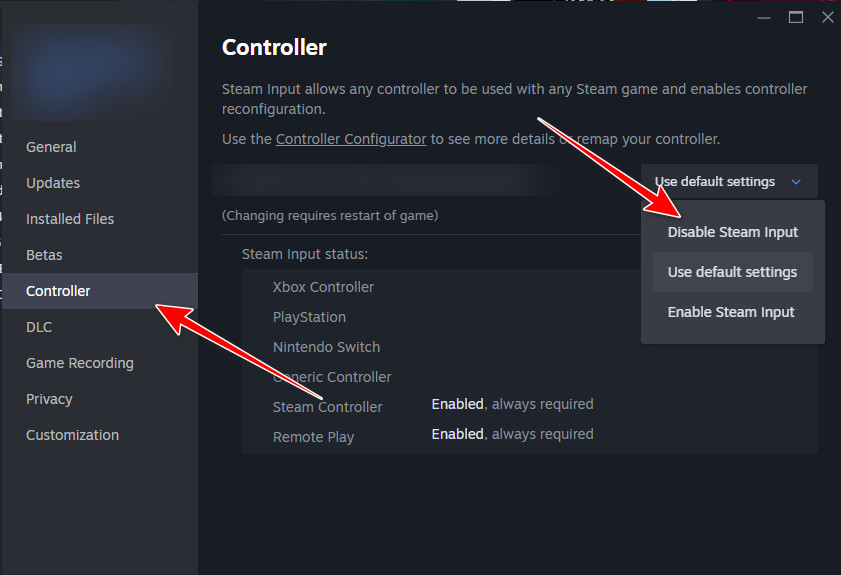
Steam Input은 콘솔 입력을 가로채거나 변환 할 수 있습니다 . FC 26은 이로 인해 중복되거나 변환된 신호를 수신하거나 경기 도중에 기기가 전환될 수 있습니다. Steam Input을 비활성화하면 게임이 콘솔 입력을 직접 읽을 수 있습니다.
참고: 이 방법은 FC 26을 Steam을 통해 실행하는 경우에만 사용하십시오 . EA 앱을 통해서만 실행하는 경우에는 다음 해결 방법으로 진행하십시오.
- 열다 증기 > 도서관.
- 오른쪽 클릭 EA 스포츠 FC 26 > 등록.
- 탭 열기 제어 장치.
- 설정하세요 Steam 입력 비활성화 (다음과 같이 나타날 수 있습니다) 떨어져서/강제로 꺼짐).
![EA SPORTS FC 26에서 Steam 입력 기능을 비활성화하세요]()
- 게임을 재시작하고 다시 시도하세요.
Steam Input을 비활성화한 후 컨트롤러가 작동하지 않으면 Steam Input을 다시 시작하고, 다른 오버레이(DS4Windows/reWASD/오버레이)를 비활성화하여 하나의 컨트롤러 오버레이 만 활성화되도록 하십시오.
4. 오버레이를 비활성화합니다.
오버레이 프로그램(Steam 오버레이, EA 오버레이, Discord, GeForce Experience, Xbox Game Bar 등)은 FC 26과 충돌할 수 있습니다. 이러한 충돌로 인해 입력 포커스가 흐트러지고 게임이 멈추거나, 렉이 발생하거나, 키보드/마우스 전환이 강제로 이루어질 수 있습니다.
다양한 플랫폼에서 오버레이를 비활성화하는 방법 에 대한 자세한 가이드를 확인해 보세요 .
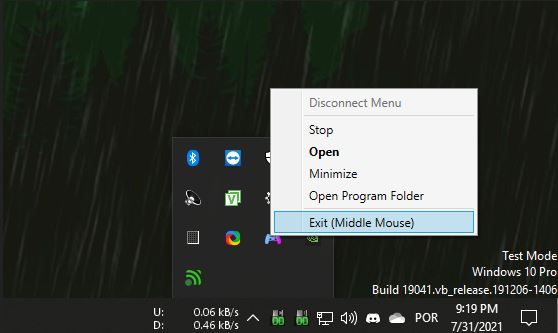
5. DS4Windows(및 기타 가상 컨트롤러)를 종료합니다.
DS4Windows (및 유사한 응용 프로그램)는 가상 콘솔을 생성 합니다 . FC 26이 가상 머신과 물리적 머신을 모두 인식하는 경우, 잘못된 머신을 식별하거나, 입력이 중복되거나, 물리적 콘솔 읽기를 중단할 수 있습니다.
- 닫다 DS4윈도우 시스템 박스에서 완전히 제거하십시오.
- 또한 다른 제어 기능(예: ...)도 비활성화하십시오. reWASD 또는 입력매퍼 또는 숨기기 또는 다른 가상 게임패드 드라이버).
- 재시작 FC26 다시 시도해 보세요.
6. USB/블루투스 수리 (윈도우 컨트롤러도 작동을 멈춘 경우)
컨트롤러가 Windows에서도 응답하지 않는 경우, 일반적으로 전원 관리 문제, 포트/허브 불량, Bluetooth 불안정 또는 드라이버/펌웨어 문제 때문입니다. 먼저 Windows의 안정성을 확보한 후 FC 26을 다시 테스트하십시오.
- 다른 USB 포트를 사용해 보세요. 프런트엔드 허브/포트를 사용하지 말고 마더보드의 직접 포트를 사용하십시오.
- 연결 유형을 변경하세요: 테스트 Bluetooth 반대말 USB 무선 연결의 불안정성을 분리하기 위해.
- 추가로 연결된 컨트롤러를 모두 제거하세요. 통제력을 유지하세요 하나 블루투스 설정에서 활성화하세요.
- 제어 계층은 하나만 사용하십시오. 증기 입력 또는 DS4윈도우 또는 최초의 지원.

댓글이 닫혔습니다.