

Skate 게임 실행/로딩 중 검은 화면이 나타나는 문제를 해결하는 방법
Skate를 실행할 때 , 인트로 영상 후 또는 로딩 중에 메뉴나 화면이 표시되지 않고 검은 화면이 나타날 수 있습니다 . 게임 자체는 실행 중일 수 있지만, 화면에 포커스가 맞춰지지 않거나 첫 프레임 렌더링에 실패할 수 있습니다.

대부분의 보고서는 게임 창이 표시되지 않는 원인이 디스플레이 모드 충돌 (전체 화면 vs. 창/프레임 없음) 또는 오버레이/포커스 충돌임을 나타냅니다.
Skate에서 검은 화면이 나타나는 문제를 해결하는 가장 효과적인 방법은 다음과 같습니다.
1. 표시 모드를 창 모드로 변경하세요.
창 모드는 시작 시 오류가 발생할 수 있는 전체 화면 전용 동작을 방지하여 게임이 첫 프레임을 빠르게 출력할 수 있도록 도와줍니다.
- 클릭 Alt + Enter를 전체 화면 모드와 창 모드 간 전환.
검은 화면에서 Alt + Enter 키가 작동하지 않으면 먼저 방법 6 (포커스 문제 해결)을 시도한 다음 이 단계를 다시 시도하십시오.
2. 오버레이 및 최적화 프로그램을 비활성화하세요
오버레이 및 모니터링/최적화 도구는 게임 재생 중에 게임과 충돌하여 프레임 렌더링을 방해할 수 있습니다. 오버레이 충돌이 원인인지 확인하려면 이러한 도구를 일시적으로 비활성화해 보세요.
-
-
- 스팀 오버레이: 스팀 > 설정 > 게임 내 > 비활성화 게임 중에 Steam 오버레이를 활성화하세요.

- 디스코드 오버레이: 디스코드 > 사용자 설정 > 게임 오버레이 장애를 입히다.

- Xbox 게임 바: Windows 설정 > 노름 종료 Xbox 게임 바 (일시적으로).

- 스팀 오버레이: 스팀 > 설정 > 게임 내 > 비활성화 게임 중에 Steam 오버레이를 활성화하세요.
-
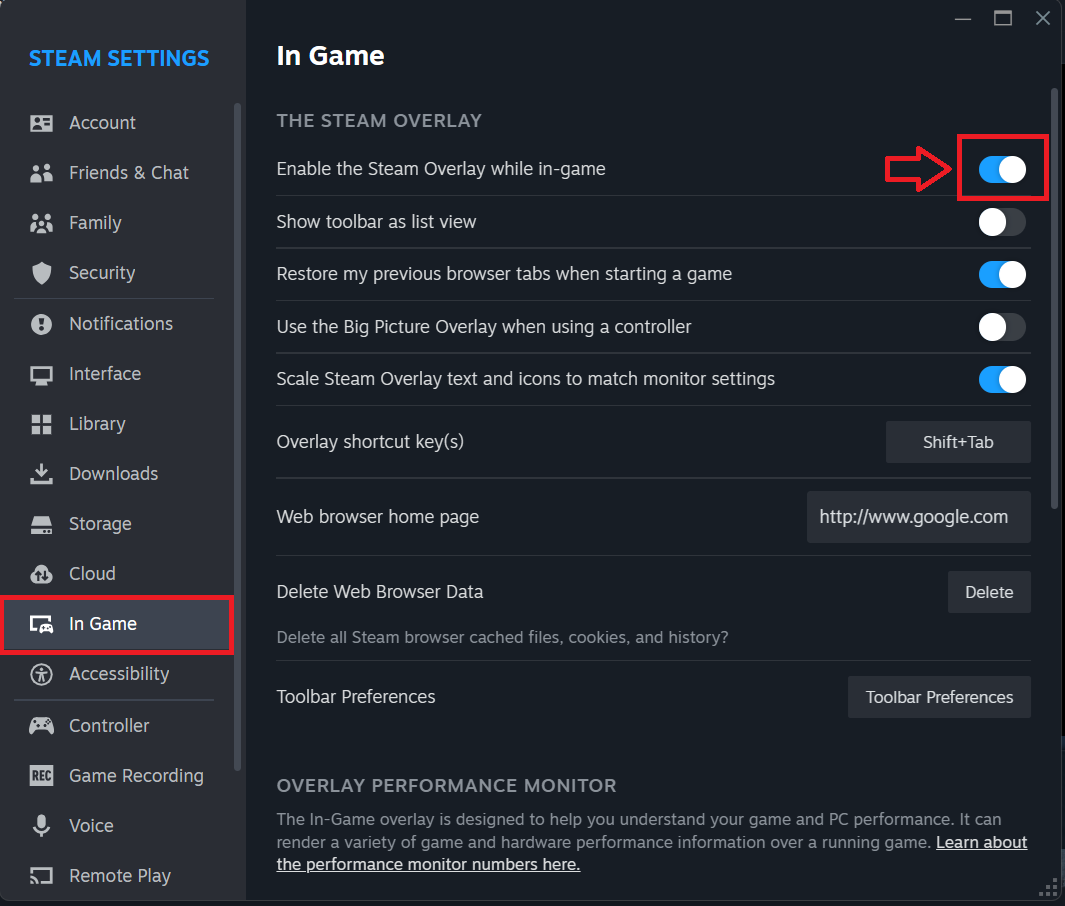
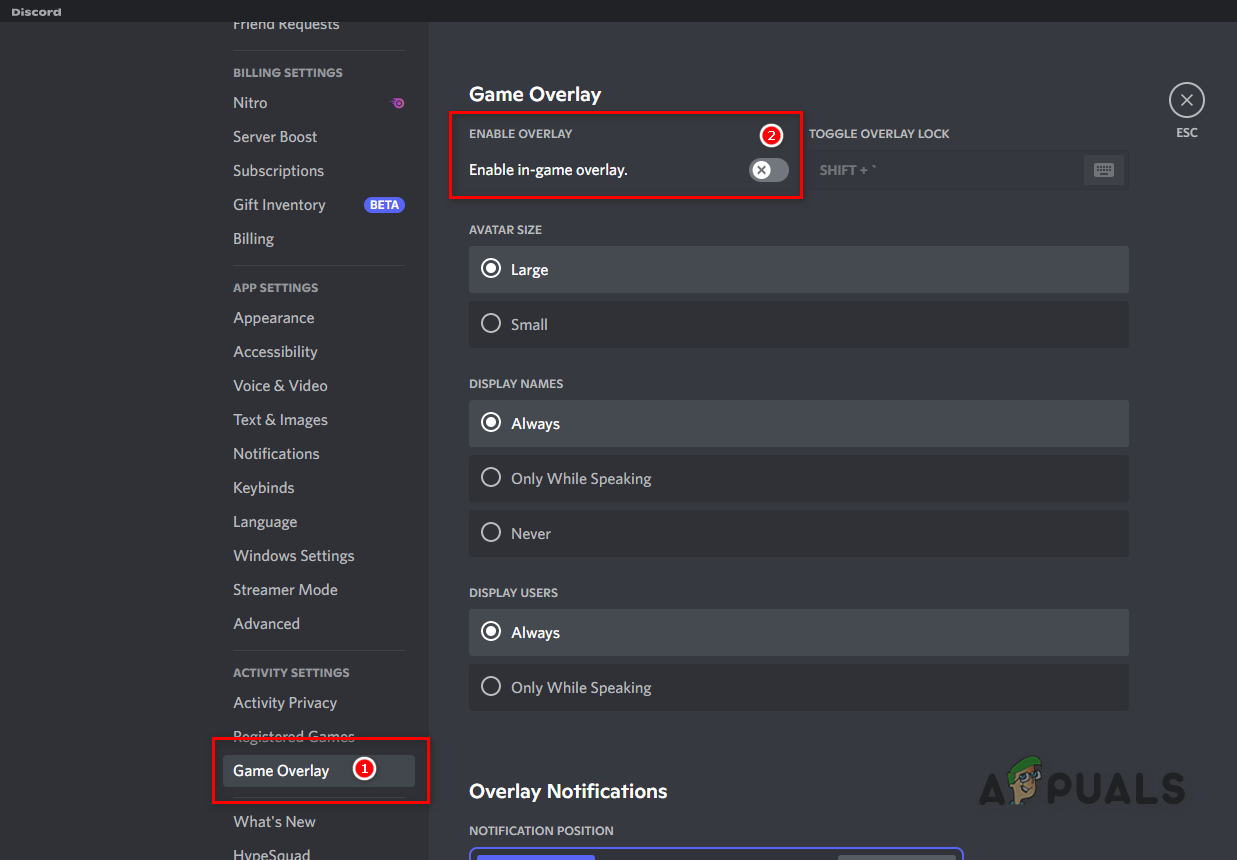
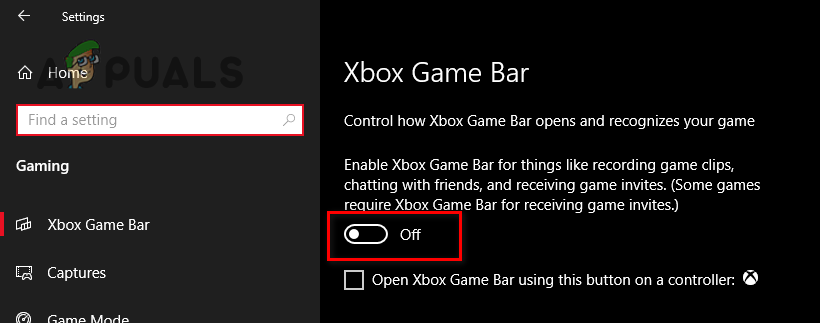
오버레이를 비활성화한 후 Skate를 다시 실행하고 검은 화면이 지나가는지 확인하십시오.
3. 그래픽/구성 설정을 초기화합니다.
게임이 지원되지 않는 디스플레이 해상도, 잘못된 모니터, HDR/주사율 불일치 또는 불안정한 디스플레이 모드를 저장한 경우 검은 화면으로 실행될 수 있습니다. 설정을 초기화하면 Skate. 가 디스플레이 설정을 다시 구성합니다.
- 게임과 플레이어를 완전히 종료하세요.
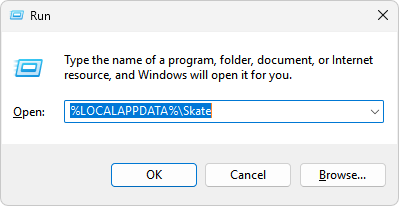
- 클릭 승 + R다음 내용을 붙여넣은 다음 누르세요. 엔터 버튼:
%로컬앱데이터%스케이트

- 폴더 이름을 변경하세요(예: 추가). -backup그런 다음 게임을 다시 시작하여 새 설정을 적용하세요.
4. 게임을 SSD로 옮기세요
이는 "검은 화면"이 실제로는 로딩 중 멈춤 현상 (게임은 실행되지만 파일 스트리밍 중에 멈추는 현상)일 때 도움이 됩니다. Skate. 가 하드 디스크 드라이브(HDD)에 설치되어 있는 경우, 로딩 시간이 길어져 게임이 멈춘 것처럼 보일 수 있습니다. 솔리드 스테이트 드라이브(SSD)를 사용하면 로딩 시간이 단축되고 멈춤 현상이 방지됩니다.
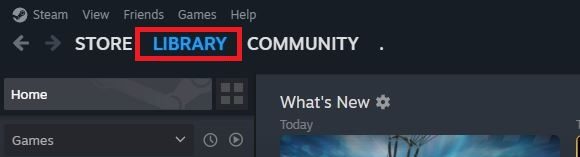
- Steam을 열고 다음으로 이동하세요. 질문.

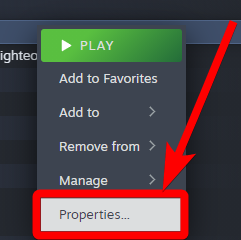
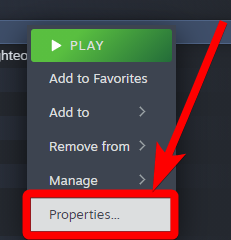
- 오른쪽 클릭 홍어. 클릭 ئصائص.

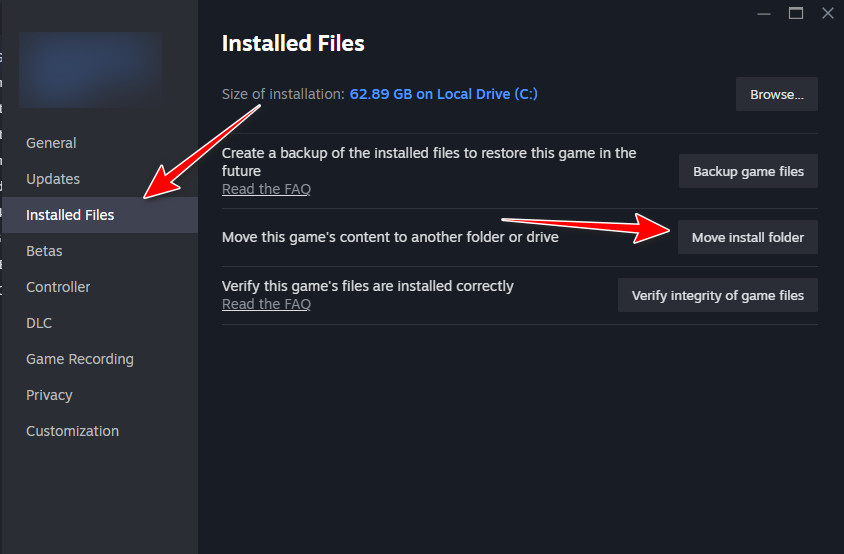
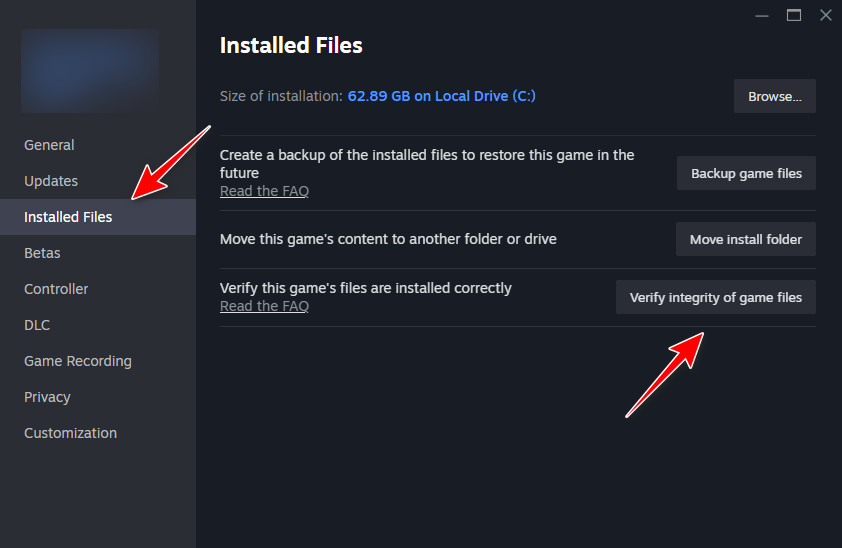
- 이동 설치된 파일 > 설치 폴더 이동.

- 솔리드 스테이트 드라이브(SSD)를 선택하고 전송을 확인하세요.
- 전송이 완료될 때까지 기다린 후 플레이어를 완전히 종료하세요.
- 플레이어를 재시작하고 시작하세요. 홍어. 새로운 엔진에서 검은 화면이 나온 후 제대로 로드되는지 확인해 보세요.
Steam을 사용하지 않는 경우: 게임을 제거한 후 SSD(솔리드 스테이트 드라이브)에 다시 설치하고 다시 테스트해 보세요.
5. 게임 파일 확인/복구
손상되었거나 누락된 파일은 로딩 문제를 일으키고 게임 화면이 검게 변하는 원인이 될 수 있습니다. 파일 검증/복구 프로세스는 설치된 게임 파일을 공식 버전과 비교하여 손상되었거나 누락된 파일을 복구합니다.
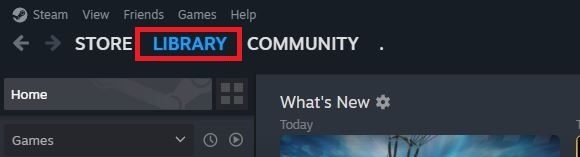
- Steam을 열고 다음으로 이동하세요. 질문.
- 게임을 마우스 오른쪽 버튼으로 클릭하고 선택하세요. ئصائص.

- 왼쪽을 열어주세요 설치된 파일을 탭한 다음 게임 파일 무결성 확인.

- 스캔이 완료될 때까지 기다리세요(드라이브 및 게임 크기에 따라 몇 분 정도 소요될 수 있습니다).
댓글이 닫혔습니다.