


쇼 SU-PQR5 오류 에픽 게임즈 런처에서 이 오류는 일반적으로 런처가 정상적인 작동에 필요한 필수 서비스 또는 종속성을 초기화하지 못했을 때 발생합니다. 이 오류는 런처 실행 또는 게임 설치 중에 자주 발생합니다. 대부분의 경우 권한 충돌, 시스템 파일 누락 또는 바이러스 백신이나 방화벽 소프트웨어와의 충돌이 원인입니다.
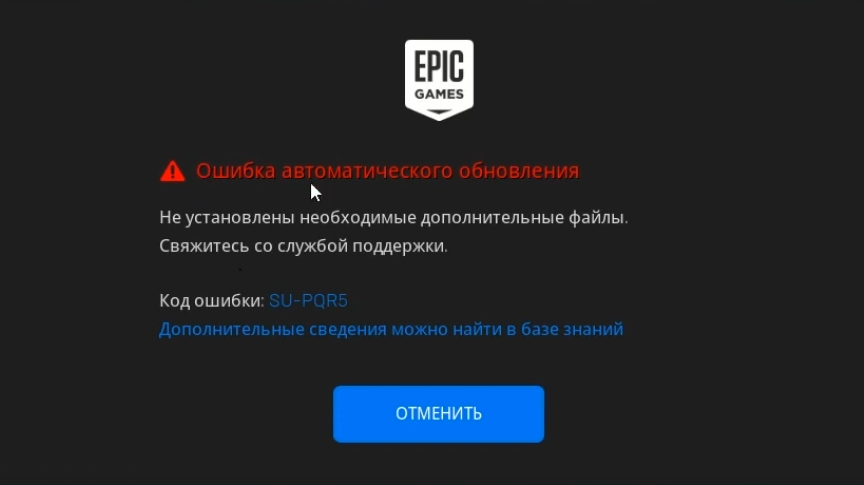
때때로 작동기가 다음과 같은 이유로 시작되지 않을 수도 있습니다. Visual C++ 재배포 가능 라이브러리가 누락되었습니다.이것들은 초기화에 필수적입니다. 간단히 말해, SU-PQR5 오류는 어떤 이유로 인해 운영자가 시작하지 못하고 있음을 나타냅니다.
이 가이드는 SU-PQR5 오류를 해결하고 Epic Games Launcher를 다시 원활하게 실행하는 데 도움이 될 것입니다.
1. 관리자 권한으로 에픽게임즈 런처를 실행하세요
드라이버가 시스템 보안 설정이나 바이러스 백신 소프트웨어에 의해 파일 수정 시도가 제한되는 경우, 관리자 권한으로 실행하면 문제가 해결될 수 있습니다. 이렇게 하면 드라이버가 시스템 리소스에 대한 모든 권한을 갖게 되어 오류의 원인이 될 수 있는 권한 충돌이 제거됩니다.
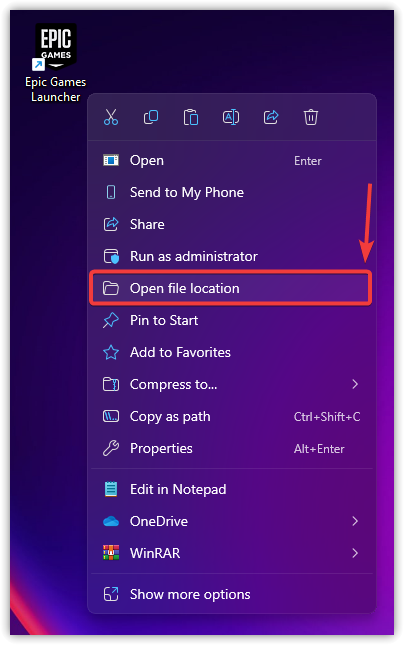
- 바탕화면에서 Epic Games 아이콘을 찾아 마우스 오른쪽 버튼을 클릭한 다음 선택하세요. 파일 위치를 엽니다.

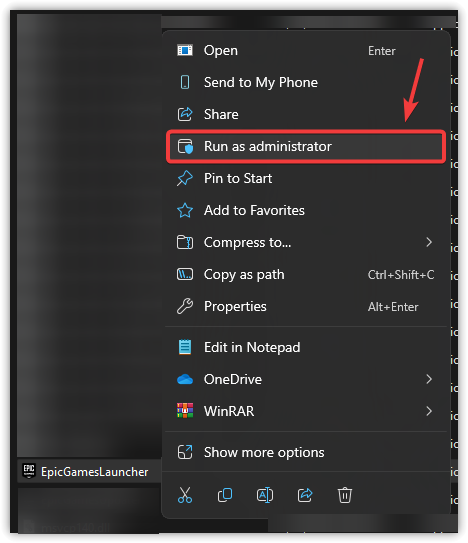
- 열리는 폴더에서 마우스 오른쪽 버튼을 클릭합니다. EpicGamesLauncher.exe 그리고 선택 관리자 권한으로 실행.

2. 명령줄에 -SkipBuildPatchPrereq를 추가합니다.
명령줄 -SkipBuildPatchPrereq 이 기능은 시작 시 필수 구성 요소 검사를 비활성화합니다. SU-PQR5 오류가 필수 구성 요소의 실패 또는 손상으로 인해 발생하는 경우, 이 단계를 통해 검사를 건너뛰고 운영자가 시작할 수 있습니다.
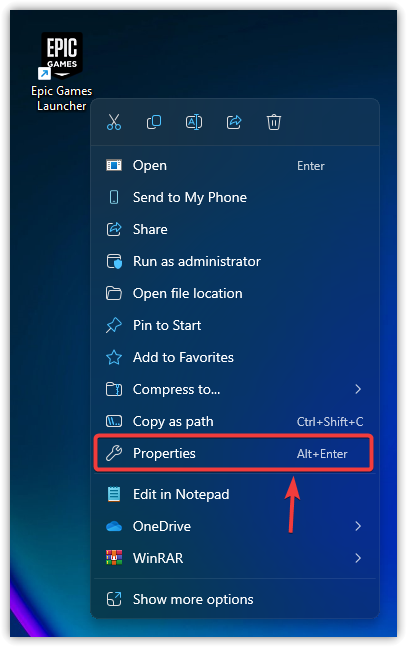
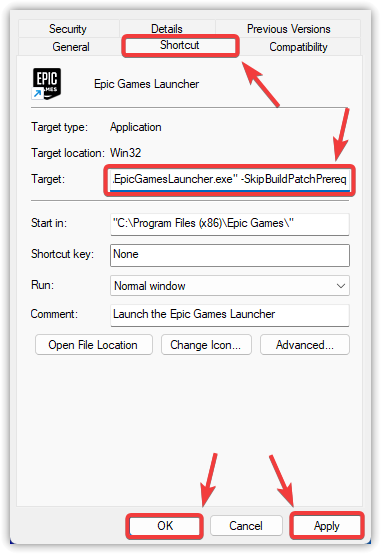
- 바탕화면에 있는 Epic Games Launcher 바로가기를 마우스 오른쪽 버튼으로 클릭하고 선택하세요. ئصائص.

- 탭으로 이동 약어 목표 지역의 위치가 확인되었습니다.
- 현재 텍스트 끝(따옴표 바깥쪽)에 공백을 추가한 다음 다음을 입력하세요.
- SkipBuildPatchPrereq
예:
"C:Program Files (x86)Epic GamesLauncherPortalBinariesWin64EpicGamesLauncher.exe" -SkipBuildPatchPrereq
- 탭하다 신청, 그런 다음 확인.

- 오류가 해결되었는지 확인하려면 Epic Games Launcher를 실행하세요.
3. Microsoft Visual C++ 재배포 가능 패키지를 다시 설치합니다.
Epic Games Launcher는 백그라운드 프로세스 및 사용자 인터페이스 요소에 Microsoft Visual C++ 재배포 가능 패키지를 사용합니다. 이러한 구성 요소가 누락되었거나 손상된 경우 런처가 실행되지 않을 수 있습니다. 재배포 가능 패키지를 다시 설치하면 필요한 런타임 구성 요소가 올바르게 구성됩니다.
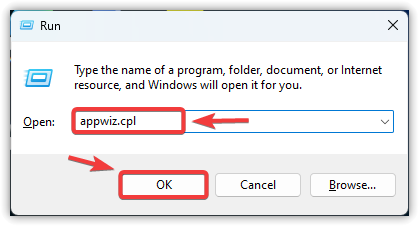
- 클릭 승 + R, 그리고 유형 appwiz.cpl을을 탭한 다음 확인.

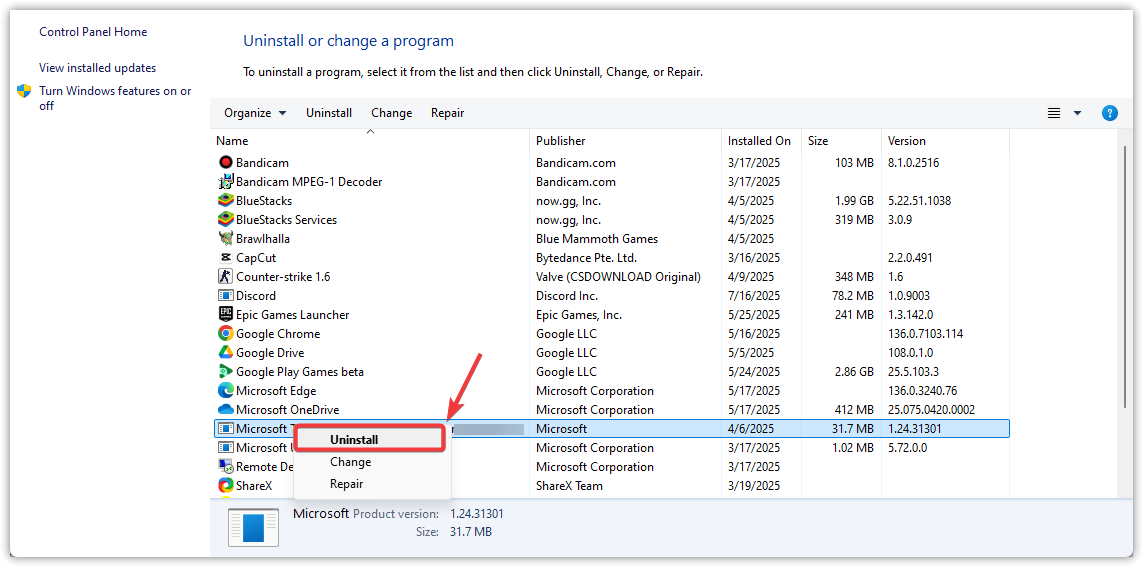
- Microsoft Visual C++ 재배포 가능 패키지의 각 항목을 마우스 오른쪽 버튼으로 클릭하고 선택합니다. 제거.

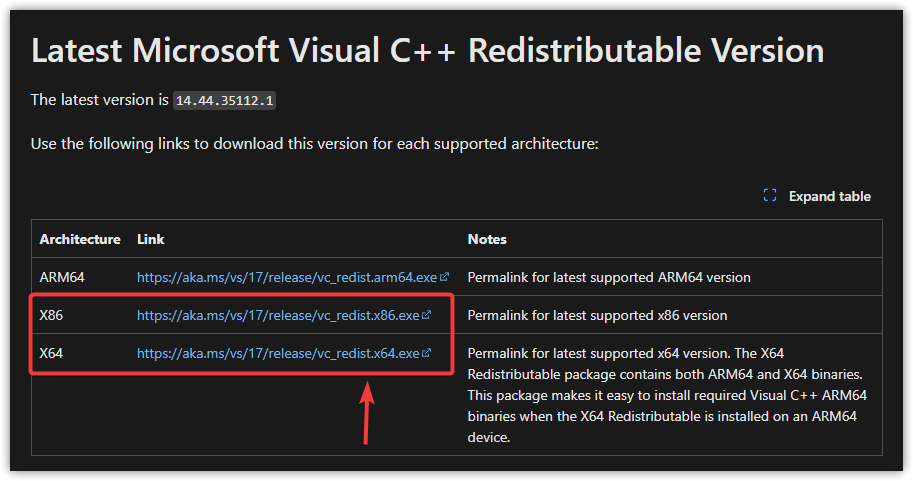
- 단추 마이크로소프트 공식 홈페이지 지원되는 최신 버전을 다운로드하려면 다음 링크를 클릭하세요.
- 숙박소 و퍄퍄퍄퍄퍄 내 두 버전 모두 x86 وx64.

- 설치 후, 재시작 너의 컴퓨터.
- 열다 Epic Games Launcher를 실행하여 SU-PQR5 오류가 해결되었는지 확인하십시오.
위의 방법들로 문제가 해결되지 않으면 Epic Games Launcher를 다시 설치해 보세요. 이렇게 하면 손상된 설치 파일이 제거되고 오류 없이 작동하는 깨끗하고 최신 버전으로 교체됩니다.

댓글이 닫혔습니다.