


준비하다 BLZBNTBGS000003EA Battle.net 클라이언트가 로그인 또는 게임 플레이 중에 Blizzard 서버에 인증하지 못하면 연결 오류가 발생합니다. 이는 일반적으로 바이러스 백신 소프트웨어의 간섭, 네트워크 포트 차단 또는 불안정한 로컬 네트워크 구성으로 인해 발생합니다.
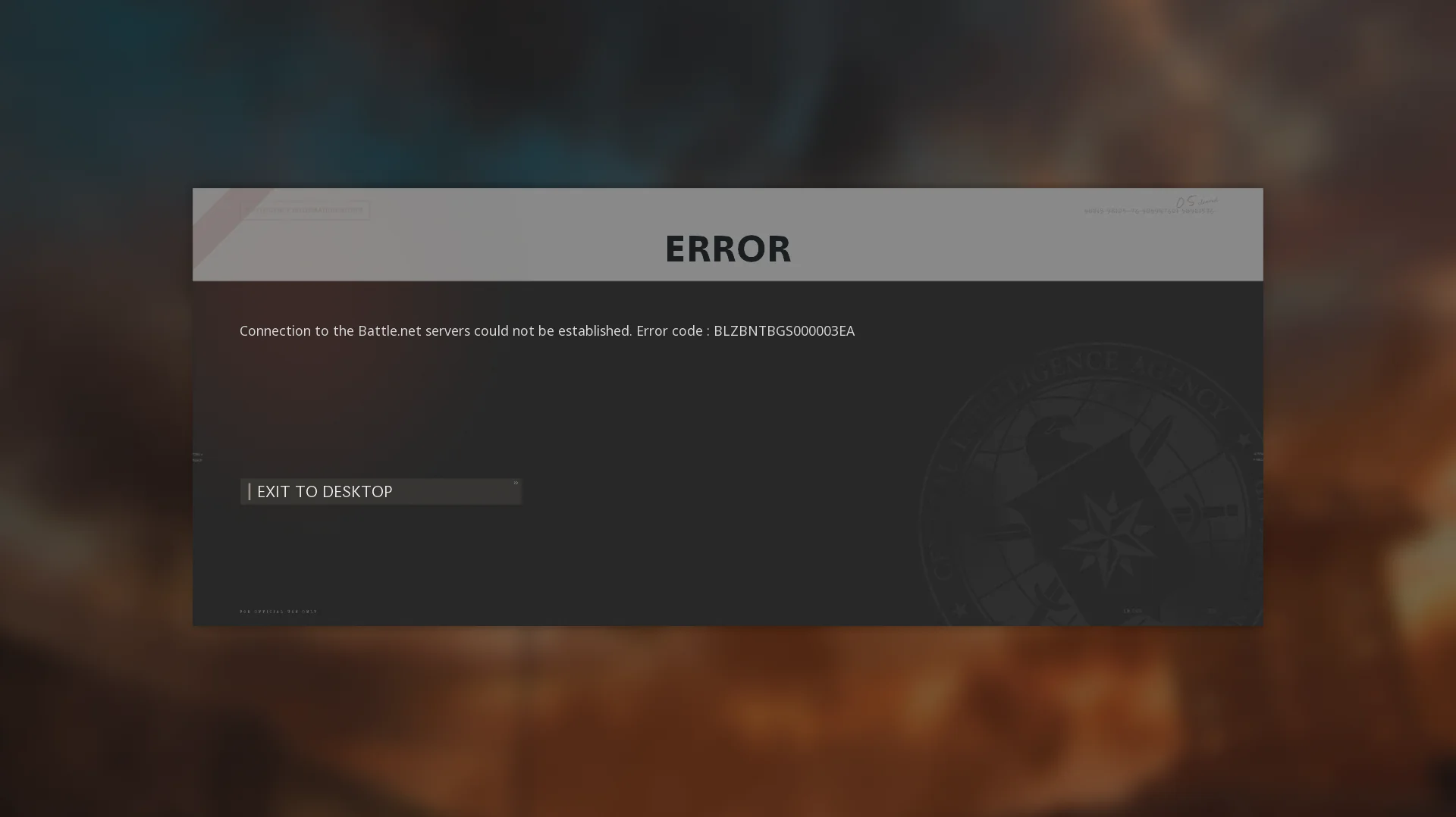
손상된 DNS 레코드, VPN 간섭 또는 Battle.net 설치 손상과 같은 추가적인 요인으로 인해 클라이언트가 안전한 연결을 설정하지 못할 수도 있습니다. 이 문제는 로컬 환경에서 발생하므로 일반적으로 보안 설정을 조정하거나 네트워크 구성을 업데이트하거나 Battle.net 클라이언트를 복구하여 해결할 수 있습니다.
오류의 원인을 파악하고 해결하려면 아래 단계를 순서대로 따르십시오.
1. 바이러스 백신 소프트웨어를 제거하거나 일시적으로 비활성화하십시오.
바이러스 백신 프로그램이 Battle.net 파일을 악성 파일로 잘못 분류하여 연결 실패 및 오류 발생의 원인이 될 수 있습니다. 바이러스 백신 소프트웨어를 일시적으로 비활성화하면 문제의 원인이 바이러스 백신인지 확인하는 데 도움이 될 수 있습니다.
- 오른쪽 클릭 바이러스 백신 아이콘 시스템 트레이(화면 오른쪽 하단)에 있습니다.
- 고르다 보호 비활성화, 또는 바이러스 백신 프로그램을 끄세요, 또는 보호 기능을 일시적으로 비활성화합니다..
![]()
- 채우다 Battle.net 앱을 적용하고 오류가 계속 발생하는지 확인하십시오.
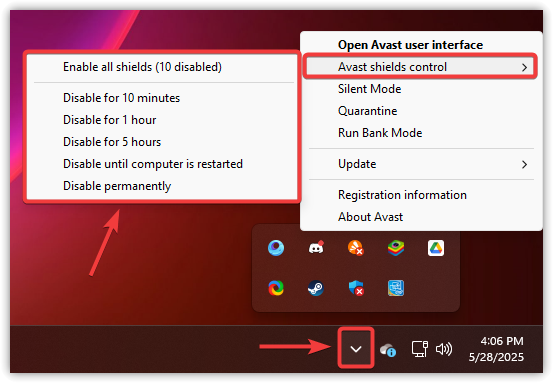
바이러스 백신 소프트웨어를 비활성화한 후 문제가 해결되었다면, 다음 단계를 따라 바이러스 백신 소프트웨어 설정에서 해당 게임을 예외 목록에 추가 해야 합니다.
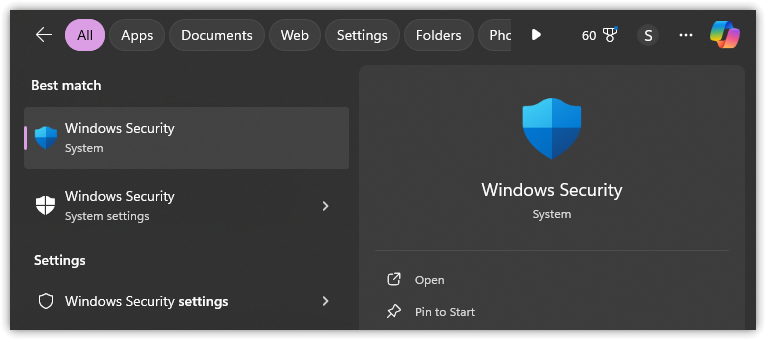
- 클릭 승리 + S, 쓰다 Windows 보안를 누른 다음 엔터 버튼.
![]()
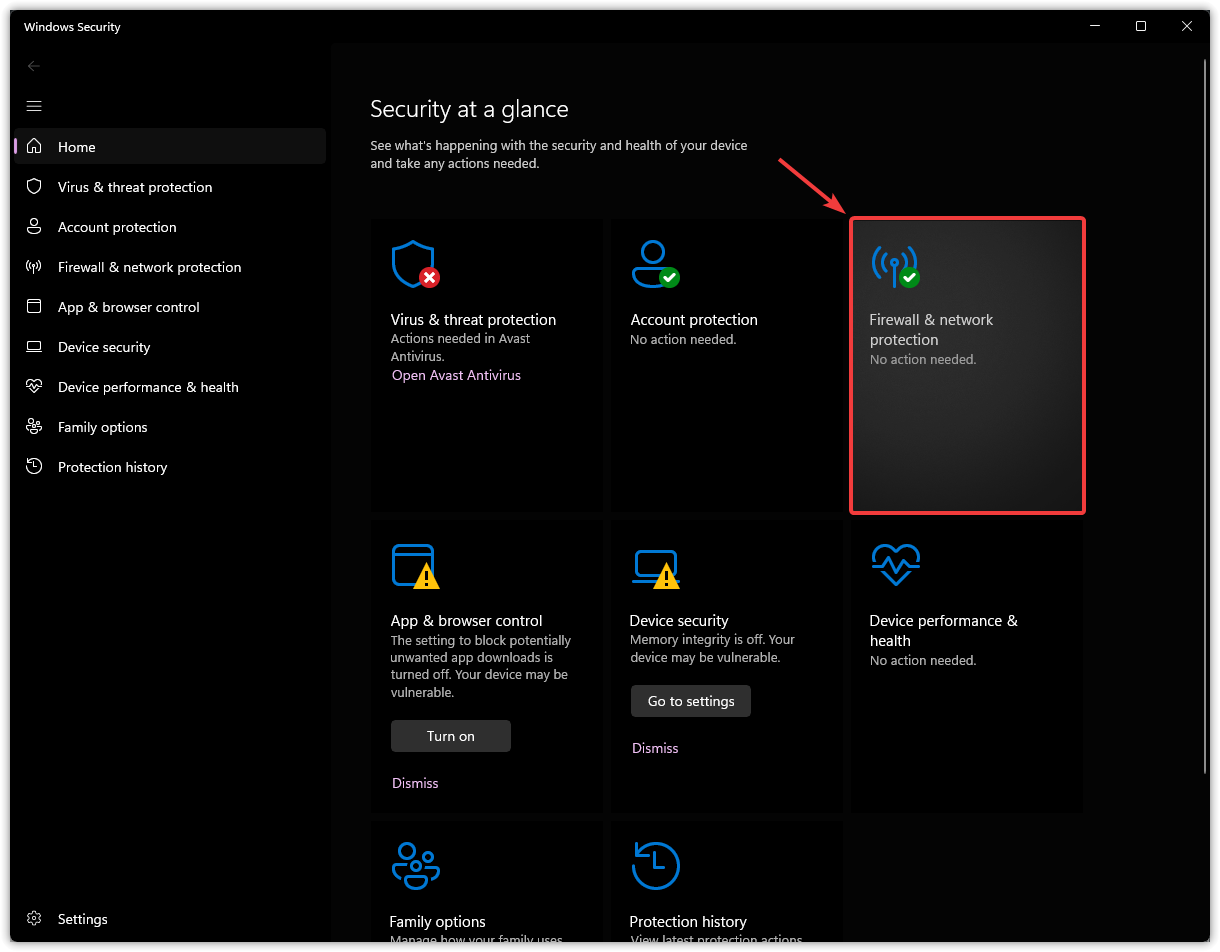
- 탭하다 방화벽 및 네트워크 보호.
![]()
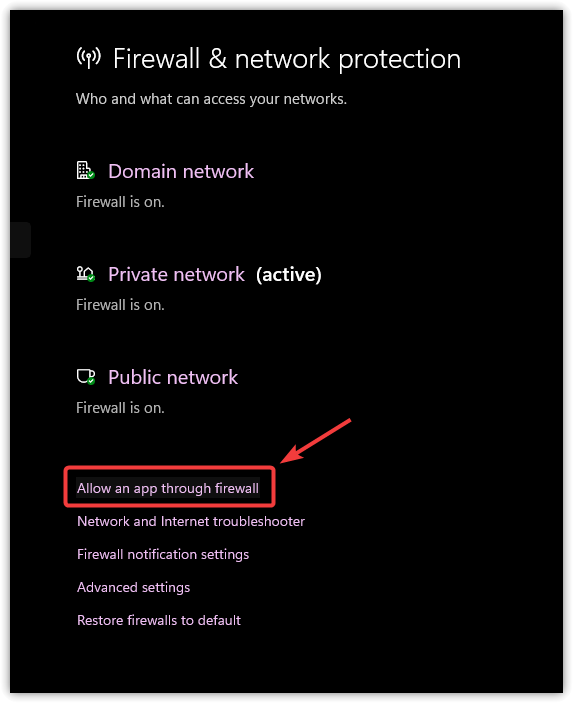
- 고르다 방화벽을 통과하여 애플리케이션이 실행되도록 허용합니다..
![]()
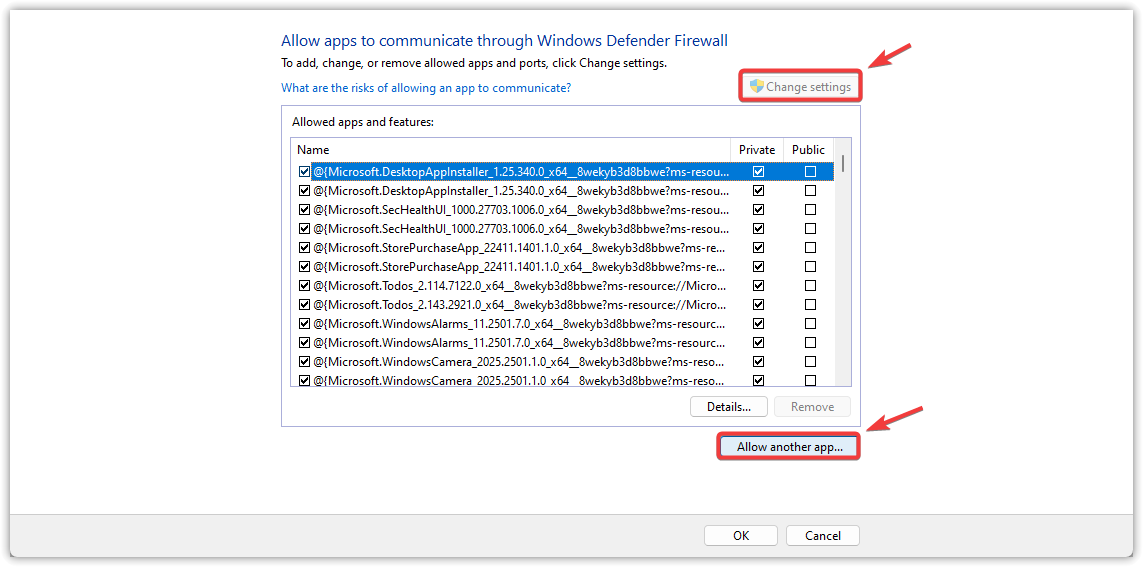
- 탭하다 설정 변경, 다음 선택 다른 애플리케이션을 허용합니다…
![]()
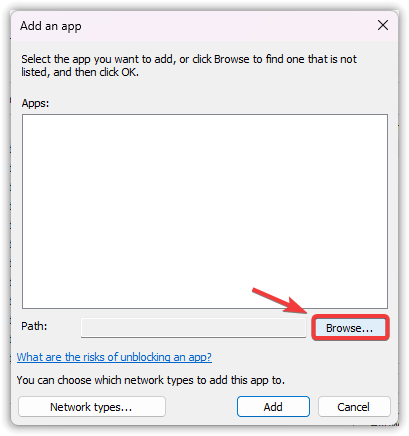
- 트랙으로 이동 C:Program Files (x86)Battle.net 그리고 추가 Battle.net 런처.exe.
![]()
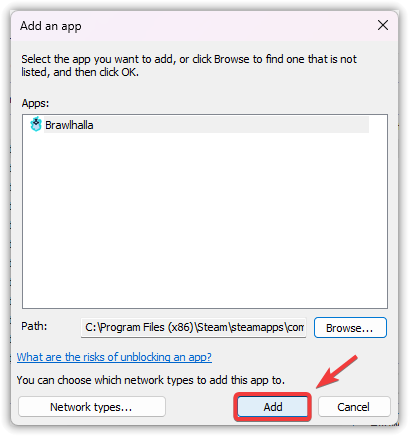
- 실행하려는 게임의 실행 파일도 추가해 주세요 (예: 오버워치.exe 또는 ModernWarfare.exe).
![]()
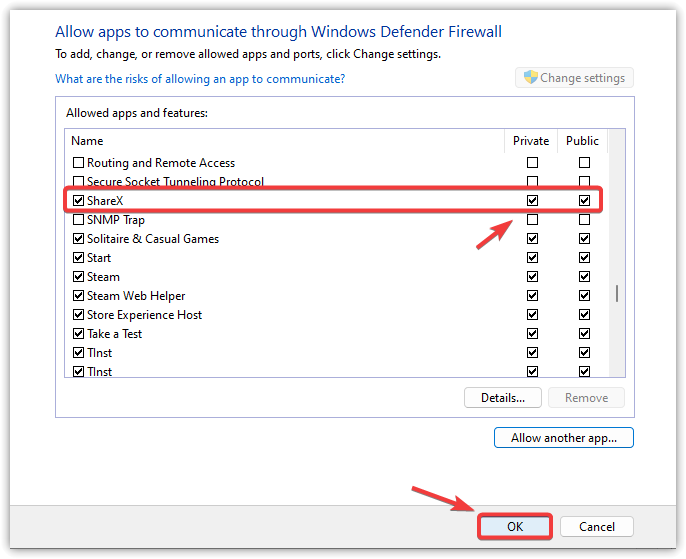
- 두 체크박스가 모두 선택되어 있는지 확인하십시오. 특별한 و년 각 항목별로 다릅니다.
- 탭하다 OK Battle.net 클라이언트를 재시작하세요.
![]()
2. DNS 초기화 / 네트워크 설정 재설정
DNS 레코드 또는 네트워크 설정이 오래되었거나 손상된 경우 Battle.net 클라이언트가 제대로 연결되지 않을 수 있습니다. DNS를 초기화하고 네트워크 스택을 재설정하면 문제가 있는 항목을 제거할 수 있습니다.
DNS를 초기화하는 단계:
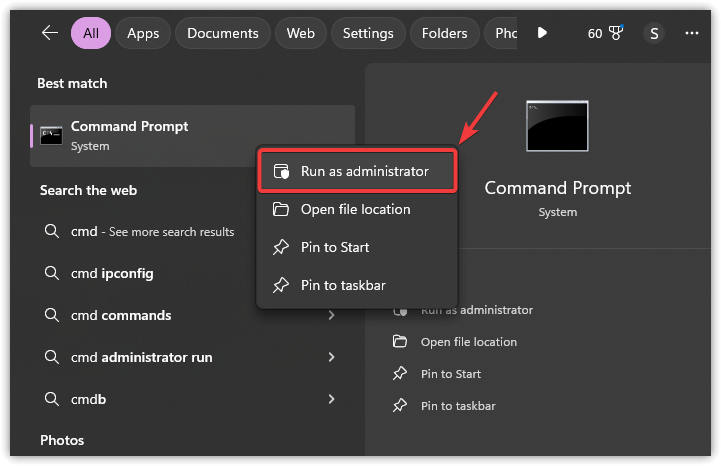
- 클릭 윈도우 + S, 그리고 유형 cmd를, 다음을 마우스 오른쪽 버튼으로 클릭 명령 프롬프트, 선택 관리자 권한으로 실행.
![]()
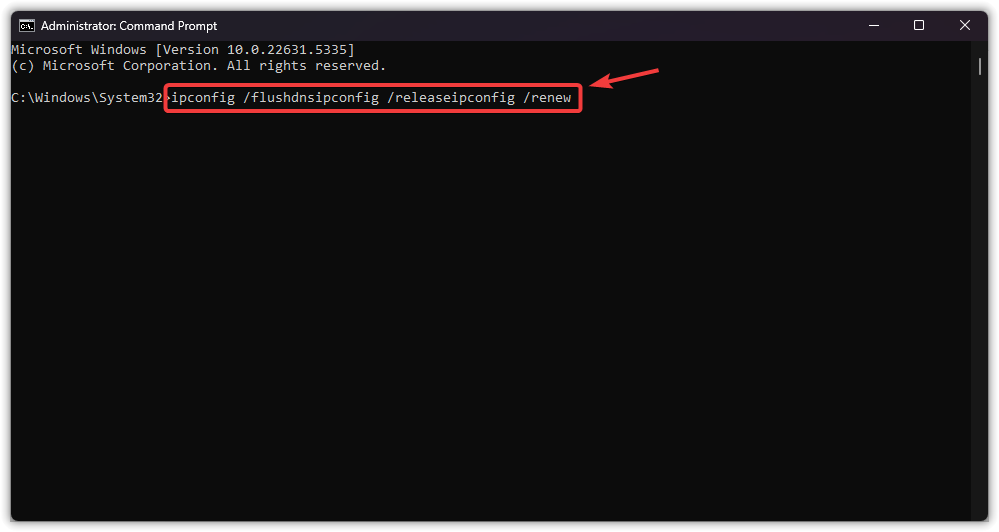
- 버튼을 누른 상태에서 다음 명령어를 순서대로 입력하세요. 엔터 버튼 각 주문 후:
ipconfig /flushdns ipconfig /release ipconfig /renew
![]()
네트워크 설정을 초기화하는 방법:
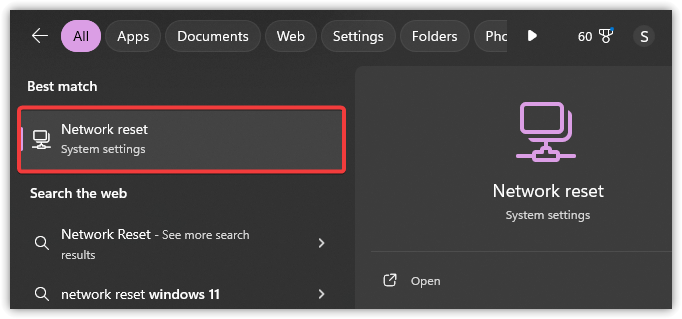
- 클릭 윈도우 + S, 그리고 유형 네트워크 재설정를 누른 다음 엔터 버튼.
![]()
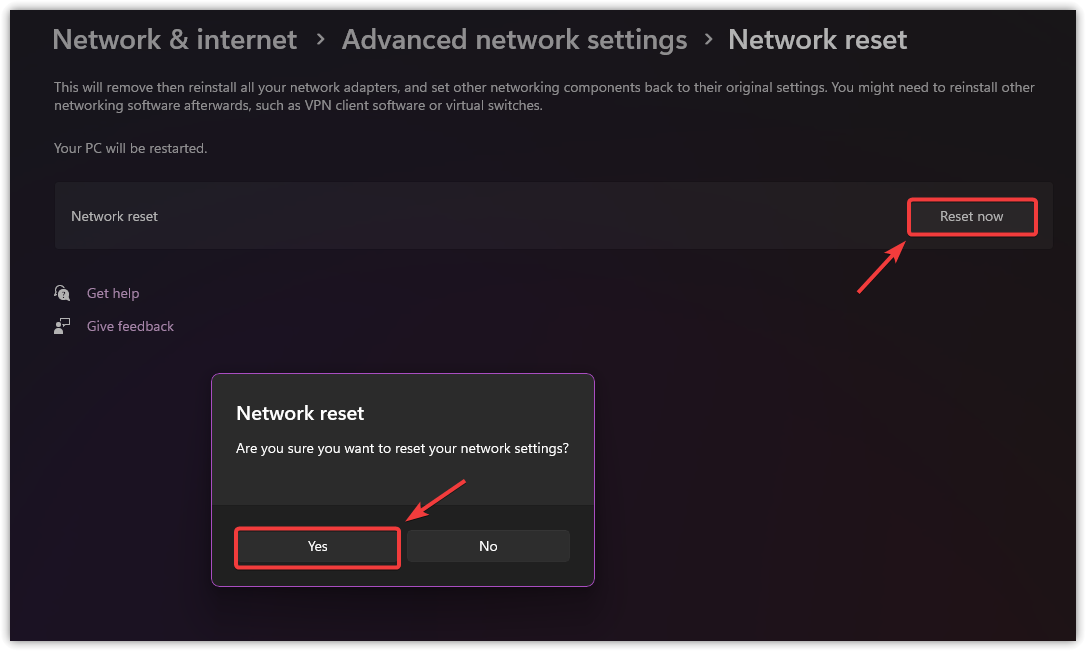
- 네트워크 재설정 창에서 다음을 클릭하세요. 지금 재설정.
- 탭하다 부디 확인을 위해 시스템이 자동으로 재시작됩니다.
![]()
위의 단계를 모두 완료한 후에도 오류가 지속되면 Battle.net 클라이언트를 다시 설치해야 할 수 있습니다. 클린 설치를 통해 손상된 파일을 제거하고 모든 기본 설정을 복원하여 클라이언트가 문제없이 Blizzard 서버에 다시 연결할 수 있도록 도와줍니다.

댓글이 닫혔습니다.