


오류는 다음을 나타냅니다. "초기화에 실패했습니다" 락스타 게임즈 런처가 필수 구성 요소를 로드하지 못해 시작 시 충돌이 발생합니다. 이는 런처가 설치 폴더에 대한 권한 제한으로 인해 소셜 클럽 SDK를 설치, 업데이트 또는 액세스하지 못할 때 자주 발생합니다. 소셜 클럽 SDK에는 런처와 락스타 게임즈 서비스가 정상적으로 작동하는 데 필요한 중요한 구성 파일과 DLL이 포함되어 있습니다.
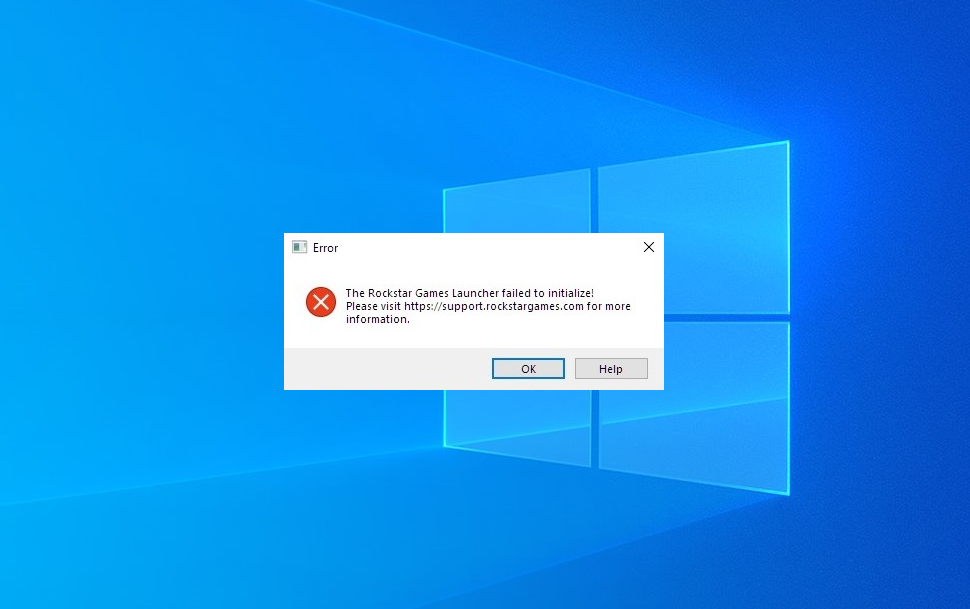 다른 원인으로는 프로그램 호환성 도우미 비활성화, 호환 모드로 운영 체제 실행 또는 설치 파일 손상 등이 있을 수 있습니다.
1. 드라이버를 다시 설치하고 호환성 모드를 비활성화하십시오.
Rockstar Games Launcher를 다시 설치하면 손상되었거나 누락된 Social Club SDK 파일 및 종속 파일이 새 파일로 교체되어 구성 요소 오류로 인한 충돌 문제가 해결되는 경우가 많습니다. 또한 호환성 모드는 애플리케이션을 이전 Windows 환경에서 실행하도록 강제하는데, 이로 인해 오래된 API 및 런타임 구성 요소를 사용하게 되어 호환성 문제가 발생할 수 있습니다. 이 모드를 비활성화하면 런처가 최신 Windows 기능을 활용할 수 있습니다.
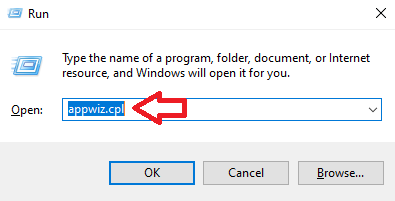
- 클릭 윈도우 + R 실행 대화 상자를 엽니다. 쓰다 'appwiz.cpl' Enter 키를 눌러 제어판을 여십시오.
![]()
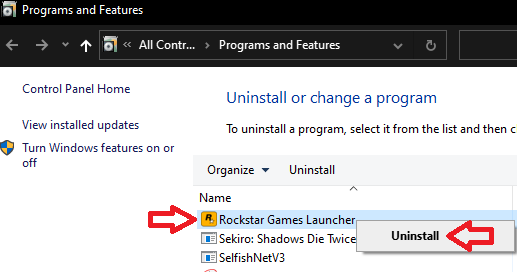
- 위치하고 있다 록 스타 게임 런처 프로그램 목록에서 해당 프로그램을 마우스 오른쪽 버튼으로 클릭한 다음 선택하세요. 제거.
![]()
- 이동 락스타 게임즈 런처 웹페이지 클릭 '윈도우용 다운로드'.
![]()
- 다운로드한 파일을 실행하고 화면의 지시에 따라 플레이어를 설치하세요.
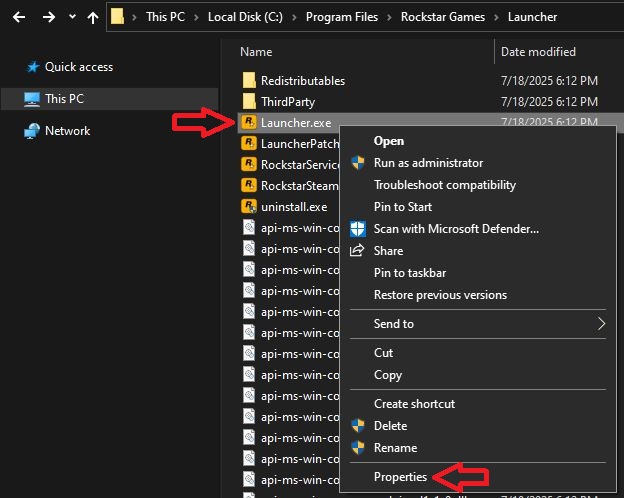
- 일반적으로 제품에 포함된 사용 설명서를 참조하십시오. 'C:Program FilesRockstar GamesLauncher'.
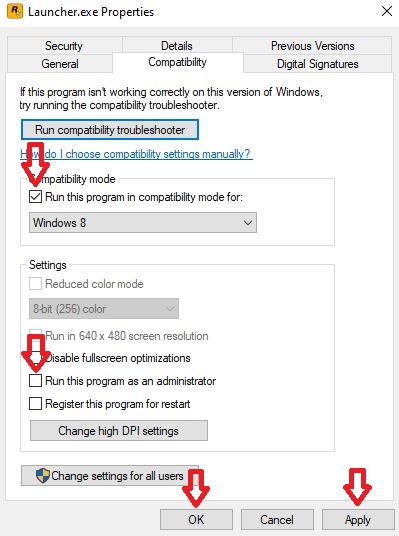
- 실행 파일을 마우스 오른쪽 버튼으로 클릭하세요. 발사 장치 그리고 선택 ئصائص.
![]()
- 탭으로 이동 적합성선택을 취소합니다 '이 프로그램을 호환 모드로 실행하세요', 선택 관리자 권한으로 실행. 탭하다 신청 و확인.
![]()
- Launcher Patcher 실행 파일에 대해서도 이 단계를 반복하십시오.
- 플레이어를 재시작하고 정상적으로 작동하는지 확인하십시오.

2. 소프트웨어 호환성 도우미
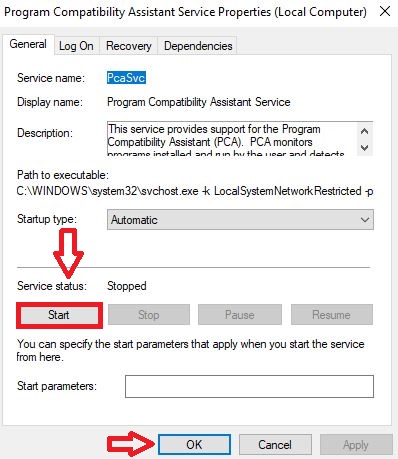
소프트웨어 호환성 도우미는 호환성 문제를 감지하고 자동으로 수정 사항을 적용하는 Windows 서비스입니다. 이 서비스가 비활성화된 경우 Windows에서 드라이버의 호환성 설정을 조정할 수 없게 되어 시작 시 오류가 발생할 수 있습니다.
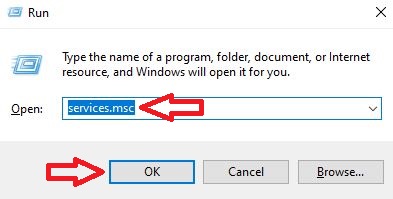
- 클릭 윈도우 + R, 입력 '서비스.msc'을 탭하고 확인.
![]()
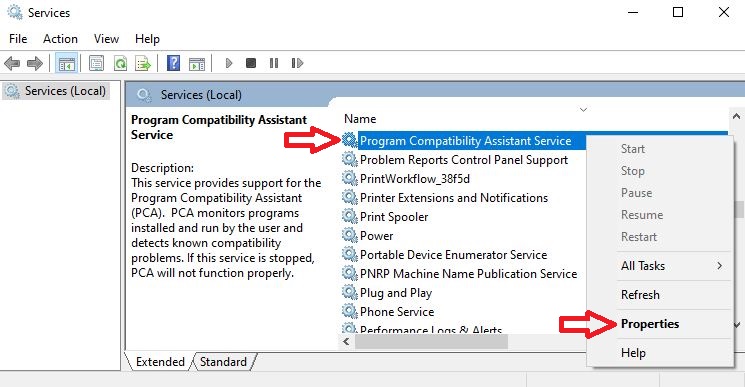
- 위치하고 있다 소프트웨어 호환성 도우미 목록에서.
- 마우스 오른쪽 버튼을 클릭하고 선택하세요 ئصائص.
![]()
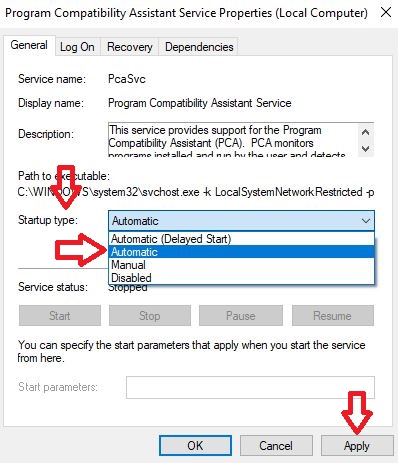
- 세트 시작 유형 على 자동적 인 클릭 신청.
![]()
- 탭하다 시작 서비스 상태 내에서, 확인.
![]()
3. 스팀 플레이어를 실행합니다.
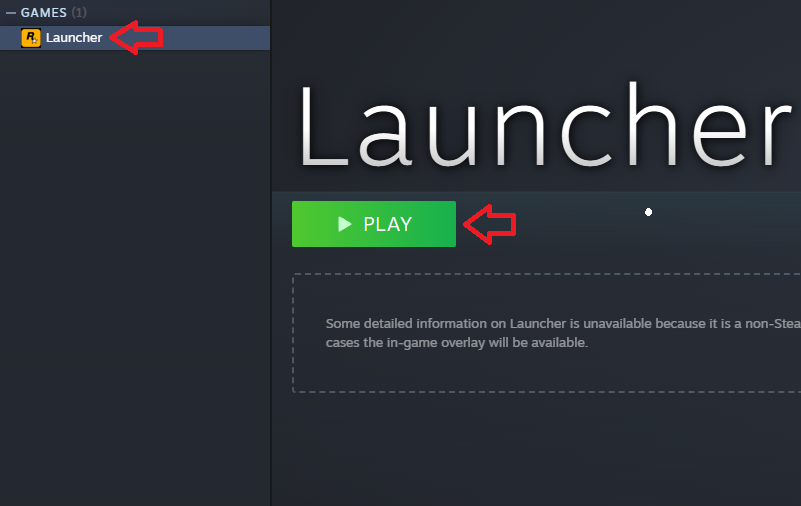
Steam을 통해 Rockstar Games Launcher를 실행하면 Steam의 Visual C++ 재배포 가능 패키지와 DirectX 구성 요소를 사용하게 되어 초기화를 방해하는 잠재적인 종속성 충돌 문제가 해결됩니다.
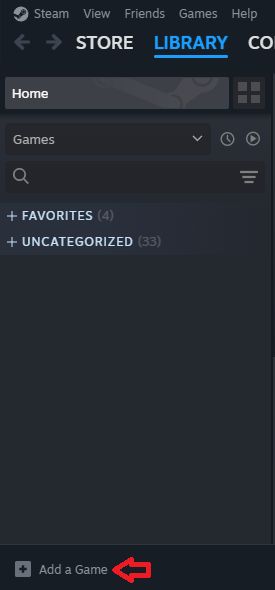
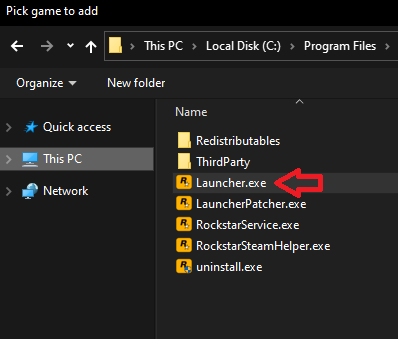
- Steam을 열고 다음으로 이동하세요. 질문. 탭하다 '게임 추가'.
![]()
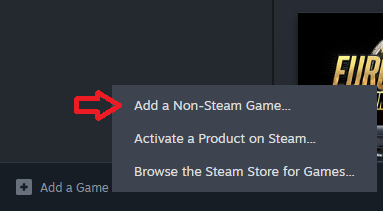
- 고르다 '스팀에 없는 게임을 추가하는 방법'.
![]()
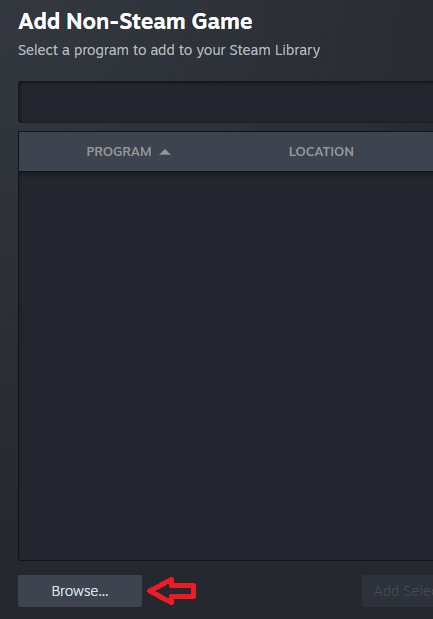
- 탭하다 검토.
![]()
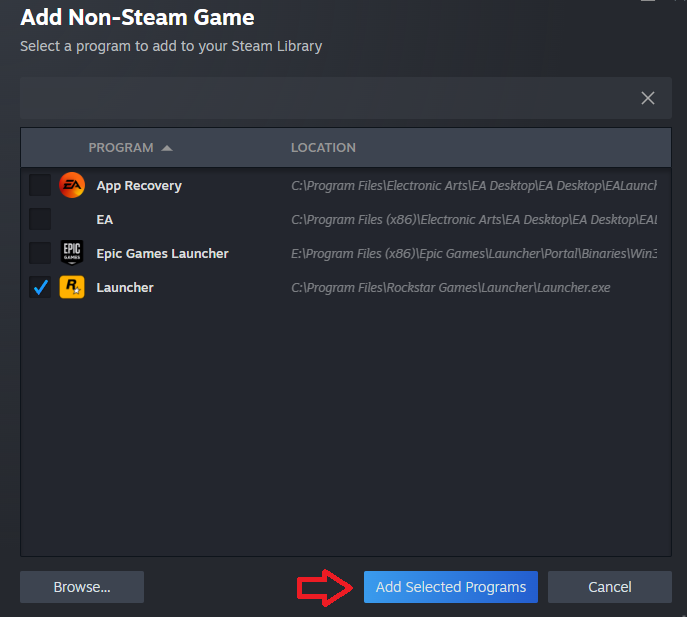
- 이동 'C:Program FilesRockstar GamesLauncher' 그리고 운영자를 선택하세요.
![]()
- 탭하다 '특정 프로그램 추가'.
![]()
- 탭하다 고용 Steam에서 플레이어를 실행하려면.
![]()
4. Social Club SDK를 수동으로 설치합니다.
런처는 소셜 클럽 SDK를 자식 프로세스로 자동 설치하는데, 구성 요소가 누락되었거나 손상된 경우 설치가 실패할 수 있습니다. Windows 설치 관리자(MSI)를 통해 수동으로 설치하면 종속성 검사가 수행되고 권한이 올바르게 적용됩니다.
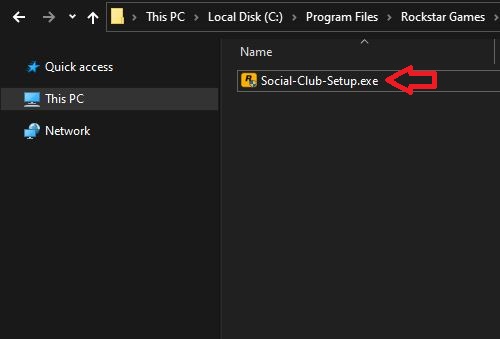
- 이동 'C:Program FilesRockstar GamesLauncherRedistributablesSocialClub'.
![]()
- Social Club 설치 프로그램을 실행하고 안내에 따라 진행하세요.
![]()
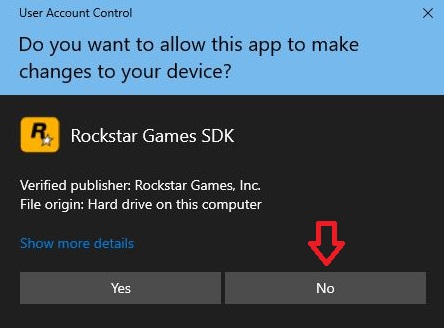
- 운영자가 UAC를 통해 권한을 요청할 때 3 회, 선택하다 لا 자동 업데이트로 인해 수동 설치가 덮어쓰이는 것을 방지합니다.
![]()
- 락스타 게임즈 런처를 다시 시작하세요.
5. Rockstar Games에 AppData 권한을 부여하세요.
런처는 AppData 폴더를 사용하여 구성 파일, 런타임 데이터 및 캐시된 SDK 파일을 저장합니다. 적절한 권한이 없으면 이러한 파일을 수정하거나 생성할 수 없어 구성 오류가 발생합니다. 소유권을 확보하고 모든 제어 권한을 부여하면 런처가 필요한 작업을 수행할 수 있습니다.
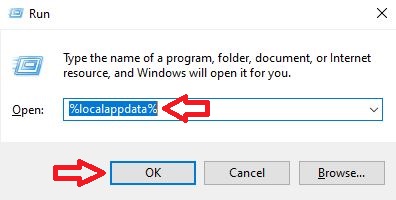
- 클릭 윈도우 + R, 쓰다 '%localappdata%'을 탭한 다음 확인.
![%localappdata% 형식의 실행 창을 엽니다.]()
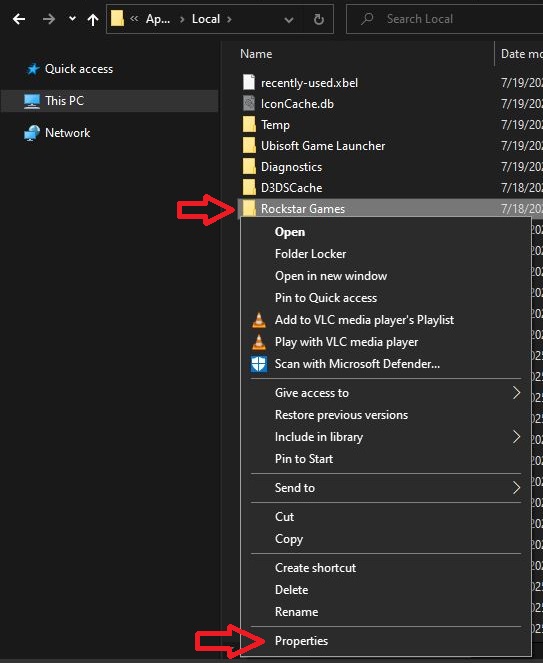
- 폴더 찾기 Rockstar 게임마우스 오른쪽 버튼을 클릭하고 선택하세요 ئصائص.
![AppData의 Rockstar Games 폴더]()
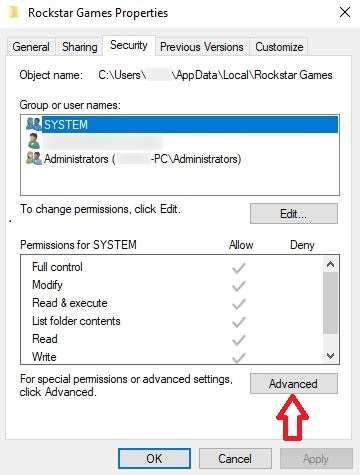
- 탭으로 이동 안전 클릭 고급 옵션.
![폴더 속성의 보안 탭]()
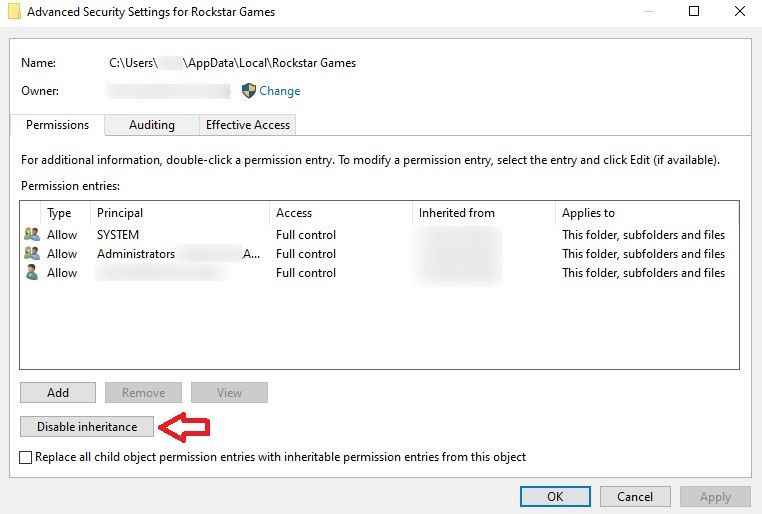
- 탭하다 상속 비활성화.
![상속 비활성화 버튼]()
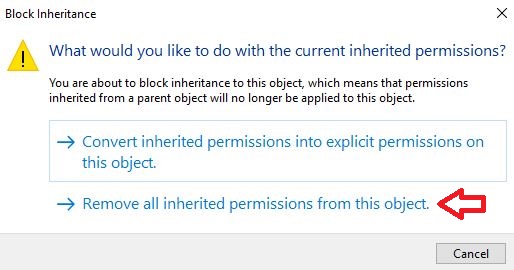
- 고르다 '이 개체에서 상속된 모든 권한을 제거합니다.'.
![상속된 모든 권한을 제거하는 옵션]()
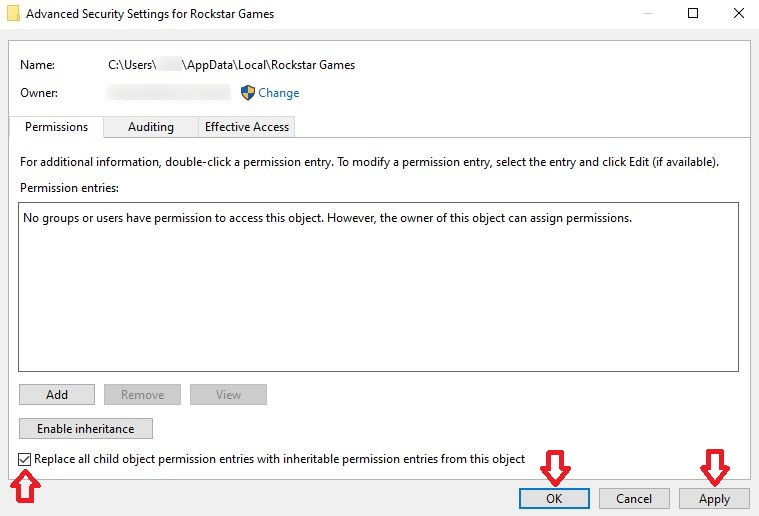
- 퍄퍄퍄 '하위 개체 권한 항목을 모두 바꿉니다' 클릭 신청.
![하위 개체 권한 항목을 교체하고 적용하는 옵션]()
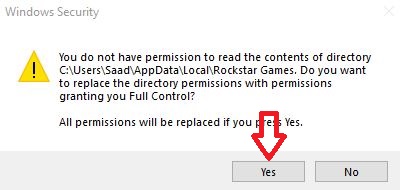
- 경고 내용이 사실로 확인되었습니다.
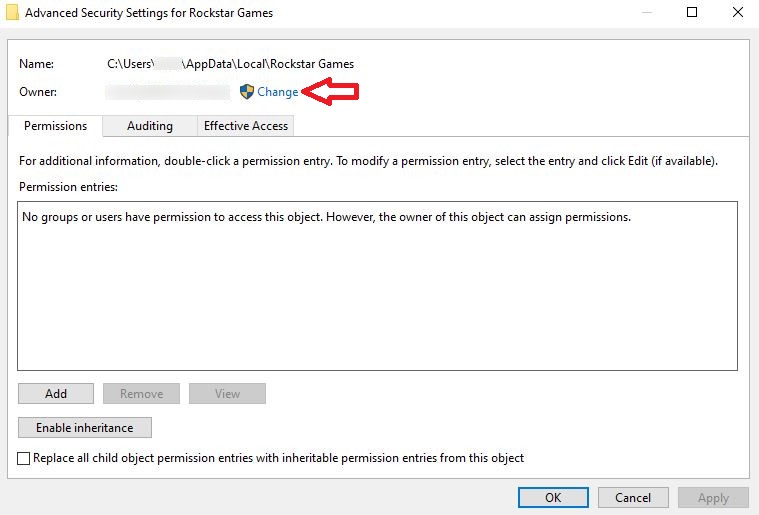
- 탭하다 변화 소유자 필드 옆.
![소유자 변경 버튼]()
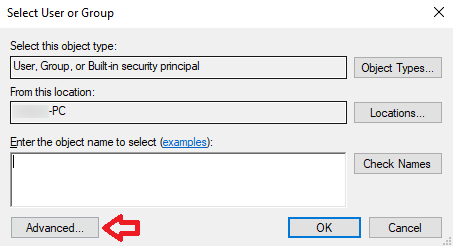
- 탭하다 고급 옵션 생물 선택기에서.
![개체 선택기의 고급 옵션 버튼]()
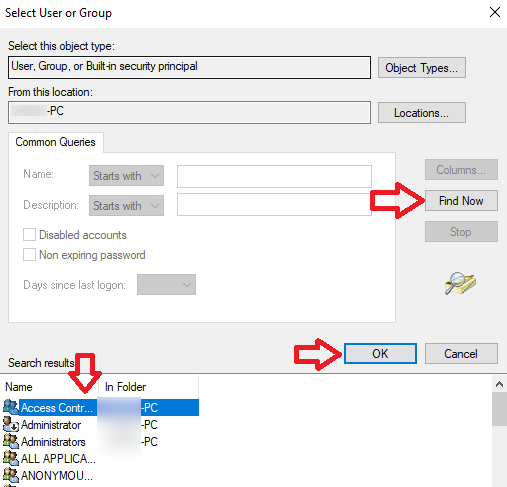
- 탭하다 지금 검색계정을 선택한 다음 클릭하세요. 확인.
![사용자 및 그룹 계정 목록]()
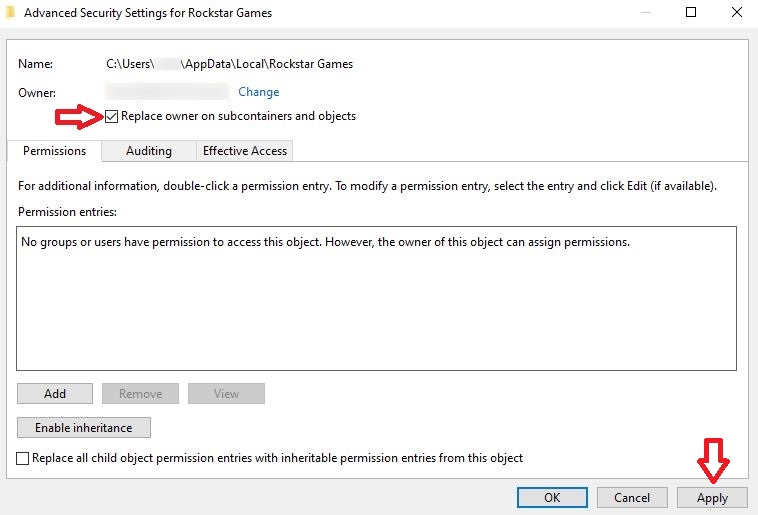
- 퍄퍄퍄 '하위 컨테이너 및 객체의 소유자 바꾸기'을 탭한 다음 신청.
![하위 컨테이너 및 객체에 대한 소유자 교체 옵션]()
- 주장을 확인하고 모든 창을 닫으세요.
![권한 변경 요청]()
- 락스타 게임즈 런처를 다시 시작하세요.

댓글이 닫혔습니다.