


제가 가장 좋아하는 포러너 265S처럼 가민 시계에는 메뉴에 숨겨진 기능이 너무 많아서 최고의 기능 중 일부를 미처 발견하지 못할 수도 있습니다. 여기 가민 시계(포러너 및 기타 모델 에서 사용 가능 )의 숨겨진 유용한 기능 몇 가지와 자주 사용하게 될 편리한 바로가기 키를 소개합니다.
Garmin 시계를 제어하는 단축키
홈 화면으로 빠르게 돌아가기
이 기능은 모든 터치스크린 워치에서 작동합니다. 어디에 있든, 얼마나 많은 메뉴를 열었든 손바닥으로 화면을 가리기만 하면 됩니다. 화면이 어두워지고, 터치스크린을 탭하거나, 손목을 튕기거나, 왼쪽 상단의 "Light" 버튼을 눌러 다시 켜면 홈 화면으로 돌아갑니다.
손전등을 켜
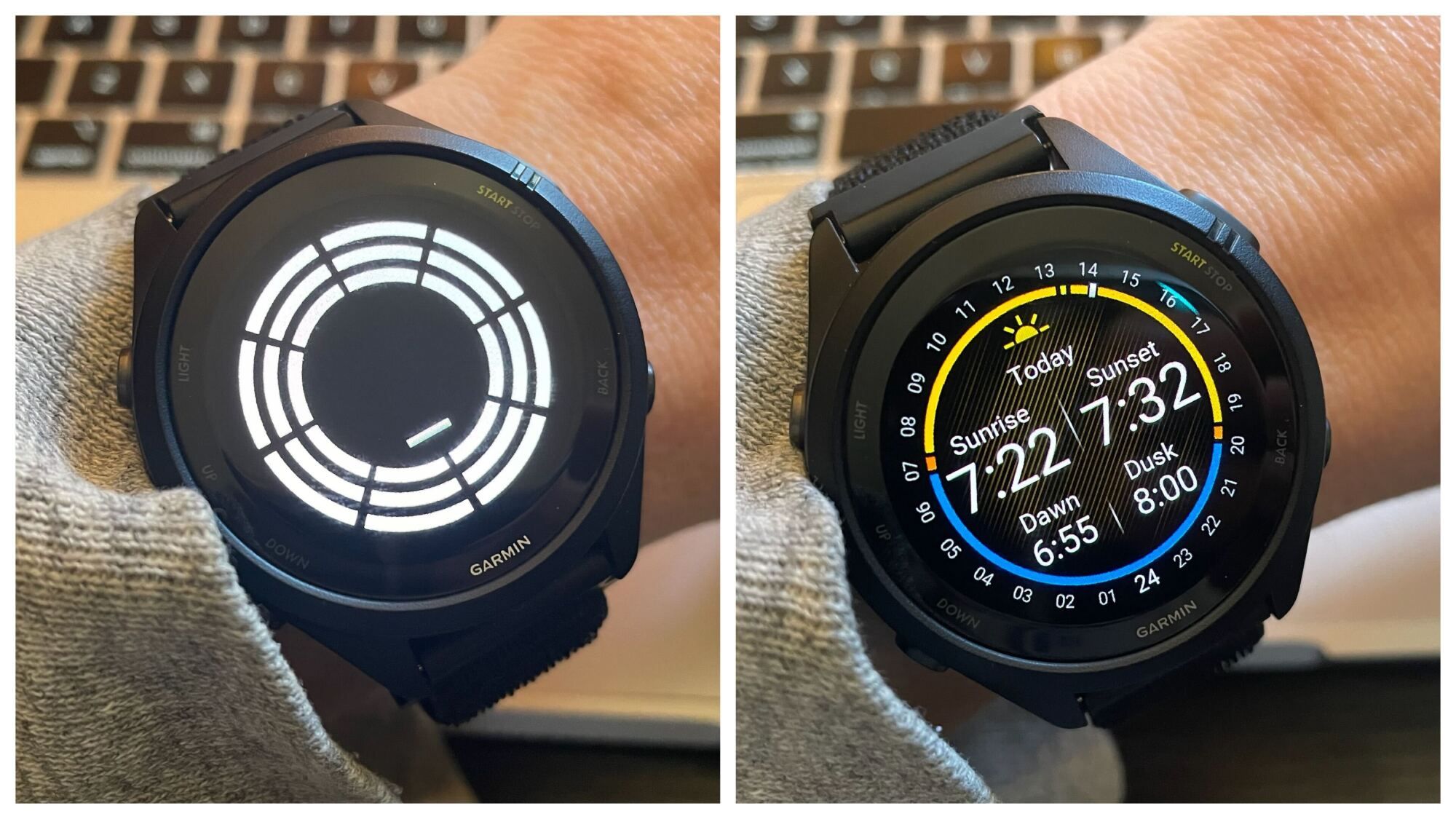
조명 버튼(왼쪽 상단)을 두 번 탭하세요. 시계에 LED 손전등이 없더라도, 손전등 앱이 실행되어 밝은 흰색 픽셀로 은은하게 빛납니다. 한밤중에 화장실에 가거나, 잠자리에 들 때 아이의 레고 장난감을 밟지 않고 방에서 빠져나올 때 유용합니다. 아, 그리고 화면에 손바닥을 대면 빠르게 끌 수 있습니다.
시계 화면 단축키를 길게 누르세요
애플 워치와 달리, 단축키를 탭해서 자세한 정보를 볼 수는 없습니다. 그래서 단축키가 상호작용이 불가능한 줄 알았습니다. 하지만 아니었습니다. 단축키를 길게 눌러야 정보를 확인할 수 있습니다. 일출/일몰 단축키를 누르면 일출, 일몰, 황혼, 새벽 시간을 원형 차트로 볼 수 있고, 다른 날짜나 위치를 선택해서 볼 수도 있습니다. 또한 기본적으로 활성화되어 있지만 이전에는 몰랐던 단축키에 대한 자세한 정보도 확인할 수 있습니다.
가민 공유
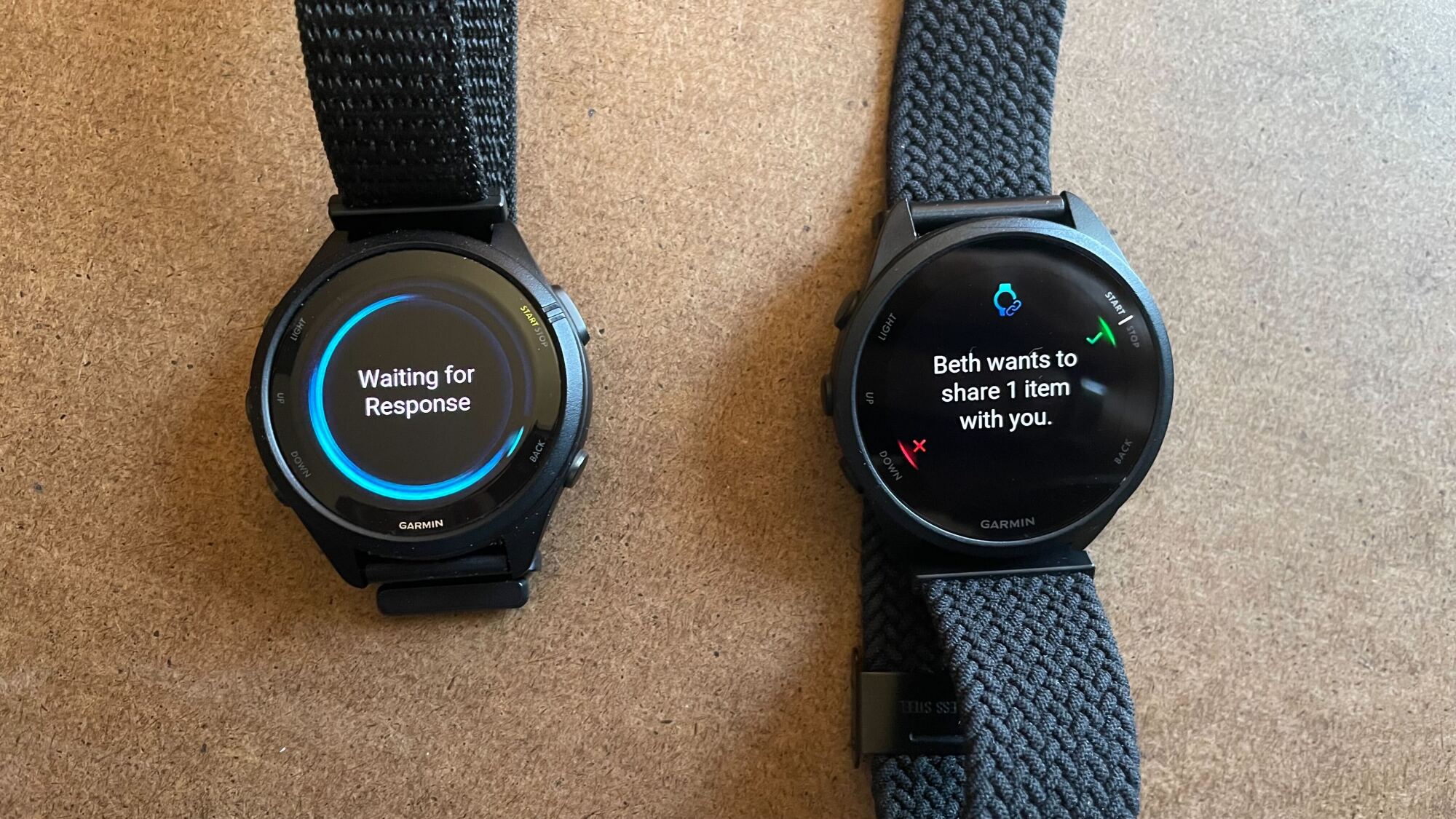
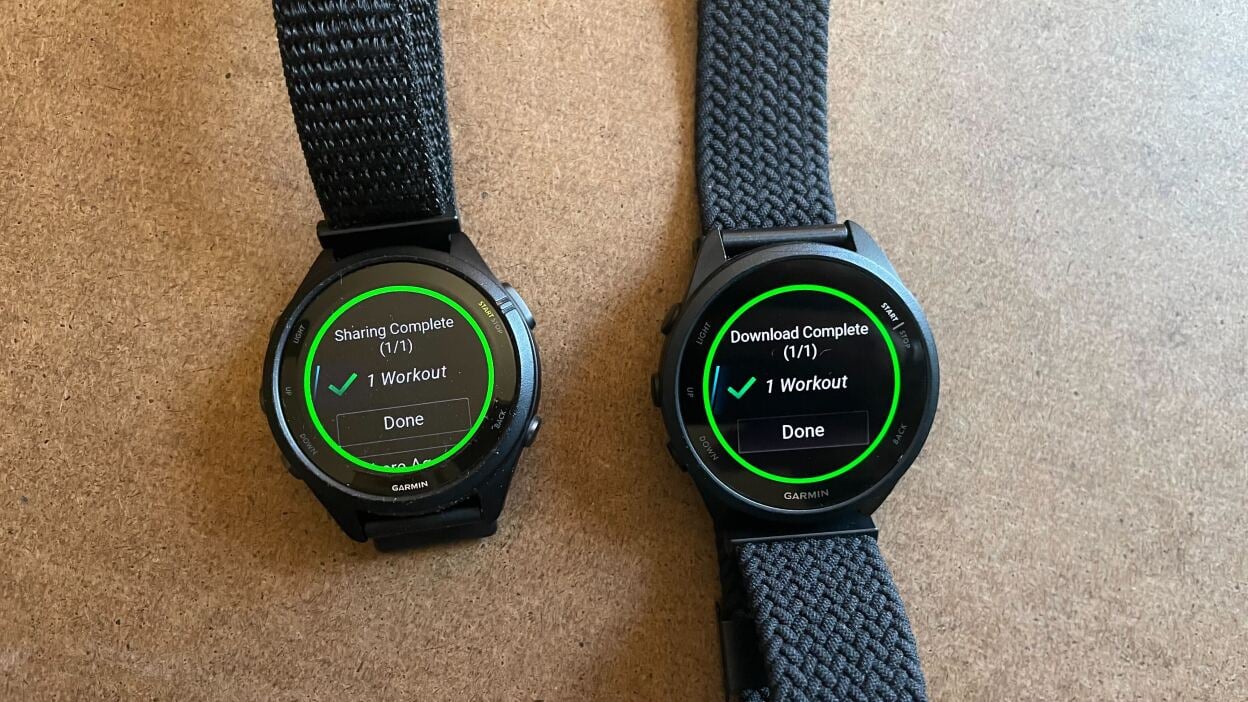
다른 사람들과 함께 달리거나, 가민을 사용하는 친구와 운동에 대해 이야기하고 싶다면, 운동 정보(또는 경로 지도)를 다른 사람의 시계로 보낼 수 있는 가민 셰어 기능이 정말 유용할 거예요. 예를 들어, 남편이 " 노르웨이 4x4 가 뭐야 ?"라고 물으면, "여기, 보내줄게"라고 답할 수 있고, 남편은 몇 초 만에 자신의 시계 운동 라이브러리에서 해당 정보를 확인할 수 있겠죠.
Garmin Share를 사용하여 항목을 보내는 방법:
- 활동을 시작하듯이 시작 버튼을 누르세요.
- Garmin Share가 옵션으로 보일 때까지 아래로 스크롤하세요. 선택하세요.
- "수집 준비 완료"라는 화면이 표시됩니다. 아래로 스크롤하여 공유 가능한 모든 항목(운동, 경로 등)을 확인하고 하나를 선택하세요.
- 시계에 "기기 검색 중"이 표시됩니다. 친구가 수신 화면을 열면 시계 모델과 이름을 선택할 수 있습니다.
Garmin Share를 사용하여 운동을 수신하는 방법:
- 위와 같이 시작 버튼으로 가서 아래로 스크롤하여 Garmin Share를 선택하세요.
- "수령 준비 완료"라는 화면이 표시됩니다.
- 파일을 공유할 때 다운로드를 승인할지 거부할지 선택하는 옵션이 제공됩니다.
운동을 직접 하려는 것처럼 시계에서 운동을 찾은 다음 운동을 하는 대신 공유를 선택하면 운동을 공유할 수도 있습니다.
일몰 알림
시계에 온갖 종류의 알림을 설정할 수 있습니다. 어느 날, 뭐가 있는지 궁금해서 메뉴를 훑어보다가 "일몰" 옵션을 발견했습니다.
저는 저녁 트레일 러닝을 할 때 해 질 때까지 얼마나 남았는지 확인하지 않고 나가는 습관이 있어요. 후회가 절로 나요. 손전등을 가져왔더라면 좋았을 텐데, 아니면 좀 더 일찍 달리기 시작했어야 했는데 하는 후회가 밀려오죠.
하지만 이제 그건 옛말이 됐어요. 설정 > 알림 및 알림 > 시스템 알림 > 일몰까지로 가서 시간을 한 시간(1:00:00)으로 설정했어요. 이제 일몰까지 한 시간 남았을 때 손목에 작은 진동이 울려요. 러닝복을 입고 있는데도 외출을 미뤄왔다면, 그때가 제 신호예요. 어두워지기 전에 돌아오지 못할 것 같으면, 나갈 때 손전등을 챙겨요.
메뉴의 숨겨진 기능에 대한 스마트 단축키
스마트 바로가기는 특정 기능에 액세스하기 위한 바로가기입니다. 예를 들어, 전원 버튼(오른쪽 상단)을 길게 눌러 절전 모드를 켜거나 끄는 것과 같습니다.
스마트 단축키를 설정하려면 설정 > 시스템 > 스마트 단축키로 이동하세요. 사용할 수 있는 단축키는 총 7가지입니다. 전원, 뒤로 가기, 아래로 가기 버튼을 누르거나, 두 개의 버튼을 동시에 누르는 것(전원 및 아래로 가기, 전원 및 위로 가기, 뒤로 가기 및 조명, 뒤로 가기 및 위로 가기)이 있습니다.
스마트 바로가기에 할당할 수 있는 유용한 기능은 다음과 같습니다.
- 기기 잠금(시계로 놀기를 좋아하는 유아가 있다면 매우 유용한 기능)
- 심박수 공유(헬스장에서 심박수를 볼 수 있도록)
- 스포츠 변경(트랙을 달리다가 아이들이 축구 연습을 위해 경기장에 나갈 때 일반 달리기로 전환하려는 경우)
- 터치스크린을 켜거나 끕니다
- 스톱워치 또는 타이머 표시
기기 잠금(시계로 놀기를 좋아하는 유아가 있다면 매우 유용한 기능)
심박수 공유(헬스장에서 심박수를 볼 수 있도록)
스포츠 변경(트랙을 달리다가 아이들이 축구 연습을 위해 경기장에 나갈 때 일반 달리기로 전환하려는 경우)
터치스크린을 켜거나 끕니다
스톱워치 또는 타이머 표시
내 휴대폰 찾기
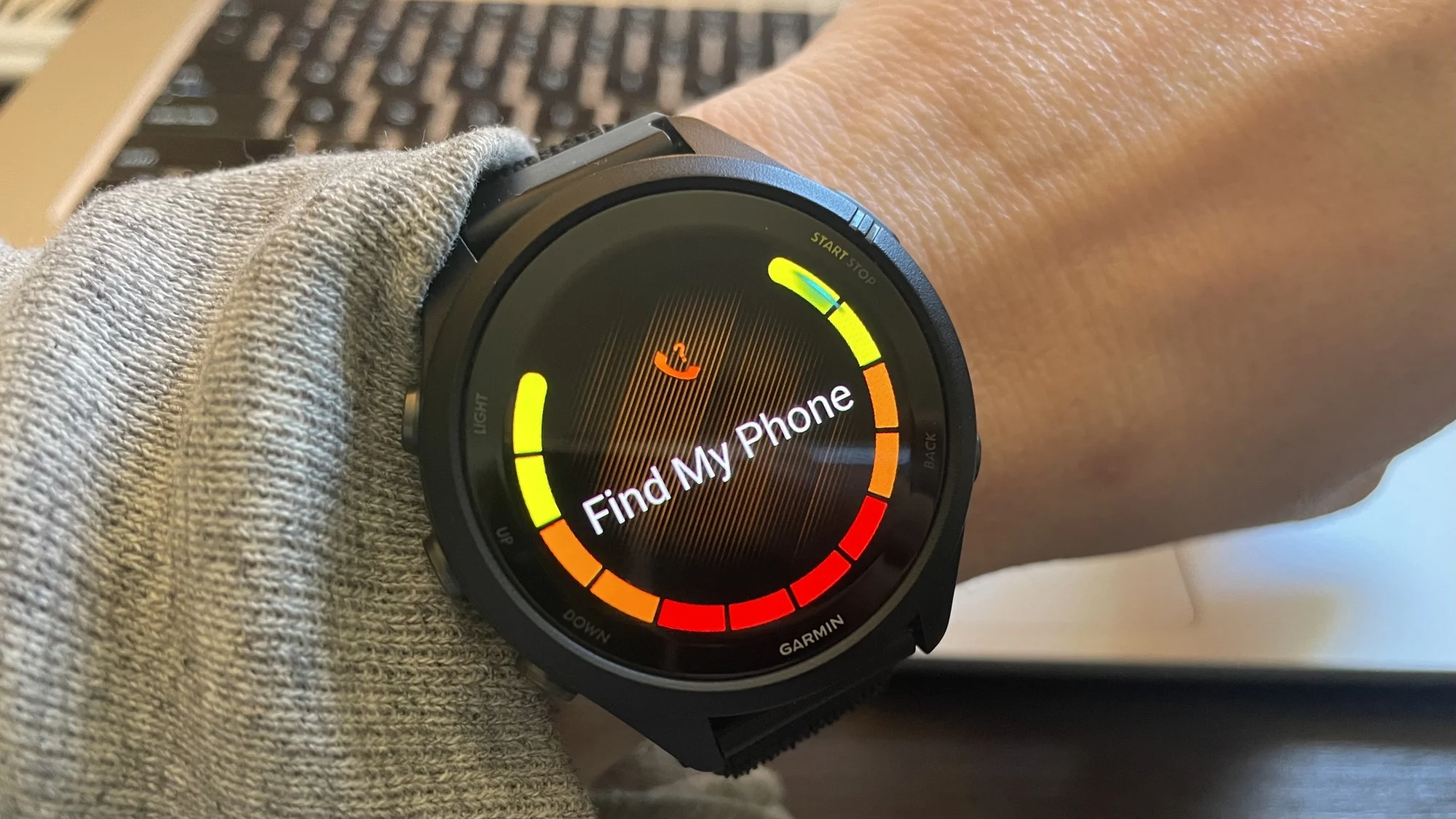
요즘 스마트워치의 필수 기능인 휴대폰 위치 추적 기능을 처음 사용하는 분들이 많으니, 유용한 팁을 하나 알려드리겠습니다. 왼쪽 상단의 LIGHT 버튼을 길게 눌러 바로가기 메뉴를 불러오세요. "내 휴대폰 찾기"를 선택하면 스마트워치가 휴대폰을 찾아줍니다.

댓글이 닫혔습니다.