
윈도우에서 팩스 및 스캔 기능을 복원하는 방법: 방법은 다음과 같습니다.
윈도우 팩스 및 스캔 기능을 찾고 계신가요? 이제 이 필수 기능을 다시 사용해 보세요! 윈도우에서 팩스를 보내고 문서를 스캔하는 방법을 알아보세요. 지금 바로 시작하세요!

가장 중요한 사항들
- Windows 팩스 및 스캔 애플리케이션은 Windows 11에서 "설정", "시스템", "선택적 기능"을 차례로 선택한 다음 해당 애플리케이션을 찾아 추가하여 수동으로 설치할 수 있습니다.
- Windows 팩스 및 스캔 애플리케이션은 OneDrive 및 클라우드 스캐너와 같은 더 간편한 파일 공유 방식의 등장으로 인해 최신 운영 체제에서 기본적으로 설치되지 않으며 수동으로 설치해야 합니다.
- 윈도우 팩스 및 스캔 기능은 의료 기록과 같은 민감한 문서를 처리하는 데 여전히 유용하며, 모든 기능을 사용하려면 팩스 모뎀이 필요하지만, 타사에서 제공하는 대체 팩스 소프트웨어도 사용할 수 있습니다.
윈도우 팩스 및 스캔 애플리케이션은 대부분 의 윈도우 11 버전 에서 빠져 있지만 , 완전히 버려진 것은 아닙니다.
해당 애플리케이션은 더 이상 운영 체제 에 사전 설치되어 있지 않고 시작 메뉴에도 나타나지 않지만, Windows 설정을 통해 설치할 수 있습니다.
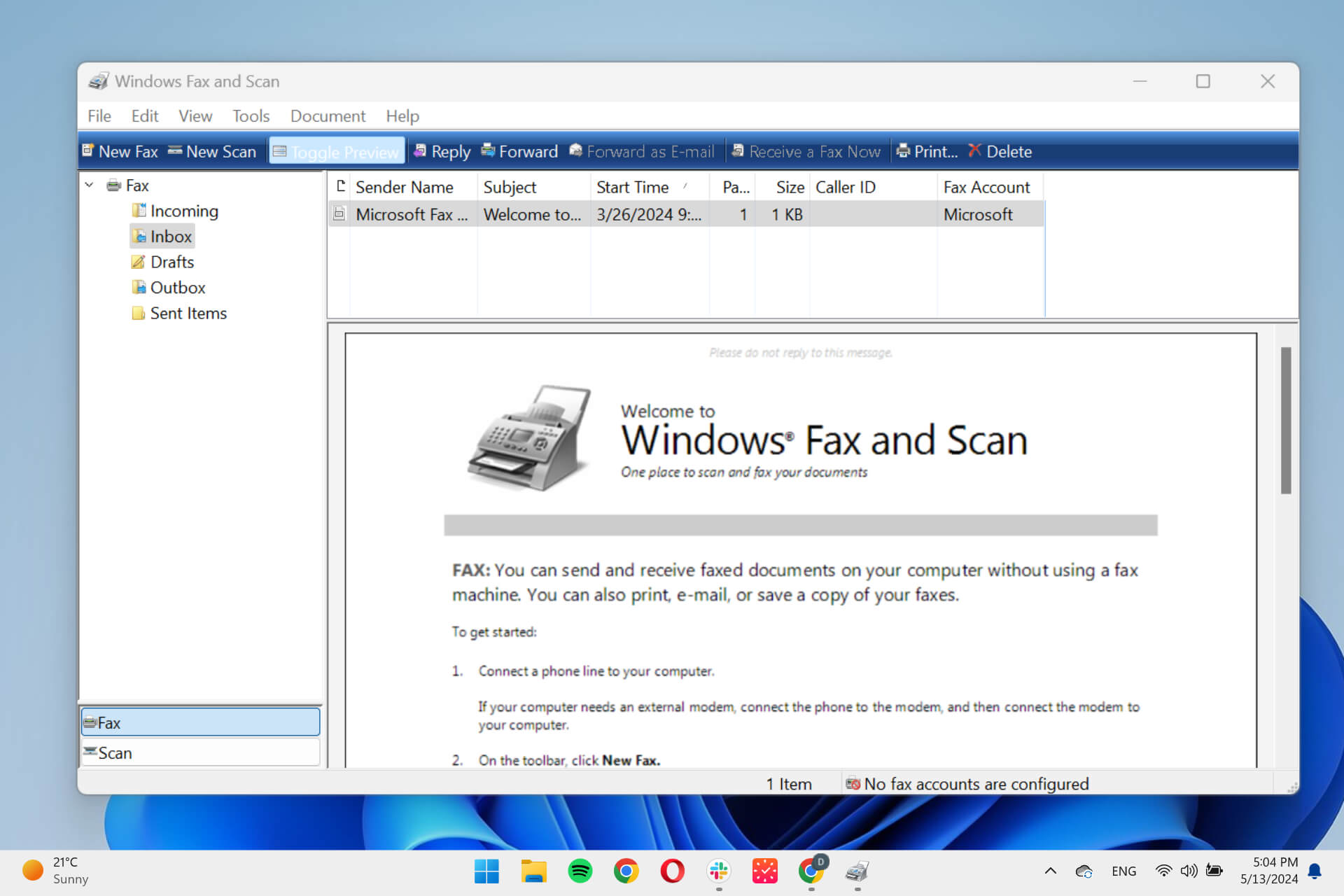
방법은 다음과 같습니다.
Windows 11에서 Windows 팩스 및 스캔 기능을 사용하는 방법
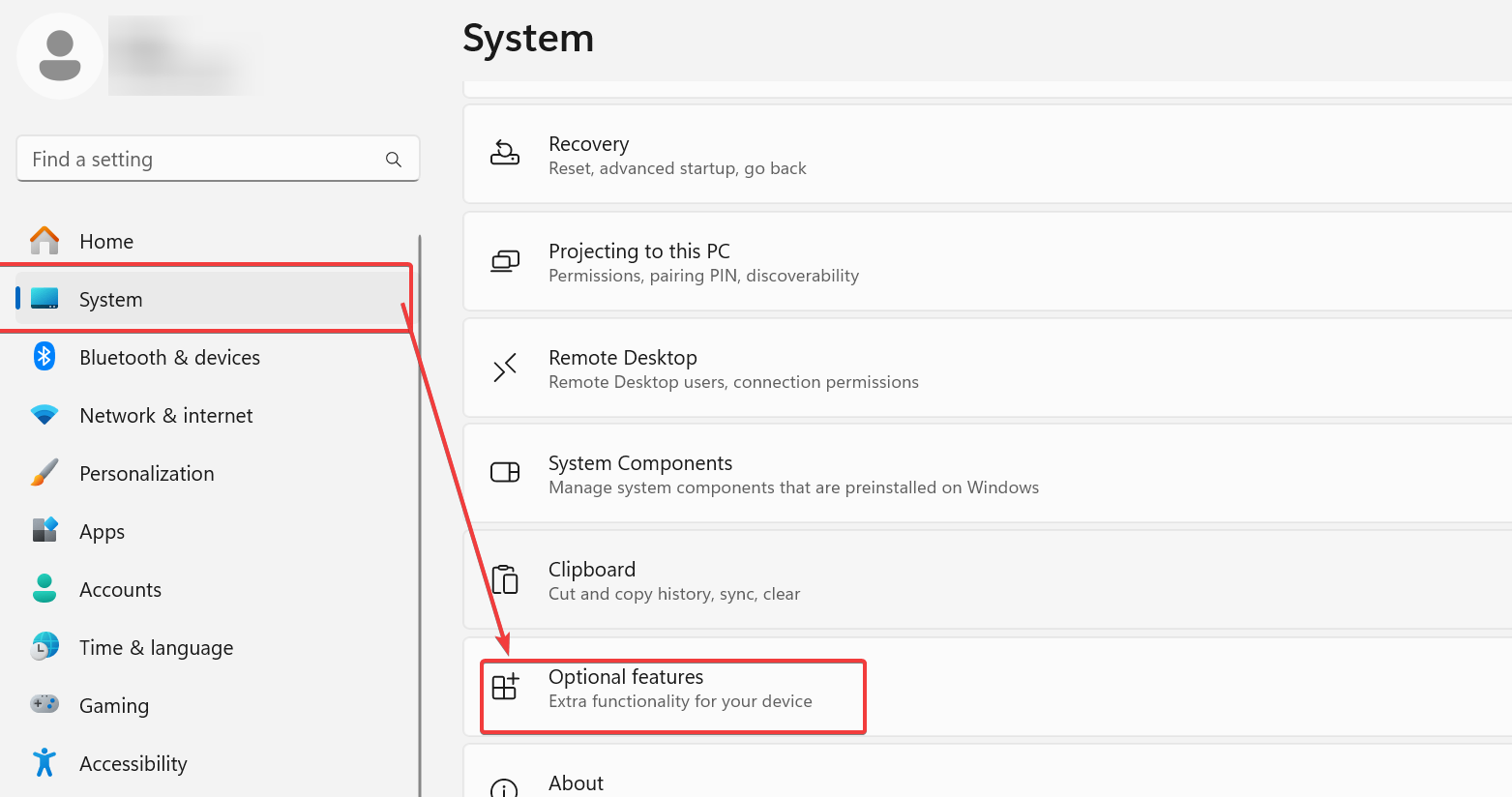
- . 키를 누릅니다. Windows + i ㅇ열다 설정 앱.
- 퍄퍄퍄 시스템 그런 다음 아래로 스크롤하세요 선택 사양 기능.
![윈도우의 선택적 기능]()
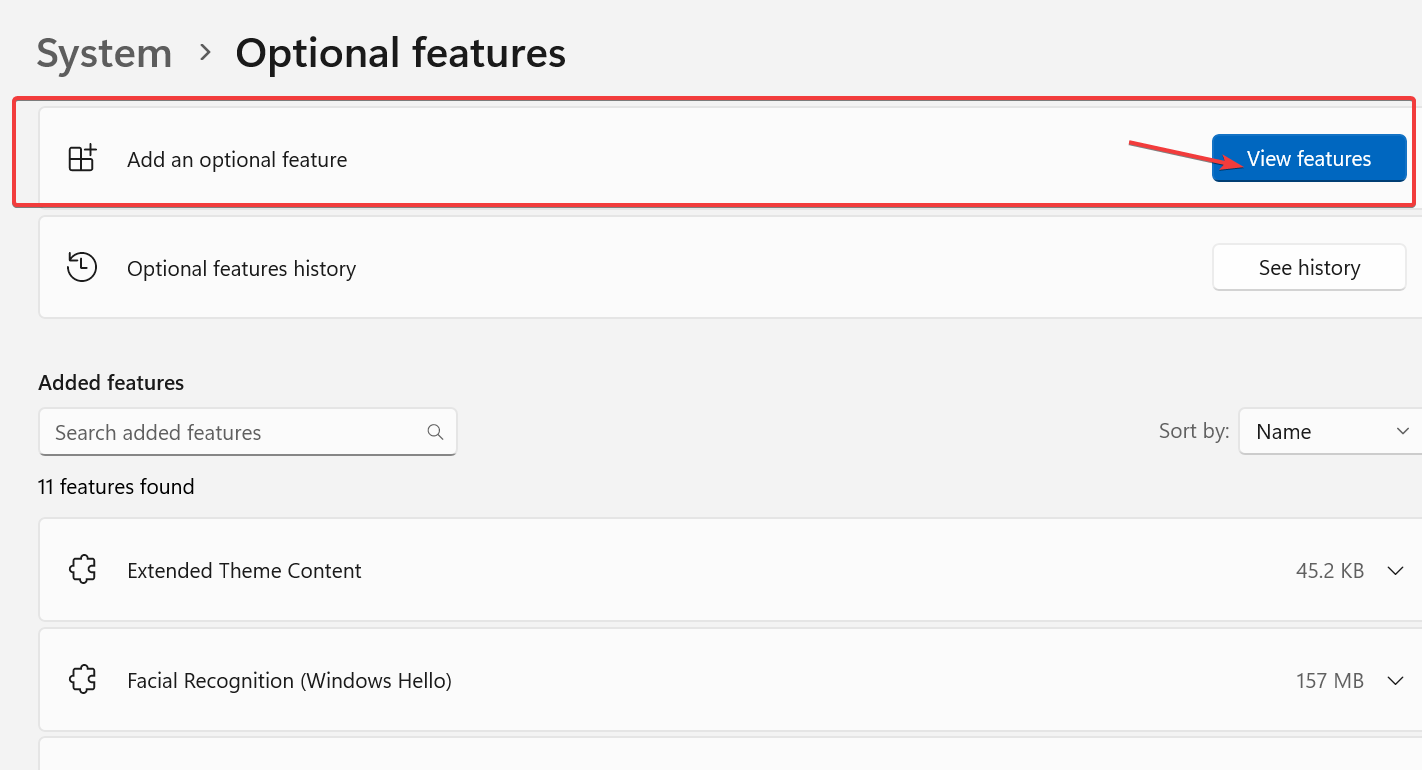
- 딸깍 하는 소리 단추 기능보기 옆에 선택적 기능을 추가하세요.
![윈도우에 선택적 기능 추가하기]()
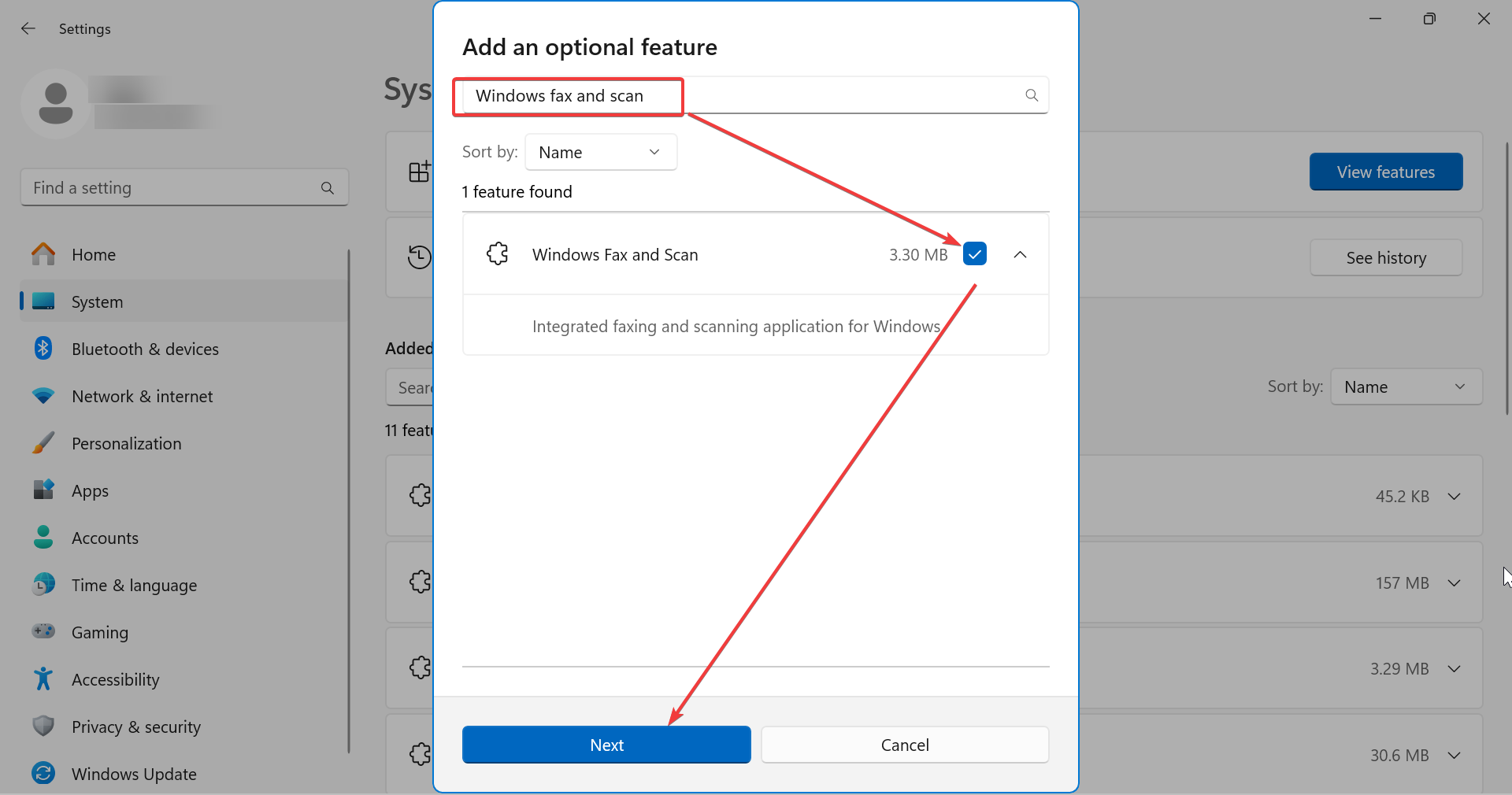
- 유형 Windows 팩스 및 스캔 에 검색 창 (또는 앱 목록을 아래로 스크롤하세요.) 결과 옆의 확인란을 선택하세요. و딸깍 하는 소리 على 다음.
![Windows 팩스 및 스캔 설치]()
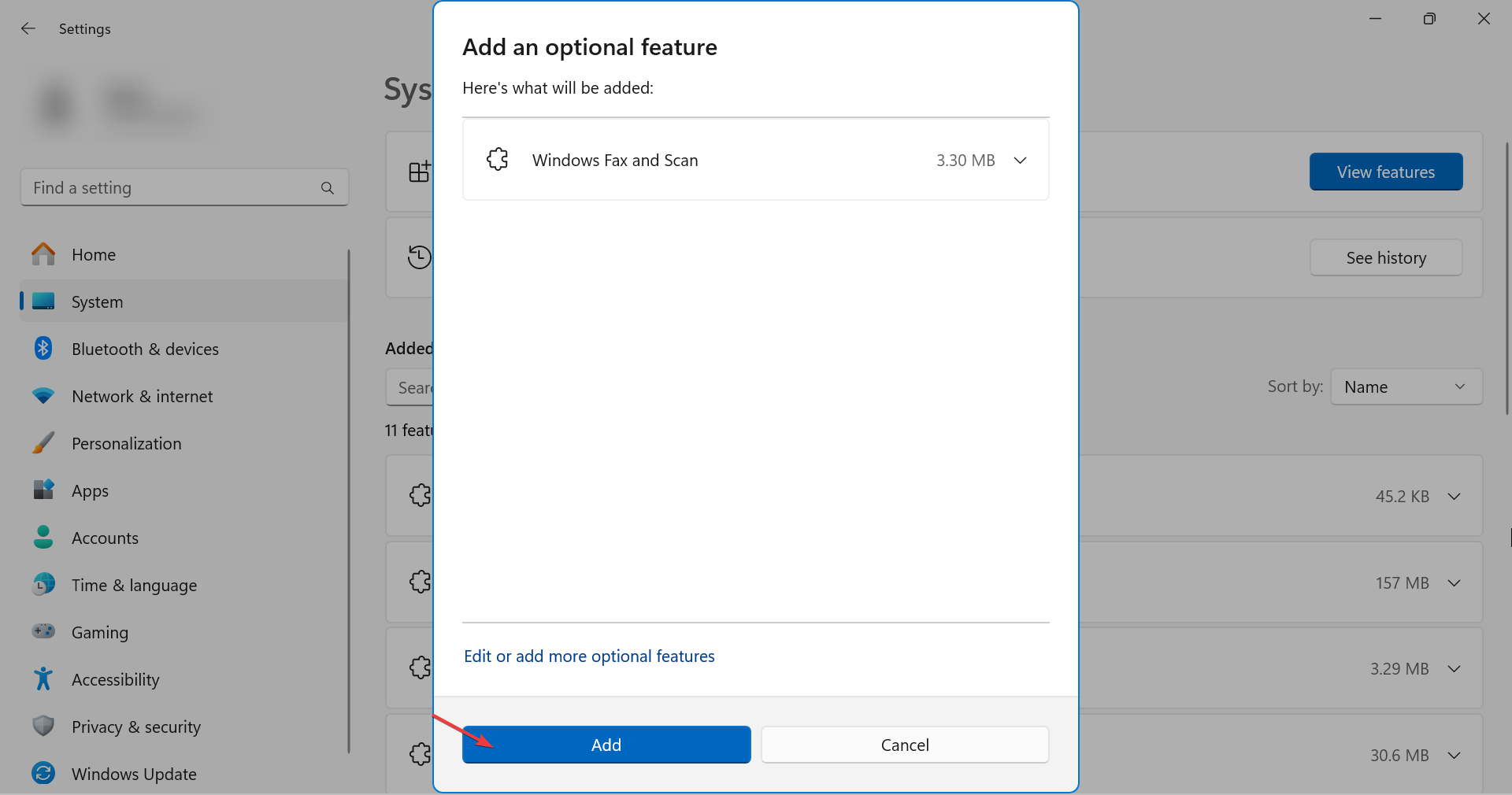
- 딸깍 하는 소리 단추 추가 따라.
![Windows 팩스 및 스캔 애플리케이션을 선택적으로 추가합니다.]()
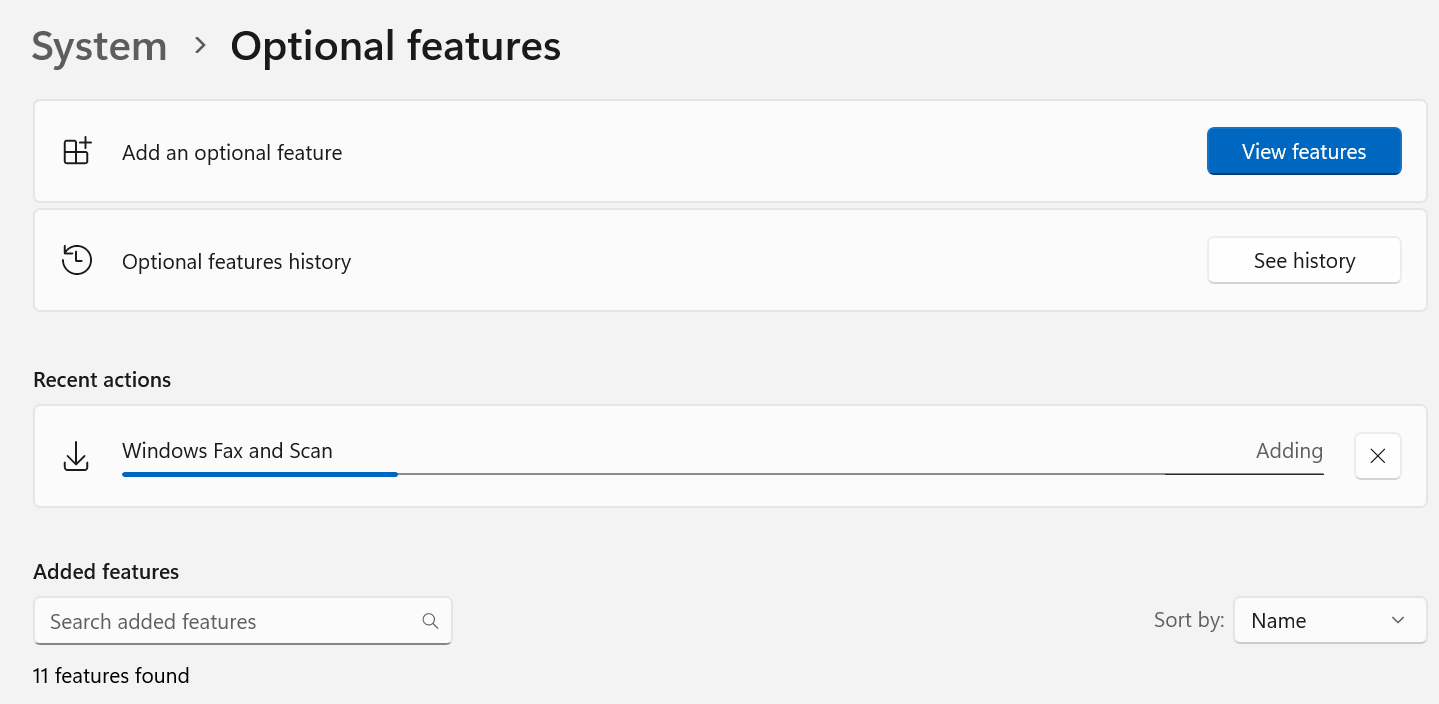
- 기다림 절차가 완료될 때까지.
![Windows 11에 Windows 팩스 및 스캔 설치하기]()
- 설치 후 Windows 검색창에 "Windows 팩스 및 스캔"을 입력하십시오. 그러면 해당 응용 프로그램이 검색되어 사용할 수 있게 됩니다.
스캐너가 감지되지 않거나 운영 체제 드라이버에 문제가 있는 등 애플리케이션 작동에 문제가 발생하면 손상된 파일이 있는지 확인하거나 프로그램을 다시 설치해 보세요.
윈도우 팩스 및 스캔 애플리케이션은 어떻게 되었나요?
OneDrive 폴더 동기화 및 클라우드 스캐너와 같은 간편한 파일 공유 방식이 등장하면서 많은 사람들이 기존 기술에서 벗어났습니다. 그 결과, 팩스 및 스캔은 더 이상 기본 설치 애플리케이션이 아닙니다.
팩스 및 스캔 기능은 윈도우 7의 기본 애플리케이션이었지만, 점차 인기가 떨어졌습니다. 이전에는 사전 설치되어 있었지만, 윈도우 8과 윈도우 10에서는 시작 메뉴에 더 이상 나타나지 않습니다. 이제 사용하려면 수동으로 설치해야 합니다.
결론
전통적인 장치를 이용한 스캔 및 팩스 전송은 예전만큼 흔하지는 않지만, 특히 의료 기록과 같은 민감한 문서를 다룰 때는 여전히 사용되고 있습니다.
팩스 모뎀이 있고 문서를 작성, 전송 및 수신하려면 Windows 11에 Windows 팩스 및 스캔 앱을 설치하거나 타사 팩스 소프트웨어를 사용해야 합니다.
댓글이 닫혀있다.