

마우스나 터치패드를 자주 사용하다 보면, 하나 또는 둘 다 작동을 멈추거나 속도가 느려질 때 매우 불편할 수 있습니다. 하지만 키보드를 사용하면 두 개 이상의 키를 동시에 누르는 간단한 동작만으로 마우스나 터치패드로 하던 거의 모든 작업을 빠르고 간편하게 처리할 수 있습니다.

키보드 단축키는 유용하지만 처음에는 외우고 사용하기가 어려울 수 있습니다. 하지만 일단 익숙해지면 윈도우 10 사용 경험을 크게 향상시켜 줄 것입니다.
이 완벽 가이드에서는 Windows 10에서 자주 사용되는 단축키와 새로 추가된 단축키를 모두 알려드려 탐색을 더욱 쉽고 생산성 있게 만드는 방법을 소개합니다.
Windows 10 키보드 단축키
클립보드 바로가기 키
- 창이나 문서에 있는 모든 항목을 선택하십시오. CTRL + A
- 복사: CTRL + C أو CTRL + 삽입
- قص: CTRL + X
- 어려운: Ctrl + V أو SHIFT + INSERT
- 스크린샷 찍기: Windows 로고 키 + PrtScn (스크린샷) 또는 Fn 키 + Windows 로고 키 + 스페이스바
앱 단축키
- 열려 있는 애플리케이션을 숨기고 바탕 화면으로 이동합니다. 윈도우 + D
- 열려 있는 모든 창과 애플리케이션을 최소화하세요. 윈도우 + M
- 창이나 애플리케이션을 화면 왼쪽으로 고정합니다. Windows + 왼쪽 화살표
- 창이나 애플리케이션을 화면 오른쪽으로 고정합니다. Windows + 오른쪽 화살표
- 모든 창과 애플리케이션을 최소화하세요: 윈도우 + 아래쪽 화살표
- 열려 있는 모든 창과 최소화된 애플리케이션을 최대화하십시오. 윈도우 + 위쪽 화살표
- 작업 관리자를 엽니다. CTRL + Shift + ESC
- 열려있는 애플리케이션 간 전환: Alt + Tab
- 현재 진행 중인 지원서를 보여주세요: CTRL + ALT + 탭
- 스티커 메모 앱을 엽니다. 윈도우 + 0 (영)
- 활성화된 항목을 닫거나 활성화된 애플리케이션을 종료하십시오. ALT + F4
- 로그인 화면에 비밀번호를 표시합니다: ALT + F8
- 창이 열린 순서대로 창을 전환합니다. 알트 + ESC
- 선택한 항목의 속성을 표시합니다. ALT + 스페이스바
- 이전 권으로 돌아가기: ALT + 왼쪽 화살표
- 진행 상황/다음 볼륨 보기: Alt + 오른쪽 화살표
- 화면 위로 한 칸 이동하세요: ALT + 페이지 위로
- 화면을 한 화면 아래로 스크롤하세요. ALT + 페이지 다운
시스템 바로가기 키
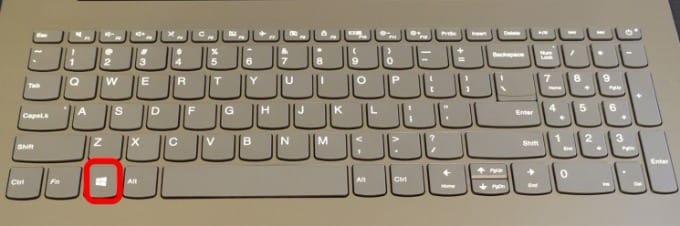
- 시작 메뉴 열기 및 닫기: 윈도우 키
- 시작 메뉴를 엽니다.CTRL+ESC
- 설정 열기:윈도우 + I
- 절차 센터를 엽니다.윈도우 + A
- 파일 탐색기를 엽니다.윈도우 + E
- 작업 표시:윈도우 + 탭
- 바탕 화면 표시/숨기기:윈도우 + D
- 종료 옵션:윈도우 + X
- 개인용 컴퓨터 잠금:윈도우 + L
- 창 확대:Windows + 위쪽 화살표
- 노트북이나 PC에서 게임을 플레이할 때 Xbox 게임 바를 여세요.윈도우 + G
- Windows 10 장치를 Bluetooth를 통해 다른 장치에 연결하려면 연결 목록을 활성화하세요.윈도우 + K
- Windows 10 장치를 잠그고 로그인 화면으로 돌아가십시오.윈도우 + L
- 언어 옵션과 키보드 레이아웃 전환:윈도우 + 스페이스바
- 현재 작업을 중지하거나 종료합니다.ESC
- 선택한 항목을 휴지통으로 이동하지 않고 영구적으로 삭제합니다.SHIFT + DELETE
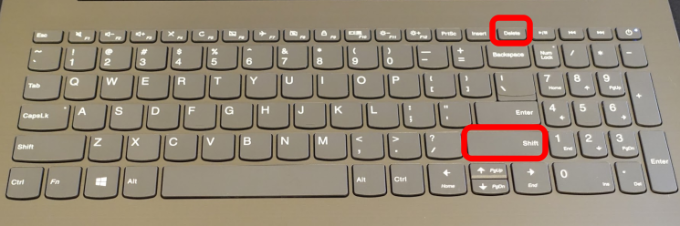
- 현재 열려 있는 문서를 닫으세요:CTRL + F4
기능 키
- 도움말 창 또는 페이지를 여세요:F1
- 선택한 항목의 이름을 변경하세요: F2
- 파일 탐색기에서 파일 또는 폴더 검색하기: F3
- 파일 탐색기에 제목 표시줄 목록을 표시합니다. F4
- 현재 창을 새로 고칩니다. F5 또는 CTRL + R
- 데스크톱이나 창의 화면 요소 간 이동: F6
- 현재 실행 중인 애플리케이션에서 메뉴 표시줄을 활성화합니다. F10
커서 이동
- 커서를 다음 단어의 시작 부분으로 이동하세요:Ctrl + 오른쪽 화살표
- 커서를 이전 단어의 시작 부분으로 이동하세요. Ctrl + 왼쪽 화살표
- 커서를 이전 단락의 시작 부분으로 이동하세요. Ctrl + 위쪽 화살표
- 커서를 다음 단락의 시작 부분으로 이동하세요. Ctrl + 아래쪽 화살표
- 문서의 처음으로 이동하세요: Ctrl + 왼쪽 화살표
- 문서의 맨 끝으로 이동하세요: Ctrl + 오른쪽 화살표
방향키 단축키
- 열려 있는 모든 애플리케이션 간 전환: CTRL + ALT + 탭
- 그룹 또는 프레임을 지정된 방향으로 이동합니다. ALT + SHIFT + 방향키
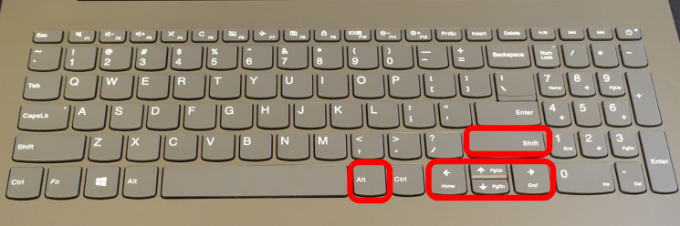
- 프레임을 이동하여 시작 메뉴에 폴더를 만드는 방법: CTRL + SHIFT + 방향키
- 시작 메뉴가 열렸을 때의 크기를 변경합니다. CTRL + 방향키
- 바탕 화면이나 창에서 여러 항목을 개별적으로 선택하는 방법: Ctrl + 화살표 키 + 스페이스
- 텍스트 집합 식별: Ctrl + Shift 키와 화살표 키를 함께 사용하세요.
- 여러 키보드 레이아웃을 사용할 수 있는 경우 키보드 레이아웃을 전환하세요. CTRL + Shift
- 중국어 입력 스타일 편집기를 켜거나 끄려면 다음 단계를 따르세요. Ctrl + Space
- 선택한 항목에 대한 바로가기 목록을 표시합니다. Shift + F10
- 바탕 화면이나 창에서 두 개 이상의 항목을 선택하거나 문서에서 텍스트를 선택하는 경우: SHIFT + 아무 방향키
- 오른쪽에 있는 하위 메뉴 또는 다음 메뉴를 여세요. 오른쪽 화살표
- 하위 메뉴 또는 왼쪽 메뉴를 엽니다. 왼쪽 화살표
탭과 창
- 웹 브라우저에서 새 탭을 여세요:CTRL + T
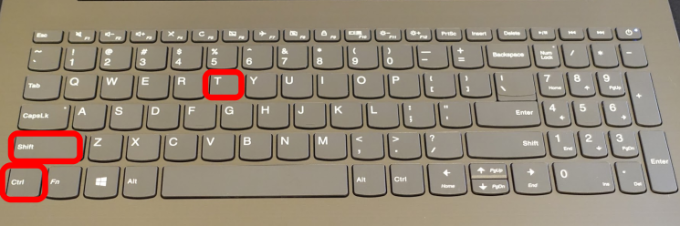
- 방금 닫은 탭을 다시 여는 방법:CTRL + SHIFT + T
- 인터넷 검색 기록을 확인하세요:CTRL + H
- 창 닫기:CTRL + W
파일 탐색기 바로 가기
- 제목 표시줄 설정:알트 + D
- 검색 상자를 지정하세요:CTRL + E 또는 CTRL + F
- 새 창에서 열기:CTRL + N
- 활성화된 창을 닫으세요:CTRL + W
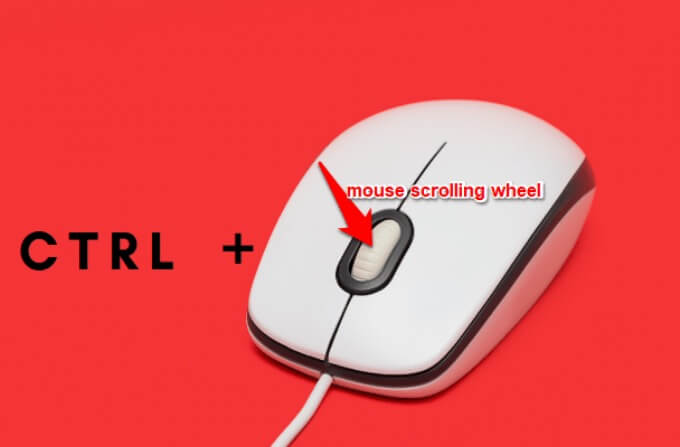
- 파일 및 폴더 아이콘의 크기와 모양을 변경합니다.Ctrl + 마우스 휠
- 선택한 폴더 위에 있는 모든 폴더를 표시합니다.CTRL + SHIFT + E
- 새 폴더를 만드세요:CTRL + SHIFT + N
- 선택한 폴더 아래에 있는 하위 폴더를 표시합니다.넘록 + 별표(*)
- 선택한 폴더의 내용을 표시합니다.넘락(NUM LOCK) + 더하기 기호(+)
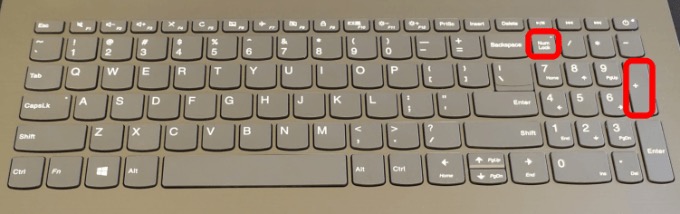
- 선택한 폴더를 접으세요:넘록 + 마이너스 기호(-)
- 미리보기 패널 표시: 알트 + 피
- 다음 폴더를 확인하세요: Alt + 오른쪽 화살표
- 사이트 폴더 보기: ALT + 위쪽 화살표
- 이전 권 보기: ALT + 왼쪽 화살표 또는 백 스페이스 키
- 선택 항목이 접혀 있으면 현재 선택 항목을 표시하고, 그렇지 않으면 첫 번째 하위 폴더를 선택합니다. 오른쪽 화살표
- 왼쪽에 다음 메뉴를 열거나 하위 메뉴를 닫으세요. 왼쪽 화살표
- 현재 창 하단에 표시: 엔드 키
- 현재 창의 맨 위를 표시합니다. 홈 키
- 현재 창을 최소화하거나 최대화하세요. F11
대화 상자 바로가기
- 활성화된 메뉴 항목을 표시합니다. F4
- 탭을 차례로 넘겨보세요: CTRL + 탭
- 탭 사이를 뒤로 이동하는 방법: CTRL + SHIFT + TAB
- 특정 탭으로 이동하세요: CTRL + 숫자 (1~9 사이)
- 다음 옵션들을 살펴보겠습니다: TAB
- 옵션을 역순으로 살펴보겠습니다. SHIFT + Tab
- 문자를 사용하여 명령을 실행하거나 사용자 옵션을 선택합니다. ALT + 밑줄 친 글자
- 활성화된 옵션이 체크박스인 경우 체크박스를 선택 해제하거나 선택하세요. 스페이스
- "열기" 또는 "다른 이름으로 저장" 대화 상자에서 폴더가 선택된 경우, 한 단계 상위 폴더를 엽니다. 백 스페이스 키
- 활성화된 옵션이 옵션 버튼 그룹인 경우 버튼을 선택하십시오. 화살표 키
코타나 키보드 단축키
- 검색 열기: 윈도우 + S
- 마이크 버튼을 누르지 않고 말하려면 Cortana를 듣기 모드로 여세요. 윈도우 + C
참고 : 기본적으로 이 바로가기 키는 비활성화되어 있습니다. 활성화하려면 Windows + I 키를 눌러 설정을 열고 Cortana를 선택한 다음 " Windows 로고 키 + C를 누를 때 Cortana가 내 명령을 인식하도록 허용" 아래에 있는 버튼을 선택하세요. 이 옵션이 켜져 있으면 바로가기 키가 작동합니다.
게임 바 바로가기
- 게임이 실행되면 게임 바가 열립니다. 윈도우 + G
- 최근 30초 녹화: Windows + ALT + G
- 녹화 시작/정지: 윈도우 + 알트 + R
- 게임 화면을 캡처하는 방법: Windows + ALT + PRINT SCREEN
- 녹화 타이머 표시/숨기기: Windows + ALT + T
- 마이크 켜짐/꺼짐: Windows + ALT + M
- 스트리밍 시작/중지: 윈도우 + ALT + B
- 방송 중 카메라 노출: Windows + ALT + W
그루브 음악 약어
- 재생/일시 정지: Ctrl + P
- 다음 곡으로 넘어가세요: CTRL + F
- 이전 곡으로 이동하거나 현재 곡을 다시 시작하세요. CTRL+B
- 볼륨을 높이세요: F9 키 또는 볼륨 높이기 키를 누르세요.
- 볼륨을 낮추세요: F8 키 또는 볼륨 낮추기 키를 누르세요.
- 무음: F7 또는 음소거 키
- 요소를 선택하고 선택 모드로 들어갑니다. CTRL + 엔터
- 모두 선택: CTRL + A
- 선택한 항목을 삭제합니다. .
- 선택한 항목을 작동시키세요: CTRL + SHIFT + P
- 켜짐/꺼짐 빈도:CTRL + T
- 임의 켜짐/꺼짐 스위치: CTRL + H
- بحث: CTRL+Q
"잘라내기 및 그리기" 도구의 바로가기 키
- 새 클립을 만드세요: CTRL + N
- 파일 열기: CTRL + O
- 커서를 움직여 직사각형 클리핑 영역을 선택합니다. SHIFT + 방향키
- 지우개 식별하기: CTRL + E
- 주석을 출력하세요: Ctrl + P
- 설명 메모를 철회합니다. Ctrl + Z
윈도우 로고 키 단축키 (자주 사용되는 단축키)
- 컴퓨터 화면이 검게 나오거나 빈 화면이 나타나는 것에 대한 경고: Windows + CTRL + SHIFT + B
- "내레이터"를 활성화하세요:Windows + CTRL + Enter
- "시스템 속성" 대화 상자를 표시합니다. Windows + 휴식
- 네트워크에서 컴퓨터 검색: Windows + CTRL + F
- 이모티콘 패널을 여세요: Windows 키 + 마침표(.) 또는 세미콜론(;)
- "접근성 센터" 개관: 윈도우 + U
- 작업 표시줄에서 애플리케이션 간 전환: 윈도우 + T
- 화면의 일부를 캡처하세요: 쉬프트 + S
- "실행" 대화 상자를 엽니다. 윈도우 + R
- 프레젠테이션 모드 선택: 윈도우 + P
- Windows Mixed Reality와 데스크톱 간 입력 전환: 윈도우 + Y
- 모든 창을 최소화하세요: 윈도우 + M
TV 및 영화 바로가기
- 전체 화면 모드로 플레이하세요: 알트 + 엔터
- 전체 화면 모드 종료: ESC
- 영상에 초점을 맞춰 재생 또는 일시 정지: CTRL + P 또는 스페이스바
- 반복 기능을 켜거나 끄려면:CTRL + T
혹시 저희가 다루지 않은 윈도우 10 키보드 단축키 중에서 알고 싶은 것이 있으신가요? 아래 댓글란에 의견을 남겨주세요.
댓글이 닫혀있다.