
윈도우에서 클립보드 기록을 활성화하는 방법
Windows, Android 및 macOS에서 클립보드 기록 기능을 활성화하여 여러 텍스트를 쉽게 복사하고 붙여넣으세요. 텍스트와 이미지를 빠르게 복구하고 시간을 절약하는 방법을 지금 알아보세요!

가장 중요한 사항들
- 설정(시작 > 설정 > 시스템 > 클립보드)에서 클립보드 기록을 활성화하면 텍스트, URL 및 4MB 미만의 이미지를 포함하여 최대 25개의 항목을 저장할 수 있습니다.
- 클립보드 기록 기능을 활성화한 후에는 Windows + V 키를 눌러 클립보드 기록에 접근할 수 있습니다. 여기에서 붙여넣기, 고정, 삭제 또는 기록 지우기를 할 수 있습니다.
- 기기 간 동기화 기능은 활성화 후 동일한 Microsoft 계정으로 로그인하면 한 기기의 항목을 복사하여 다른 기기에 붙여넣을 수 있습니다.
키 포인트
- 클립보드 기록은 기본적으로 비활성화되어 있지만, 수동으로 활성화할 수 있습니다. 설정.
- 이 기능을 활성화하면 복사한 모든 텍스트와 이미지가 저장되어 나중에 원하는 곳에 붙여넣을 수 있습니다.
- 클립보드 기록은 최대 25개의 항목을 동시에 저장하여 나중에 사용할 수 있도록 하며, Win + V 키를 눌러 쉽게 접근할 수 있습니다.
- 클립보드 기록을 동기화하려면 다음 방법을 사용할 수도 있습니다. 모든 기기 간단한 단계로 설명합니다.

윈도우 10 2019년 5월 업데이트는 운영체제 사용자에게 많은 개선 사항과 새로운 기능을 제공했습니다.
이러한 기능 중에는 복사한 항목의 기록을 확인하고, 여러 기기에서 클립보드를 동기화하고 , 가장 자주 사용하는 항목을 고정 할 수 있는 새로운 클립보드 환경이 포함되어 있습니다 .
사건은 어떻게 진행되나요?
클립보드는 일반적으로 한 번에 하나의 항목만 저장하므로 새 항목을 복사할 때마다 이전 항목은 더 이상 사용할 수 없게 되고 새 항목으로 대체됩니다.
하지만 클립보드 기록에는 한 번에 최대 25개의 항목만 저장할 수 있습니다. 해당 항목에 접근하려면 클립보드 기록에 들어가서 수동으로 선택해야 합니다.
컴퓨터를 재시작하면 클립보드 내용이 모두 지워집니다. 따라서 특정 항목을 유지하고 싶다면 주의해야 합니다.
또한, 클립보드 기록에 항목을 고정하면 어떤 상황에서도 항목이 손실되거나 삭제되지 않습니다. 자주 사용하는 항목을 고정해 두면 쉽게 접근할 수 있습니다.
포트폴리오를 최대한 활용하고 싶다면, 계속 읽어보세요. 그 방법을 모두 알려드리겠습니다.
클립보드 기록 및 동기화 기능을 어떻게 활성화하나요?
1. 설정에서
-
- 1. 버튼을 누릅니다. 스타트 작업 표시줄에서 검색 상자를 엽니다. 또는 키를 눌러서도 열 수 있습니다. Windows 키 على 건반.
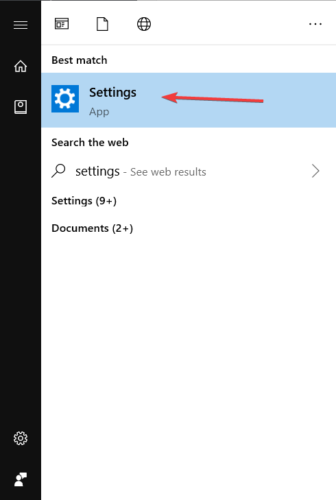
- 2. 윈도우 검색 상자에 다음을 입력하세요. 설정 그런 다음 첫 번째 결과를 클릭하세요.
![윈도우 설정을 클릭합니다.]()
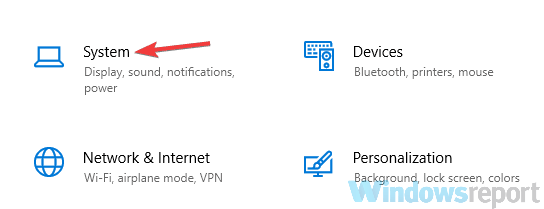
- 3. 설정 앱에서 다음을 탭하세요. 시스템.
![시스템 설정 앱의 작업 표시줄에 있는 작은 아이콘]()
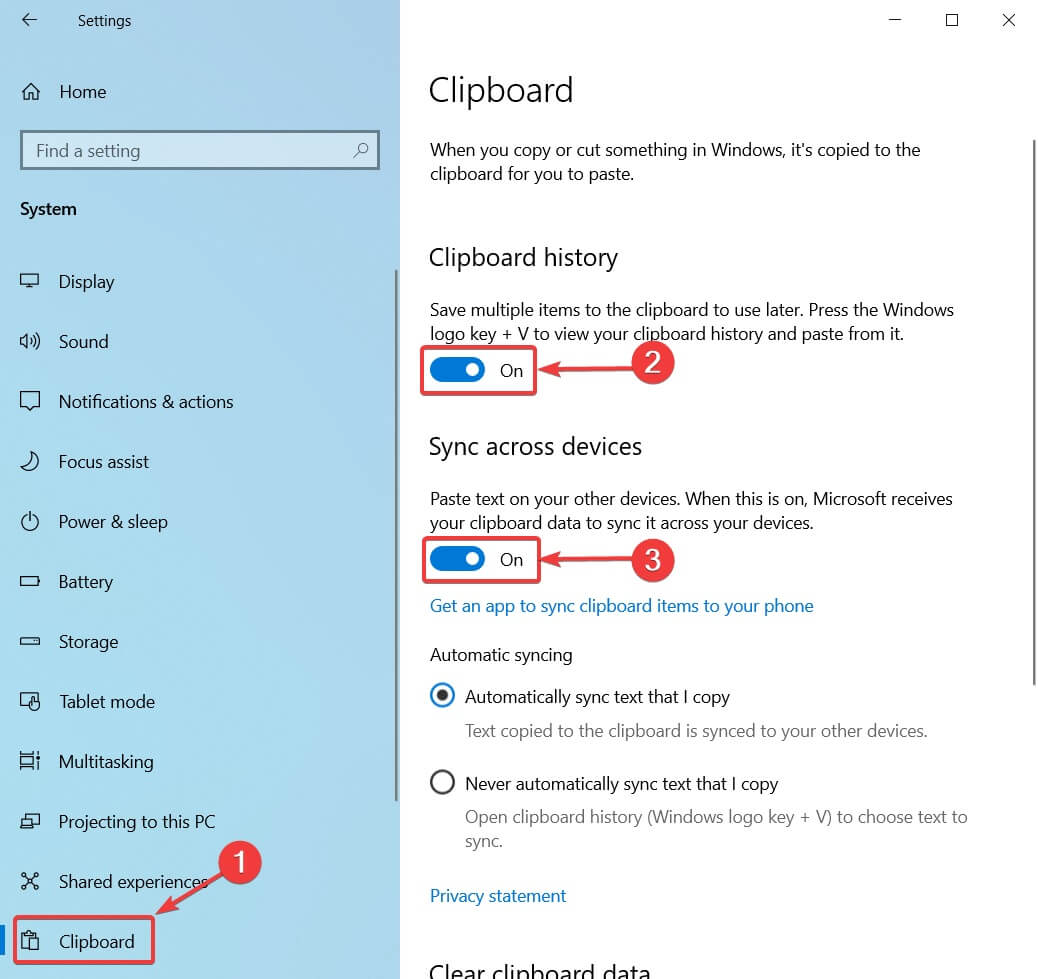
- 4. 왼쪽 패널에서 선택하세요 클립 보드.
![클립보드 로그 설정]()
- 5. 오른쪽 부분에는 비활성화된 옵션 두 가지가 있습니다. 클립 보드 기록 그리고 기기 간 동기화.
- 첫 번째 옵션은 클립보드 항목을 다른 기기와 동기화합니다.
- 민감한 데이터 복사가 걱정된다면, 한 기기에서만 정보를 동기화하는 두 번째 옵션을 사용하는 것이 좋습니다.
- 6. 원하는 옵션을 활성화하세요.
- 7. 변경 사항을 적용하고 저장한 후 창을 닫으십시오.
클립보드 기록 기능을 사용하면 여러 항목을 저장해 두었다가 나중에 사용할 수 있습니다. 새로운 클립보드 기능을 사용하려면 먼저 설정 앱에서 해당 기능을 활성화해야 합니다. 기본적으로 비활성화되어 있기 때문입니다. 이는 PC에서 Apple 사진을 보는 방식과 유사합니다.
"복사한 텍스트를 자동으로 동기화하지 않음" 옵션을 선택하면 항목이 자동으로 동기화되지 않습니다. 클립보드에서 해당 항목 옆에 있는 클라우드 아이콘을 클릭하여 수동으로 동기화해야 합니다. 복사할 내용을 완벽하게 제어하려면 이 옵션을 사용하지 않도록 설정하세요. 마치 DVD 굽기를 제어하는 것과 같습니다.
설정 앱을 여는 데 문제가 있는 경우, 이 문제를 해결하려면 이 문서를 참조하세요.
클립보드 기록에 어떻게 접근할 수 있나요?
클립보드 기록 및 기기 간 동기화를 활성화하면 모든 애플리케이션에서 이러한 기능을 사용할 수 있습니다.
- 제 키 두 개만 누르세요 윈도우 + V클립보드 패널이 나타납니다.
![Windows 10에서 클립보드 기록에 액세스하는 방법]()
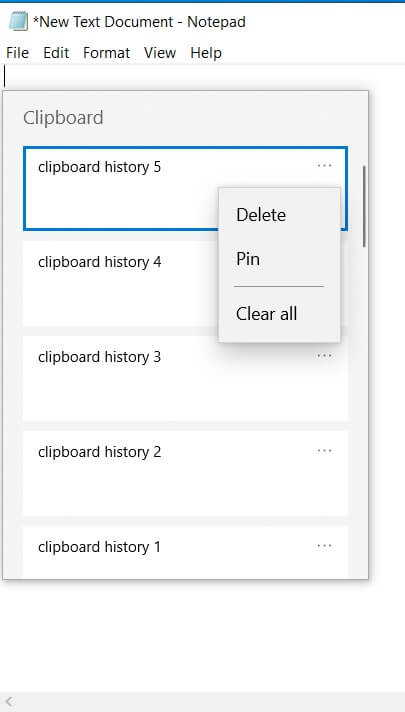
- 이 패널에는 클립보드에 복사한 항목 목록이 표시되며, 가장 최근에 복사한 항목이 맨 위에 나타납니다. 특정 항목을 붙여넣으려면 해당 항목을 클릭하세요.
- 그 후, 현재 애플리케이션에 붙여넣어집니다.
클립보드 로그의 다른 유용한 기능
또한 항목을 고정 하거나 삭제 하거나 기록을 지울 수 있는 옵션도 있습니다 . 이렇게 하려면 항목 옆에 있는 점 세 개를 클릭하기만 하면 옵션이 나타납니다.
참고로 로그에는 URL, 웹 페이지의 텍스트, 문서 및 4MB 미만의 이미지를 포함하여 최근 복사된 25개 항목이 표시됩니다.
동기화 옵션에 대해 말씀드리자면, 설정에서 이 옵션을 활성화하면 여러 기기에서 복사한 항목을 사용할 수 있습니다. 즉, 한 컴퓨터에서 텍스트를 복사하면 다른 컴퓨터에 붙여넣을 수 있습니다.
이 기능을 사용하려면 두 기기 모두에서 동일한 Microsoft 계정으로 로그인해야 합니다.
보시다시피, Windows 10의 새로운 클립보드 기록 기능은 사용하기 매우 쉽고 유용합니다. 특히 동기화 기능을 활성화하고 여러 장치에서 작업하는 경우 더욱 그렇습니다.
추가 질문이 있으시면 아래 댓글란에 남겨주세요. 저희가 확인 후 답변드리겠습니다.
댓글이 닫혀있다.