
키보드 레이아웃을 변경하는 방법
키보드 레이아웃을 간편하게 변경하세요! Windows, Mac, Android 및 iOS에서 새 언어를 추가하거나 레이아웃을 전환하는 방법을 알아보세요. 여기에서 전체 가이드를 확인하세요.

가장 중요한 사항들
- Windows 10에서 새 키보드 레이아웃을 추가하려면 설정 > 시간 및 언어로 이동한 다음 Windows + Spacebar 단축키를 사용하여 레이아웃을 전환할 수 있습니다.
- Windows 10에서 원치 않는 키보드 레이아웃을 제거하려면 설정의 언어 탭으로 이동하여 언어를 선택한 다음 옵션을 클릭하여 레이아웃을 선택하고 삭제하세요.
- Windows 10의 화면 키보드는 선택한 입력 방식에 따라 변경되며, "화면 키보드"를 검색하여 열고 타이핑 참고 자료로 사용할 수 있습니다.
중요 사항
- 윈도우 10에서는 원하는 언어로 키보드 레이아웃을 변경할 수 있습니다.
- 설정 탭에서 몇 번의 클릭만으로 키보드 레이아웃을 추가하거나 제거할 수 있습니다.
- 기기에 새 키보드 레이아웃을 설치한 후에는 스페이스바 키를 사용하여 사용 가능한 레이아웃 간에 전환할 수 있습니다.

QWERTY는 서구권에서 가장 일반적인 키보드 레이아웃 입니다. 하지만 드보락이나 콜맥과 같은 다른 키보드 레이아웃을 선호하는 사용자도 있습니다.
키보드 레이아웃은 국가마다 다릅니다. Windows 10에서 다른 레이아웃을 사용하려면 다음 방법 을 참고하세요.
윈도우 10에서 키보드 레이아웃을 어떻게 변경할 수 있나요?
1. Windows 10에 새 키보드 레이아웃 추가하기
설정 에서 새 키보드 레이아웃을 간편하게 추가할 수 있습니다 . 시간 및 언어 섹션으로 이동하여 새 레이아웃을 수동으로 선택하면 됩니다.
키보드 레이아웃을 설정하면 컴퓨터 키보드를 사용하여 원하는 언어로 문자를 입력할 수 있습니다 .
- 1. 열기 검색 도구 키보드 단축키 사용 Windows + S.
- 2. 키워드를 입력하세요 건반 검색창에.
- 3. 클릭 언어 및 키보드 옵션 편집 아래와 같은 창을 직접 열려면.
![언어 탭]()
- 4. 해당 창에서 영어 또는 원하는 다른 언어를 선택하십시오.
- 5. 클릭 형식 아래에 표시된 설정에 직접 액세스하려면 다음을 참조하십시오.
![언어 옵션]()
- 6. 그런 다음 키보드를 추가하세요 드롭다운 메뉴에서 영어 또는 외국어 키보드 레이아웃을 선택하세요.
- 7. 사용자는 단축키를 눌러 새 키보드 레이아웃으로 전환할 수 있습니다. Windows + 스페이스계속 누르세요 스페이스 입력 방식을 전환하고 원하는 옵션을 선택하세요.
![키보드 레이아웃 옵션]()
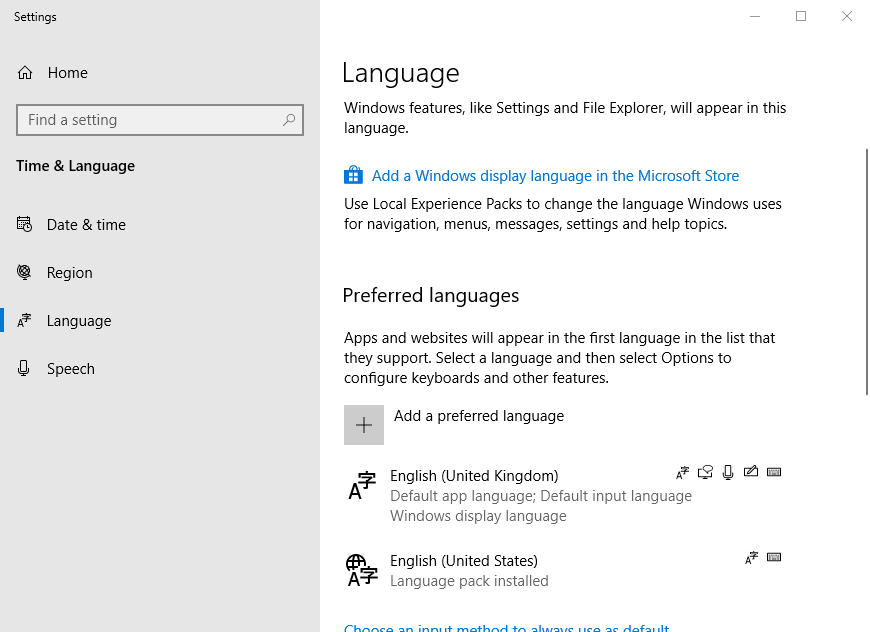
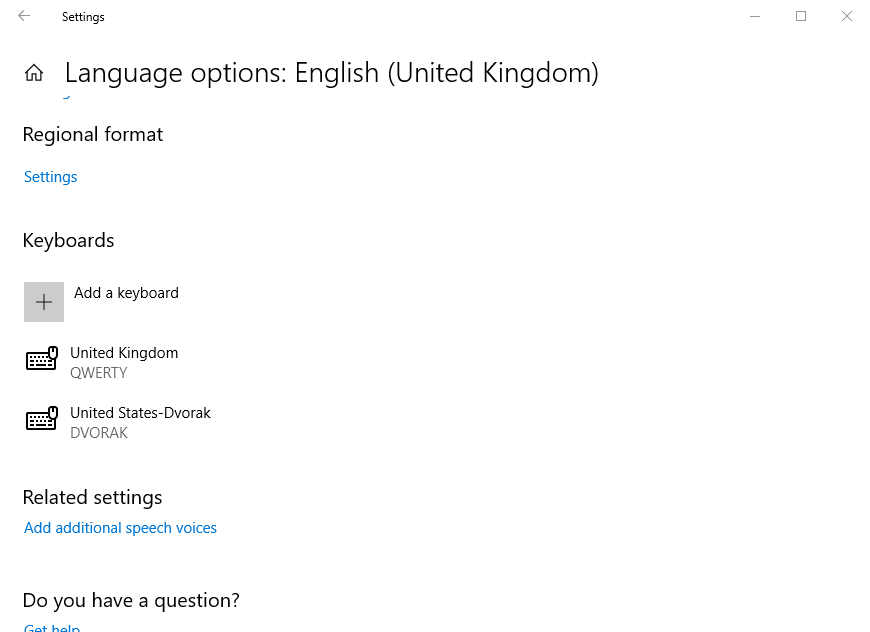
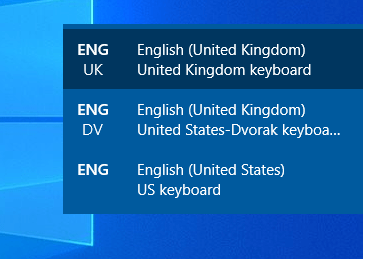
설정 앱을 여는 데 문제가 있는 경우, 이 문제를 해결하는 데 도움이 되는 게시글을 참조하세요.
2. 키보드 레이아웃을 제거하는 방법
- Windows 10에서 키보드 레이아웃을 제거하려면 탭을 여세요. Language 설정으로 돌아가세요.
- 그다음 원하는 언어를 선택하세요. 키보드 레이아웃 제거 자신의.
- 딸깍 하는 소리 형식.
- 목록에서 원하는 키보드 레이아웃을 선택하세요.
- 그런 다음 . 버튼을 누릅니다. 제거.
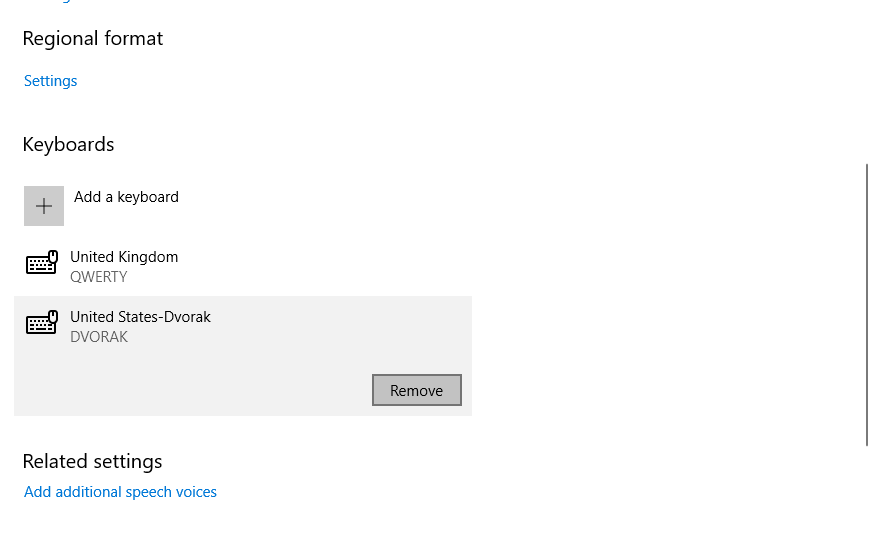
3. 윈도우 10에서 화면 키보드를 여는 방법
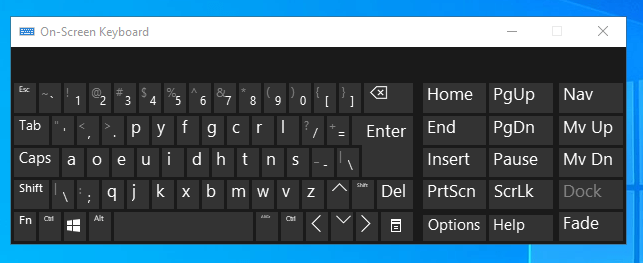
- 키보드 레이아웃을 변경하면 화면 키보드도 선택한 입력 방식에 맞게 변경됩니다. 화면 키보드를 열려면 버튼을 탭하세요. 검색하려면 여기에 입력하십시오..
- 유형 온 스크린 키보드 검색창에.
- 다음으로 '화면 키보드'를 선택하면 아래와 같이 드보락(DVORAK) 레이아웃을 포함한 키보드가 나타납니다. 선택한 입력 방식에 맞는 키보드가 없는 사용자는 화면 키보드를 입력 참고 자료로 활용할 수 있습니다.
![화면 키보드: Windows 10에서 키보드 레이아웃을 제거하는 방법]()
자, 이렇게 윈도우 10에서 키보드 레이아웃을 추가하고 제거하는 방법을 알아보았습니다. 이제 QWERTY보다 더 효율적인 새로운 키보드 레이아웃을 사용해 볼 수 있습니다.
Windows에 새 언어 팩을 추가하면 해당 언어 팩의 키보드 레이아웃도 함께 추가된다는 점에 유의해야 합니다. 다른 키보드 레이아웃을 추가하면 악센트 기호가 표시될 수 있습니다. 악센트 기호를 비활성화하려면 이 가이드를 참조하십시오.
Windows 11에서 키보드 레이아웃을 변경하는 방법에 대한 자세한 내용은 별도의 가이드를 참조하십시오.
Windows 11 컴퓨터에서 키보드 설정 에 문제가 있는 경우 , 설정을 정상으로 복원할 수 있습니다. 자세한 단계는 이 가이드를 참조하세요.
추가적인 질문이나 의견이 있으시면 아래 댓글란에 남겨주세요.
댓글이 닫혀있다.