지금 당장 통화하고 싶지 않은 사람에게서 전화를 받았을 때, 화면을 멍하니 바라보며 통화 버튼이 왜 없어졌는지 궁금해한 적이 있나요? 거부하다 항상 최악의 순간에 전화를 받으시나요? 걱정하지 마세요. iPhone은 연락처를 구분하지 않고, 피하고 싶은 전화를 받도록 강요하지 않습니다. 응답 옵션의 표시 여부는 기기 상태(잠금 또는 잠금 해제) 및 연결된 헤드폰이나 이어버드 종류 등 다양한 요인에 따라 달라집니다.
iPhone에서 전화를 받는 두 가지 방법
애플이 때로는 전화를 거부할 수 있게 하고, 때로는 통화를 강요한다는 조롱의 밈이 넘쳐나고 있음에도 불구하고, 애플은 의도적으로 아이폰에 두 가지 수신 전화 화면 인터페이스를 설계했습니다. 이 글에서는 아이폰에서 전화를 받는 방법을 설명합니다.
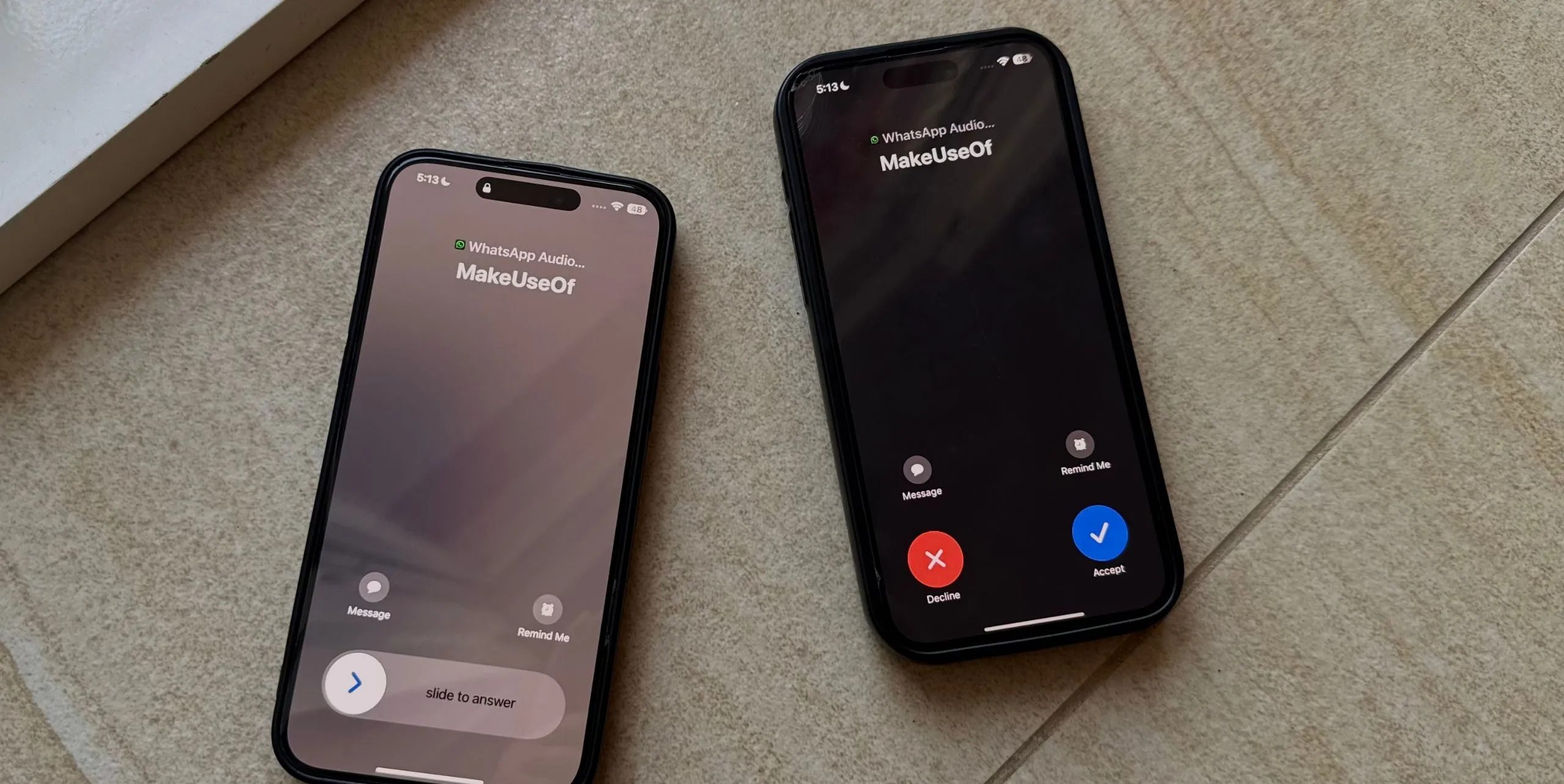
iPhone(또는 iPad)에서 전화를 받으면 다음 두 개의 버튼이 표시됩니다. 거부 그리고 수락또는 스크롤 막대 답변 슬라이드두 버튼 모두 설명이 필요 없습니다. 첫 번째 화면에서는 두 버튼 중 하나를 눌러 원하는 작업을 수행할 수 있습니다. 슬라이더가 나타나면 오른쪽으로 드래그하여 전화를 받으세요.
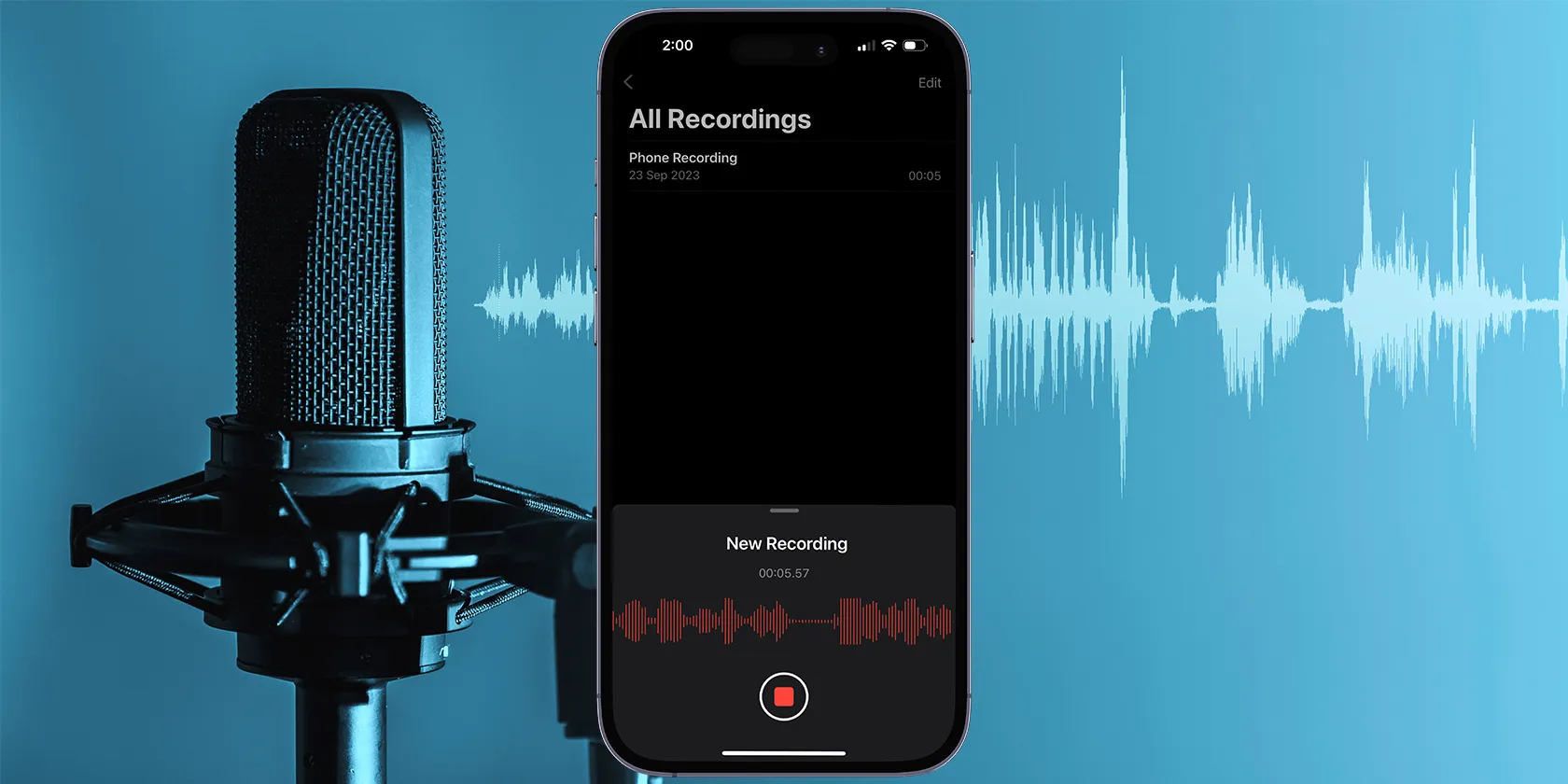
iOS 18.1로 업데이트하면 기본 제공되는 방법을 포함하여 iPhone에서 전화 통화를 녹음하는 데에는 여러 가지 옵션이 있습니다.
많은 사람들이 슬라이더가 애플이 무시하고 싶은 전화를 받도록 강요하는 방식이라고 생각하지만, 사실은 그렇지 않습니다. 전화가 왔을 때 나타나는 화면은 iPhone이 잠겨 있는지, 아니면 잠금 해제되어 있는지에 따라 달라집니다.
버튼을 누르는 것은 비교적 쉽습니다. 수락 또는 거부 실수로, 특히 iPhone이 뒷주머니에 있을 때! 실수로 전화를 받거나 거절하는 것을 방지하기 위해 답변 슬라이드 기기가 잠겨 있을 때만 가능합니다.
iPhone에서 Touch ID나 Face ID를 활성화했더라도 잠금 화면에 있는 동안에는 기기를 잠금 해제하고 사용할 때까지 슬라이더가 계속 표시됩니다. 따라서 수신 전화를 실수로 받거나 거절하는 일이 거의 발생하지 않습니다.
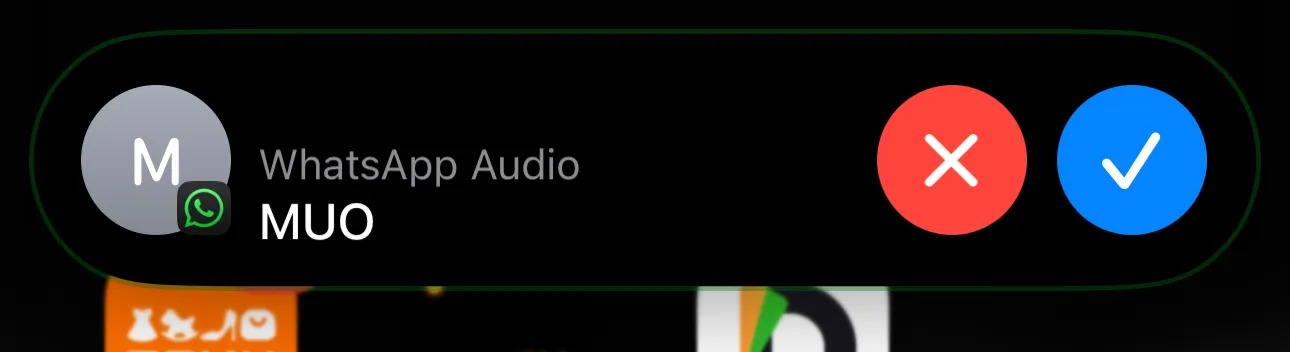
반면, iPhone을 활발하게 사용하는 경우 통화 수락 또는 거부 옵션이 표시됩니다. 설정 > 앱 > 전화 > 수신 전화당신은 둘 중 하나를 볼 수 있습니다 기치 또는 통화가 재생됩니다 전체 화면.
첫 번째 옵션을 선택하면 수신 전화가 화면 상단에 빨간색 X와 파란색 체크 표시가 있는 작은 알림으로 표시됩니다. 전화 알림을 탭하면 전체 화면 페이지로 확장되어 두 개의 버튼이 표시됩니다. 수락 그리고 거부.
그래도 전화를 거부할 수는 있습니다.
앞서 보셨듯이, iPhone이 잠겼을 때 나타나는 "스와이프하여 전화 받기" 인터페이스는 전화를 강제로 받도록 설계된 것이 아니라, 실수로 전화를 받거나 거절하는 것을 방지하기 위한 것입니다. 이 화면에는 전화 수신을 위한 슬라이더만 표시되어 있기 때문에 많은 사람들이 전화를 거절할 방법이 없다고 생각하고 결국 전화가 저절로 멈출 때까지 기다리게 됩니다.
다행히도 이런 상황에서도 수신 전화를 음소거하거나 거부할 수 있습니다. 통화를 음소거하려면 버튼을 누르세요. 옆쪽 iPhone 또는 두 버튼 중 하나 사운드 레벨통화를 거부하려면 버튼을 누르세요. 옆쪽 두 배로 빨라요. 끝입니다! 위치에 따라 통화를 거부하면 바로 음성 사서함으로 연결되거나 즉시 연결이 끊어집니다.
iPhone 5s 시절부터 Apple 생태계에 몸담아 온 저도 가끔 전화를 쉽게 거절할 수 없을 때 답답합니다. 특히 제가 자는 동안 누군가 전화를 걸어오면 더욱 그렇죠! 하지만 iPhone이 전화를 받지 못하는 건 확실히 더 심각합니다.




댓글이 닫혀있다.