

Copilot은 아직 모든 브라우저에서 전 세계적으로 사용 가능한 것은 아니지만, 여러분은 가장 먼저 이 기능을 이용해 볼 수 있습니다. 올해 2월부터 Microsoft Edge와 Bing 사용자만 Copilot을 사용할 수 있었지만, Microsoft는 조만간 다른 브라우저에도 이 기능을 점진적으로 확대할 계획입니다.
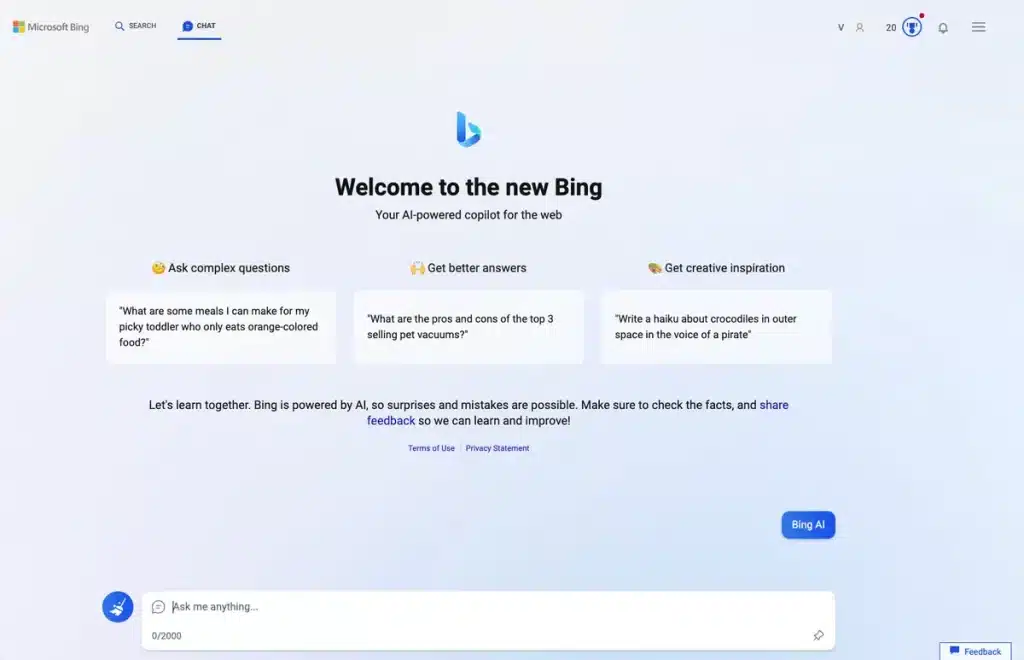
현재 Copilot은 Edge 이외의 브라우저에서는 전용 브라우저 확장 프로그램을 통해서만 이용할 수 있습니다. 웹에서 직접 접속 가능한 ChatGPT와 달리 Bing AI는 현재 특정 접근 권한이 필요합니다. 하지만 마이크로소프트는 더 폭넓은 호환성을 위해 적극적으로 노력하고 있습니다.
아래에서는 Copilot AI에 대한 간략한 개요와 사용 요구 사항을 확인할 수 있습니다. 이어서 Copilot 추가 기능 설치 및 사용 시작 방법에 대한 자세한 단계별 가이드를 제공합니다.
Copilot AI란 무엇인가요?
마이크로소프트의 코파일럿은 오픈AI의 GPT-4 기술을 기반으로 빙 검색 엔진에 통합된 지능형 챗봇입니다. 챗GPT와 마찬가지로 질문을 하면 빙 AI가 원문 출처를 포함한 포괄적인 답변을 제공합니다.
Copilot은 대화체처럼 자연스러운 답변을 제공하여 내용을 더 명확하고 쉽게 이해할 수 있도록 합니다.
다른 브라우저에서 Copilot을 사용하기 위한 요구 사항
Microsoft Edge 이외의 브라우저에서 Copilot을 사용하려면 두 가지 기본 요구 사항을 충족해야 합니다. 이러한 단계는 아래에 자세히 설명되어 있습니다.
1. 마이크로소프트 계정을 만드세요
Copilot을 이용하려면 Microsoft 계정이 필요합니다. Gmail이나 Microsoft 이외의 이메일 서비스 계정은 지원되지 않습니다. [링크/웹사이트/등]을 방문하세요. 마이크로소프트의 "계정 만들기" 페이지 등록하려면 다음 단계를 따르세요. 이미 Microsoft 계정이 있는 경우 새 계정을 만들지 않고 기존 계정을 사용할 수 있습니다.

Microsoft 계정을 설정한 후 다음 요구 사항으로 진행하십시오.
2. Copilot 추가 기능을 설치하세요.
"Bing for All Browsers" 확장 프로그램은 Chrome, Firefox, Brave 및 기타 다양한 브라우저와 호환됩니다. 이 확장 프로그램을 설치하면 Copilot을 바로 사용할 수 있습니다.
다음 섹션에서는 자세한 설치 지침을 제공합니다.
크롬 및 파이어폭스용 코파일럿 브라우저 확장 프로그램 설치 방법
크롬이나 모질라 파이어폭스에서는 웹사이트에서 코파일럿에 직접 접속할 수 없으므로 먼저 확장 프로그램을 설치해야 합니다. 자세한 설치 단계는 다음과 같습니다.
크롬에서
- 구글 크롬을 열고 링크로 이동하세요. 모든 브라우저에서 사용 가능한 Copilot.
- 계정에 로그인 Gmail 요청받으시면 기꺼이 드리겠습니다.
- 파일 다운로드 CRX 추가된 특별 기능.

- 크롬 주소 표시줄에 다음을 입력하세요. 크롬 : // 확장 입력하십시오.
- 행위 개발자 모드 오른쪽 상단의 키를 전환하면 됩니다.

- 드래그 앤 드롭 다운로드한 CRX 파일은 추가 기능 페이지에서 확인할 수 있습니다.
- 메시지가 표시되면 선택하세요. 추가 기능을 추가하세요 Copilot 추가 기능을 설치하려면 다음 단계를 따르세요.

ملاحظة : 크롬에서 다운로드를 차단하는 경우, 다운로드 목록에서 해당 파일을 클릭하고 선택하세요. 어쨌든 다운로드하세요.
또는 다음을 수행할 수 있습니다. ZIP 파일을 다운로드하고 폴더에 압축을 푸세요.그다음에는 다음 단계를 따르세요.
- 유형 크롬 : // 확장 주소창에 Enter 키를 누르세요.
- 행위 개발자 모드.
- 탭하다 압축 해제된 다운로드.

- 퍄퍄퍄 안내서 그 과정에서 ZIP 파일의 압축을 풀었습니다.
파이어폭스에서
- 모질라 파이어폭스를 열고 클릭하세요. 플러그인 아이콘 오른쪽 상단 모서리에 있습니다.

- 입력하다 "Copilot 활성화검색 창에서.

- 고르다 Copilot 활성화 검색 결과에서.

- 탭하다 파이어폭스에 추가.

- 메시지가 나타나면 클릭하세요. 부가 설치를 확인하려면.

모든 브라우저에서 Copilot을 사용하는 방법
Copilot 추가 기능을 설치한 후에는 사용이 간편해집니다. 다음 단계를 따르십시오.
- 브라우저를 열고 클릭하세요 추가 기능 아이콘 > 모든 브라우저용 Copilot.

- 고르다 오픈 코파일럿 드롭다운 메뉴에서.

- 아직 로그인하지 않으셨다면, 클릭하세요. 비상 사태 오른쪽 상단에서 Microsoft 계정 자격 증명을 사용하여 로그인하세요.

- 로그인 정보를 입력하세요Microsoft 계정 당신의 필요에 따라.
- Copilot이 나타나지 않으면 새 탭을 열고 추가 아이콘을 다시 클릭하여 새로 고침하세요.
- 이제 Copilot이 열리므로 챗봇을 바로 사용할 수 있습니다.
댓글이 닫혀있다.