
Windows 11에서 보안 부팅 시 "이전 부팅 신뢰 구성" 메시지가 표시되는 이유에 대한 설명
حل مشكلة Secure Boot “older boot trust configuration” المزعجة في Windows 11. افهم سببها واستعد استقرار نظامك وأداءه الأمثل.

가장 중요한 사항들
- لحل مشكلة رسالة “تكوين ثقة التمهيد الأقدم”، يجب تثبيت جميع تحديثات Windows العادية والاختيارية، بالإضافة إلى تحديث البرامج الثابتة (UEFI/BIOS) من الشركة المصنعة.
- تجنب تعديل مفاتيح 또는 قواعد بيانات Secure Boot يدويًا في الـ BIOS، حيث تتم عملية تحديث الشهادات تلقائيًا عبر نظام التشغيل والبرامج الثابتة.
- تجاهل الرسالة يؤدي إلى فقدان الحماية الأمنية الجديدة على مستوى التمهيد بعد انتهاء صلاحية شهادات 2011، ويمكن التحقق من نجاح التحديث عبر Windows Security 또는 سجل التحديثات.
إذا فتحت تطبيق Windows Security على جهاز كمبيوتر يعمل بنظام Windows 11 الآن، فقد تظهر لك رسالة تبدو مقلقة: “Secure Boot قيد التشغيل، ولكن جهازك يستخدم تكوين ثقة تمهيد أقدم يجب تحديثه.” هناك صيغة ثانية تضيف: “لا توجد بيانات كافية حتى الآن لتصنيف جهازك للتحديث التلقائي.” ترتبط كلتا الرسالتين بتغيير واحد يحدث في الخلفية. تقوم Microsoft باستبدال شهادات Secure Boot التي صدرت في عام 2011، لأنها ستبدأ بالانتهاء في يونيو 2026، وتطرح شهادات 2023 الأحدث تدريجياً عبر Windows Update를.
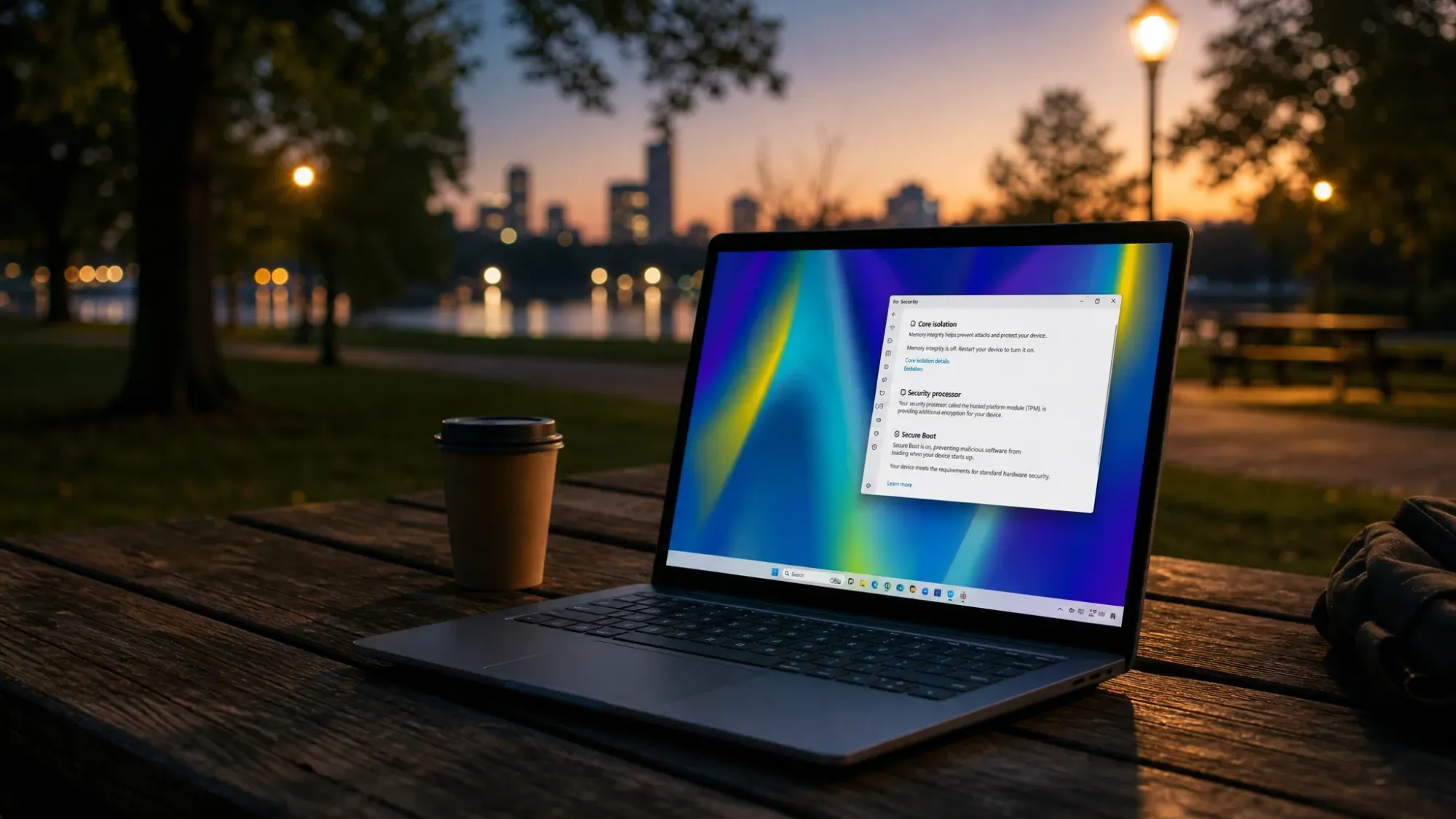
빠른 답변: في معظم الحالات، لا تحتاج إلى فعل أي شيء. حافظ على تحديث Windows بالكامل، وقم بتثبيت أحدث برامج UEFI (BIOS) الثابتة من الشركة المصنعة لجهازك إذا كانت متوفرة، واترك Secure Boot قيد التشغيل، ودع Microsoft تطبق الشهادات الجديدة. تختفي الرسالة التحذيرية تلقائياً بمجرد التحقق من صحة أجهزتك وبرامجك الثابتة وكتابة الشهادات إلى البرامج الثابتة.
✅لا يزال جهاز الكمبيوتر الخاص بك يعمل بشكل طبيعي ويتلقى تحديثات Windows المنتظمة أثناء ظهور هذه الرسالة. التحذير يتعلق بالحماية المستقبلية على مستوى التمهيد، وليس بنظام معطل اليوم.
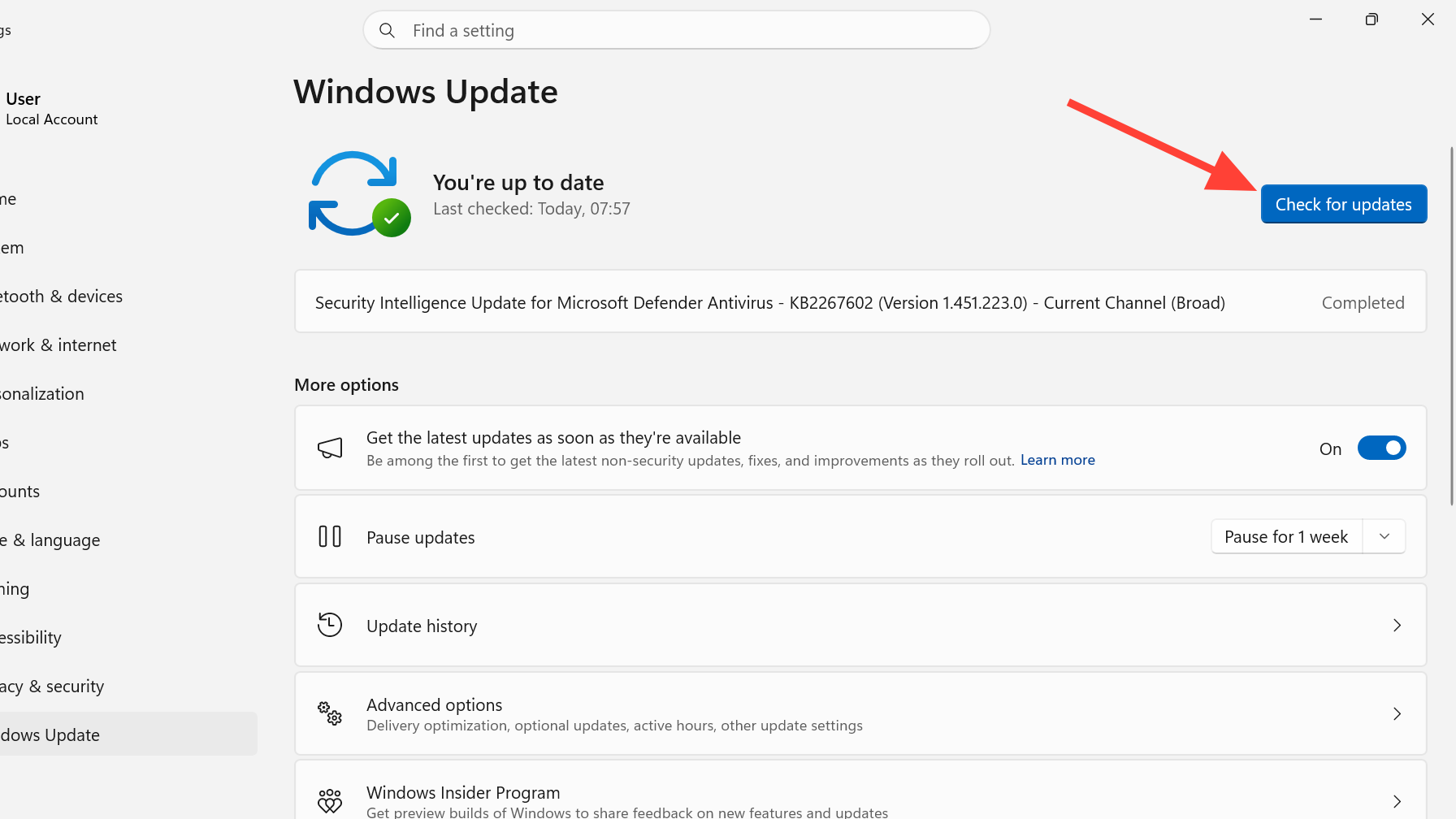
ماذا تعني رسالة التحذير “تكوين ثقة التمهيد الأقدم”؟
Secure Boot هي ميزة في البرامج الثابتة تسمح فقط بتشغيل البرامج الموثوقة والموقعة رقمياً أثناء بدء تشغيل جهاز الكمبيوتر الخاص بك، مما يمنع البرامج الضارة على مستوى التمهيد مثل الروتكيت (rootkits). تعتمد هذه الثقة على شهادات مخزنة في نظامك، والمجموعة الأصلية من عام 2011 تقترب من نهاية عمرها الافتراضي. بدون شهادات 2023 الجديدة، قد يواجه الجهاز المتأثر في النهاية مشاكل في التمهيد 또는 يفقد الحماية ضد تهديدات جديدة على مستوى التمهيد بعد انتهاء صلاحية الشهادات القديمة.
يشير نص “تكوين ثقة التمهيد الأقدم” ببساطة إلى أن الجهاز لا يزال يعمل بشهادات 2011 ولم يكمل الانتقال إلى مجموعة 2023. تشير الصيغتان إلى مراحل مختلفة قليلاً من عملية الطرح على 윈도우 11.
| 메시지 | 무슨 뜻이에요 |
|---|---|
| “…تكوين ثقة تمهيد أقدم يجب تحديثه ليظل قابلاً للخدمة” | تم تصنيف جهازك لعملية الطرح. قد يكون التحديث قد تم تنزيله بالفعل 또는 مجدولاً للتثبيت عبر Windows Update. |
| “…تكوين ثقة تمهيد أقدم يجب تحديثه. لا توجد بيانات كافية حتى الآن لتصنيف جهازك للتحديث التلقائي.” | لم تقم Microsoft بعد بالتحقق من صحة طراز جهازك المحدد وإصدار البرامج الثابتة. ينتظر النظام بيانات القياس عن بعد والتحقق من الخلفية قبل تطبيق الشهادات. |
لا تعني أي من هاتين الرسالتين أن جهاز الكمبيوتر الخاص بك غير مدعوم 또는 غير متوافق. غالبًا ما تعني الرسالة الثانية أن التحديث لم يصل بعد إلى طراز جهازك، 또는 أن إصدار البرنامج الثابت الخاص بك لم تتم الموافقة عليه للنشر التلقائي. للمقارنة، فإن الحالة الطبيعية التي تشير إلى “كل شيء على ما يرام” هي: “التمهيد الآمن قيد التشغيل، وتم تطبيق جميع تحديثات الشهادات المطلوبة. لا توجد حاجة لمزيد من تغييرات الشهادات.”
كيفية التحقق من وصول شهادات التمهيد الآمن
قبل إجراء أي تغييرات، تحقق مما إذا كان التحديث موجودًا بالفعل على جهازك. افتح 설정, 다음으로 이동 Windows Update를، وبعدها إلى 업데이트 기록, 섹션 확장 기타 업데이트. ابحث عن إدخال باسم Secure Boot Allowed Signatures Database (DB) Update. إذا كان مدرجًا، فهذا يعني أن تحديث الشهادة قد تم تسليمه.
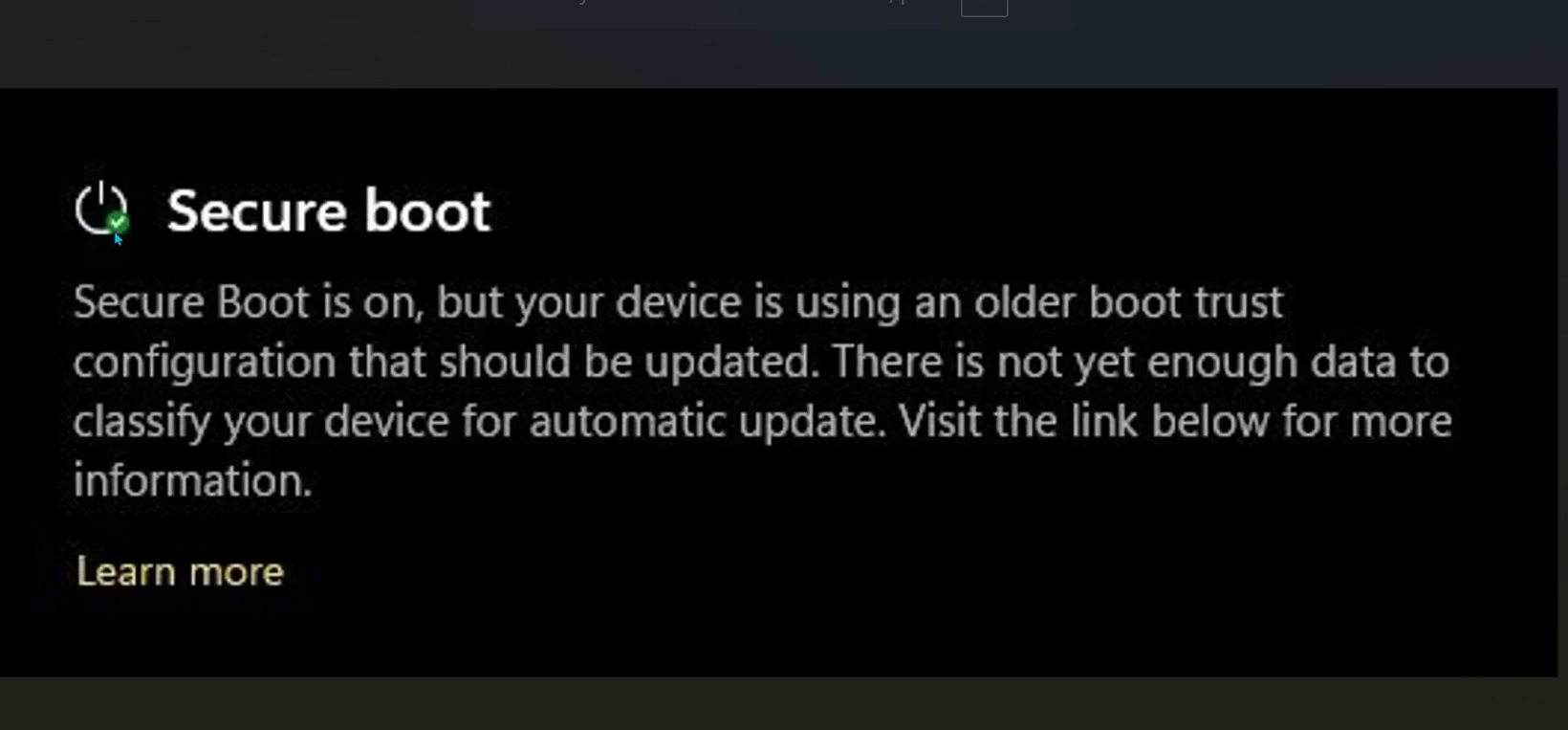
يمكنك أيضًا فتح Event Viewer والبحث عن 이벤트 ID 1808. إذا تم تسليم الشهادات ولكن لم يتم كتابتها بعد إلى البرنامج الثابت، فسترى ملاحظة تفيد بأن شهادات التمهيد الآمن المحدثة متوفرة على الجهاز ولكن لم يتم تطبيقها بعد على البرنامج الثابت. في هذه الحالة، لا حاجة لإصلاح يدوي، ويجب أن يتغير الوضع بعد الجولة التالية من التحديثات وإعادة التشغيل.
إصلاح تحذير التمهيد الآمن على Windows 11
تتم هذه العملية الانتقالية بالكامل عبر نظام التشغيل والبرنامج الثابت. لا ينبغي لك تعديل مفاتيح 또는 قواعد بيانات التمهيد الآمن (Secure Boot) يدويًا في الـ BIOS. تتحكم الشركة المصنعة للمعدات الأصلية (OEM) في الإعدادات الافتراضية للبرنامج الثابت، ويقوم Windows بتحديث متغيرات التمهيد الآمن النشطة نيابة عنك.
الطريقة 1: تثبيت جميع تحديثات Windows
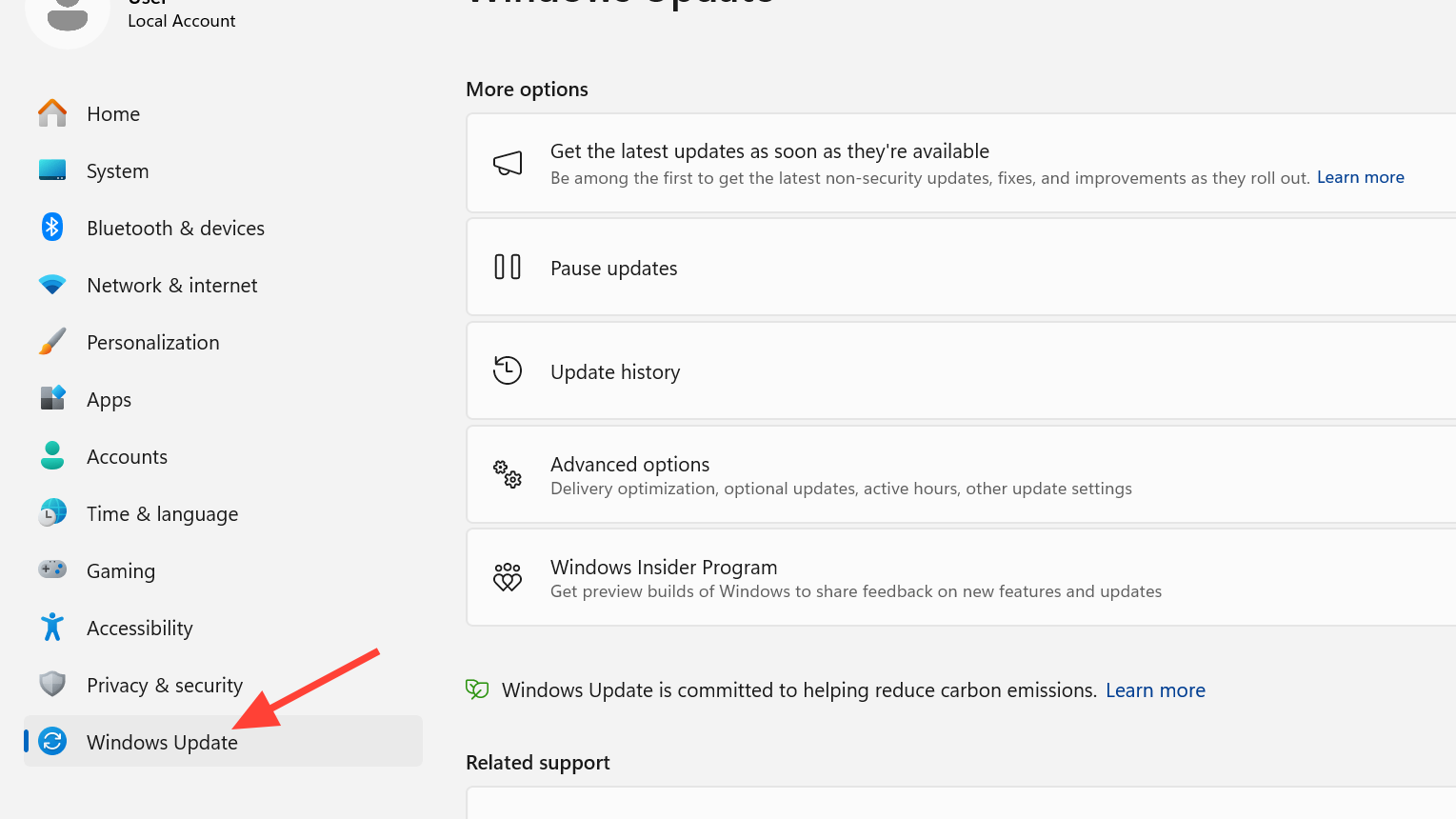
1. 열기 설정 그리고 선택 Windows Update를. هذا هو المكان الذي يتم فيه تسليم الشهادات الجديدة.
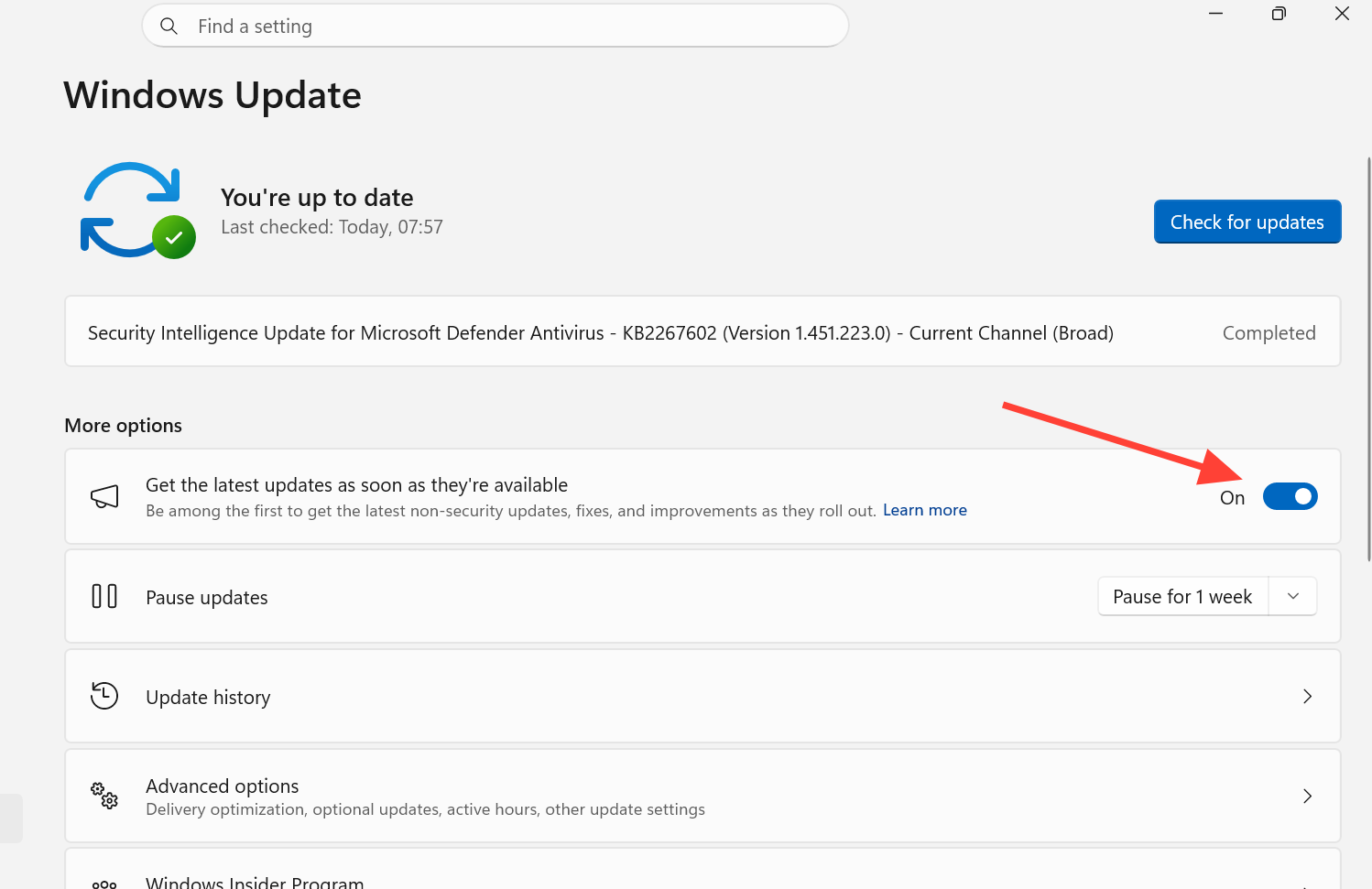
2. 스위치를 켠다 새로운 업데이트가 나오는 즉시 받아보세요. إذا كنت ترغب في تلقي التحديثات المرحلية قبل النشر الواسع.
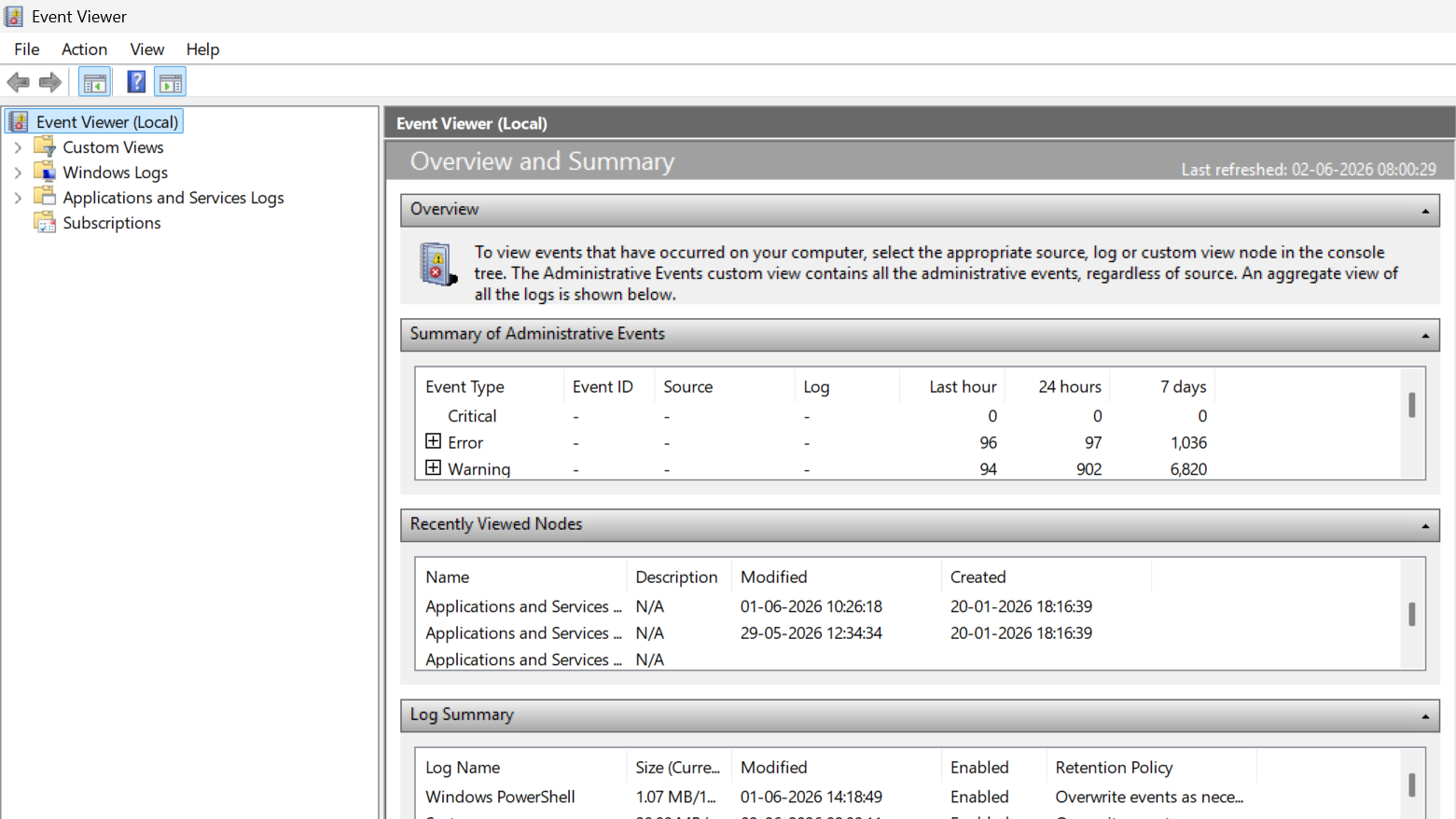
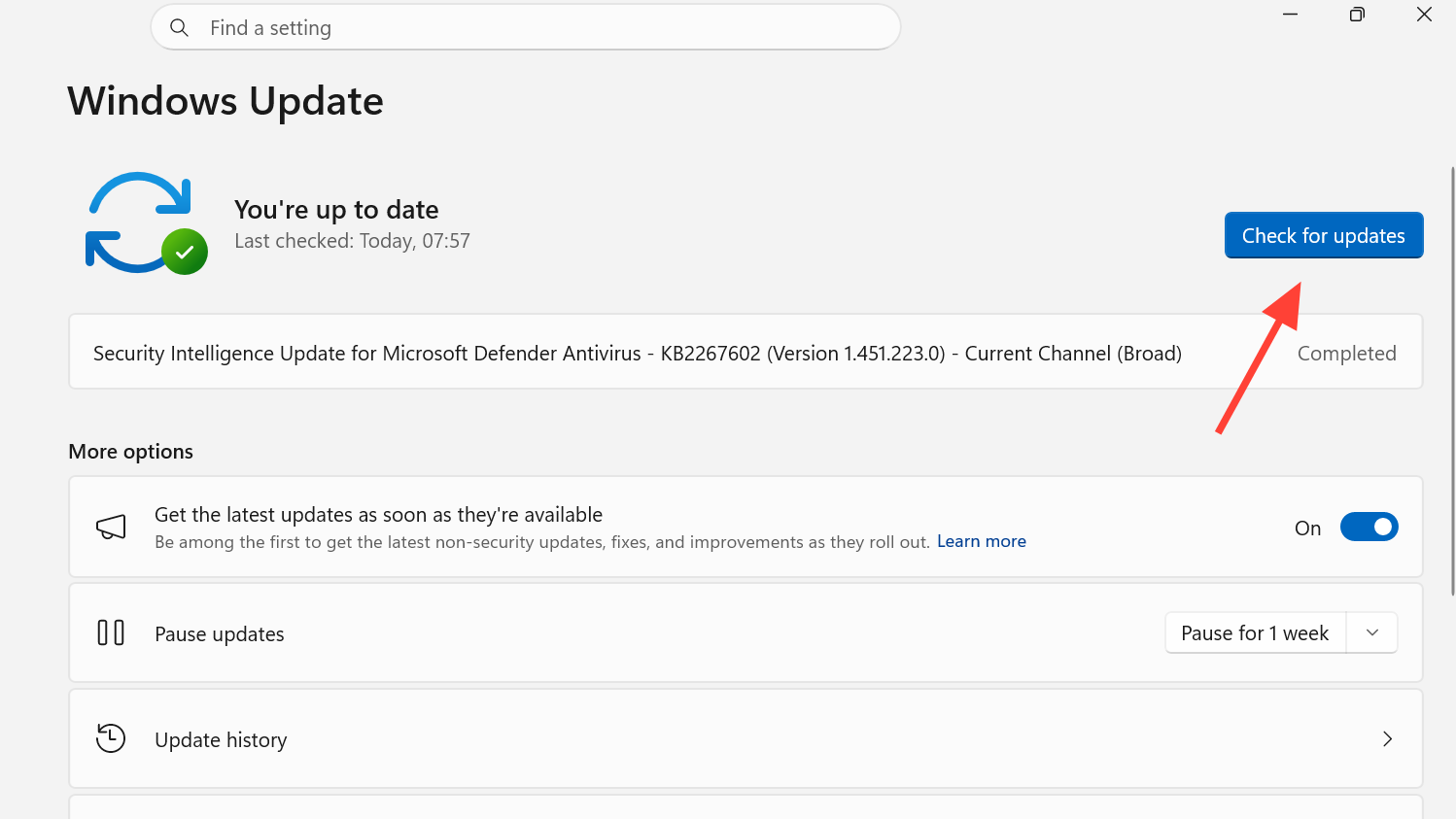
3. 클릭 업데이트 확인، ثم قم بتثبيت كل ما يظهر، وبعد ذلك انقر على 지금 다시 시작. سيتم تنزيل وتثبيت أي تحديث متاح يحمل شهادات التمهيد الآمن الجديدة تلقائيًا.
الطريقة 2: تثبيت التحديثات الاختيارية
لحل مشكلة رسالة “older boot trust configuration” في Windows 11، يمكنك البدء بتثبيت التحديثات الاختيارية المتاحة.
1. 안에 Windows Update를, 열려있는 고급 옵션.
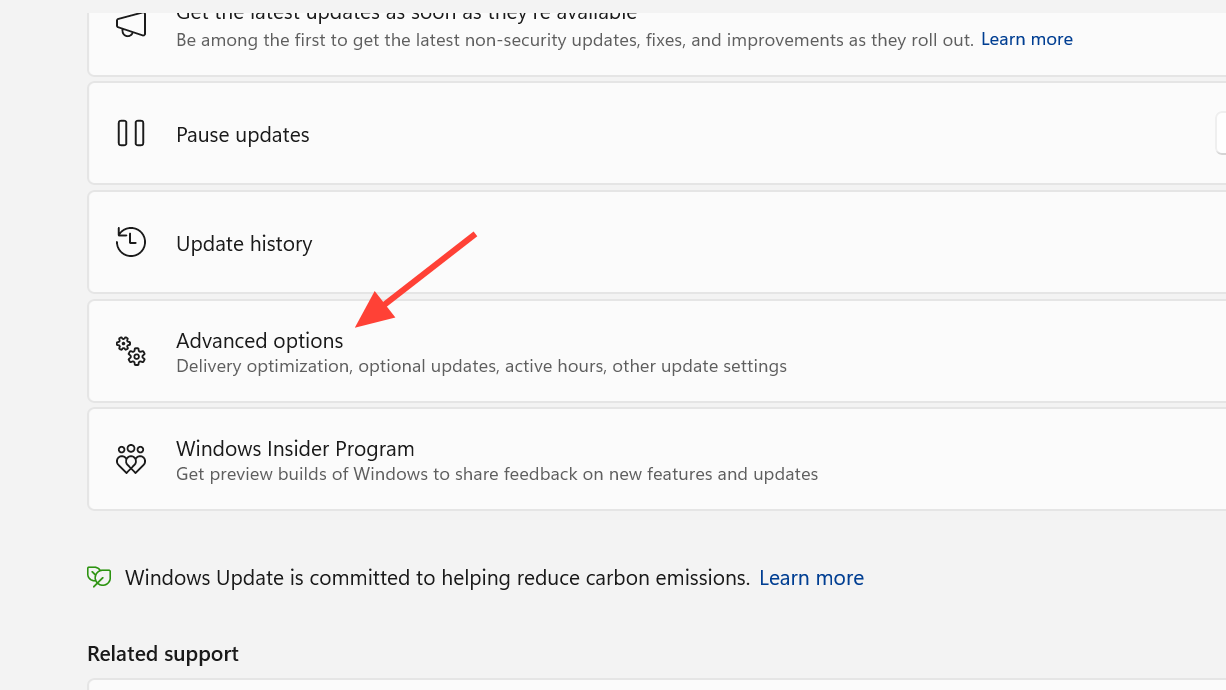
2. ضمن “Additional options”، انقر على 선택적 업데이트. تُشحن بعض إصلاحات البرامج الثابتة وبرامج التشغيل هنا بشكل منفصل عن تحديثات الأمان الشهرية.
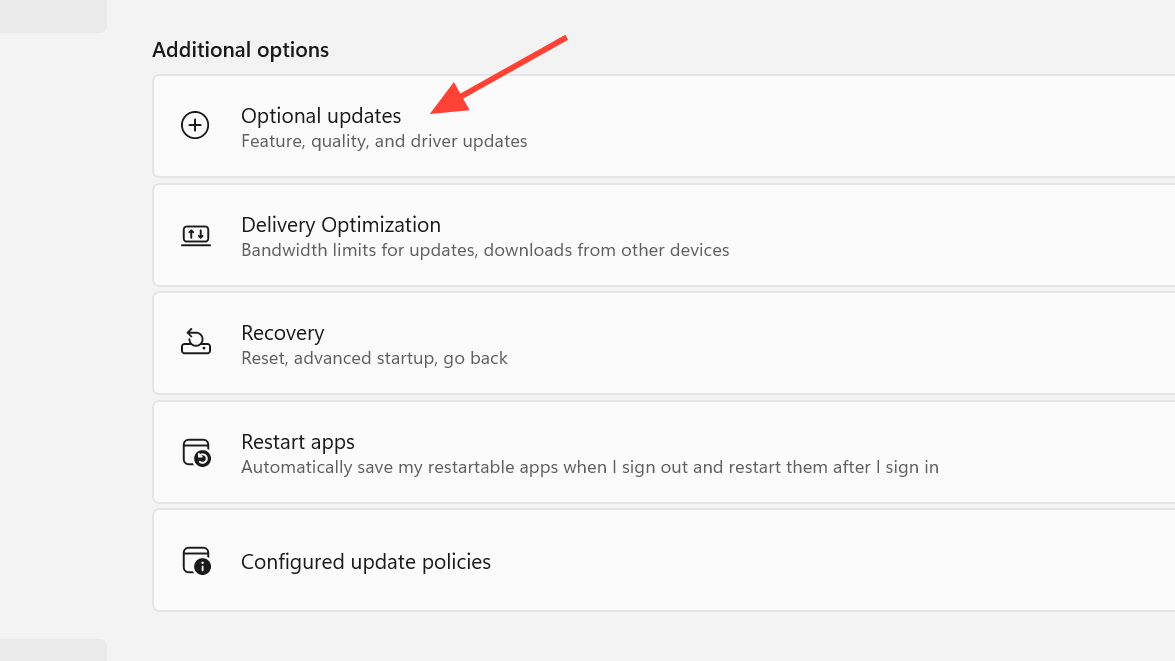
3. وسّع فئة مثل 드라이버 업데이트، وحدد العناصر التي تريدها، ثم انقر على 다운로드 및 설치.
الطريقة 3: تحديث البرامج الثابتة لـ UEFI (BIOS)
قد تستمر رسالة الخطأ “older boot trust configuration” في الظهور على بعض الأنظمة حتى يتم تثبيت إصدار أحدث من البرامج الثابتة، لذا يعد تحديث UEFI (BIOS) خطوة حاسمة.
على بعض الأنظمة، تستمر رسالة التحذير حتى يتم تثبيت إصدار أحدث من البرامج الثابتة. يعمل تحديث 바이오스 الحالي على تحسين التوافق مع شهادات 2023 ويقلل من فرصة حدوث مشكلات في الإقلاع على 윈도우 11.
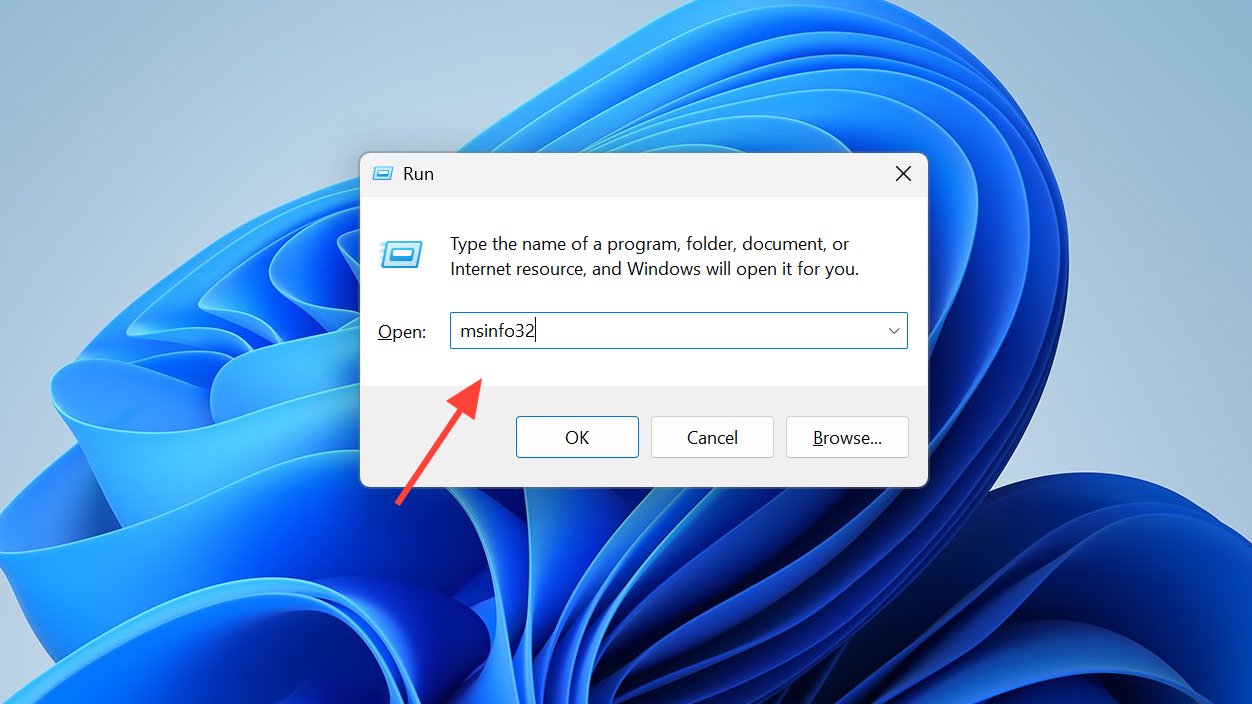
1. 열기 스타트, 검색 시스템 정보، ثم افتحه. يمكنك أيضًا الضغط على Windows 키 + R, 쓰기 msinfo32을 클릭한 다음 OK.
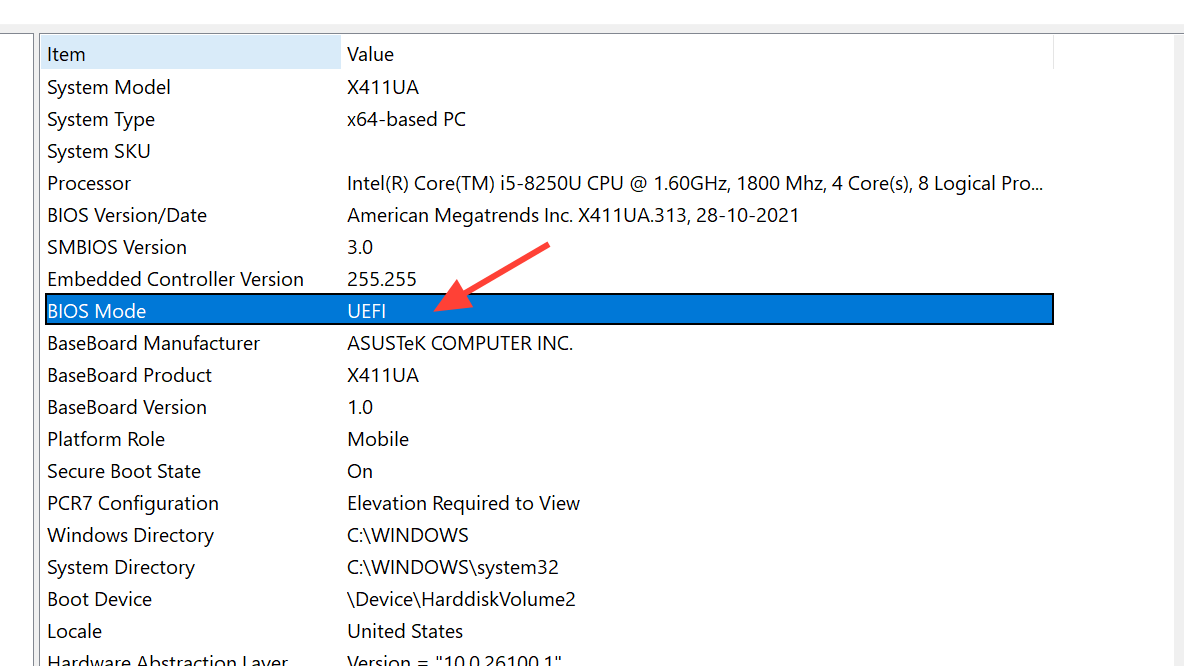
2. 선택 시스템 요약. 그것을 확인 BIOS 모드 디스플레이 UEFI، ثم دوّن BIOS 버전/날짜 الحالي، بالإضافة إلى 시스템 제조업체 و시스템 모델.
3. زر صفحة الدعم الرسمية للشركة المصنعة لجهازك، وابحث عن الصفحة الخاصة بالنموذج الدقيق لجهازك 또는 اللوحة الأم، وتحقق من قسم BIOS / UEFI. إذا كان هناك إصدار أحدث من إصدارك مدرجًا، فقم بتنزيله واتبع تعليمات التحديث الخاصة بالشركة المصنعة، حيث تختلف كل علامة تجارية في كيفية بناء وتثبيت البرامج الثابتة.
⚠️قد يؤدي تحديث 바이오스 إلى جعل الكمبيوتر غير قابل للاستخدام إذا انقطعت الطاقة 또는 توقفت العملية. أغلق جميع التطبيقات الأخرى أولاً، وفي أجهزة الكمبيوتر المحمولة، حافظ على توصيله بمصدر الطاقة طوال عملية التحديث.
الطريقة 4: تفعيل بيانات التشخيص
تعتمد بعض أساليب Microsoft لنشر الشهادات على بيانات التشخيص للتحقق من صحة الأجهزة والبرامج الثابتة (firmware) قبل دفع التحديث تلقائيًا. للتسليم التلقائي، يجب أن تتحقق ثلاثة شروط بشكل عام: أن يكون Secure Boot ممكّنًا في البرنامج الثابت، وأن يرسل الجهاز بيانات التشخيص إلى Microsoft، وأن يكون الجهاز (على Windows 10) مسجلاً في برنامج Extended Security Updates. تتوفر إرشادات مفصلة للمؤسسات والمستخدمين المنزليين في وثائق تحديث شهادة Secure Boot 마이크로소프트에서.
كيف تتأكد من نجاح العملية
أعد فتح Windows Security وتحقق من حالة Secure Boot. يشير النجاح إلى ظهور الرسالة الخضراء التالية: “Secure Boot is on, and all required certificate updates have been applied. No further certificate changes are needed.” يمكنك التأكد من ذلك أيضًا بالبحث عن إدخال Secure Boot Allowed Signatures Database (DB) Update في سجل التحديثات (Update history).
إذا كنت لا تزال ترى التحذير بعد تثبيت كل التحديثات وأحدث البرامج الثابتة (firmware)، فإن السبب الأكثر شيوعًا هو التوقيت ببساطة. تطرح Microsoft هذا التحديث على دفعات، وعبارة “not yet enough data to classify your device” تعني تحديدًا أن طراز جهازك لم يتم استهدافه للتطبيق النهائي بعد. عادةً ما يؤدي الانتظار بضعة أيام ومواصلة 업데이트 설치 문제를 해결하기 위해.
Windows 10 والأجهزة المدارة
على Windows 10، يجب أن تكون مسجلاً في برنامج Extended Security Updates (ESU) لتلقي شهادات Secure Boot لعام 2023. الجهاز الذي لا يمكنه التسجيل لن يحصل عليها، والمسار الوحيد المتبقي للحفاظ على حماية مستوى التمهيد هو الترقية إلى Windows 11.
إذا كان الكمبيوتر الشخصي مُدارًا بواسطة مؤسسة، فإن عملية الطرح تتم بواسطة قسم تكنولوجيا المعلومات (IT) بدلاً من المستخدم النهائي. يقوم المسؤولون بتطبيق تحديثات الشهادات والإلغاء عبر الأجهزة المعتمدة، وتحديث نقاط الثقة ومكونات التمهيد، ثم تطبيق الإلغاءات بحيث لا يُوثق بمديري التمهيد القديمة والضعيفة بعد الآن.
ماذا يحدث إذا تجاهلت هذه الرسالة؟
يمكنك تجاهل الرسالة دون فقدان أي وظائف حالية. بعد انتهاء صلاحية شهادات عام 2011، سيظل جهاز الكمبيوتر غير المحدث يعمل ويتلقى تحديثات Windows العادية. لكن ما يفقده الجهاز هو أمان جديد على مستوى التمهيد، والذي يشمل تحديثات Windows Boot Manager، وتحديثات قاعدة بيانات Secure Boot وإلغاء صلاحيتها، بالإضافة إلى تدابير الحماية من الثغرات الأمنية المستقبلية على مستوى التمهيد. بمرور الوقت، يمكن أن تؤثر هذه الفجوة على السيناريوهات التي تعتمد على ثقة Secure Boot، مثل تعزيز BitLocker وبعض برامج تحميل التشغيل (bootloaders) التابعة لجهات خارجية. بالنسبة لمعظم المستخدمين، فإن الخطوة العملية هي الأبسط: حافظ على تحديث نظام Windows، وقم بتثبيت تحديثات البرامج الثابتة (firmware) عندما يوفرها المصنع، واترك Secure Boot قيد التشغيل، ودع تحديث الشهادة يصل إليك تلقائيًا.
댓글이 닫혀있다.