
Windows 11의 캡처 도구에서 눈금자를 회전하는 방법
Windows 11의 캡처 도구에서 눈금자 회전 기능을 완벽하게 마스터하세요! 전문가 수준의 정밀도로 스크린샷을 조정하고 쉽고 명확한 단계를 통해 작업 효율을 높이세요.

가장 중요한 사항들
- 절삭 도구의 눈금자는 마우스 휠(시계 방향으로 위로, 시계 반대 방향으로 아래로)을 사용하거나 터치패드 또는 터치스크린에서 두 손가락으로 움직여 회전시킬 수 있습니다.
- 눈금자가 회전에 반응하지 않는 문제를 해결하려면 Windows 마우스 설정(Win + I > Bluetooth 및 장치 > 마우스)에서 "마우스를 올렸을 때 비활성 창 스크롤" 옵션을 활성화하십시오.
- 눈금자는 마우스 포인터의 중심이 아닌 왼쪽 위를 기준으로 회전하며, 캡처 도구의 각도기는 회전을 지원하지 않습니다.
Windows 11의 캡처 도구 에는 스크린샷 위에 평평하게 놓이는 것 외에도 회전 및 고정이 가능한 작은 가상 자가 숨겨져 있습니다 . 이 자를 원하는 각도로 회전하거나 고정할 수 있으며, 자 가장자리를 따라 깔끔하고 직선의 선을 그릴 수도 있습니다. 하지만 이 기능의 사용법이 직관적이지 않아 많은 사람들이 이 자가 가로 방향으로만 작동한다고 생각합니다.
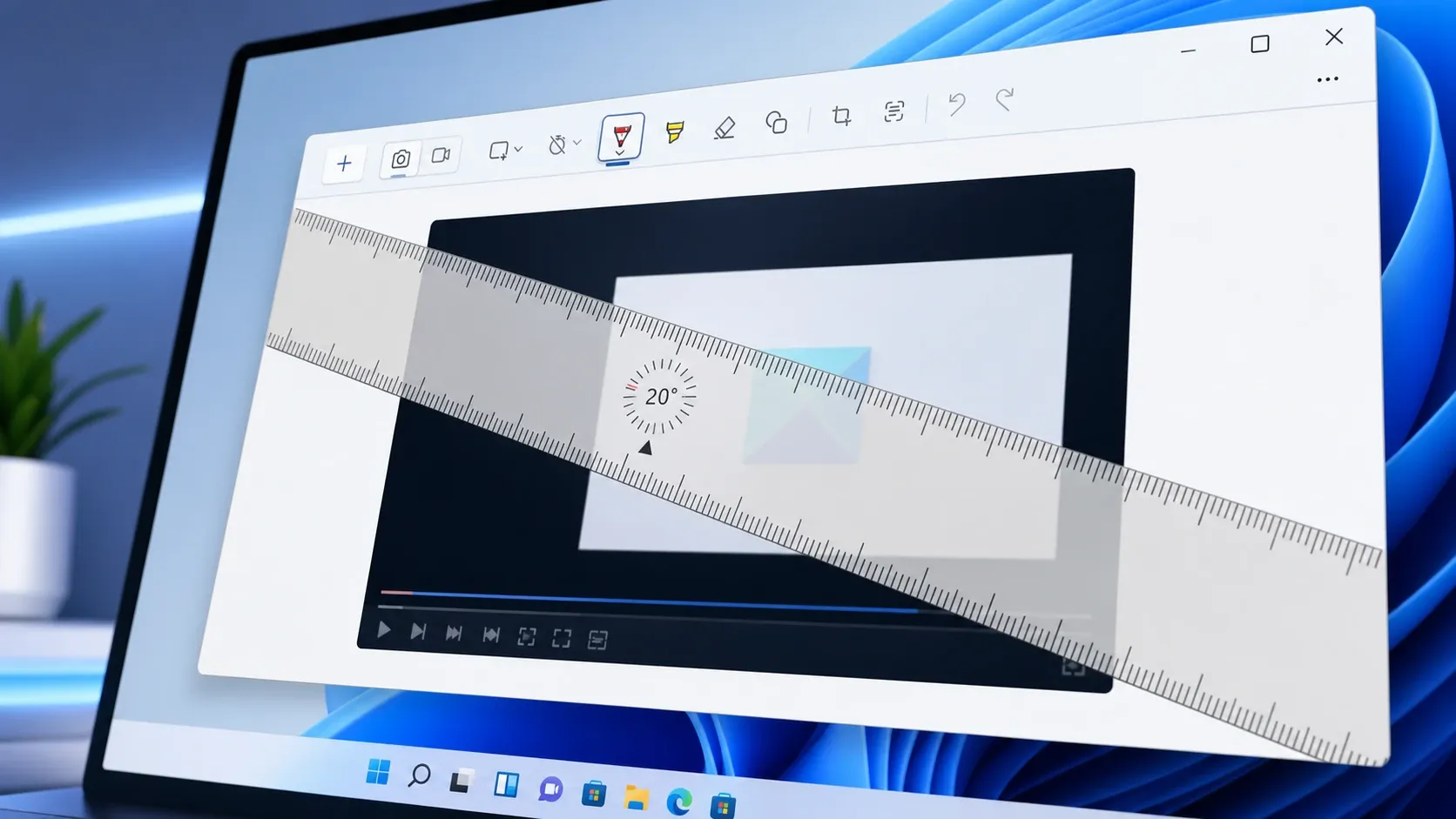
간단한 답변: 스크린샷에 자를 추가한 다음 마우스 커서를 자 위에 올려놓으세요. 그런 다음 마우스 휠을 시계 방향으로 위로 또는 시계 반대 방향으로 아래로 스크롤하세요. 노트북 의 경우 트랙패드에서 두 손가락을 위아래로 움직이세요.
마우스를 사용하여 캡처 도구의 눈금자를 회전하세요.
1. 캡처 도구를 열고 작업할 영역을 선택합니다. 해당 영역을 눌러도 됩니다. Win + Shift + S 새로운 촬영을 시작하려면 촬영 모드를 선택하세요.
2. 눈금자를 표시합니다. 최신 버전에서는 점 3개 메뉴(⋯)를 클릭하고 선택하세요. 눈금자를 보여주세요. 안에 스니핑 툴 에디션 버전 11.2305 이하인 경우 버튼을 클릭하세요. 지배자 도구 모음에서 키보드 단축키를 사용할 수 있습니다. Ctrl + R 또한 (이전 버전에서 사용되었던) 자를 대체합니다. Alt + L).
3. 마우스 커서를 눈금자의 중앙, 각도가 표시되는 부분 근처로 옮기세요. 눈금자의 중앙에는 현재 각도가 표시되며, 0도부터 시작합니다.
4. 마우스 휠을 돌립니다. 위로 돌리면 눈금자가 시계 방향으로 회전하고, 아래로 돌리면 시계 반대 방향으로 회전합니다. 눈금자가 회전함에 따라 각도 값이 업데이트되므로 원하는 값에서 정확하게 멈출 수 있습니다.
5. 자를 드래그하여 위치를 조정한 다음, 펜을 선택하고 자 가장자리를 따라 그려 해당 각도의 직선을 만듭니다. 작업이 끝나면 자 버튼을 다시 클릭하여 제거합니다.
📍자가 마우스 커서의 왼쪽 위를 중심으로 회전합니다. 자의 중심을 기준으로 회전하는 것이 아닙니다. 정확한 회전축을 원할 때 이 점을 유의하세요.
노트북의 터치패드 또는 터치스크린을 사용하여 자를 회전시키세요.
마우스 휠이 없더라도 방법은 간단합니다. 먼저 커서를 눈금자 위로 이동한 다음, 트랙패드에 두 손가락을 올려놓고 위로 움직이면 시계 방향으로 회전하고, 아래로 움직이면 시계 반대 방향으로 회전합니다. 터치스크린 태블릿에서는 같은 두 손가락 스와이프 동작으로 눈금자의 각도를 변경할 수 있습니다.
문제 해결: 마우스 휠을 돌려도 눈금자가 회전하지 않는 문제
흔히 발생하는 문제 중 하나는 눈금자가 스크롤에 반응하지 않고 아무리 돌려도 고정되어 있는 것입니다. 이는 마우스 커서가 있는 창 내에서만 눈금자가 마우스 휠에 반응하기 때문입니다. 즉, 해당 창이 선택되어 있지 않더라도 Windows에서 스크롤 기능을 지원하는 경우에만 눈금자가 반응합니다. 일반적으로 설정을 변경하여 이 문제를 해결할 수 있습니다.
1. 누르세요 Win + I 화이팅 설정 창 (설정).
2. Bluetooth 및 장치 로 이동한 다음 마우스를 선택합니다.
3. 스크롤링 섹션에서 " 마우스를 올렸을 때 비활성 창 스크롤" 옵션을 활성화합니다.
4. 다시 촬영 화면으로 돌아가서 눈금자 위로 마우스 커서를 다시 가져간 다음 스크롤해 보세요. 이제 눈금자도 휠을 움직이면 함께 회전해야 합니다. 만약 그렇다면 수정이 성공한 것입니다.
자 바로가기 및 버전 간 차이점
| 행동 | 어떻게 할까요? |
|---|---|
| 눈금자 표시 (현재 버전) | 점 세 개 메뉴(⋯) ← 눈금자 표시 |
| 눈금자 표시 (버전 11.2305 이하) | 도구 모음에서 눈금자를 클릭하세요. |
| 키보드를 사용하여 눈금자를 전환하세요 | Ctrl + R (이전 버전에서는 Alt + L) |
| 시계 방향으로 회전 | 위로 스와이프 / 두 손가락으로 아래로 스와이프 |
| 시계 반대 방향으로 회전 | 두 손가락으로 아래로 스와이프/위로 스와이프하세요 |
| 자를 움직이다 | 클릭하고 드래그하세요 |
캡처 도구에서 회전할 수 없는 항목
각도기는 Windows 11 캡처 도구에서 사용할 수 있는 또 다른 측정 도구 이며 회전을 지원하지 않습니다. 각도기는 머리 위로 들고 곡선을 따라 그리면 각도가 측정되므로 회전할 필요가 전혀 없습니다. 캡처 도구는 캡처한 이미지 자체를 회전시키지 않지만, 원하는 영역을 선택하기 위해 자르기 기능을 사용할 수 있습니다.
자를 원하는 각도로 정확하게 놓으면 그리는 모든 선이 자 가장자리를 따라 완벽하게 직선으로 그려지므로 스크린샷을 표시하거나 디자인 요소를 정렬하거나 기울어진 이미지의 길이를 측정하는 데 유용합니다.
댓글이 닫혀있다.