

이메일을 보내고 나서 바로 취소하고 싶었던 적이 있으신가요? 다행히 아웃룩에는 바로 그런 기능을 제공하는 ' 보낸 이메일 회수' 기능이 있습니다 . 이 편리한 기능은 특히 실수를 재빨리 발견하고 상대방이 아직 이메일을 열어보지 않았을 때 매우 유용합니다.
이 가이드에서는 데스크톱 애플리케이션 , Outlook.com 또는 PC에 설치된 이전 버전의 Outlook을 사용하든 관계없이 Outlook에서 이메일을 복구하는 데 필요한 모든 정보를 안내합니다 . 또한 이메일 복구가 항상 성공하지 않는 이유와 이메일 전송 후 메시지를 검토할 시간을 더 확보하기 위해 전송을 지연하는 방법도 설명합니다.
Outlook에서 이메일을 회수한다는 것은 방금 보낸 이메일을 수신자가 아직 읽지 않았기를 바라면서 전송을 취소하는 것입니다. 이는 메시지를 불완전하게 보냈거나, 중요한 파일을 첨부하는 것을 잊었거나, 잘못된 사람에게 이메일을 보냈을 때 유용합니다. Microsoft Outlook은 이 오류를 수정하는 두 가지 옵션을 제공합니다.
- 수신자의 받은 편지함에서 메시지를 삭제하세요. 이 옵션을 선택하면 수신자는 원래 이메일을 볼 수 없으며, 수신자의 받은 편지함에서 삭제됩니다.
- 원본 이메일을 수정된 버전으로 교체하십시오. 이 옵션을 사용하면 오류를 수정하거나 누락된 정보를 추가한 다음, 수정된 이메일을 기존 이메일 대신 보낼 수 있습니다.
이메일 회수 기능은 발신자와 수신자 모두 Microsoft Exchange 또는 Office 365 계정을 사용하는 경우에만 작동한다는 점을 알아두는 것이 중요합니다. 또한 이 기능은 Outlook 2007 , 2010 , 2013 , 2016 , 2019 , 2021 및 Outlook 365 에서 사용할 수 있습니다.
데스크톱용 Outlook에서 이메일을 수신하려면 발신자와 수신자 간에 몇 가지 공통점이 있어야 해당 기능이 제대로 작동합니다.
- 두 분 모두 기기를 사용하셔야 합니다. PC—이 기능은 Mac에서는 사용할 수 없습니다..
- Outlook 데스크톱 애플리케이션을 사용하셔야 합니다. 웹 버전과 모바일 앱은 콜백 기능을 지원하지 않습니다.
- 두 계정 모두 Microsoft Exchange 또는 Microsoft 365 계정이어야 합니다.
- 두 분 모두 같은 조직에 소속되어 있어야 하며, 일반적으로 이는 이메일 주소의 도메인 끝자리가 동일해야 함을 의미합니다.
위의 조건을 모두 충족하면 실수로 보낸 이메일 메시지를 복구할 수 있습니다.
Outlook 앱에서
1단계: 배송된 물품을 개봉합니다.
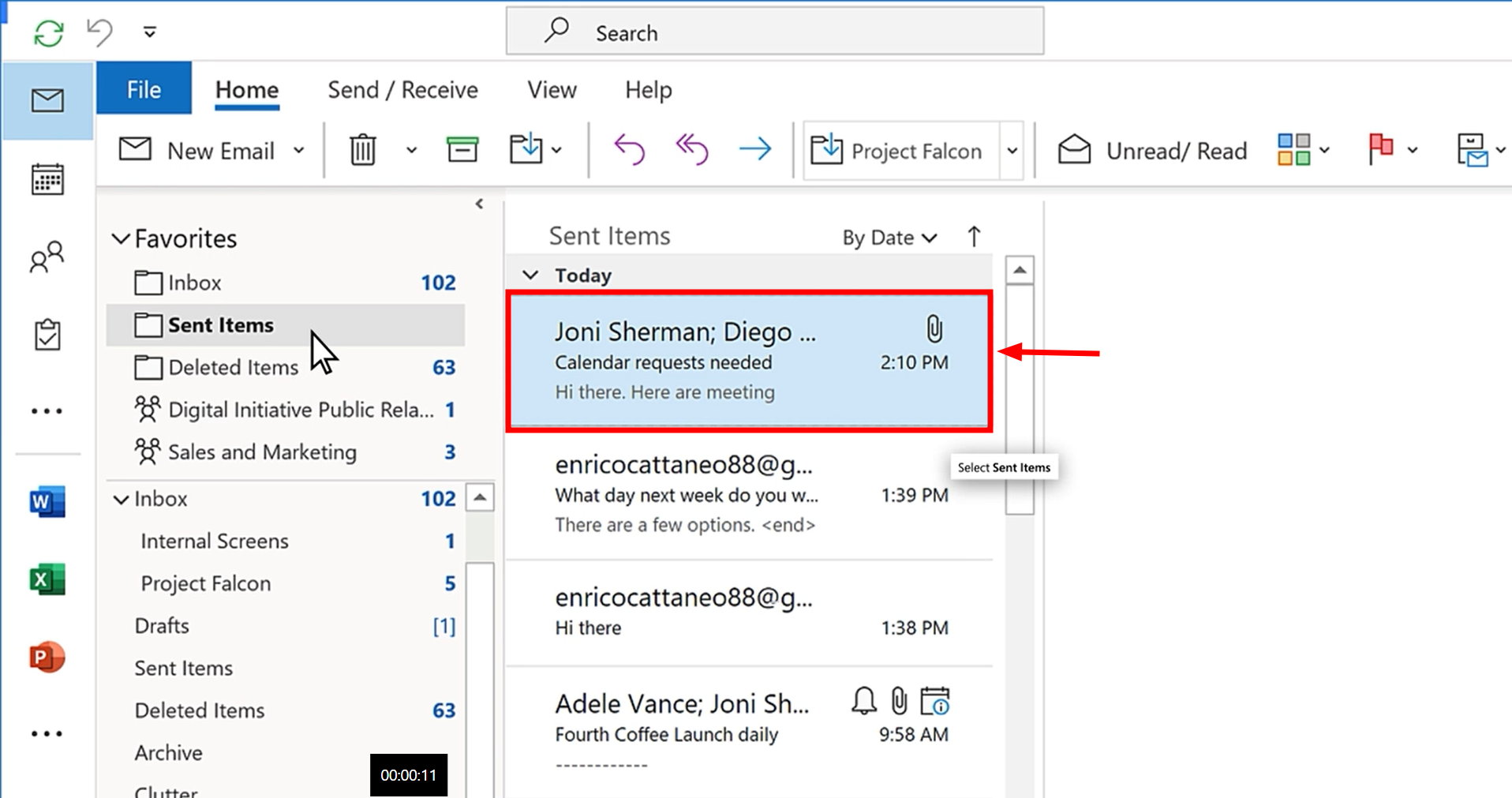
Outlook을 열고 화면 왼쪽에서 " 보낸 항목 "을 클릭하면 보낸 모든 이메일을 볼 수 있습니다.

2단계: 복구하려는 이메일을 찾습니다.
불러오려는 Outlook 메시지를 선택하고 두 번 클릭 하여 새 창에서 엽니다.
3단계: 이메일을 검색합니다
상단의 " 메시지 " 탭이 선택되어 있는지 확인하세요. 왼쪽 상단의 " 파일 "을 클릭한 다음 " 다시 보내기 및 회수 " 위로 마우스를 가져가세요. " 이 메시지 회수 "를 선택하세요.
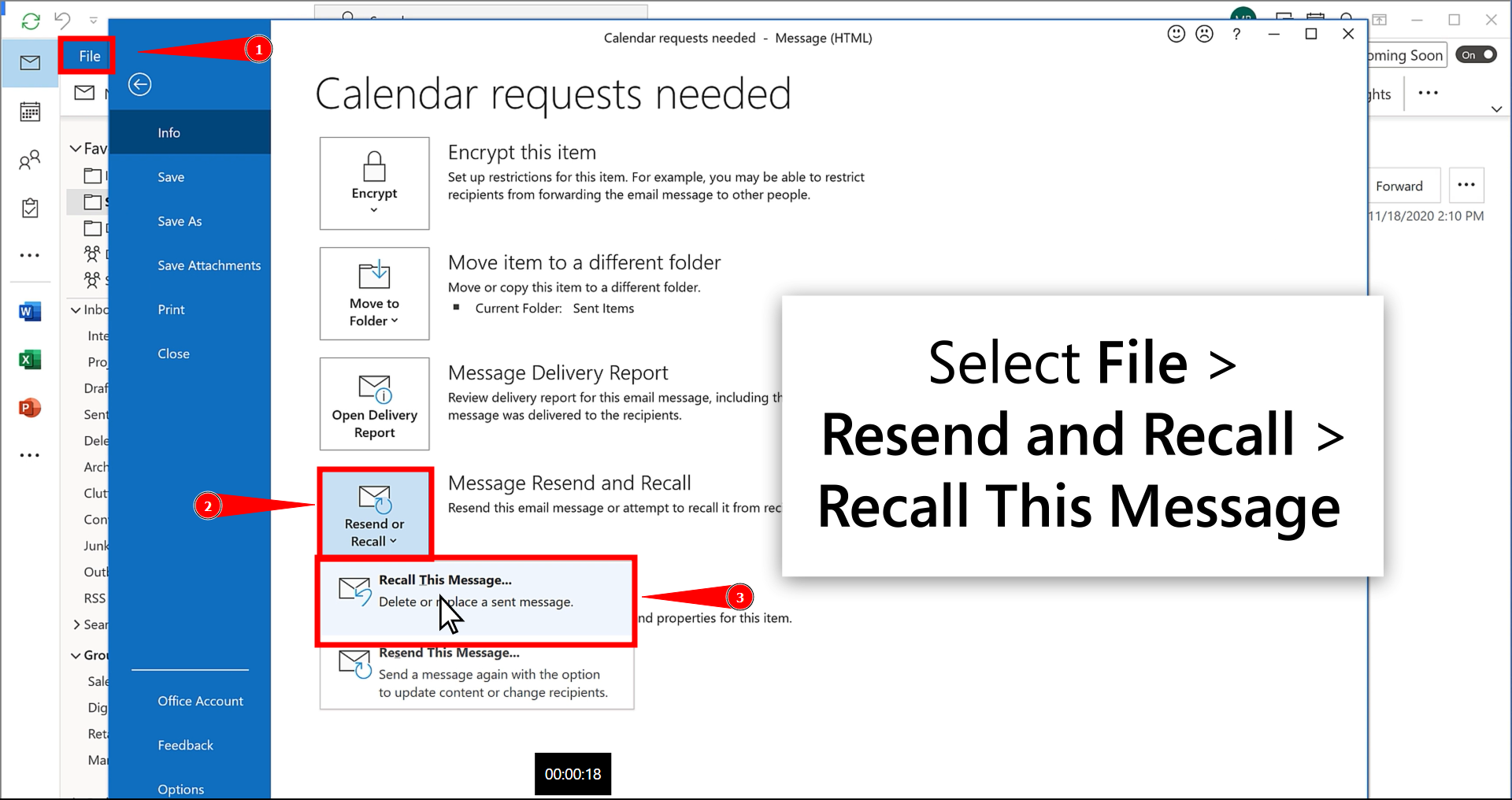
이러한 옵션이 보이지 않으면 도구 모음에서 " 이동 "을 클릭한 다음 " 작업 "을 선택하고 마지막으로 " 이 메시지 회수 "를 클릭하십시오.
4단계: 콜백 옵션을 선택합니다.
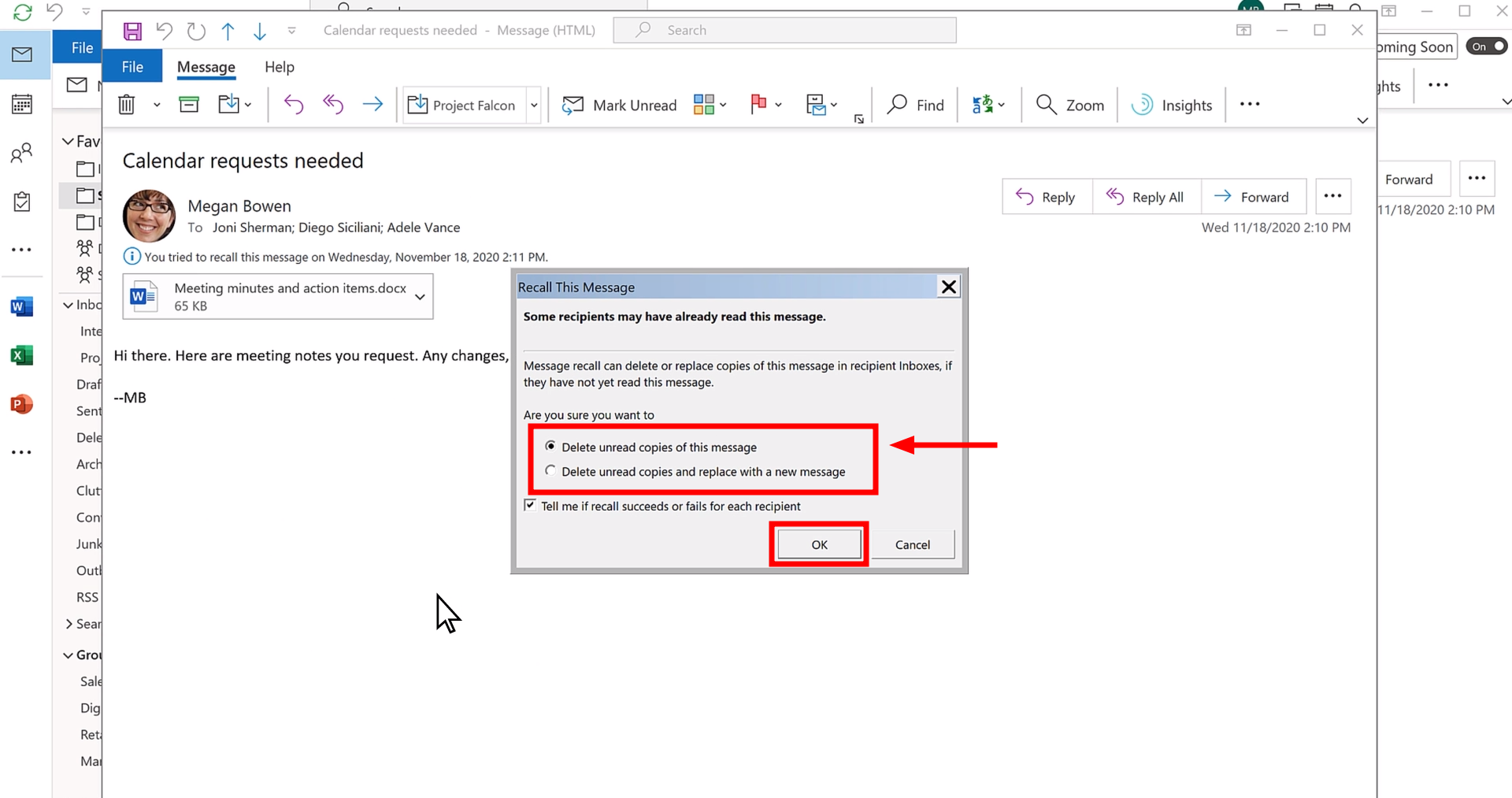
팝업 창이 나타나면 다음 옵션 중 하나를 선택할 수 있습니다.
- "이 메시지의 읽지 않은 사본을 삭제하세요."
- "읽지 않은 메일을 삭제하고 새 메일로 교체하세요."
Outlook에서 리콜 성공 여부를 알려주는 알림을 받도록 선택할 수도 있습니다. 원하는 옵션을 선택한 다음 확인을 클릭 하세요.
5단계: 이메일을 수정하세요
이메일 주소를 바꾸려면 Outlook에서 새 창이 열리고 메시지를 편집할 수 있습니다. 변경 사항을 적용한 다음 " 보내기 "를 클릭하세요.
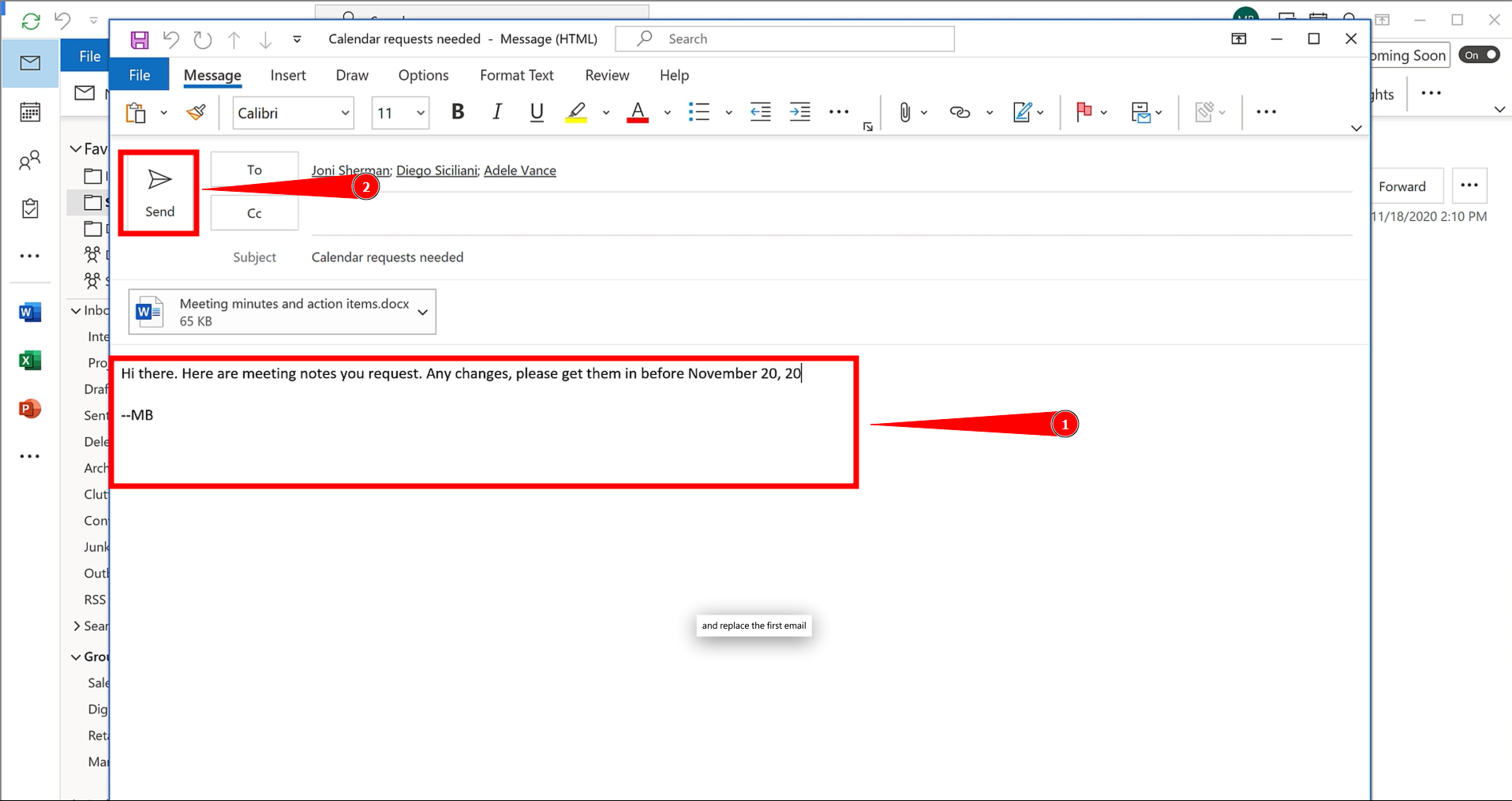
6단계: 확인
"각 수신자에 대한 통화 성공 또는 실패 여부를 알려주세요."라는 확인란을 선택한 다음 " 확인 "을 클릭하십시오.

참고 : "읽지 않은 메일을 삭제하고 새 메일로 바꾸기"를 선택하면 Outlook에서 원본 메일을 열어 수정할 수 있도록 합니다. " 보내기 "를 클릭하면 수신자의 받은 편지함에서 이전 메일이 삭제되고 수정된 메일로 대체됩니다.
웹에서
Outlook.com이나 @outlook.com , @hotmail.com , @live.com , @msn.com 과 같은 Microsoft의 웹 기반 이메일 플랫폼에서 실수로 이메일을 보낸 경우, 이메일 회수 기능을 사용하는 것이 좋습니다.
안타깝게도 이러한 웹 기반 서비스에서는 메시지 회수 기능을 사용할 수 없습니다 . 이러한 서비스에서 '보내기'를 클릭하면 이메일이 즉시 전송됩니다. 이메일은 서버에서 바로 나가므로 회수할 수 없습니다.
우편물 배송. 일반적으로 5분에서 10분 정도의 지연은 메시지를 확인하고 오류를 발견하기에 충분합니다.
댓글이 닫혀있다.