

최근 Outlook 업데이트 이후 많은 사용자가 자신이 만들거나 가입한 그룹을 삭제할 수 없는 문제가 발생하고 있습니다. 이는 Microsoft에서 해당 기능을 제거한 것이 아니라, 사용자 인터페이스(UI)가 약간 변경되어 삭제 버튼을 찾기가 더 어려워졌기 때문입니다. 이 문제는 Outlook 데스크톱 버전과 웹 버전 모두에서 발생합니다.
Outlook에서 그룹을 삭제하려면 어떻게 해야 하나요?
Outlook에서 그룹을 삭제하는 것은 간단하지만, 그룹 소유자 또는 관리자만 삭제할 수 있습니다. 그룹을 삭제하면 이메일, 파일, 일정 등 연결된 모든 데이터가 삭제됩니다. 따라서 신중하게 진행하시기 바랍니다.
다음은 제가 개발한 데스크톱 및 웹 애플리케이션에 대한 안내입니다.
Outlook 데스크톱 애플리케이션의 경우:
Outlook 데스크톱 애플리케이션에서 그룹을 삭제하려면 애플리케이션 내에서 다음의 간단한 단계를 따르세요.
- 채우다 Outlook 컴퓨터에서 아직 로그인하지 않았다면 로그인하세요.
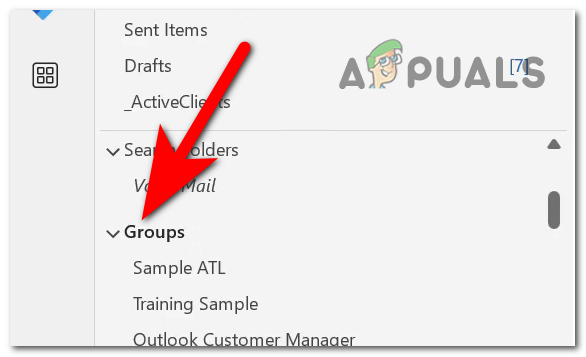
- 왼쪽에는 다양한 폴더가 표시되는 패널이 있습니다. 수신 우편물 및 발송 물품스크롤을 내려 그룹 섹션을 찾아 펼치세요.
![그룹 목록을 확장하세요]()
- 삭제하려는 그룹을 마우스 오른쪽 버튼으로 클릭하세요.
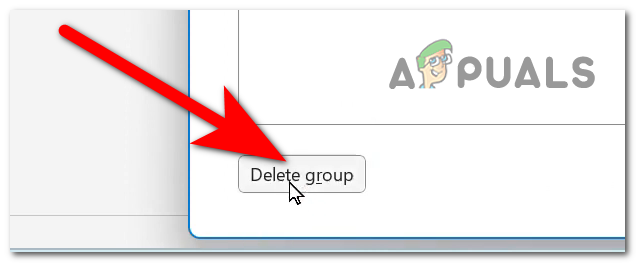
- 선택 버튼 그룹 삭제.
![Outlook 그룹 삭제]()
- 삭제를 확인하라는 팝업 창이 나타납니다. 해당 창을 클릭하세요. '예' 계속됩니다. 그룹은 삭제될 예정입니다.
- 해당 그룹은 더 이상 보이지 않아야 합니다.
Outlook 웹 애플리케이션의 경우:
웹 애플리케이션에서 Outlook 그룹을 삭제하는 것은 데스크톱 애플리케이션에서와 마찬가지로 간단합니다. 방법은 다음과 같습니다.
- 원하는 브라우저를 열고 다음 주소로 이동하세요. Outlook.com아직 로그인하지 않으셨다면 계정에 로그인하세요.
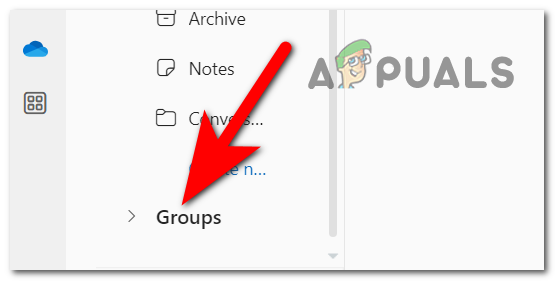
- 왼쪽 사이드바에서 아래로 스크롤하여 "컬렉션" 섹션을 찾아 클릭하세요.
![그룹 드롭다운 메뉴를 엽니다.]()
- 삭제하려는 그룹을 찾아서 클릭하여 엽니다.
- 오른쪽 상단에는 톱니바퀴 아이콘이 있는데, 이는 다음을 나타냅니다. 설정클릭하면 열립니다.
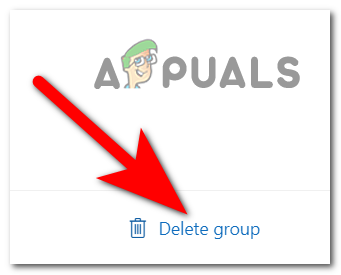
- 설정 메뉴에서 아래로 스크롤하여 해당 옵션을 찾으세요. 그룹 삭제해당 항목을 클릭하고 메시지가 나타나면 확인하세요.
![웹 애플리케이션에서 Outlook 그룹을 삭제합니다.]()
위 단계를 따르면 그룹과 관련된 모든 데이터를 성공적으로 삭제할 수 있습니다. 이 작업은 되돌릴 수 없으므로 진행하기 전에 그룹의 모든 콘텐츠를 영구적으로 삭제할 것인지 신중하게 고려하십시오.
댓글이 닫혀있다.