

Outlook 에 이메일이 너무 많아서 어떻게 관리해야 할지 모르시겠나요? 걱정하지 마세요. 해결책이 있습니다. 이메일을 체계적으로 관리하는 것은 업무 효율성을 높이고 생산성을 향상시키는 데 필수적입니다.
이 글은 바로 당신에게 필요한 정보입니다. 여러 이메일을 한 번에 선택하는 것이 왜 유용한지, 그리고 어떻게 쉽게 할 수 있는지 알려드리겠습니다 . Outlook 웹 앱을 사용하든 스마트폰으로 이메일을 확인하든, 간단한 단계를 따라하면 됩니다.
Outlook에서 여러 이메일을 선택하는 기능은 개인용이든 업무용이든 받은 편지함을 완벽하게 정리하는 데 유용한 도구입니다. 시간을 절약하고 이메일을 손쉽게 정리할 수 있도록 도와줍니다. 이 기능이 왜 유용한지 알아보겠습니다.
- 효과적인 조직비슷한 이메일을 그룹화하여 한 번에 처리할 수 있습니다.
- 시간 절약메시지를 하나씩 처리하는 대신 여러 메시지를 한 번에 처리하세요.
- 이메일 정리매일 확인할 필요가 없는 오래된 이메일을 간편하게 삭제하거나 보관하세요.
- 집중 절차이메일을 전달하거나 태그를 지정할 때, 여러 메시지를 한 번에 처리하면 과정이 매우 간편해집니다.
- 우선순위를 정하는 데 도움이 됩니다.여러 이메일을 태그하거나 카테고리로 묶어서 분류할 수 있으므로 중요한 내용에 집중하는 데 도움이 됩니다.
- 효과적인 검색검색할 때 검색 결과를 효과적으로 관리할 수 있습니다.
- 전략적 치료업데이트나 알림처럼 같은 유형의 이메일이 여러 개 있는 경우, 한 번에 모두 관리할 수 있습니다.
Outlook에서 여러 이메일을 선택하는 방법을 알아두면 받은 편지함을 더 잘 정리하기 위해 메시지를 빠르게 삭제하거나 이동하는 데 유용합니다. 먼저 사용 중인 Outlook 버전을 알아야 합니다. 웹 앱, 모바일 앱 또는 데스크톱 버전 중 어떤 버전인가요?
사용 중인 Outlook 버전에 관계없이 여러 이메일 메시지를 선택하는 몇 가지 방법을 살펴보겠습니다.
Outlook 데스크톱 애플리케이션(Windows/Mac)에서 여러 이메일 메시지를 선택하세요.
Outlook 데스크톱 앱에서 여러 이메일을 한 번에 선택하는 것은 몇 번의 클릭만으로 간단하게 할 수 있습니다. 최신 버전의 앱이 설치되어 있다면 Mac과 Windows 모두에서 사용할 수 있는 간단한 방법이 있습니다.
- Outlook을 열고 이메일이 있는 폴더를 찾으세요. 첫 번째 이메일 메시지를 클릭하세요 구체적으로 명시해야 합니다.
![선택하고 싶은 첫 번째 이메일을 클릭하세요.]()
- 키를 누르고 Ctrl 키 (Command Mac에서는 받은 편지함(또는 정리하려는 폴더)에서 선택 항목에 포함할 다른 이메일을 클릭합니다.
![Ctrl 키를 누른 상태에서 선택하려는 다른 이메일을 클릭하세요.]()
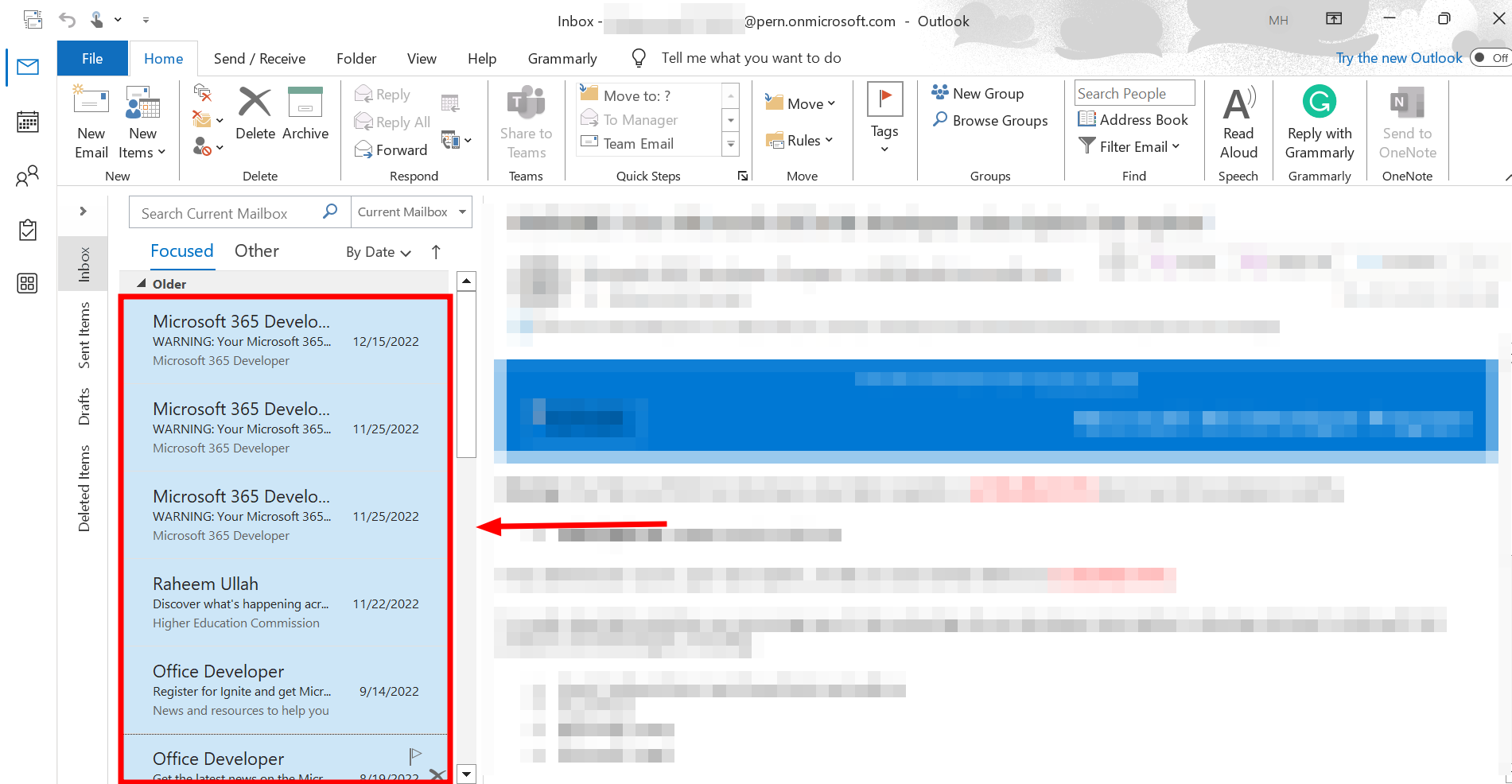
- 키를 길게 누릅니다. 변화 연속된 여러 이메일을 선택하려면 계속 누르세요. 변화선택하려는 마지막 이메일을 클릭하세요. 그러면 처음 클릭한 이메일과 마지막 클릭한 이메일 사이에 있는 모든 이메일이 강조 표시됩니다.
![Shift 키를 길게 누르세요]()
⤷ Outlook 2007 및 Outlook 2010
아직 구형 Outlook 버전을 사용하시는 분들을 위해 해결책을 준비했습니다. Outlook 2007과 2010 의 이 기능 사용 방법에는 큰 차이가 없으므로 간단하게 설명드리겠습니다.
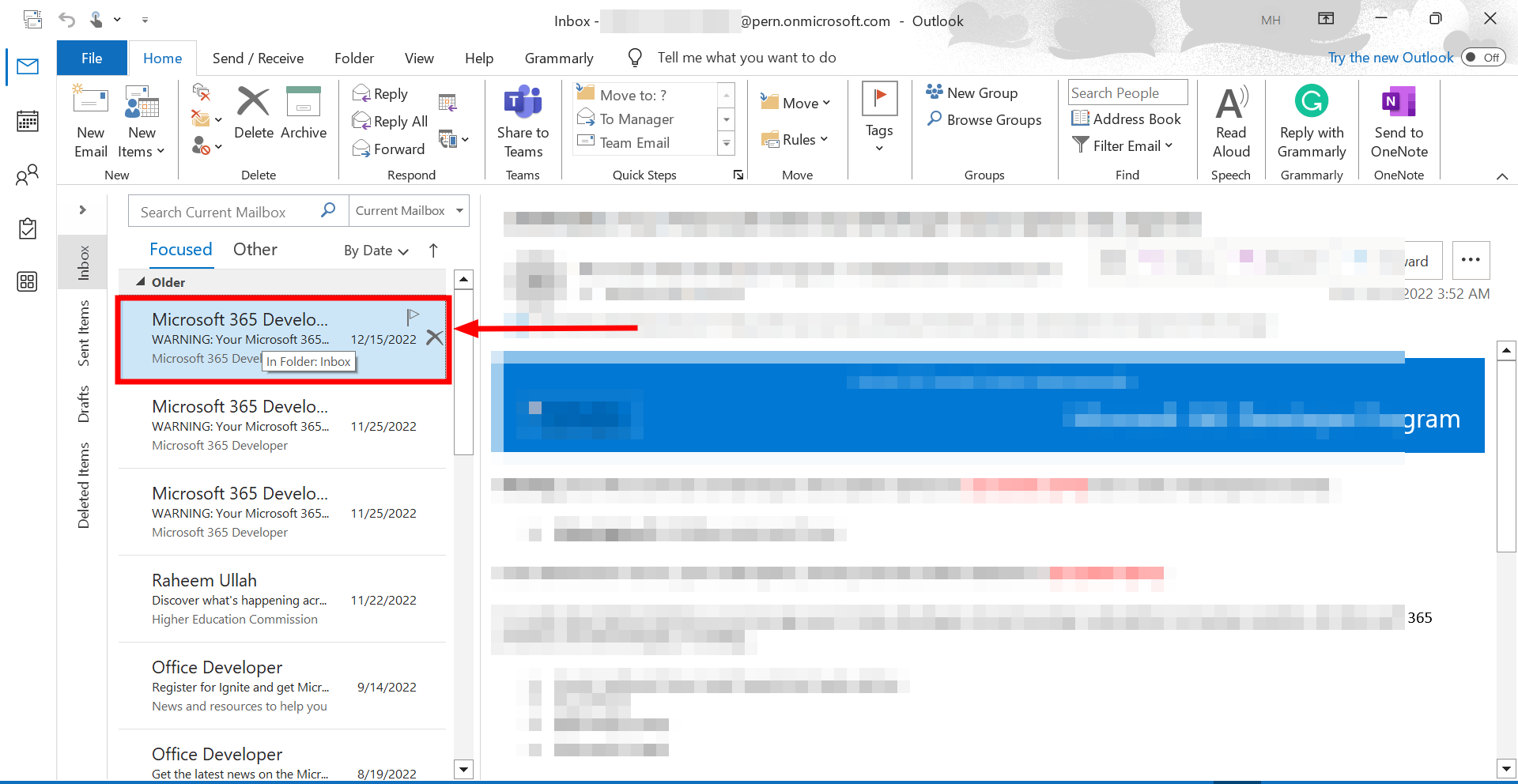
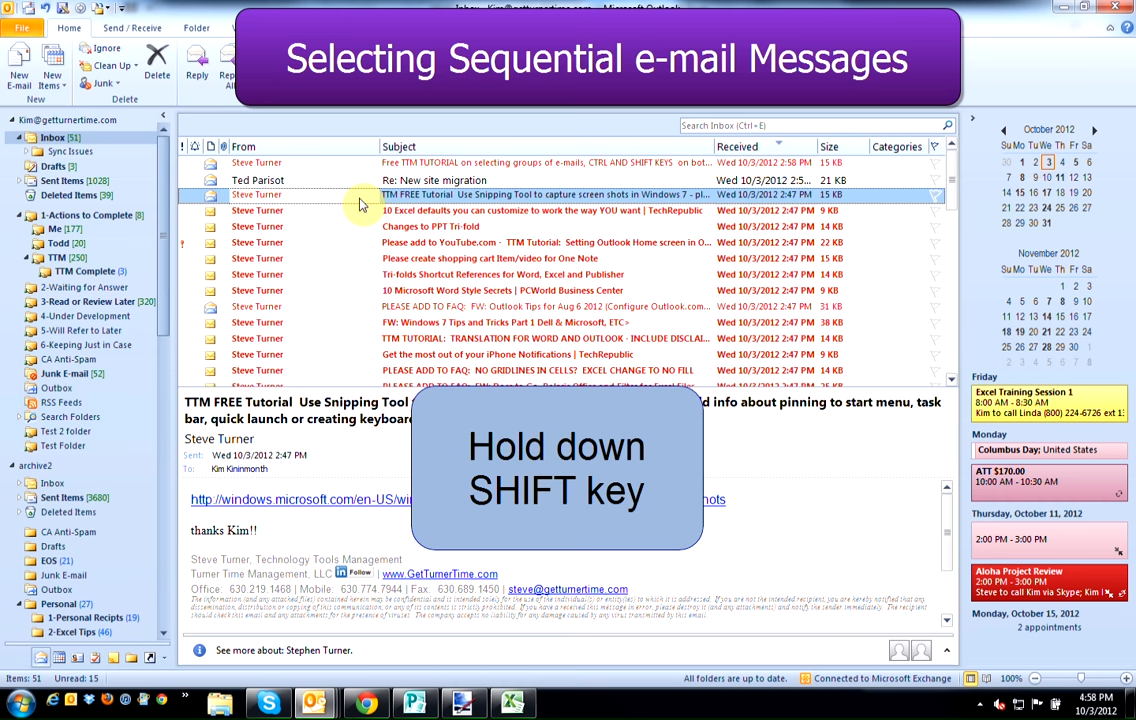
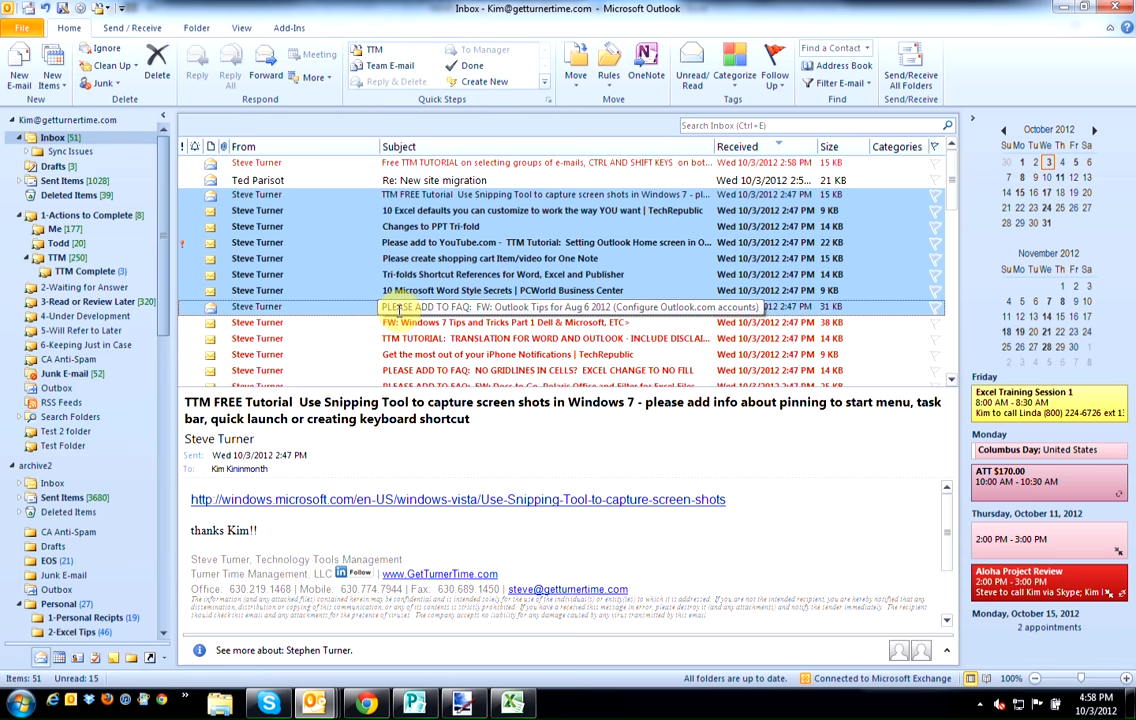
- 선택하려는 첫 번째 이메일을 클릭하고 키를 길게 누르세요. 교대.
![Shift 키를 길게 누르세요]()
- 이제 선택하려는 마지막 이메일을 클릭하세요. 그 사이에 있는 모든 메시지가 선택됩니다.
![선택하려는 마지막 이메일을 클릭하세요.]()
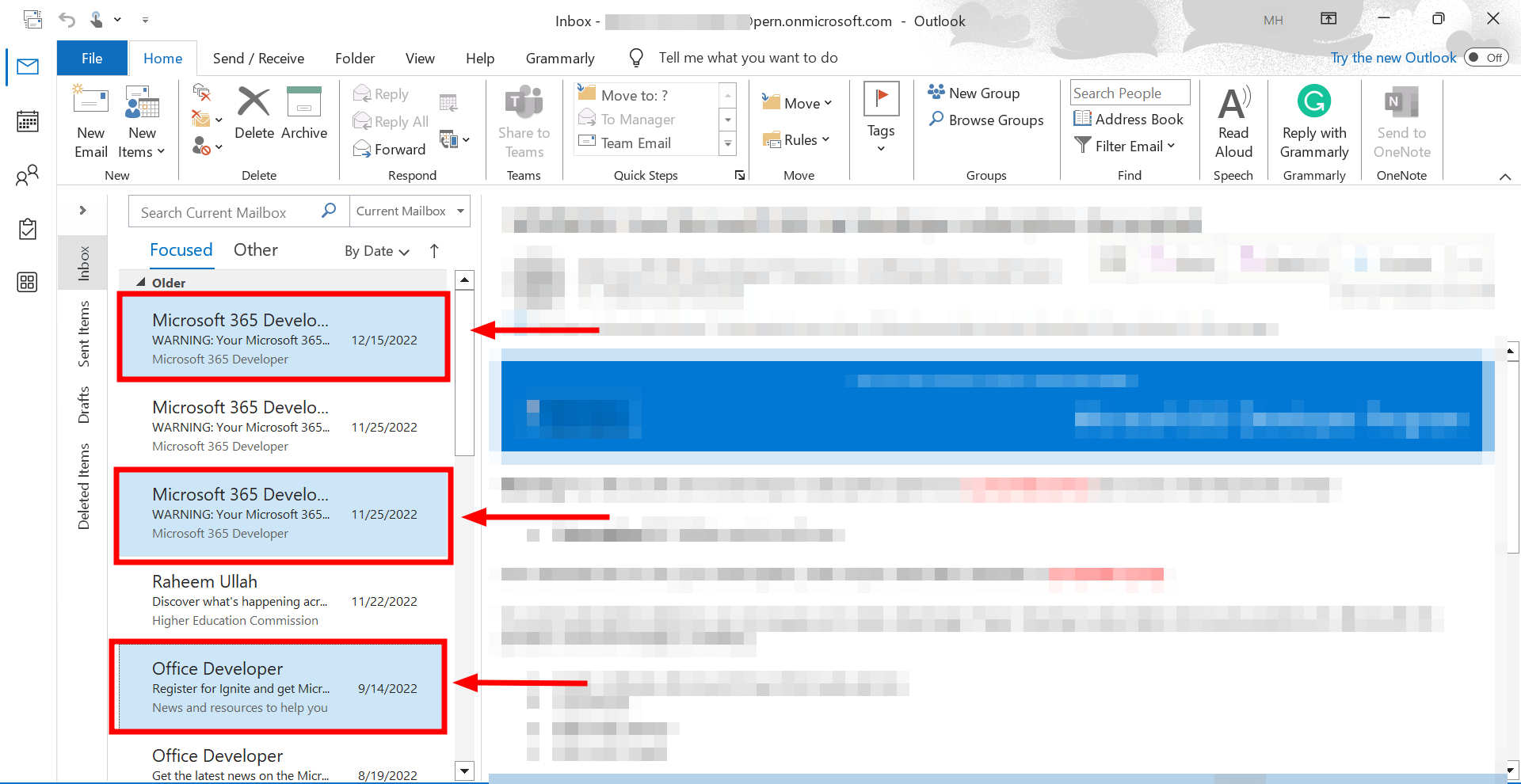
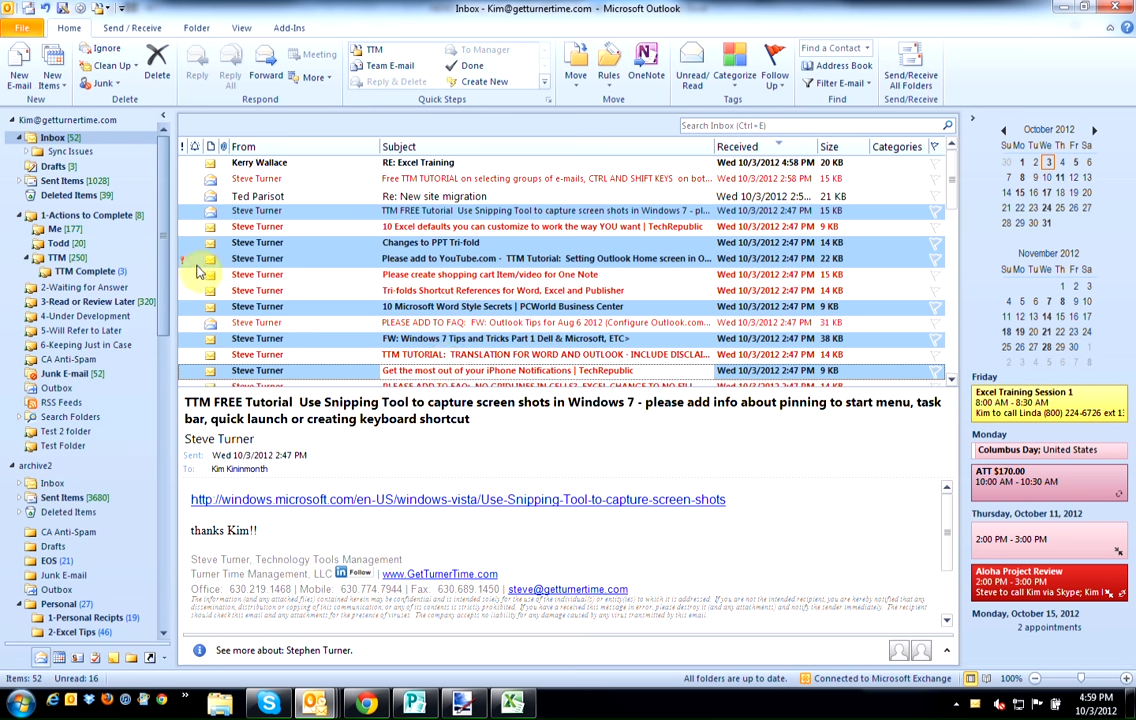
- 또는 키를 누르셔도 됩니다. Ctrl 키 원하는 이메일을 하나씩 클릭하여 선택하세요.
![Ctrl 키를 사용하세요]()
Outlook 웹(또는 Outlook 베타 앱)에서 여러 이메일 메시지를 선택하는 방법
맥과 윈도우용으로 출시된 최신 버전의 아웃룩은 매우 현대적인 디자인을 자랑하며 브라우저 버전과 매우 유사합니다. 약간의 시각적 차이점이 있지만 사용 방법은 동일합니다. 또한, 최신 맥용 아웃룩 앱은 윈도우용 최신 아웃룩 앱과 기능적으로 동일하며, 비록 아직 베타 버전이지만 사용 편의성 도 뛰어납니다. 두 버전 모두에서 여러 이메일을 선택하는 기능은 매우 간편합니다.
إليك كيفية القيام بذلك :
방법 1: 클릭 후 드래그하여 선택
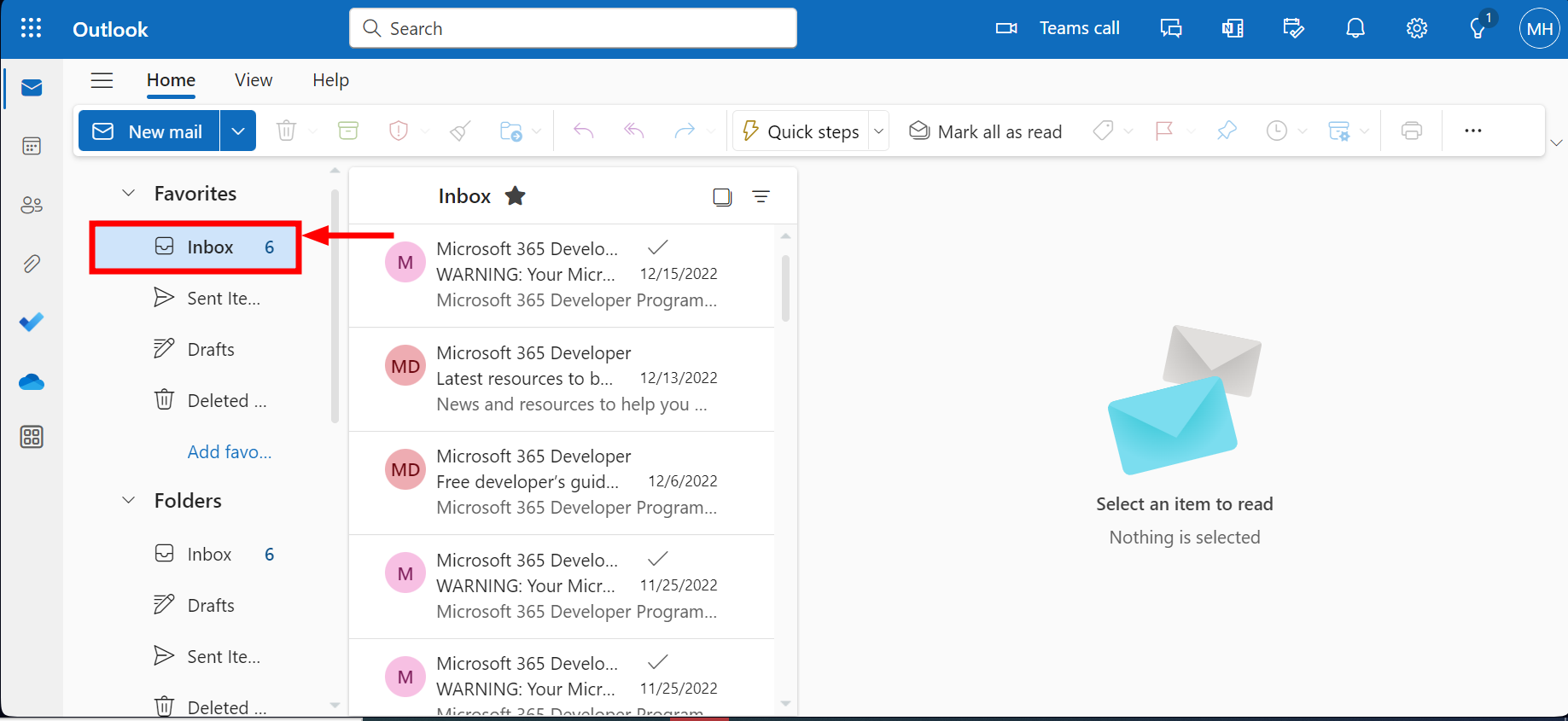
- Outlook 베타 버전(Mac용 최신 버전)을 열거나 다음 경로로 이동하세요. https://outlook.live.com/ 웹에서 이메일 폴더로 이동하세요.
![아웃룩 열기]()
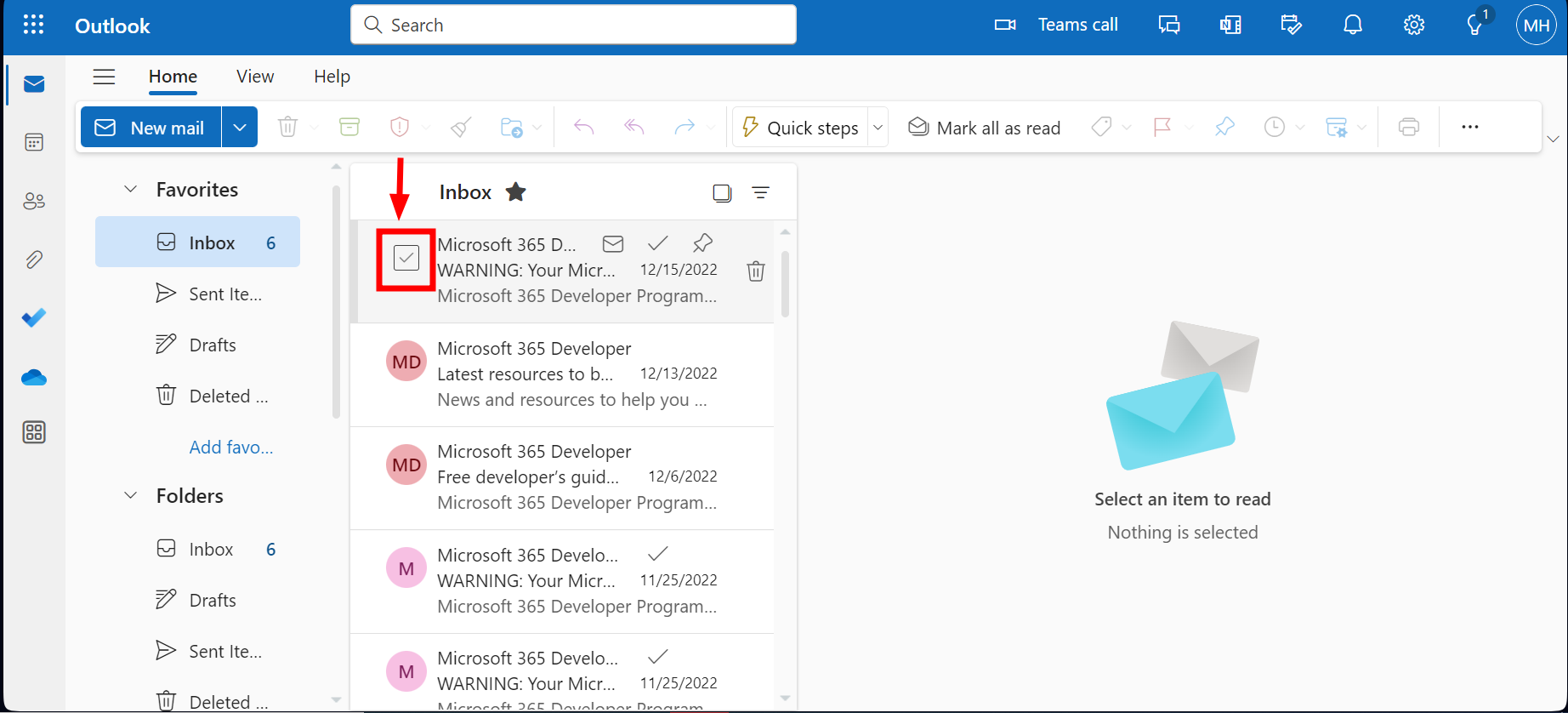
- 딸깍 하는 소리 체크박스 선택하려는 첫 번째 이메일 주소 옆에 있습니다.
![선택 상자를 클릭하세요]()
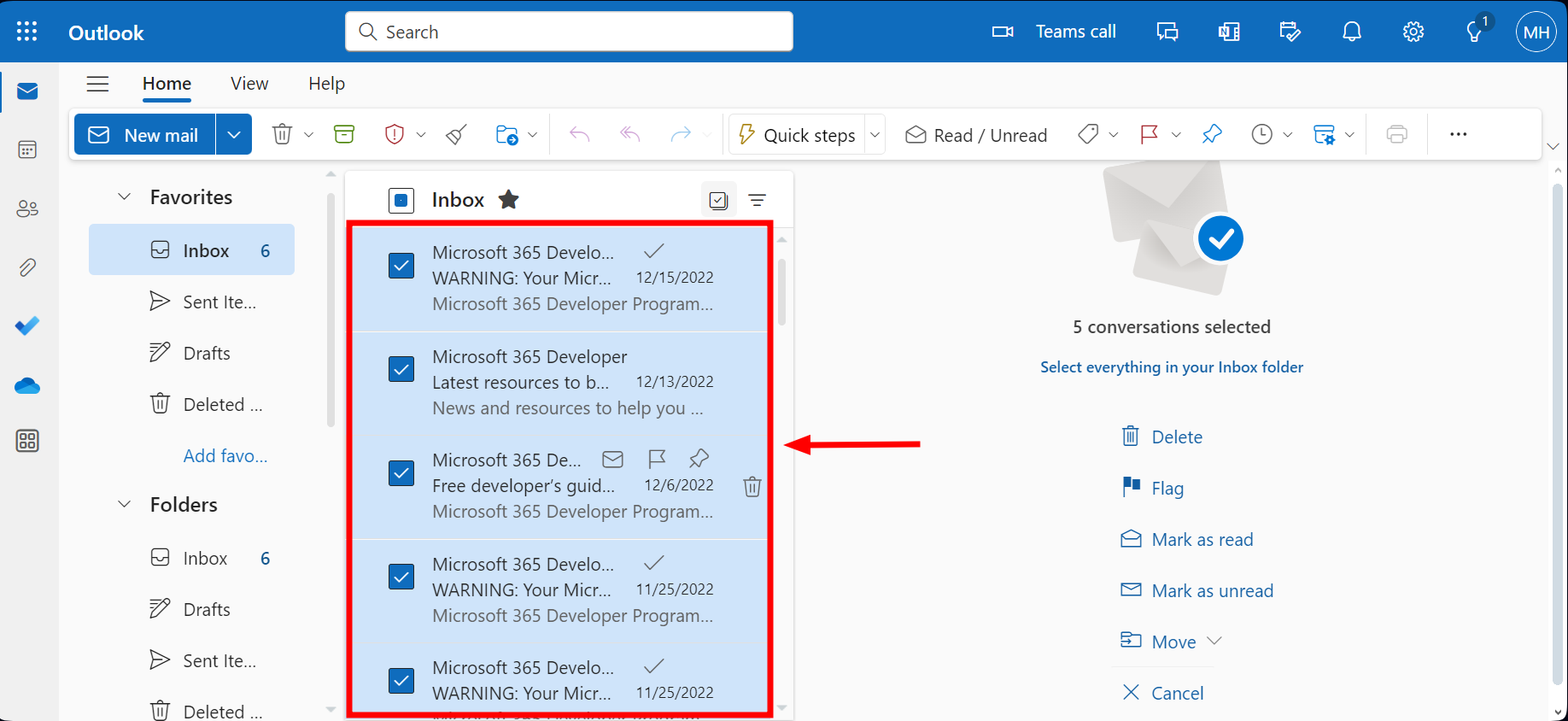
- 지정하고 싶은 다른 이메일 주소에 대해서도 동일한 절차를 따르세요.
![체크박스를 클릭하세요]()
- 완료되면 선택한 모든 이메일이 강조 표시됩니다.
![여러 개의 이메일이 확인되었습니다.]()

두 번째 방법: "모두 선택" 기능 사용
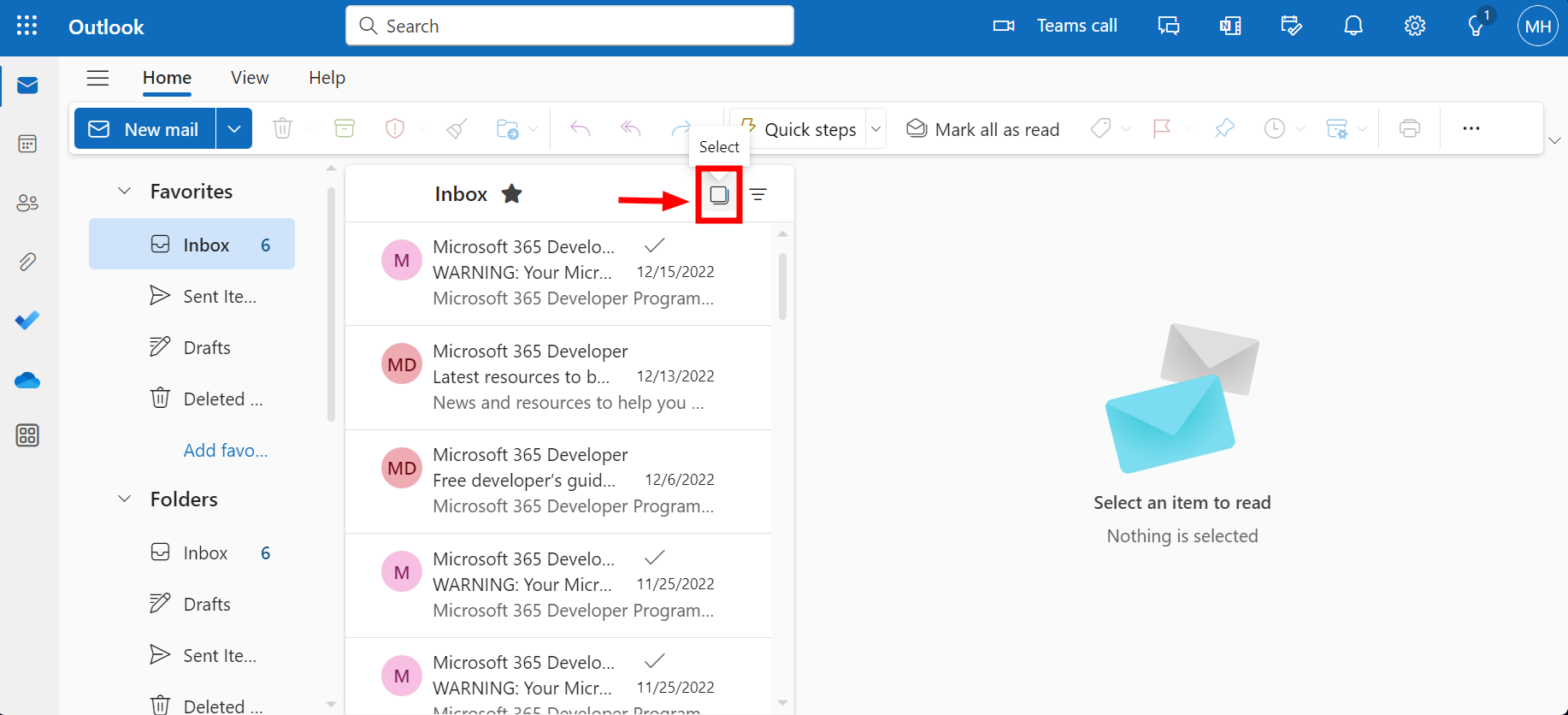
- Outlook을 열고 " 확인란을 찾으세요.모두 선택"이메일 목록 맨 위에 있으니 클릭하세요."
![모두 선택 체크박스]()
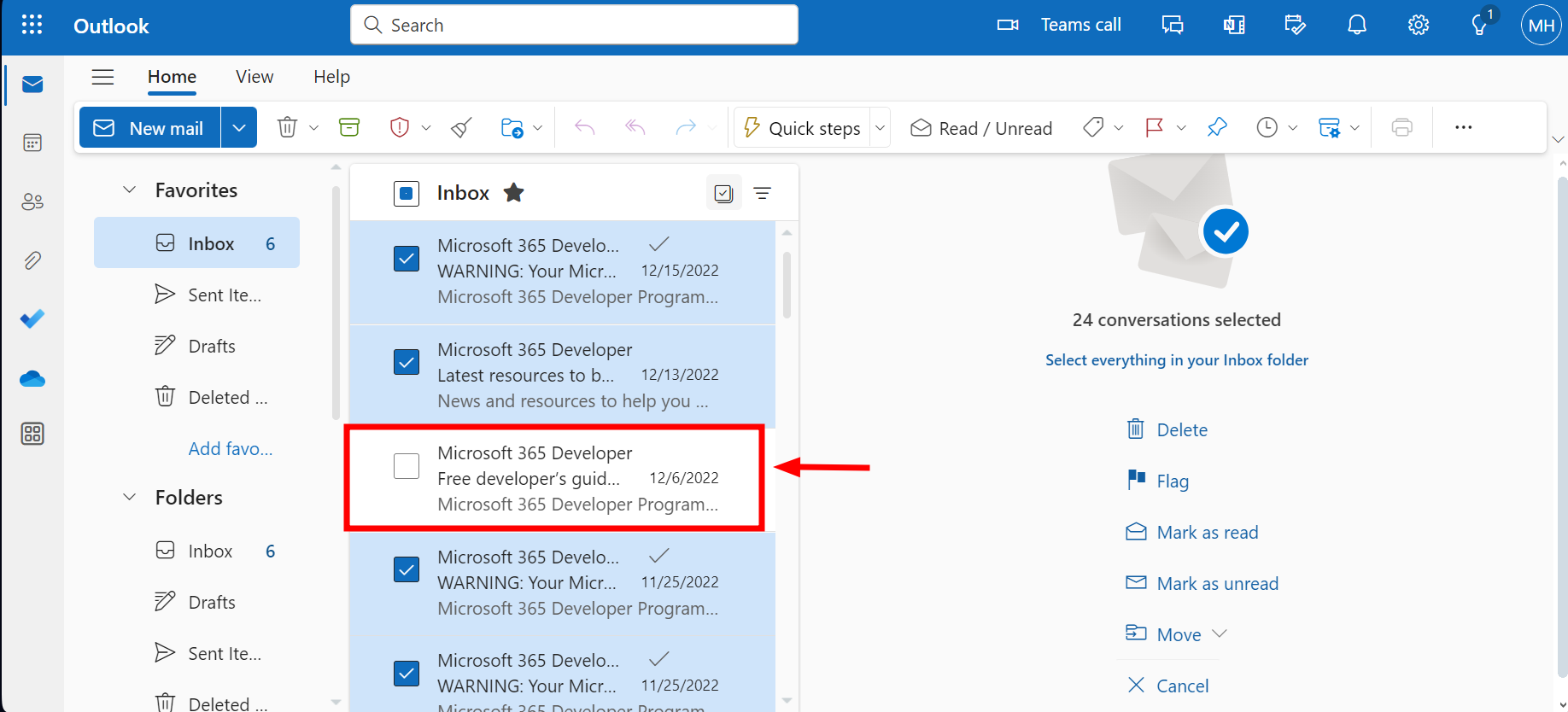
- 선택 항목 세분화(선택 사항): 이메일 주소를 선택 항목에서 제외하려면 해당 주소 옆의 확인란을 선택 해제하면 됩니다.
![선택 영역 세분화]()
Outlook 모바일 앱(iPhone/Android)에서 여러 이메일 메시지 선택하기
이제 휴대폰은 개인적인 일과 업무적인 일을 포함한 모든 것에 필수적인 기기가 되었습니다. 따라서 Outlook 모바일 앱을 사용하는 경우 여러 이메일을 선택하는 방법은 다음과 같습니다.
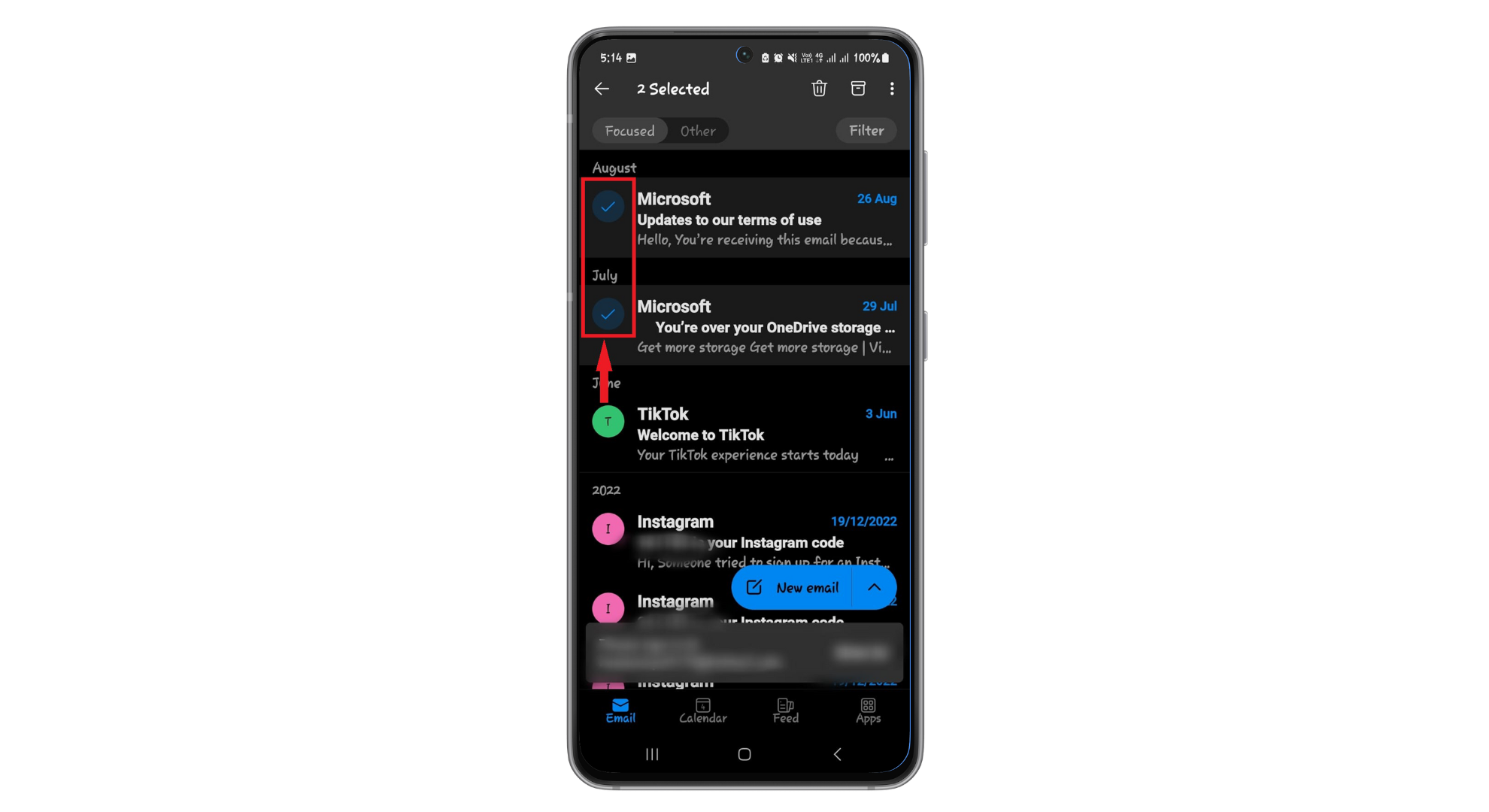
- 앱 열기 Outlook받은 편지함으로 이동한 다음 길게 눌러 어떤 이메일 주소로 언제까지 기다려야 하는지 알려주세요. 체크 표시 그의 왼쪽에.
![길게 눌러]()
- 아무거나 누르다 기타 이메일 구체적으로 명시해야 합니다.
![다른 이메일을 선택하세요]()
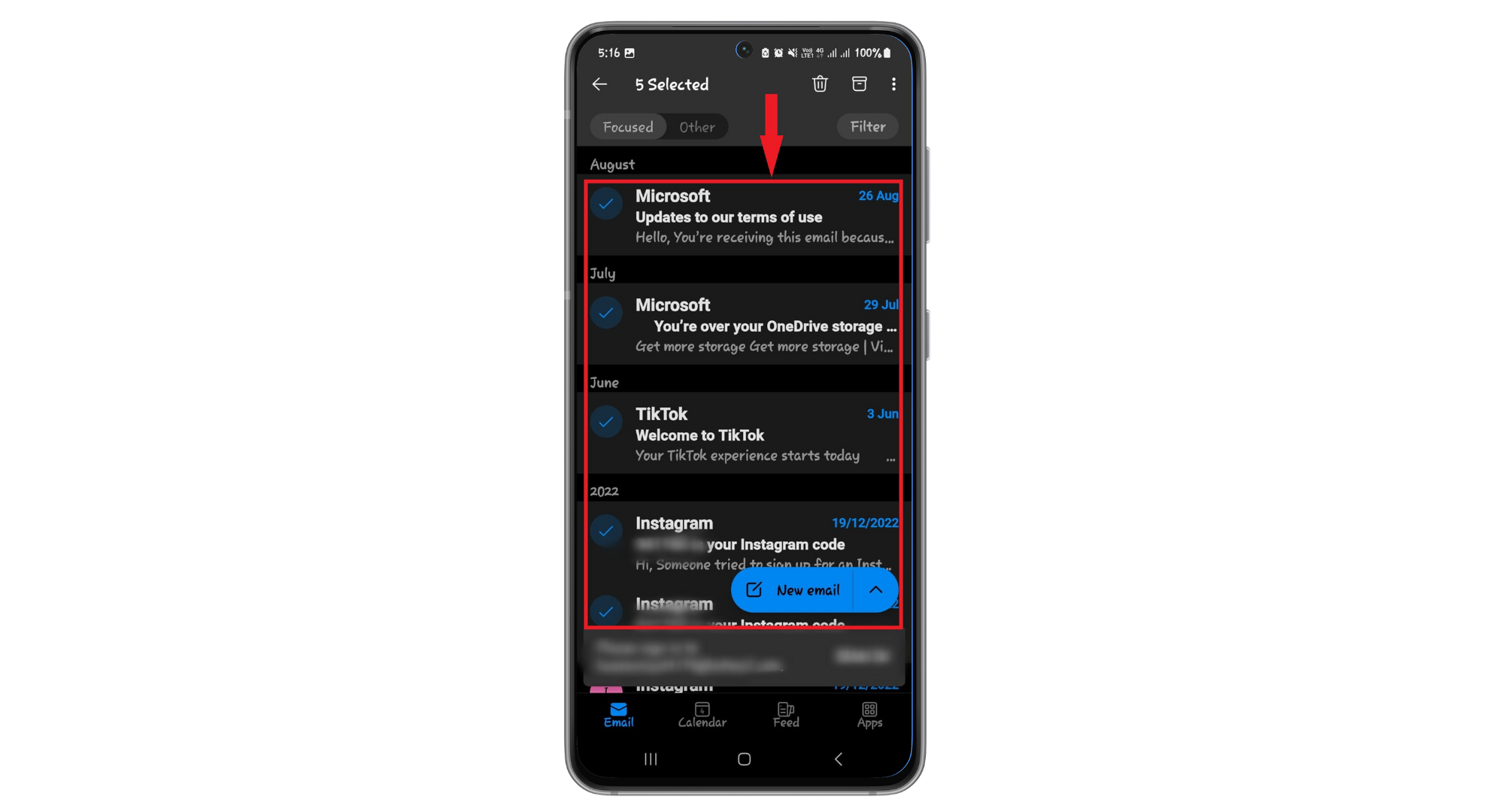
- 여러 이메일을 빠르게 선택하려면, 아래로 쓸어 내려라 메시지에 체크 표시가 나타나면 계속 누르세요.
![이메일을 넘겨보세요]()

댓글이 닫혀있다.