

Gmail은 일반적으로 잘 작동하지만, 가끔 이메일에 파일을 첨부하려고 할 때 문제가 발생하는 경우가 있습니다. 이 문제는 이미지, 문서 또는 기타 파일 형식에 관계없이 발생할 수 있으며, 특히 중요한 파일을 보낼 때 매우 불편할 수 있습니다.
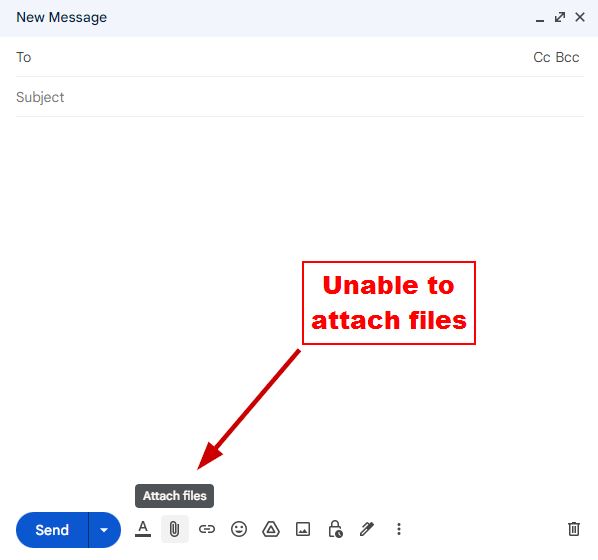
이 문제는 브라우저에 캐시된 데이터가 누적된 데서 비롯되는 경우가 많습니다. 마찬가지로 일부 확장 프로그램이 Gmail과 충돌하여 정상적인 작동을 방해할 수도 있습니다.
다행히 몇 가지 해결책이 있으며, 많은 사용자들이 그 효과를 확인했습니다. 아래에는 이러한 해결책에 대한 간략한 설명과 자세한 단계별 가이드가 이어집니다.
Gmail에서 첨부 파일이 작동하지 않는 문제에 대한 해결책
- 브라우저 캐시와 쿠키를 삭제하세요: 브라우저에 누적된 캐시와 쿠키는 성능에 영향을 미칠 수 있으며, Gmail에서 파일 첨부가 되지 않는 원인이 될 수도 있습니다. 따라서 Gmail을 다시 사용하기 전에 캐시와 쿠키를 삭제하세요.
- Gmail과 충돌하는 추가 기능이 있는지 확인하세요. 일부 브라우저 확장 프로그램이 Gmail 기능에 문제를 일으킬 수 있습니다. 이 문제가 원인인지 확인하려면 시크릿 모드로 Gmail에 접속해 보세요. 자세한 내용은 다음 섹션에서 확인할 수 있습니다.
- 브라우저를 업데이트하세요: 브라우저를 최신 버전으로 업데이트하세요. 구버전은 응답 속도가 느리고 많은 웹사이트가 제대로 작동하지 않을 수 있습니다.
- 지원되는 브라우저 또는 기기를 사용하십시오. Gmail에서 파일을 첨부할 수 없는 경우, 휴대폰, 태블릿 또는 컴퓨터와 같은 다른 기기에서 시도해 보거나 Chrome, Firefox, Safari 또는 Edge와 같은 다른 웹 브라우저를 사용해 보세요.
- 크롬 설정 초기화: 브라우저 설정을 초기화하면 Google Chrome의 비정상적인 동작과 Gmail과 같은 사이트가 평소처럼 작동하지 않는 원인이 되는 오류 중 일부가 해결되는 경우가 많습니다.
1. 브라우저 캐시 및 쿠키 지우기
- 크롬 열기 당신의 컴퓨터에.
- 탭하다 세 가지 점 오른쪽 상단 모서리에 있습니다.
- 고르다 플러스 도구 클릭 인터넷 사용 정보 삭제.
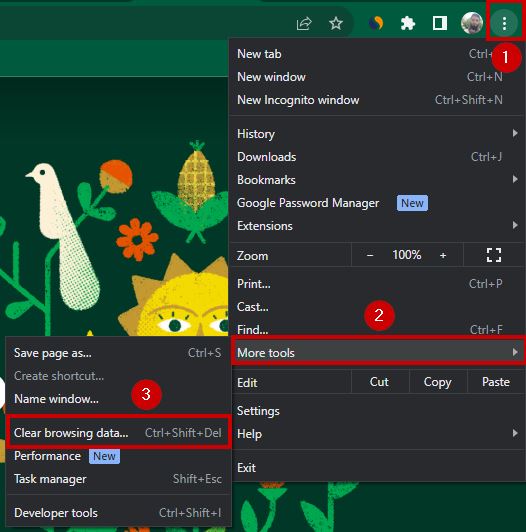
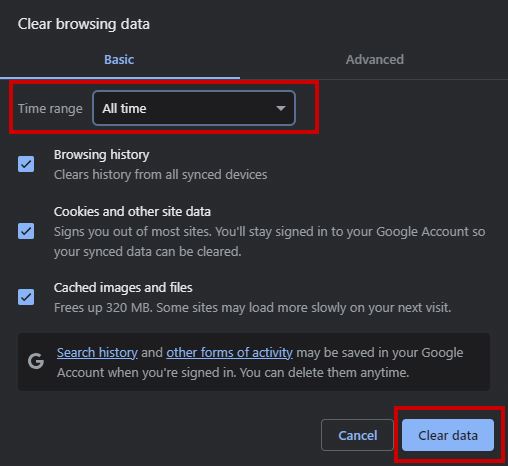
- 고르다 항상 정해진 기간 내에.
- 진드기 쿠키 및 기타 웹사이트 데이터 알바 "캐시된 이미지 및 파일".
- 탭하다 데이터 지우기.
2. 추가 기능이 Gmail과 충돌하는지 확인하세요.
- 크롬 열기 당신의 컴퓨터에.
- 오른쪽 상단에서 세 가지 점.
- 고르다 새로운 시크릿 브라우징 창.
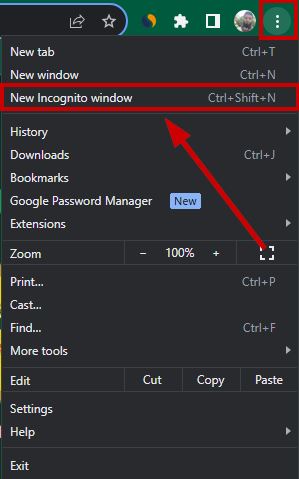
- 대신 Ctrl + Shift + N.
- 지금 Gmail에 파일을 첨부하세요 문제없이 잘 부착되는지 확인해 보세요.
- 그 작업이 완료되면, 이전 화면으로 돌아가세요. 일반 크롬 창.
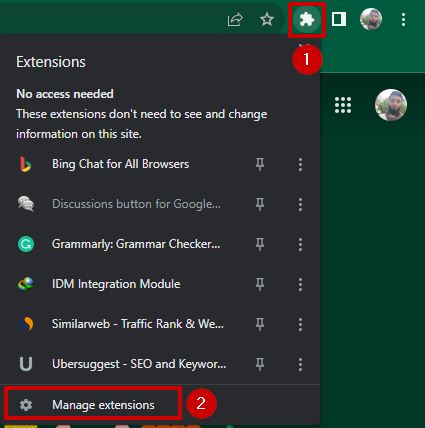
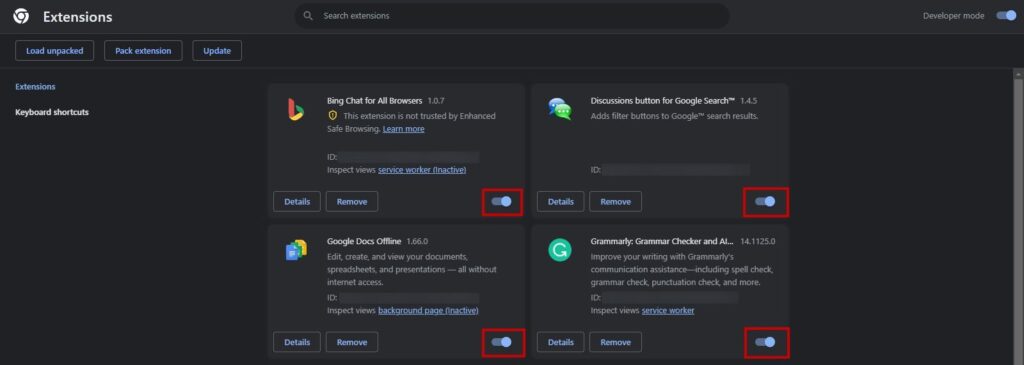
- 지금 Gmail 첨부 파일을 계속 확인하세요 크롬 확장 프로그램을 비활성화함으로써 하나씩.
- 이렇게 하려면 클릭하세요. 퍼즐 아이콘 그리고 선택 추가 기능 관리.
- 끄다 추가 기능은 여기에서 확인할 수 있습니다.
3. 브라우저를 업데이트하세요
- 크롬 열기 클릭 세 개의 수직 점 오른쪽 상단 모서리에 있습니다.
- 로 이동 설정 > 크롬 정보.
- 업데이트를 설치하세요 가능한 경우.
- 기다릴 때까지 업데이트가 설치되고 있습니다.
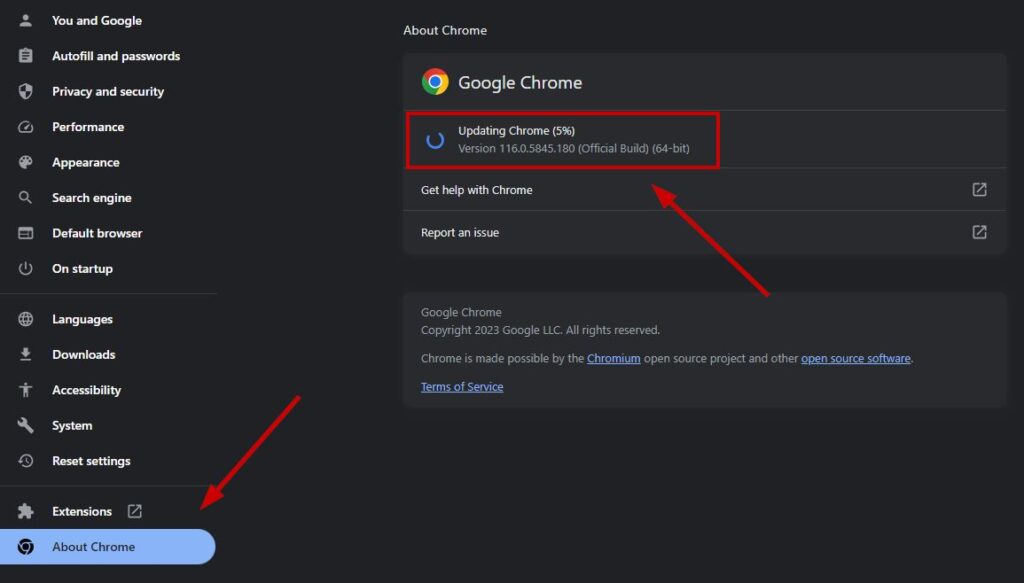
- 브라우저를 다시 시작하세요 지금 바로 Gmail에서 파일을 첨부해 보세요.
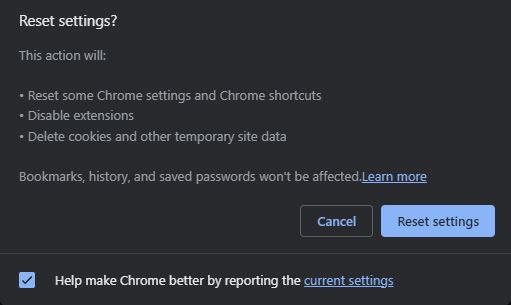
4. 크롬 설정 초기화
- 크롬 열기 목록을 탭합니다. 세 개의 수직 점.
- 이동 설정 > 설정 초기화.
- 퍄퍄퍄 설정을 원래 기본값으로 복원합니다..
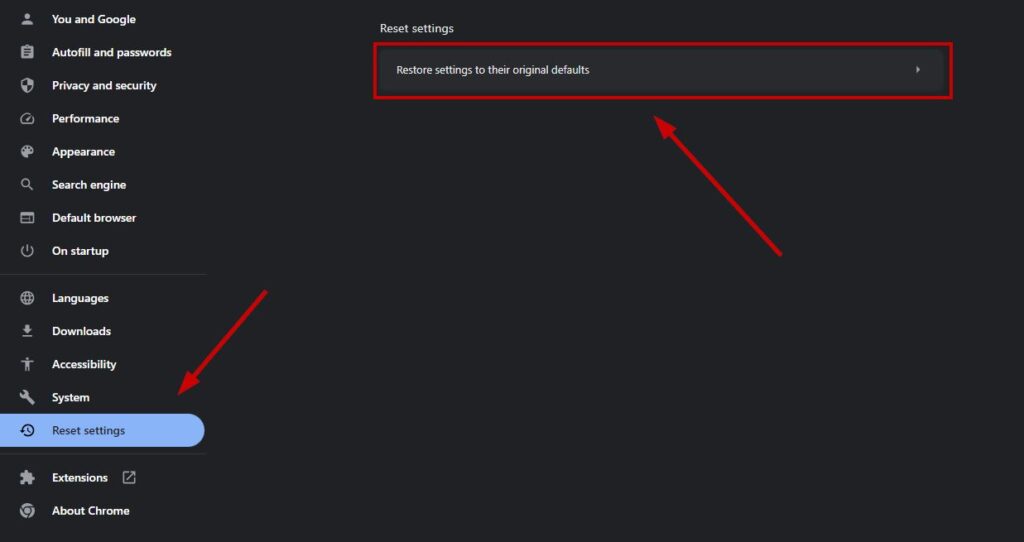
- 탭하다 설정 재설정.
Gmail에서 파일을 첨부할 수 없는 문제가 계속 발생하면 Gmail 고객 지원팀 에 문의 하여 문제를 신고해 주세요. 또한 Gmail 서버 다운 여부도 확인해 보세요. 서버 문제로 인해 사이트가 제대로 작동하지 않을 수도 있습니다.
댓글이 닫혀있다.