

Outlook 에서 여러 수신자에게 한 번에 효율적으로 이메일을 보내는 방법을 찾고 계신가요 ? 잘 찾아오셨습니다. 이 종합 가이드에서는 Outlook에서 이메일 그룹을 만드는 과정을 단계별로 안내합니다. 이메일 그룹을 설정하면 여러 연락처에 동시에 메시지를 보낼 수 있으므로, 각 연락처를 수동으로 선택하는 번거로움을 줄일 수 있습니다.
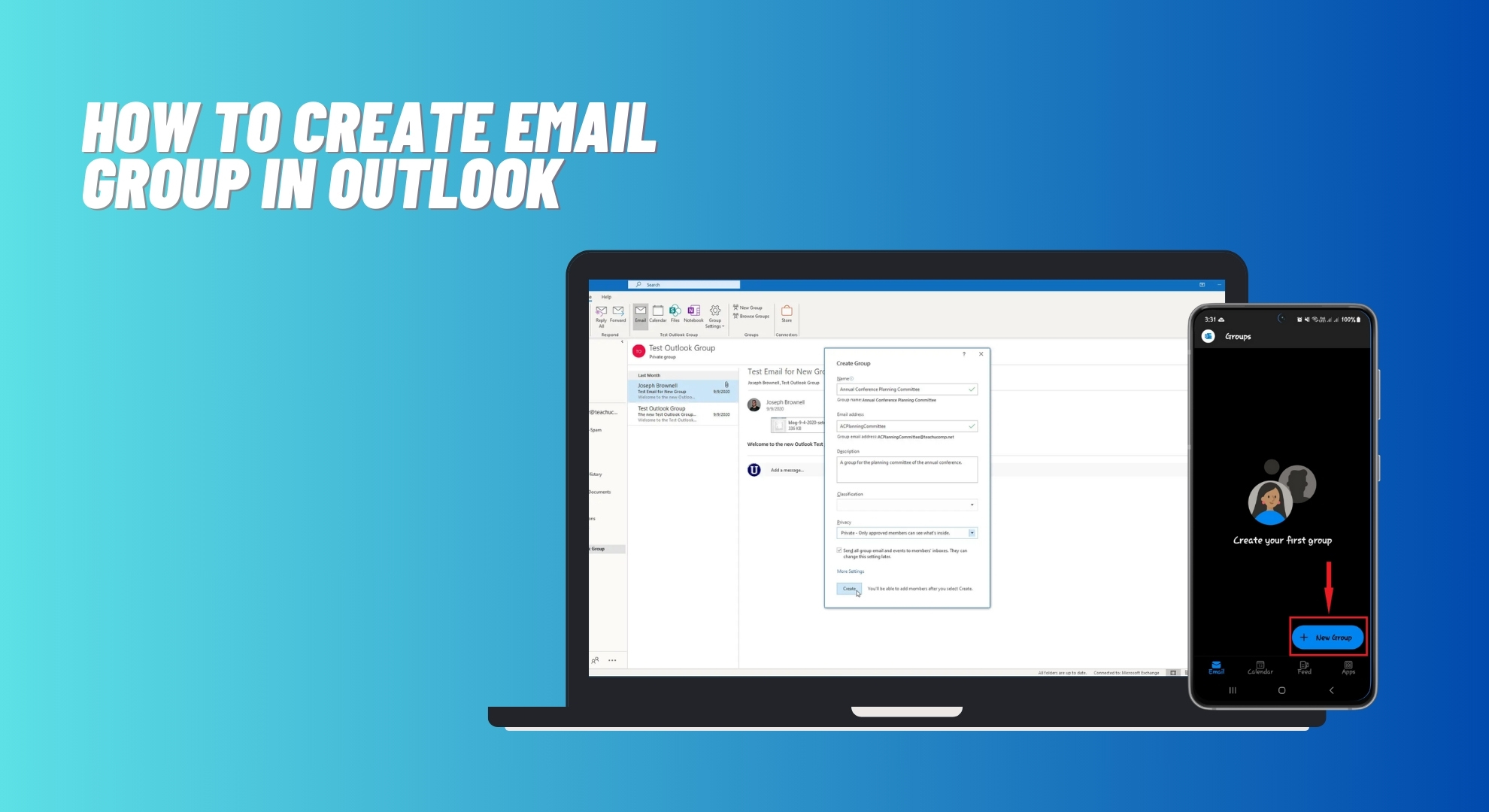
이 글에서는 최신 버전의 Outlook은 물론 Outlook 2007 , 2010 , 2016 , 2019 에서 이메일 그룹을 설정하는 방법을 다룹니다. 또한 Microsoft 365 또는 Exchange 환경 의 Outlook과 Outlook 모바일 앱에서 이메일 그룹을 설정하는 방법도 알아봅니다.
이 가이드에서는 업무 및 개인적인 필요에 맞춰 이메일 그룹을 만드는 것의 이점에 대해서도 설명합니다. 이 가이드를 따라 Outlook에서 이메일의 효율성과 체계성을 향상시켜 보세요.
Outlook에서 이메일 그룹이란 무엇인가요?
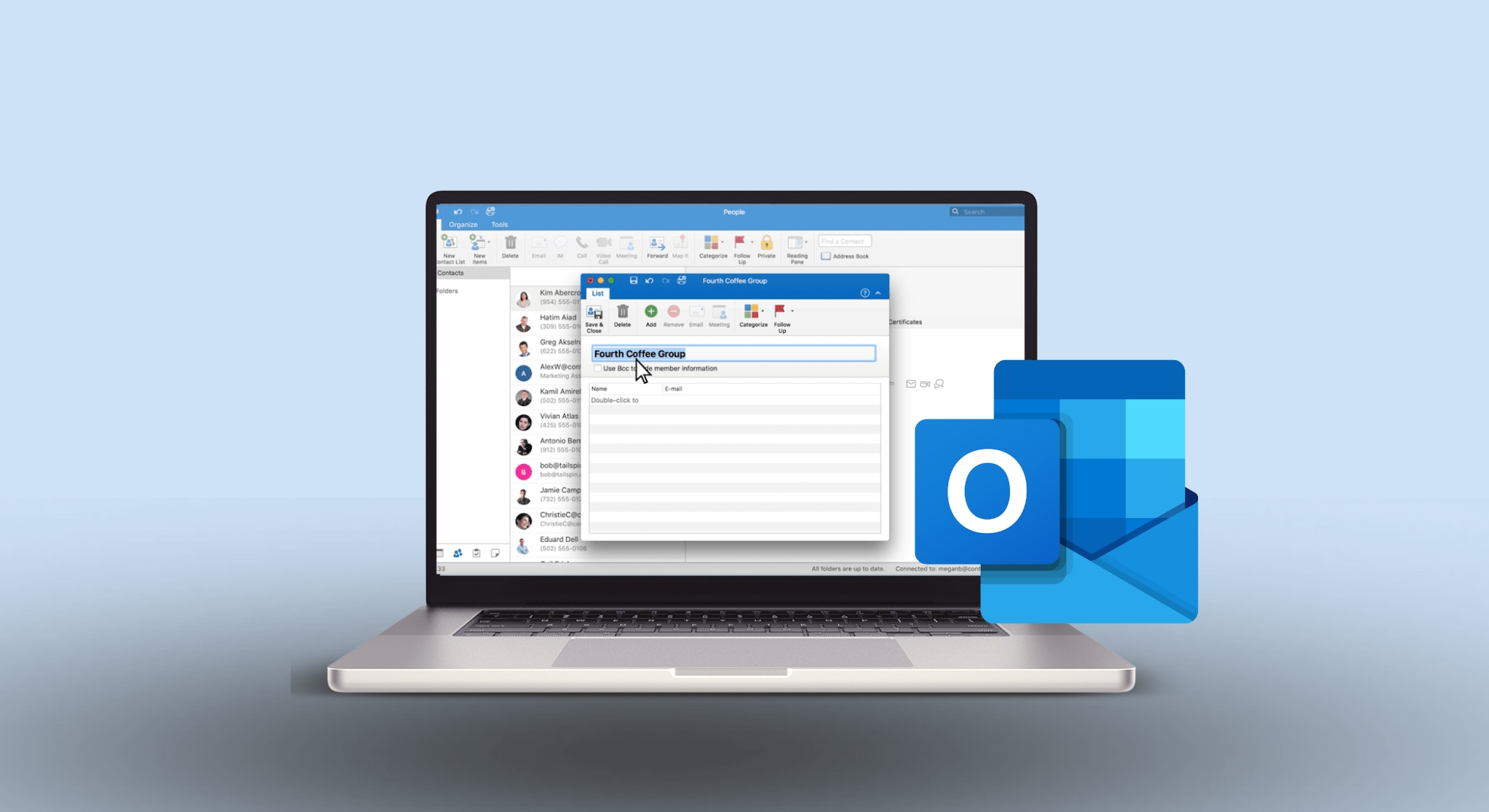
Outlook의 이메일 그룹(연락처 그룹이라고도 함)은 여러 사람에게 한 번에 이메일을 보낼 수 있도록 이메일 주소 목록을 제공하는 기능입니다. 이를 통해 그룹 이메일을 보낼 때마다 각 이메일 주소를 개별적으로 입력할 필요가 없어집니다.
이메일 그룹 이름만 입력하면 Outlook에서 해당 그룹에 속한 모든 사람에게 자동으로 이메일을 보냅니다.
연락처 그룹, 연락처 목록, 이메일 그룹 및 배포 목록의 차이점
Microsoft Outlook에서는 "연락처 그룹", "연락처 목록", "이메일 그룹" 및 "배포 목록"이라는 용어가 종종 같은 의미로 사용됩니다. 이러한 용어들은 모두 동일한 목적을 가지며 유사한 방식으로 사용됩니다.
흥미롭게도 마이크로소프트 오피스 지원 사이트 에서는 최근 자료에서 " 배포 목록 "보다 " 연락처 그룹 " 이라는 용어가 더 자주 사용됩니다 . Outlook의 경우, Windows 버전에서는 " 연락처 그룹 "을, Mac 버전에서는 " 연락처 목록 "을 사용합니다.
이전 버전(2007년 또는 그 이전)에서는 "배포 목록"으로 알려져 있었습니다. 2010년에 "연락처 그룹"으로 이름이 바뀌었고, 현재는 "이메일 그룹"이라고 부릅니다. 이러한 용어는 애플리케이션의 메뉴, 도구 모음, 심지어 도움말 가이드에도 나타납니다. 다음 단계를 진행하면서 " 이메일 그룹 ", " 연락처 그룹 ", " 연락처 목록 "이라는 용어를 가장 자주 접하게 될 것입니다.
Outlook에서 이메일 그룹 또는 연락처 그룹을 만드세요
이 섹션에서는 거의 모든 버전의 Outlook에서 이메일 그룹 또는 연락처 그룹을 만드는 단계를 설명합니다. 이렇게 하면 한 번의 클릭으로 여러 수신자에게 메시지를 보낼 수 있습니다. 그룹 커뮤니케이션 관리가 훨씬 간편해집니다.
1. 최신 버전의 Outlook에서 이메일 그룹을 만드세요.
다음 단계는 Windows 용 베타 버전, macOS 용 표준 앱 또는 Outlook 웹사이트 등 최신 버전의 Outlook에 모두 적용됩니다 . 다음 단계를 따라 진행하세요.
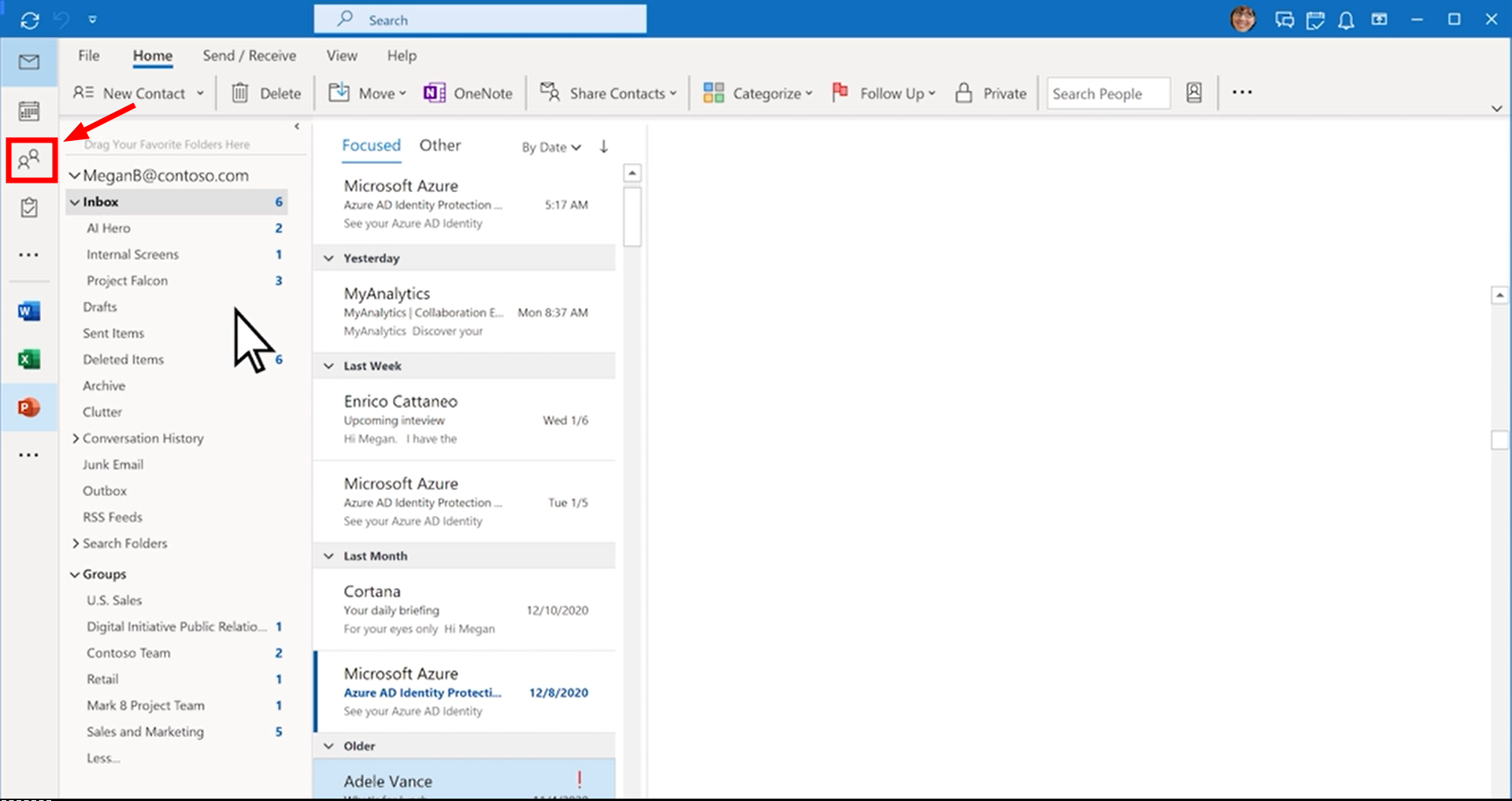
- "를 탭사람들탐색 모음에 있습니다.
![사람들을 클릭하세요]()
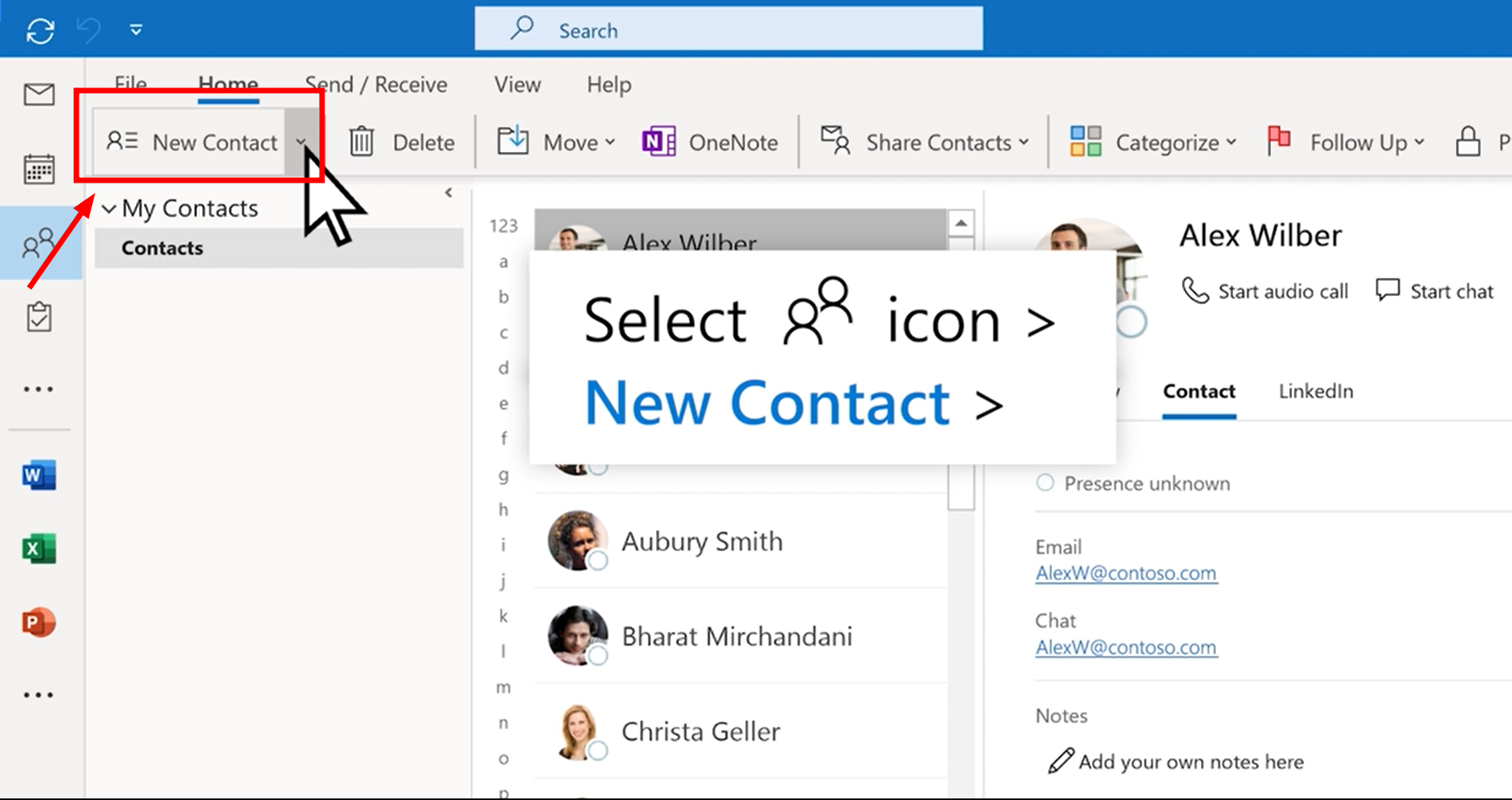
- 메인 페이지로 이동한 다음 "를 클릭하세요"새로운 연락 그룹".
![새 연락처 그룹을 클릭하세요]()
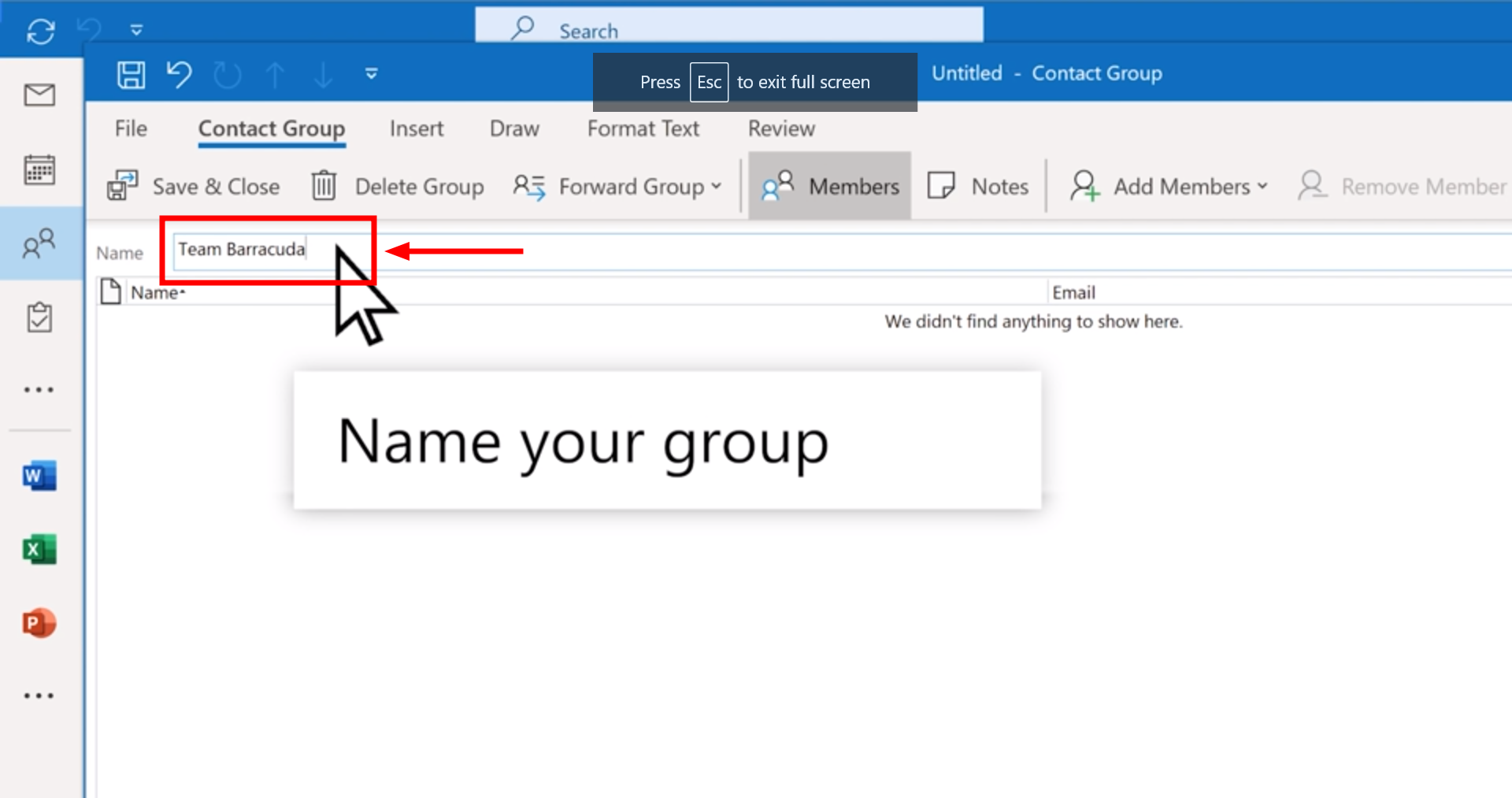
- 나타나는 상자에 그룹 이름을 적어주세요.
![그룹 이름을 적어주세요]()
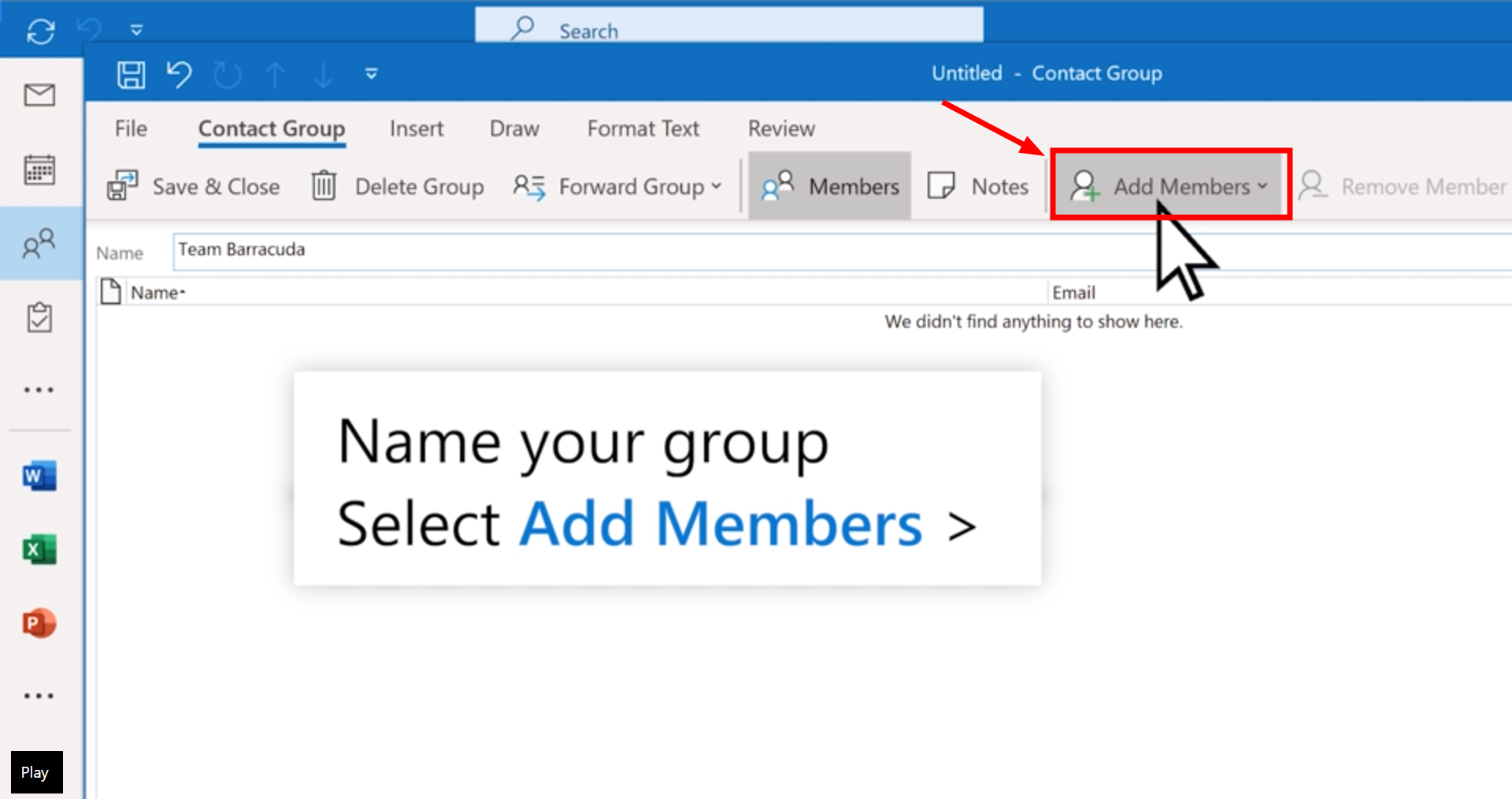
- 그런 다음 "구성원 추가".
![그런 다음 멤버 추가를 선택하세요]()
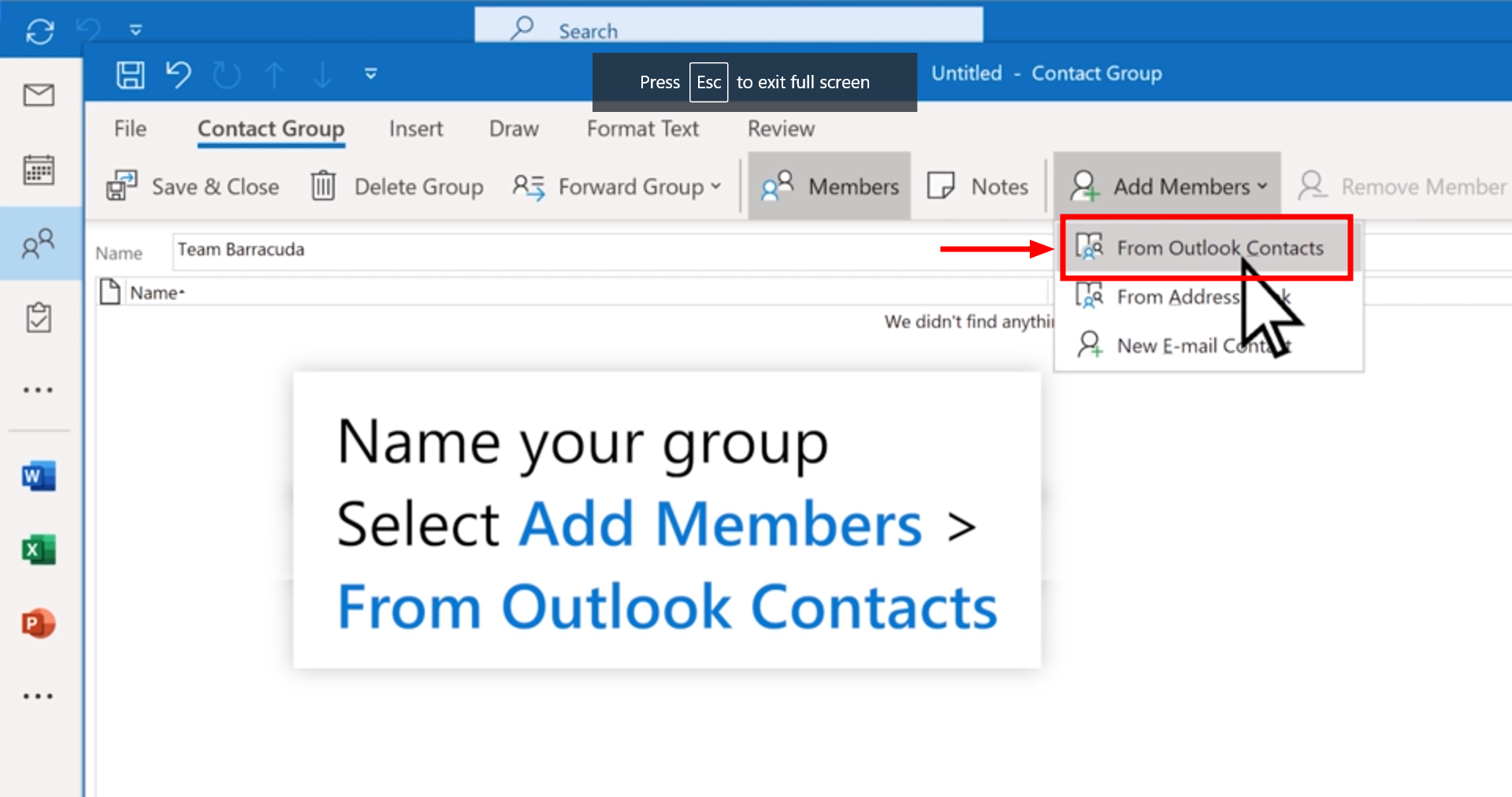
- 선택하다 "Outlook 연락처에서".
![Outlook 연락처에서 선택하세요]()
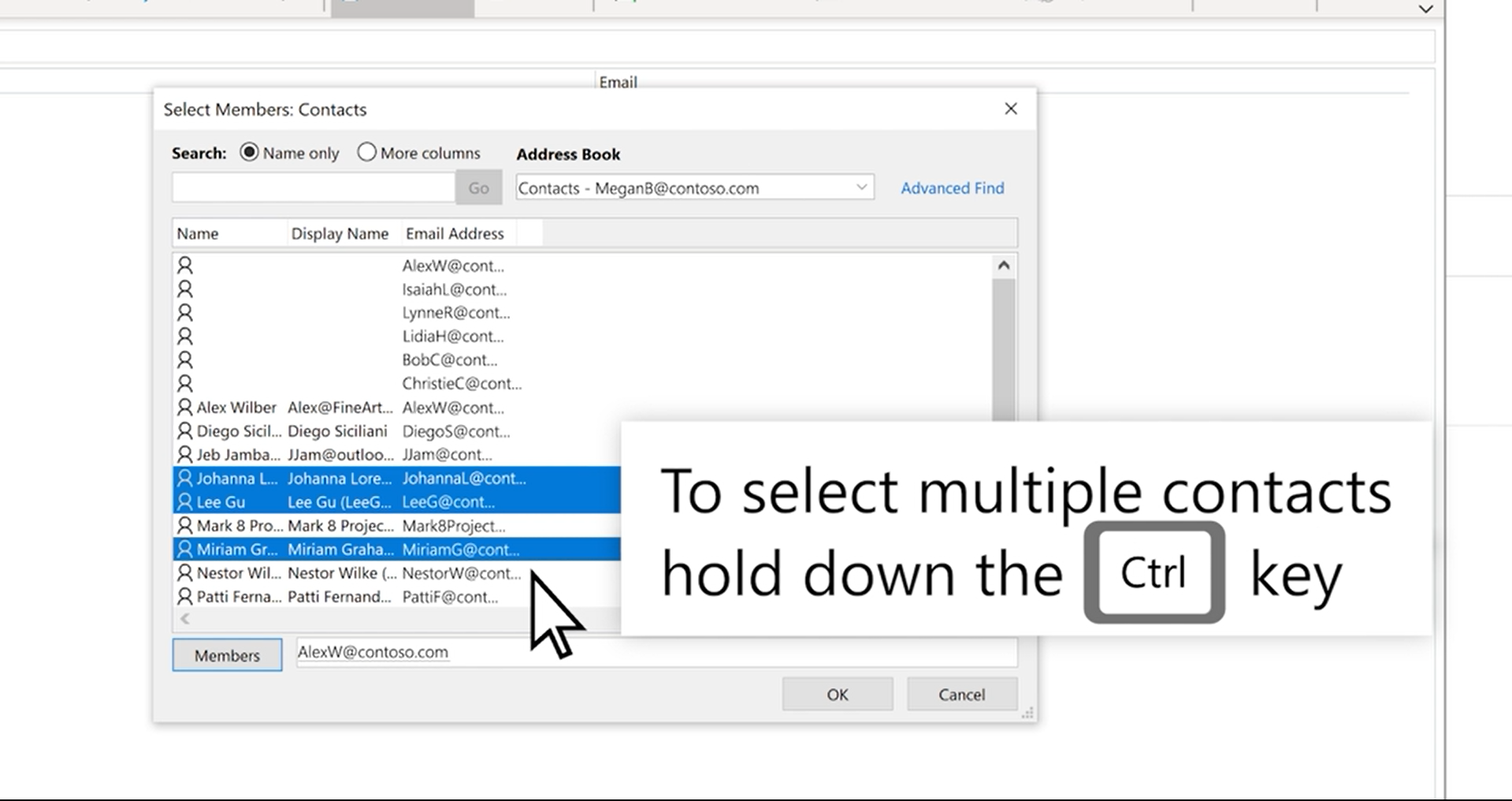
- 주소록이나 연락처 목록에서 사람들을 추가하고 "를 클릭하세요"확인여러 연락처를 한 번에 선택하려면 해당 키를 길게 누르십시오. Ctrl 키 클릭하는 동안.
![확인을 클릭하세요]()
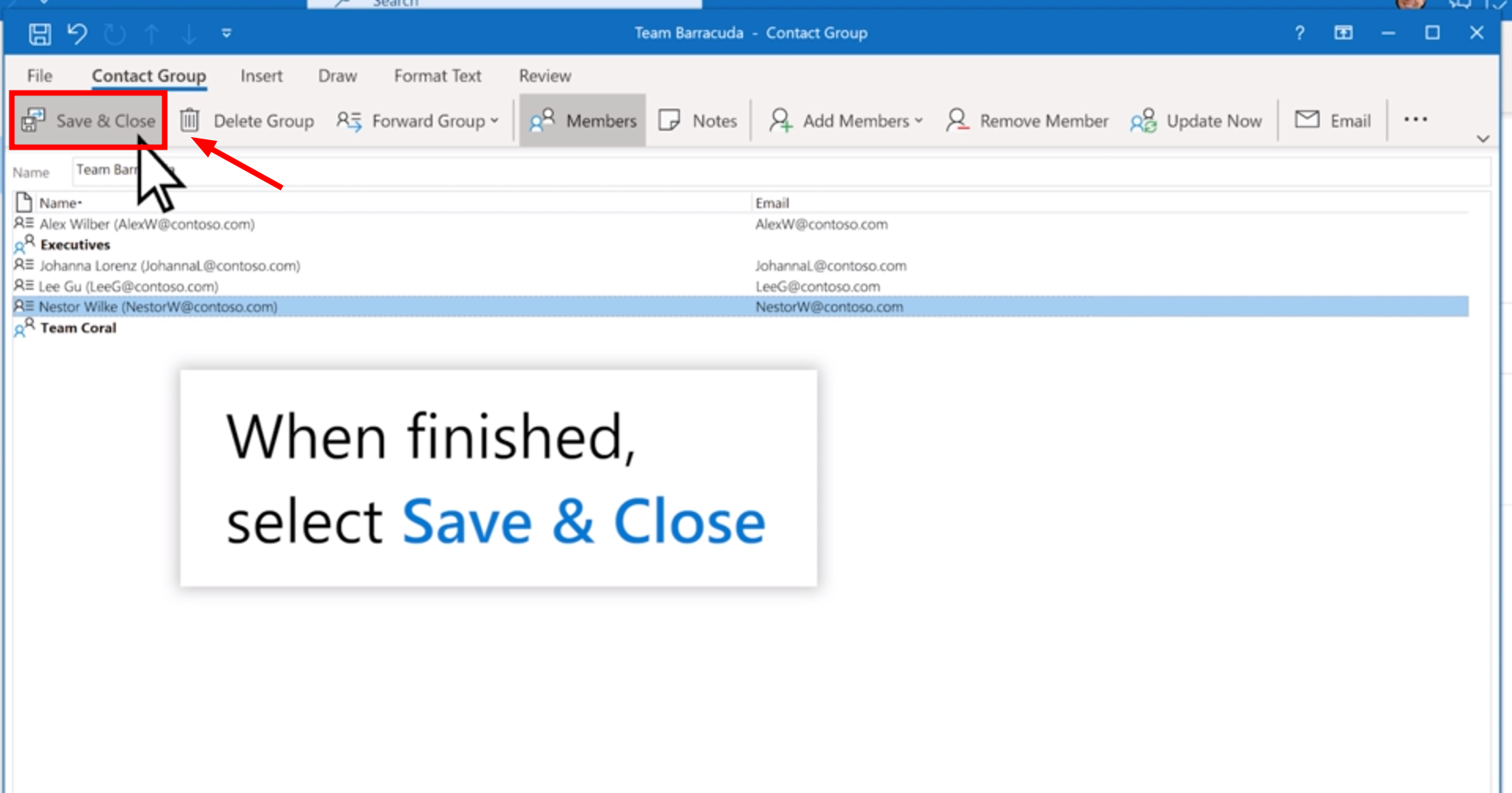
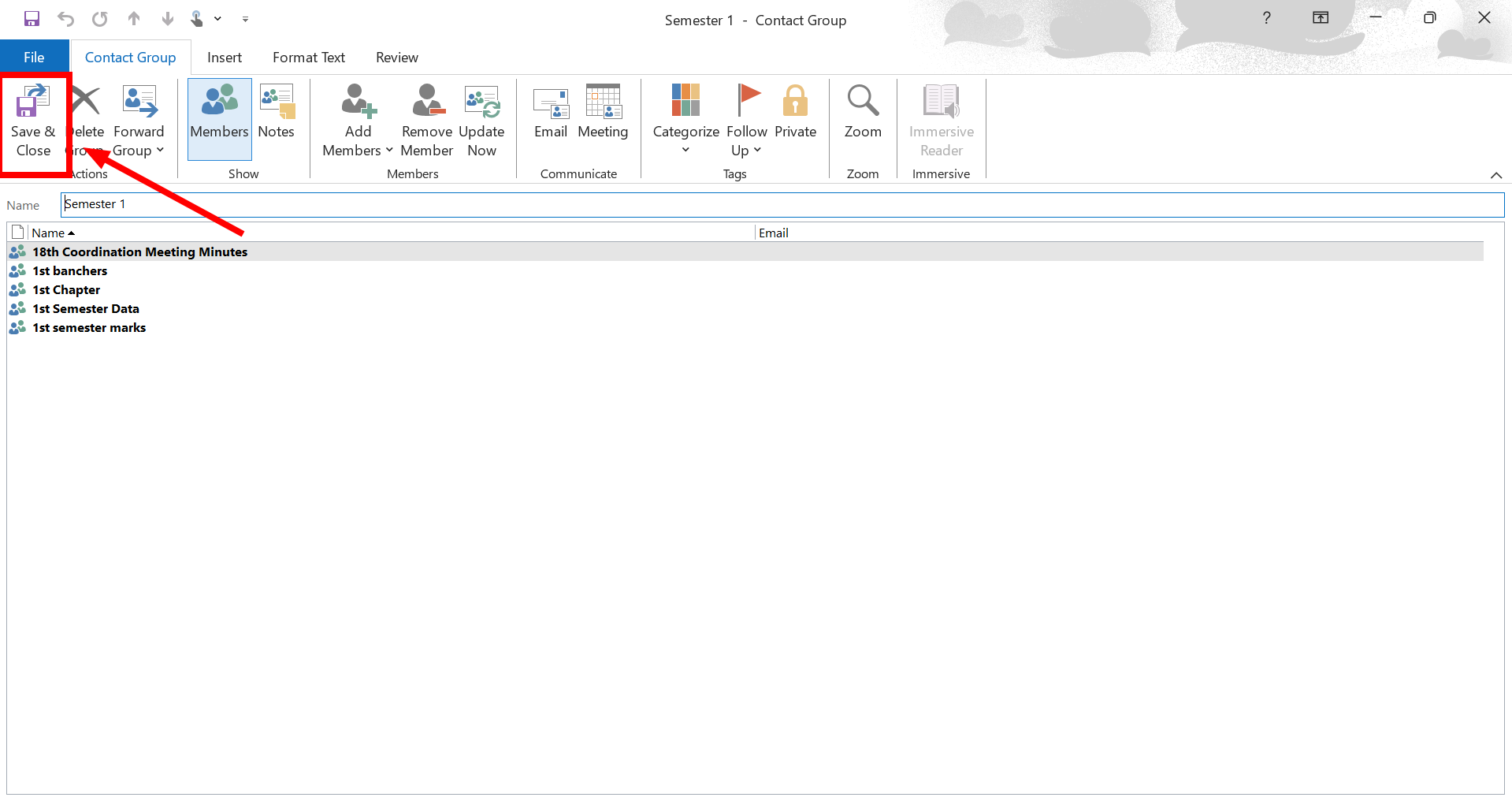
- "를 탭저장하고 닫습니다".
![저장 후 닫기를 클릭하세요.]()
2. 연락처 그룹에 이메일 보내기
연락처 그룹 또는 이메일 그룹을 만든 후 다음 단계를 따라 이메일을 보내세요.
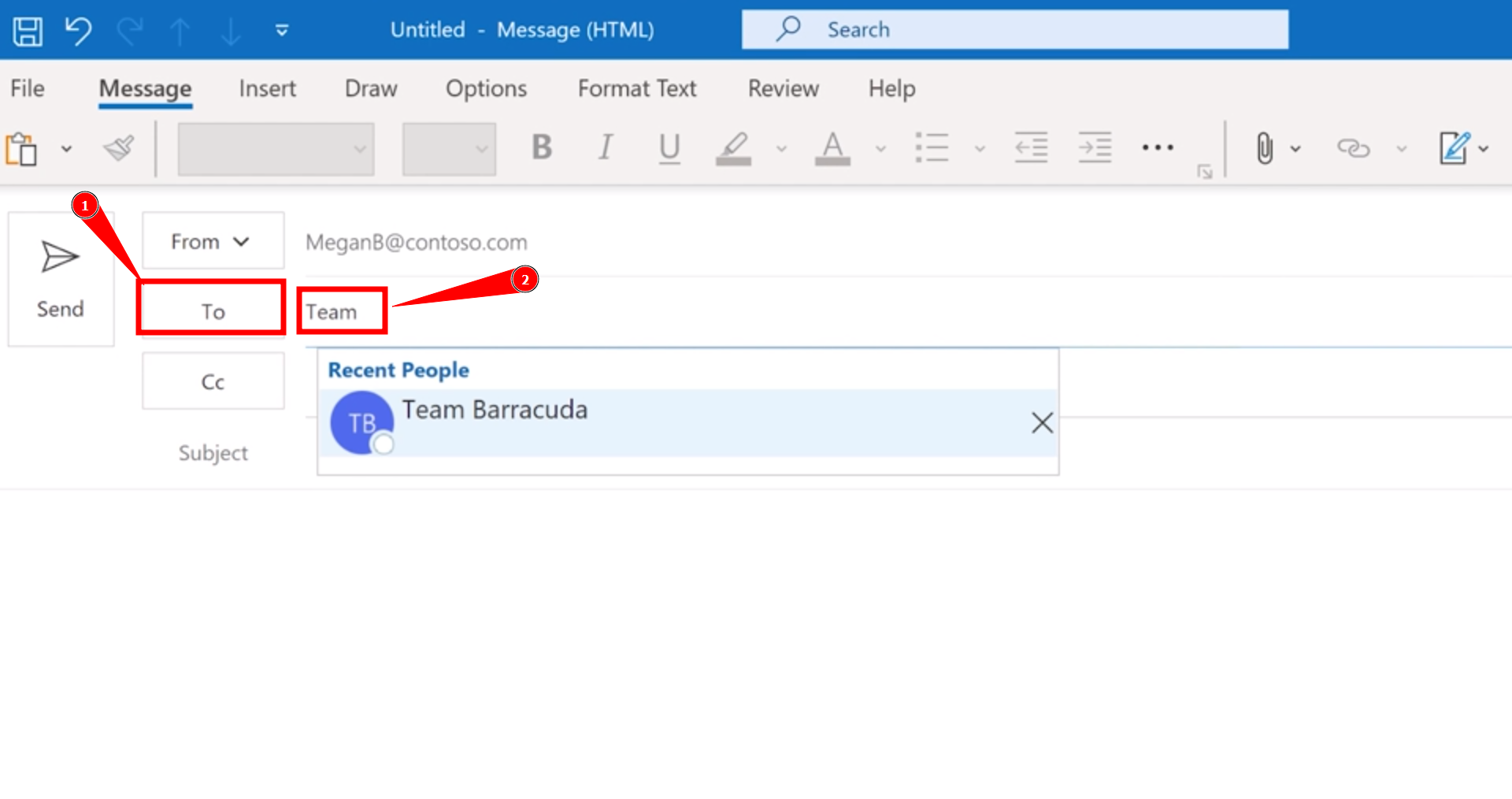
- 홈페이지로 이동한 다음 "를 선택하세요"새 이메일. "를 탭나에게"연락처 그룹 이름을 입력하세요."
![클릭하세요]()
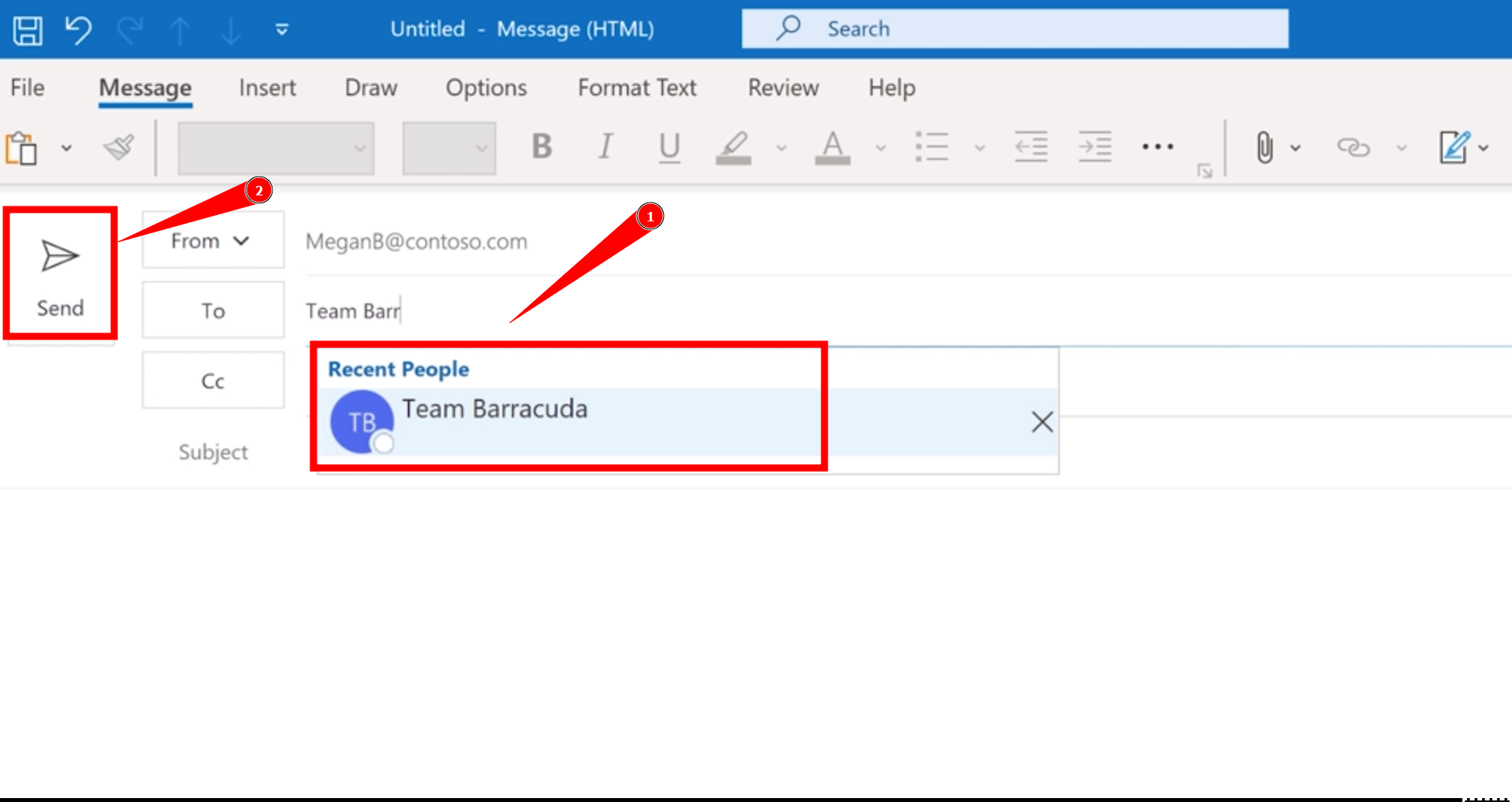
- "에 추가할 그룹 이름을 지정하세요.나에게그런 다음إرسال".
![제출 버튼을 클릭하세요]()
3. Outlook 2016 및 2019에서 이메일 그룹 만들기
Microsoft Outlook의 이전 버전(2016 또는 2019)을 사용하는 경우 다음 단계를 따라 이메일 그룹을 만드세요.
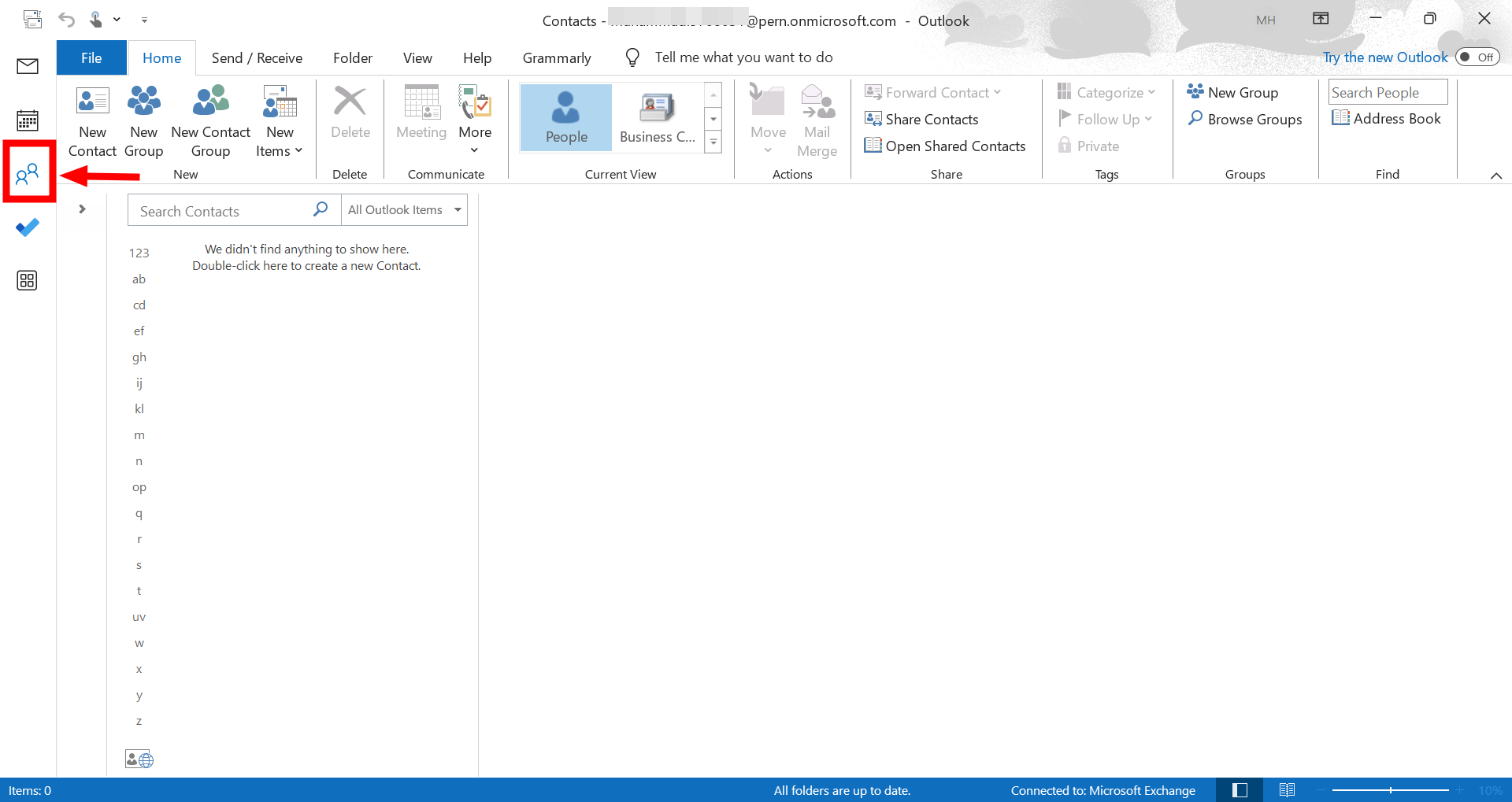
- Outlook을 열고 아이콘을 클릭하세요.사람들탐색 창의 왼쪽 하단에 있습니다.
![1. 사람 아이콘을 클릭하세요]()
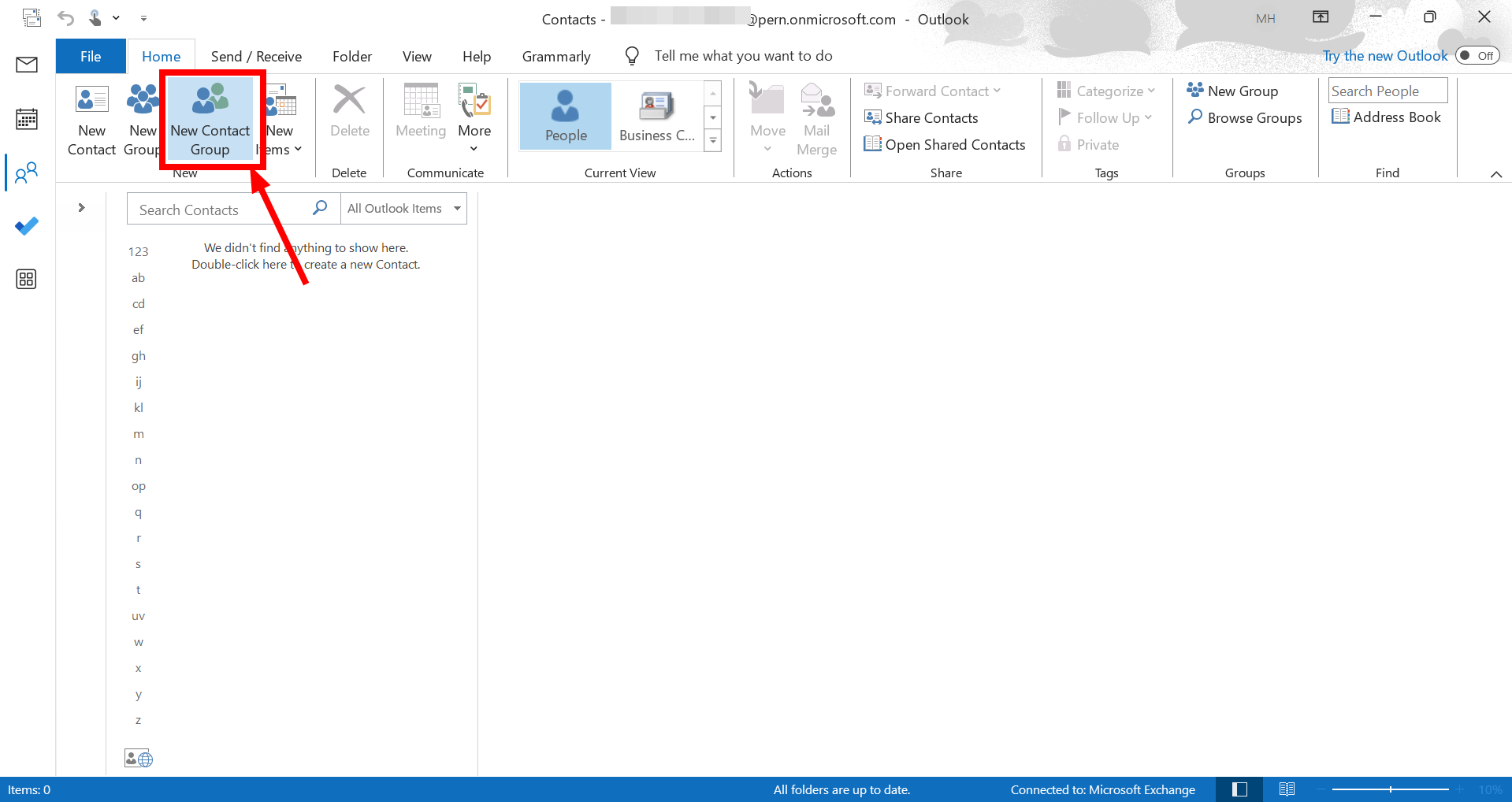
- "홈" 탭으로 이동하여 "을 선택하세요.새로운 연락 그룹".
![2. '새 연락처 그룹'을 선택합니다.]()
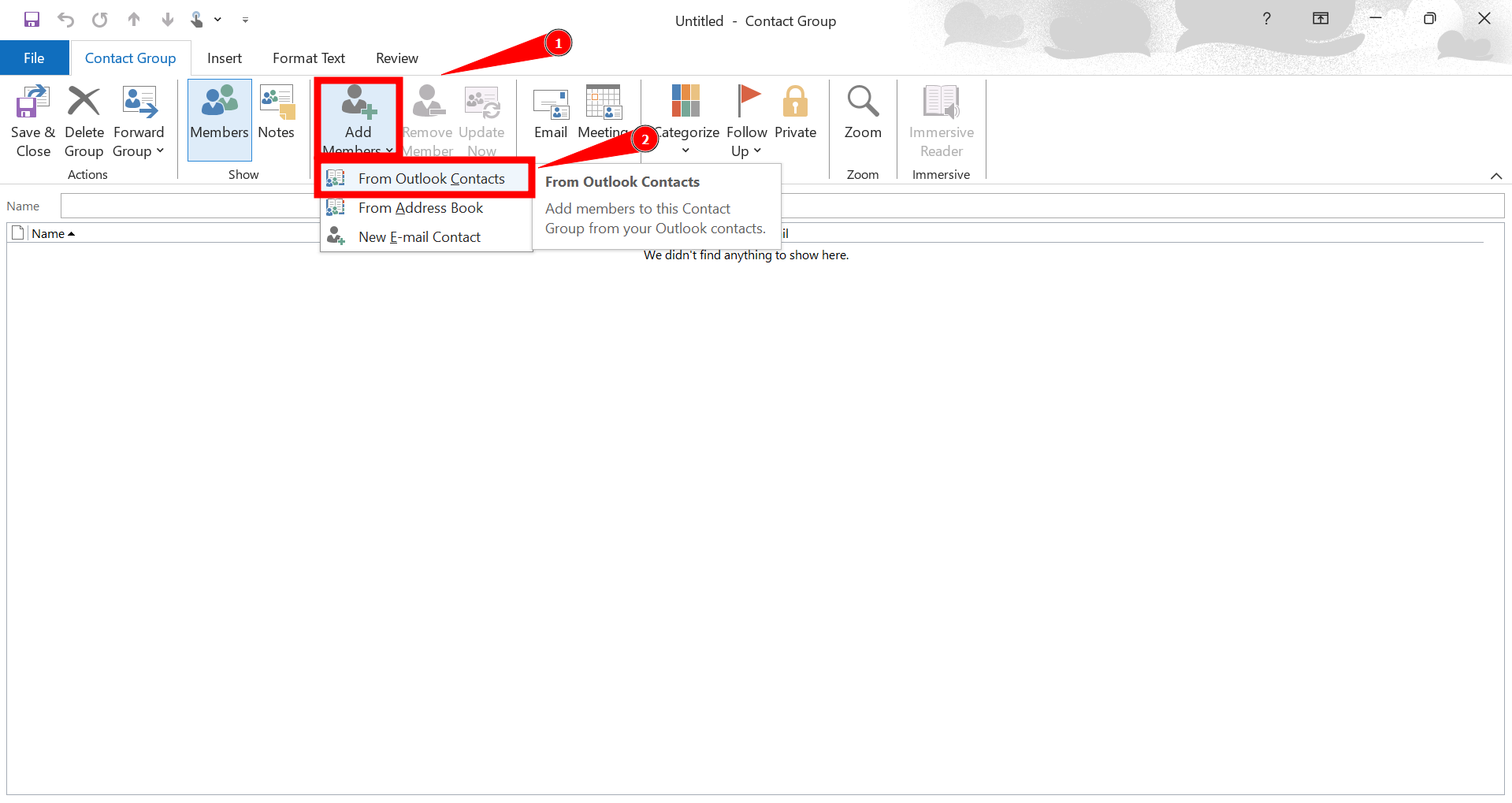
- "를 탭구성원 추가"그리고 선택"Outlook 연락처에서".
![3. '멤버 추가'를 클릭하세요.]()
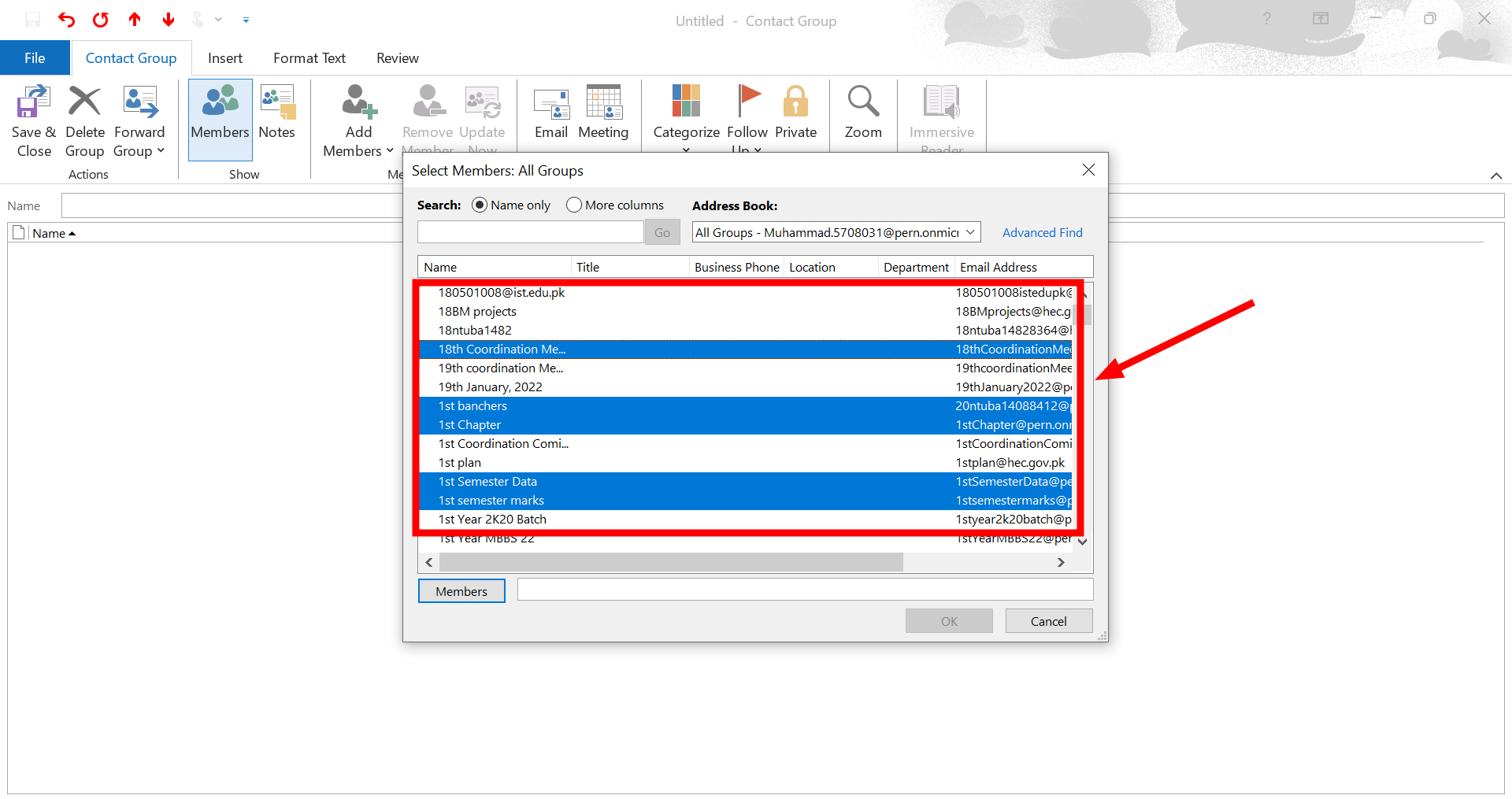
- 여러 연락처를 한 번에 추가하려면 해당 키를 길게 누르세요. CTRL 주소록에서 각 이메일 연락처를 선택하는 동안.
![4. CTRL 키를 길게 누릅니다.]()
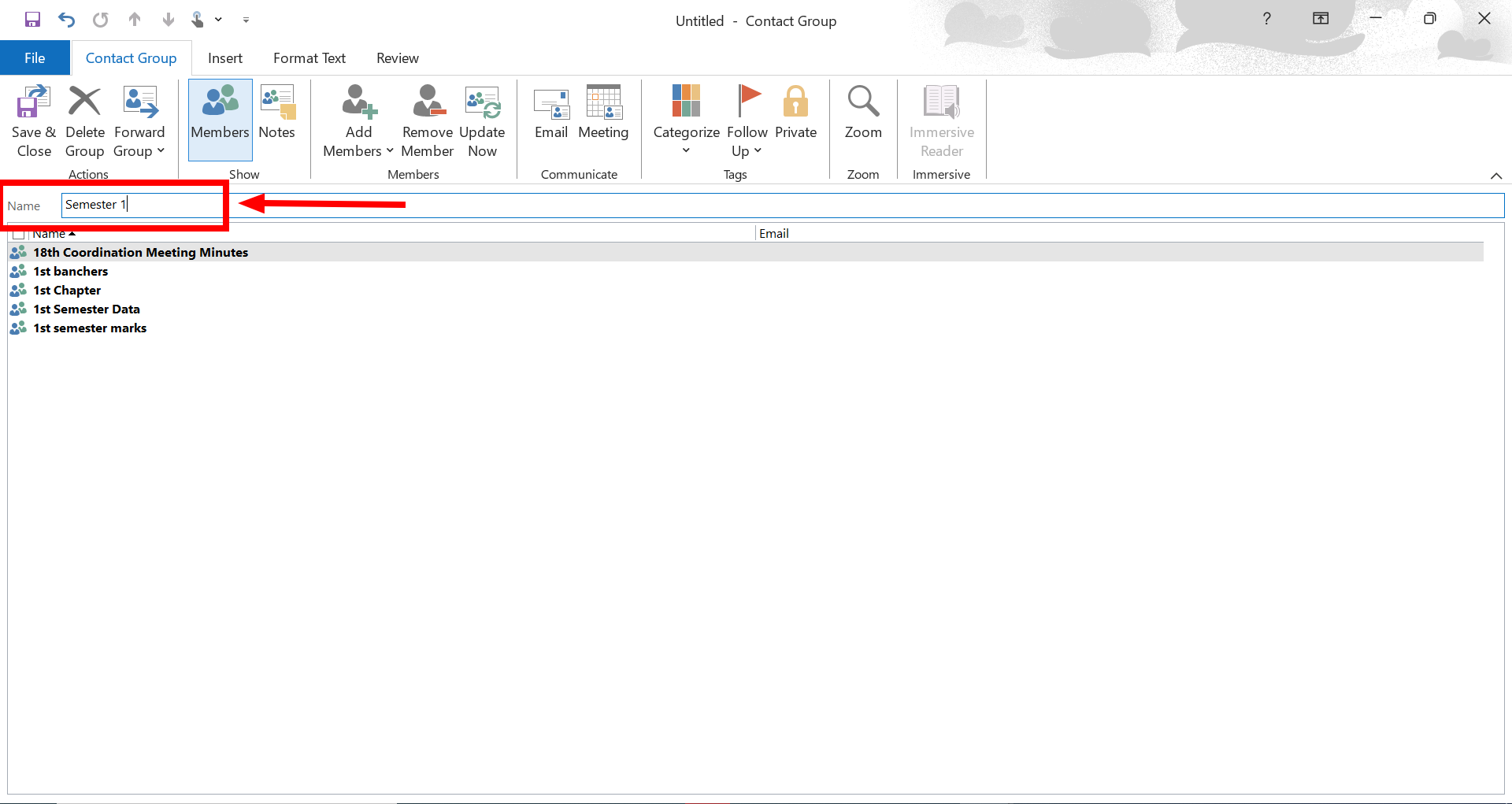
- 그룹 이름을 정할 때 필요한 모든 연락처를 포함시켜 주세요.
![6. 그룹 이름을 정하세요]()
- "연락처" 탭에서 "를 클릭하세요.저장하고 닫습니다".
![저장 후 닫기를 클릭하세요.]()
4. Microsoft 365 또는 Exchange를 사용하여 Outlook에서 이메일 그룹을 만듭니다.
Microsoft 365 또는 Exchange를 사용하여 Outlook에서 이메일 그룹을 만드는 방법은 약간 다릅니다. Office 365의 Outlook에서는 권한이 있는 관리자만 온라인으로 접속할 수 있는 관리 센터 에서 그룹을 설정할 수 있습니다 .
연락처 그룹을 만들려면 Exchange Online 또는 Microsoft 365 관리 센터를 사용해야 합니다.
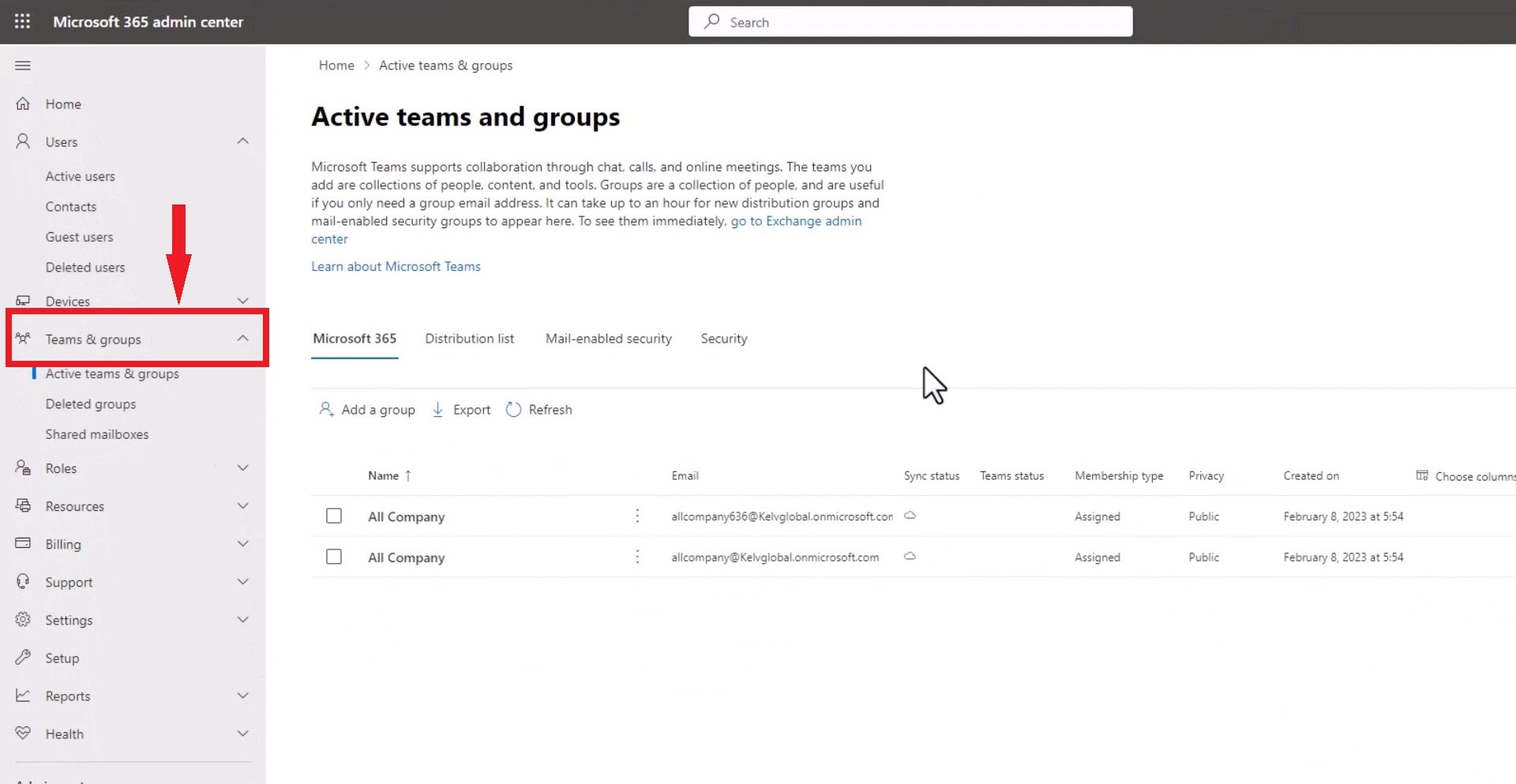
- 열다 Microsoft 365 관리 센터 그리고 “활동적인 팀 및 그룹".
![1. 활동 중인 팀과 그룹을 검색하세요]()
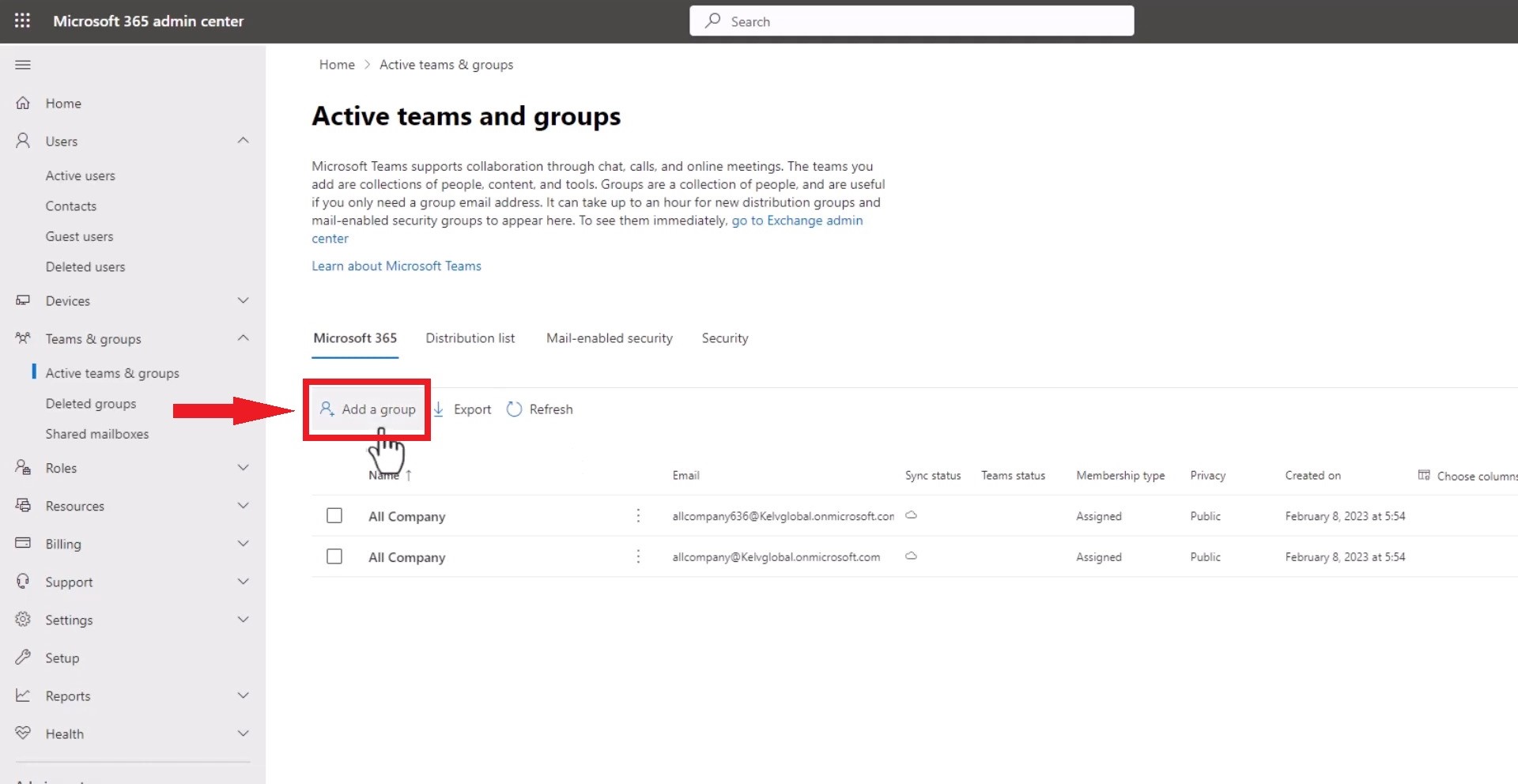
- "를 찾습니다그룹 추가".
![2. '그룹 추가'를 클릭하세요.]()
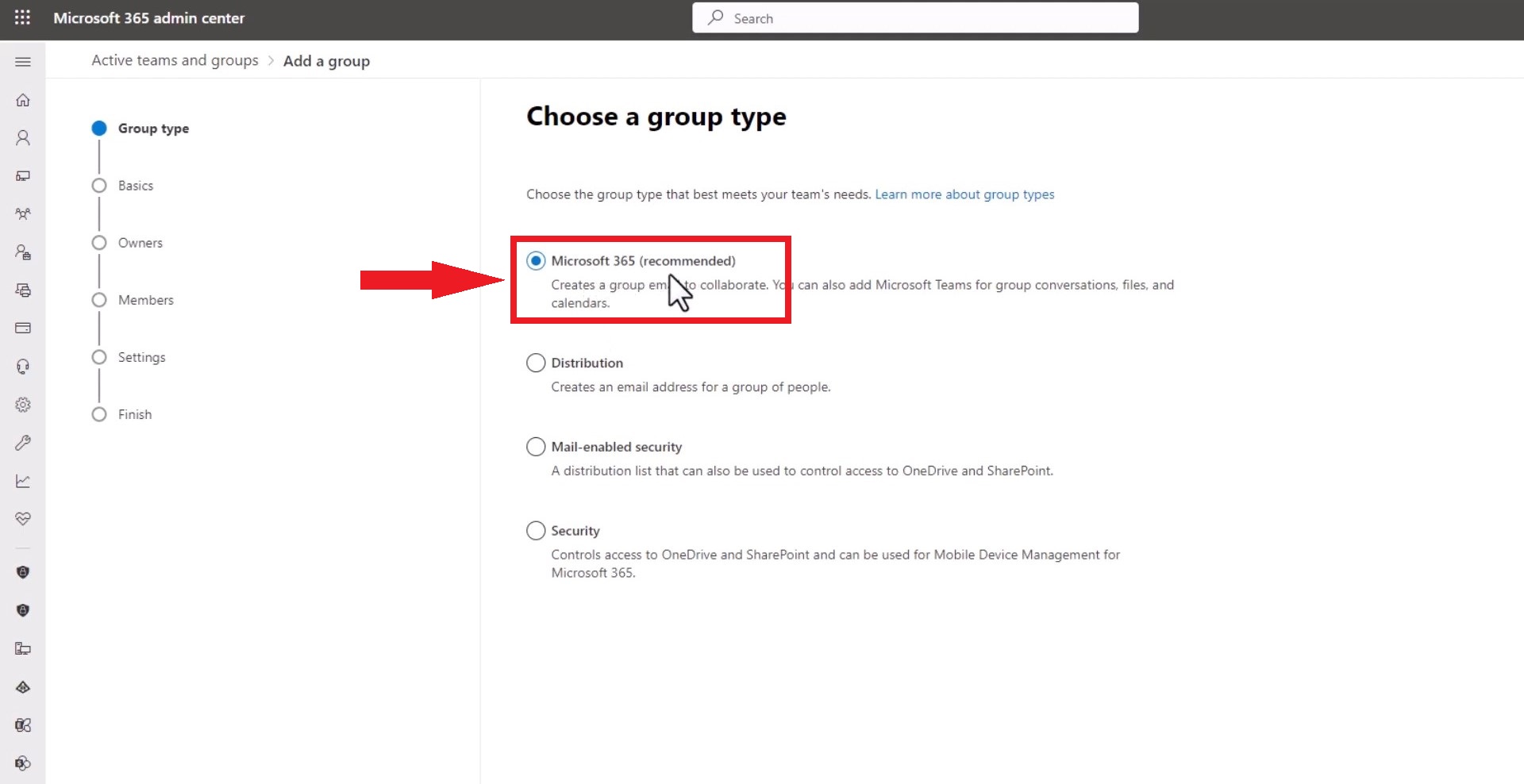
- 만들고자 하는 그룹 유형을 선택하세요. 일반적으로 "Microsoft 365 (권장)".
![그룹 유형을 선택하세요]()
- 그룹 이름을 정하세요.
![그룹 이름을 정하세요.]()
- 다음으로 “소유자 추가소유자는 구성원을 관리하고 그룹 이름과 플러스 설정을 변경할 수 있습니다.
![소유자 추가를 클릭하세요]()
- 그룹에 멤버를 추가하세요.
![그룹에 멤버를 추가하세요]()
- 그룹용 이메일 주소를 만드세요.
![그룹 이메일 주소를 만드세요]()
- "를 탭그룹 만들기".
![그룹 만들기를 클릭하세요]()
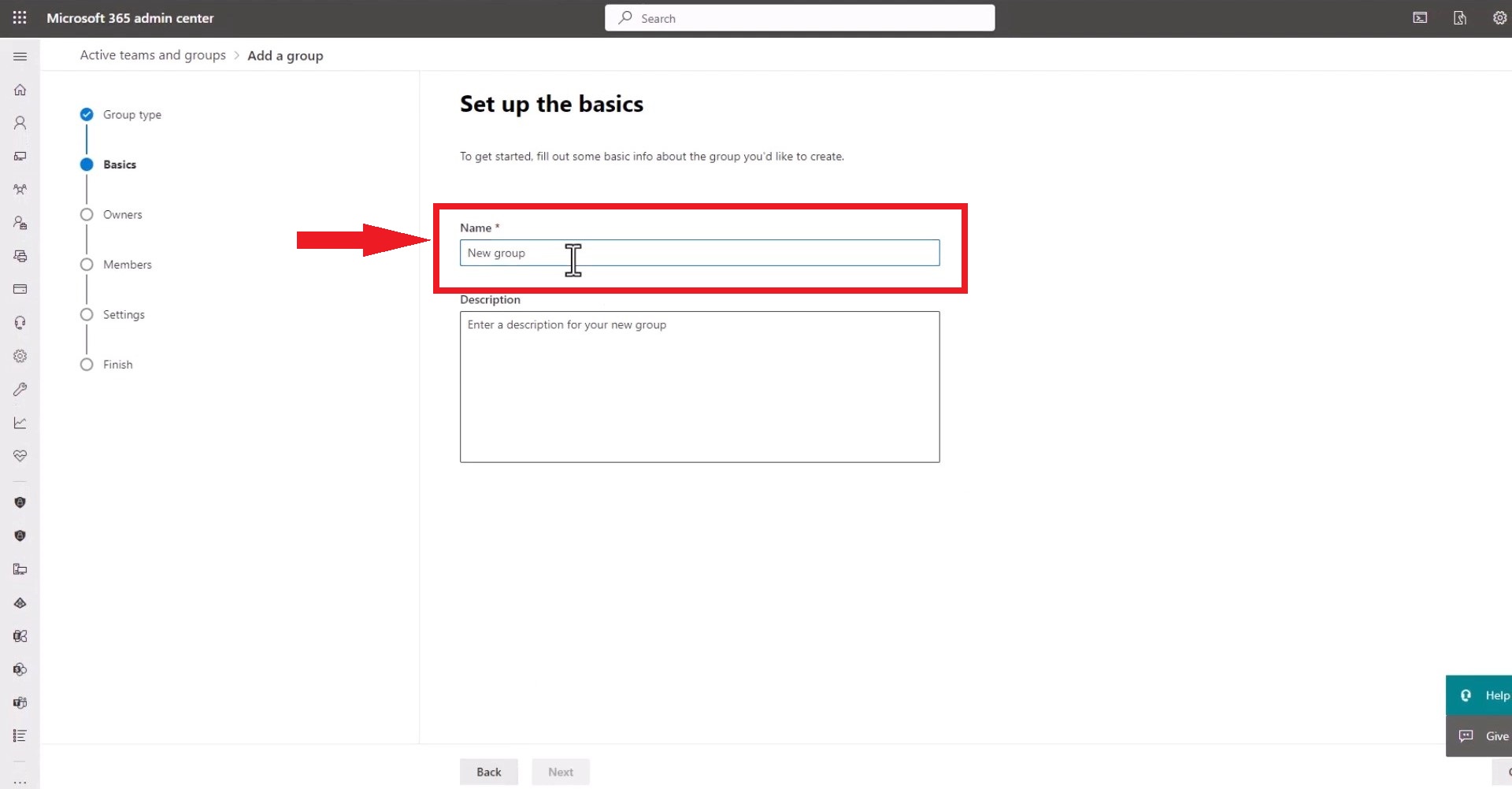
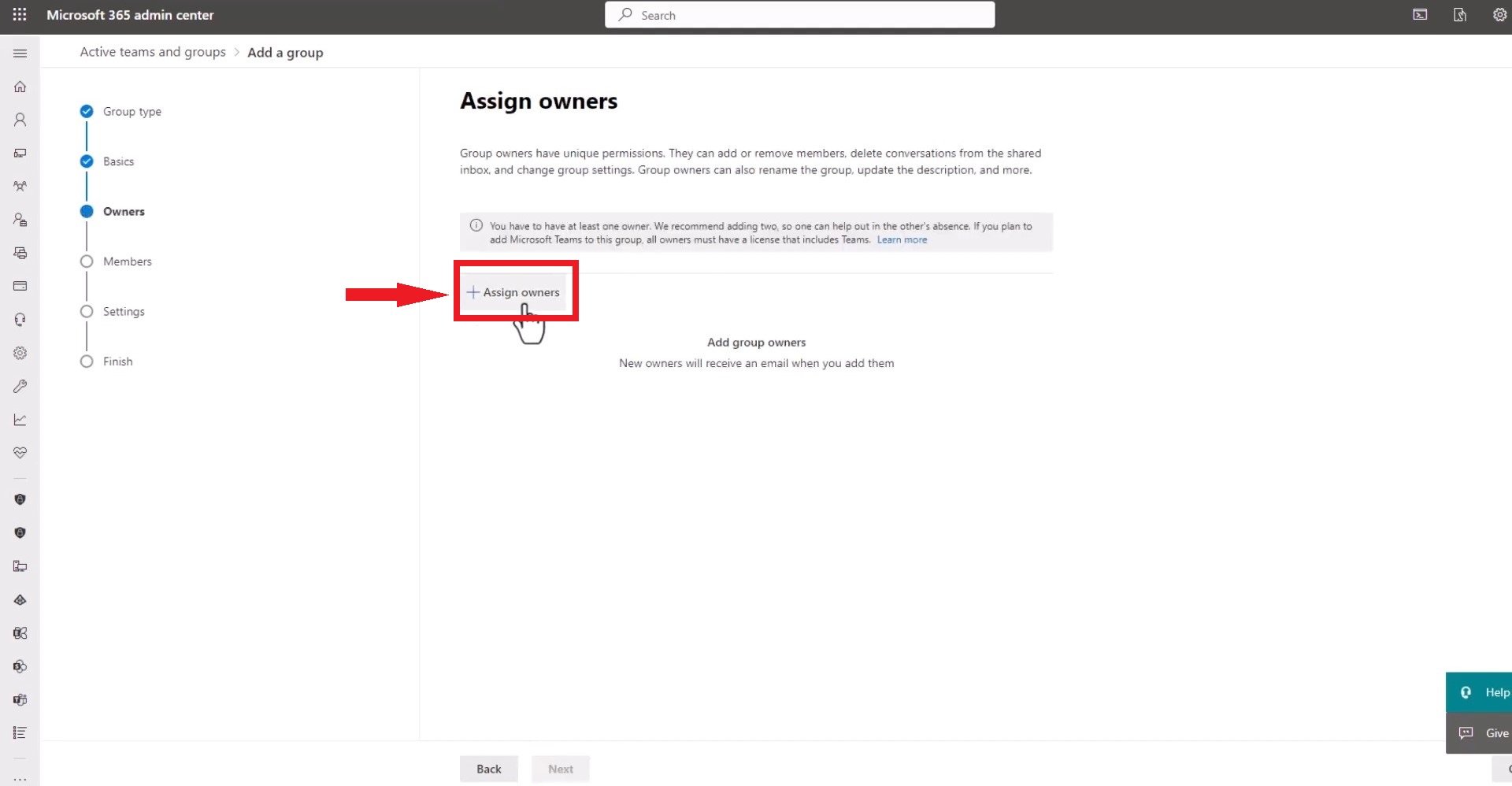
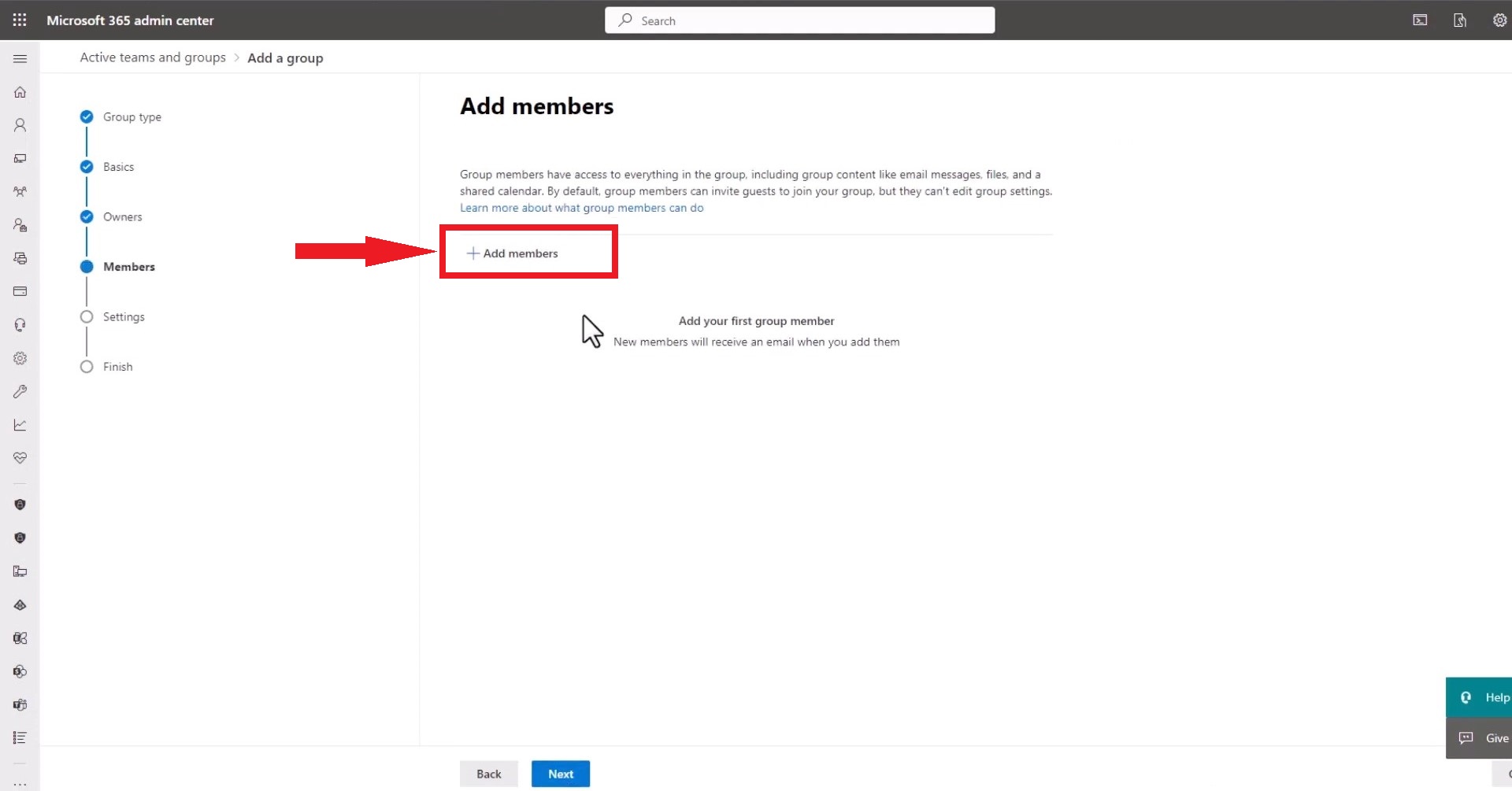
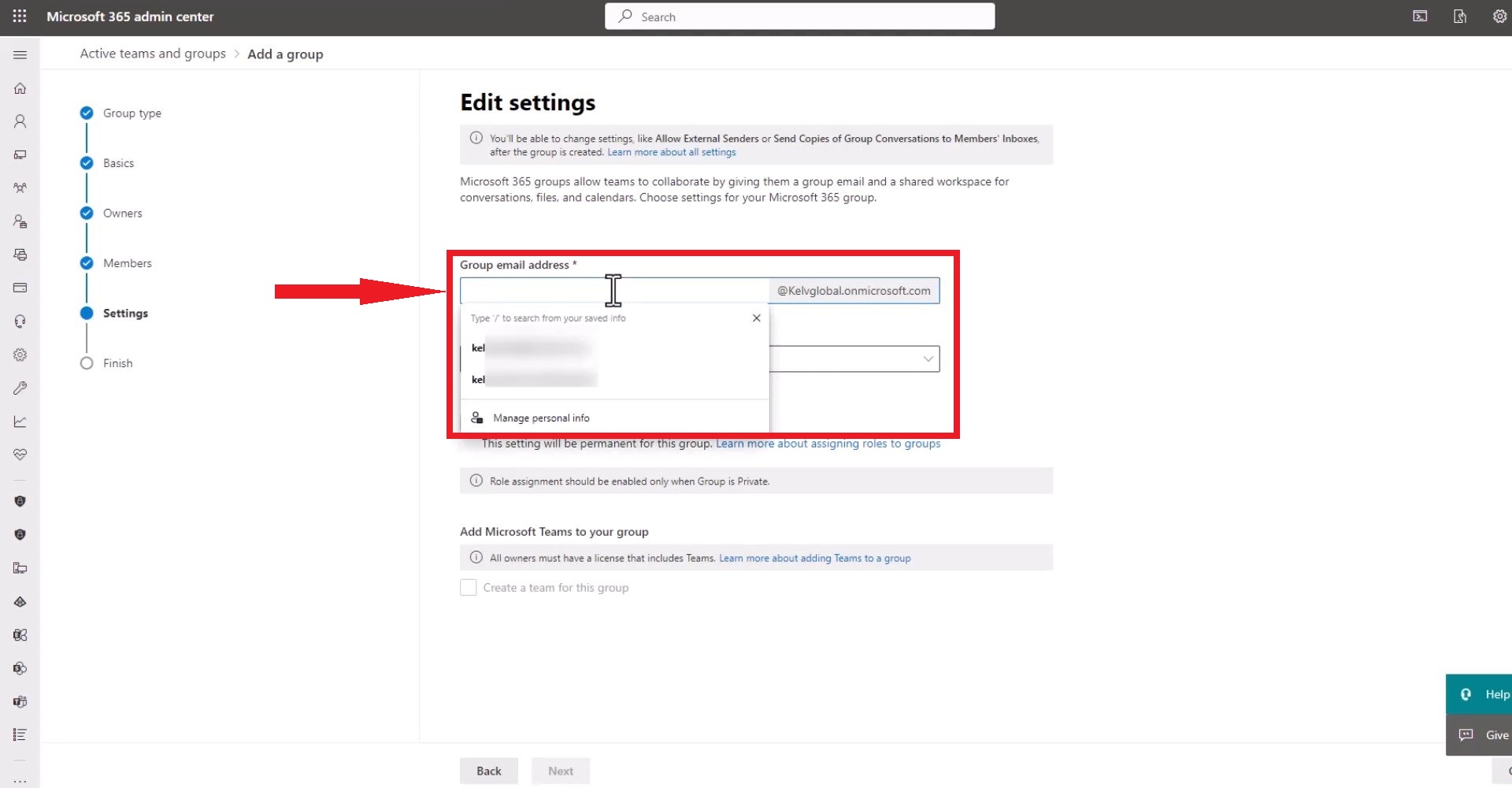
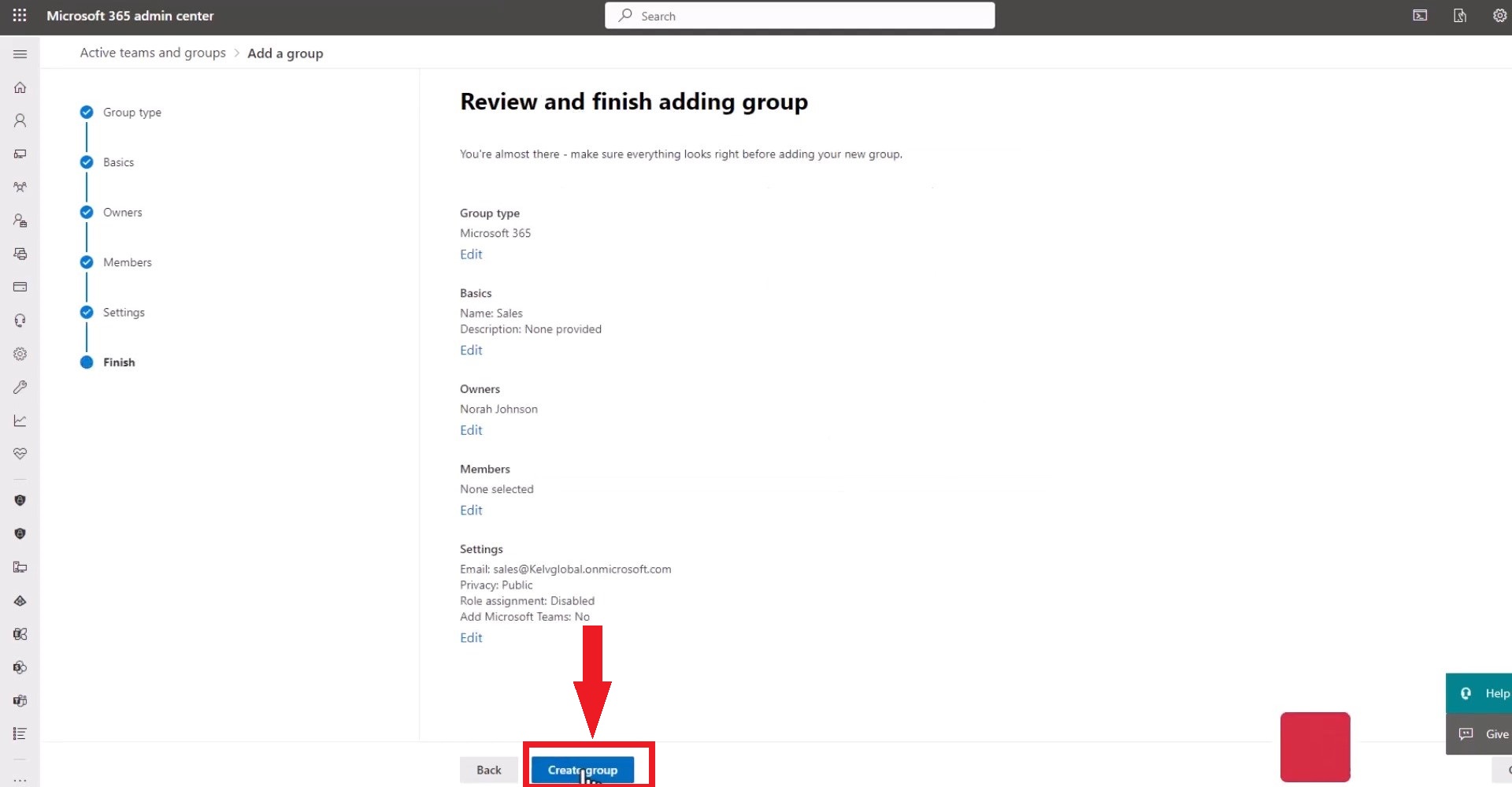
이 이메일 그룹은 조직의 모든 구성원이 사용할 수 있습니다. Exchange Online에서 배포 그룹을 만들려면 수신자 > 그룹 으로 이동하여 다음 지침을 따르세요.
이미지는 KELVGLOBAL ICT 에서 가져왔습니다.
5. Outlook 모바일 앱에서 이메일 그룹을 만드세요.
휴대폰으로 이메일을 자주 관리한다면, Outlook 모바일 앱에서 이메일 그룹을 만드는 방법을 알려드리겠습니다.
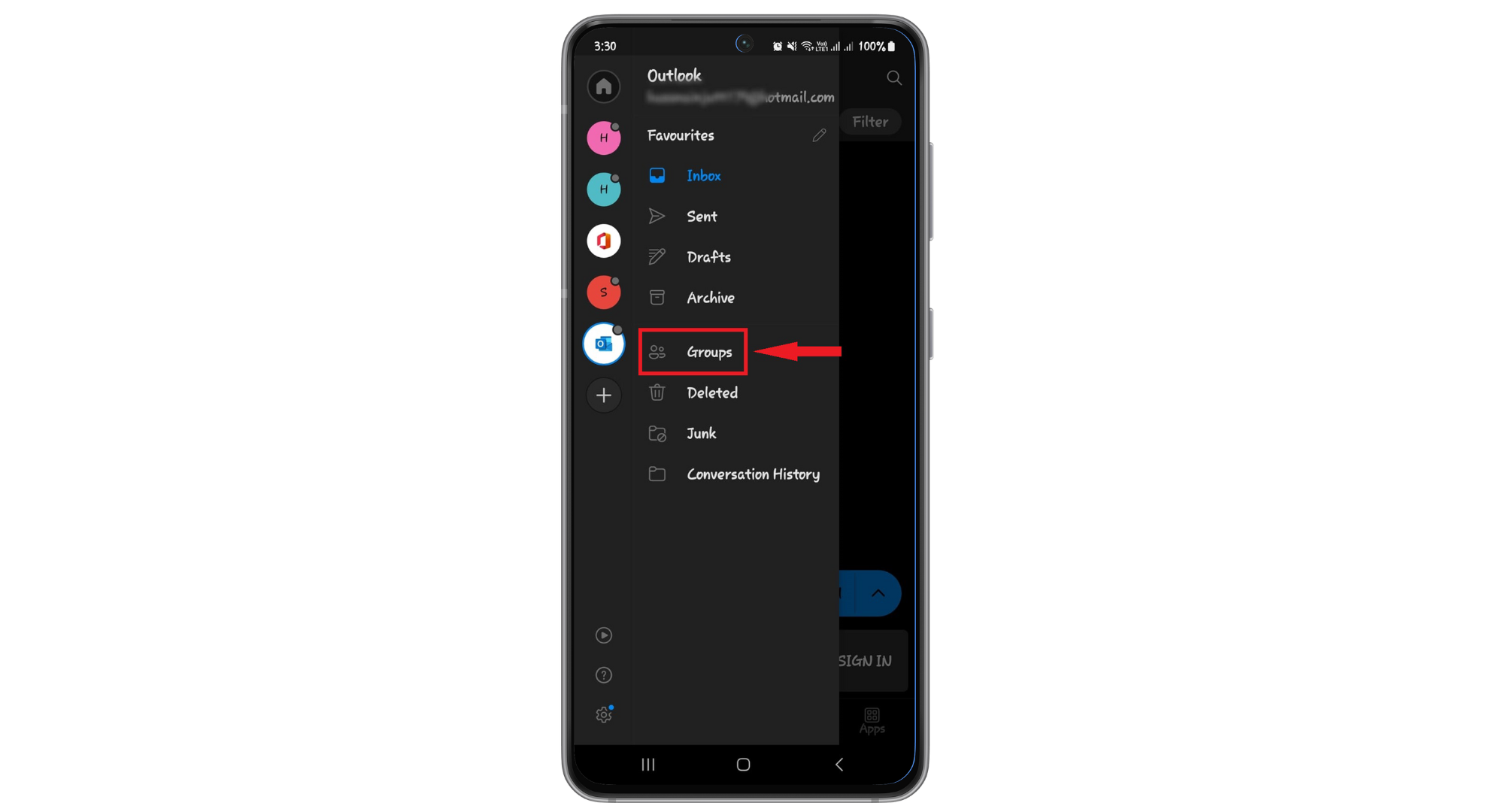
- Outlook 모바일 앱을 열고 "를 선택하세요여러 떼볼륨 섹션에서.
!["그룹"을 선택하세요]()
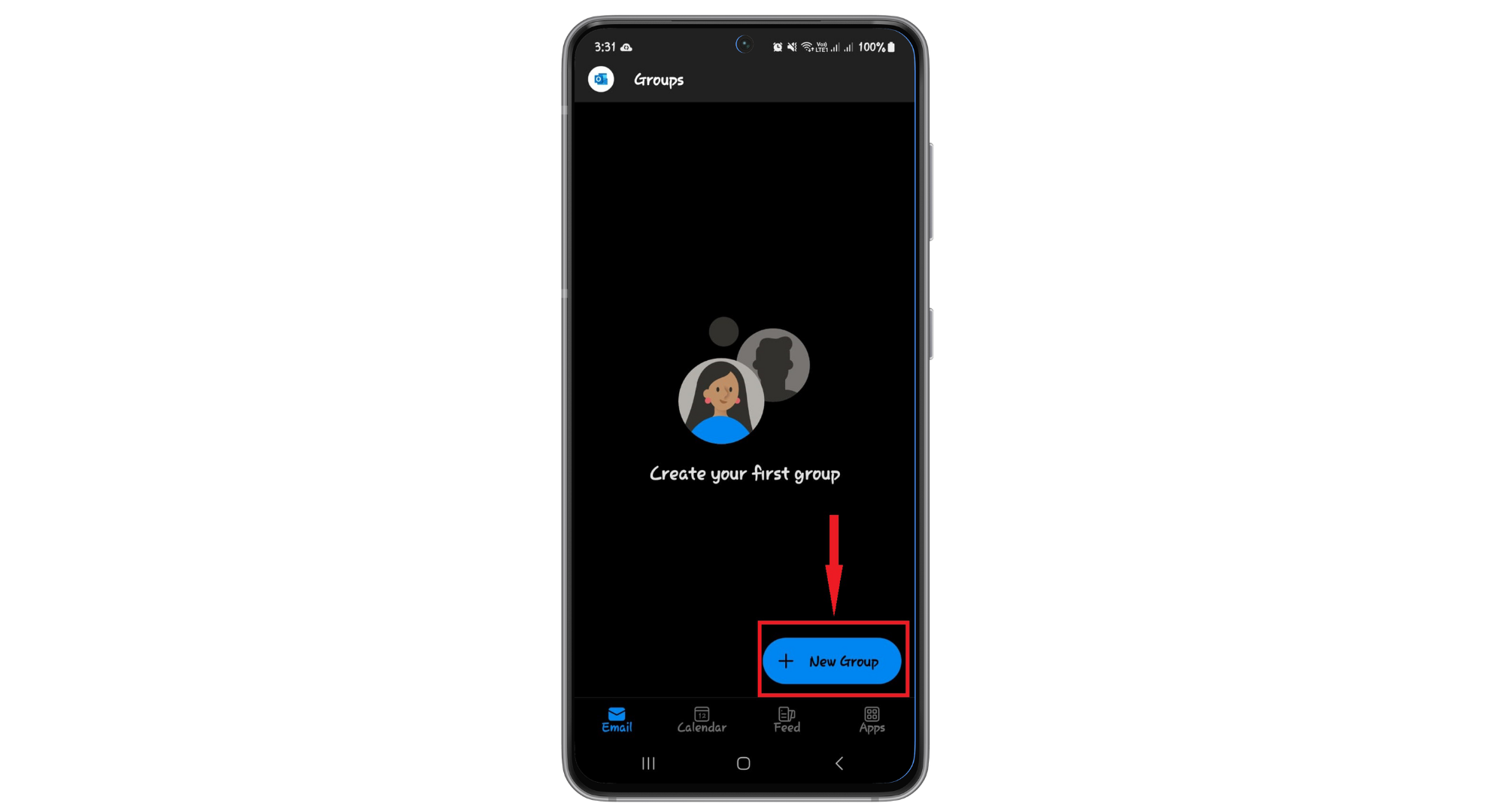
- 그룹 헤더를 클릭한 다음 클릭하세요. “+ 신규 컬렉션”.
![새 그룹을 클릭하세요]()
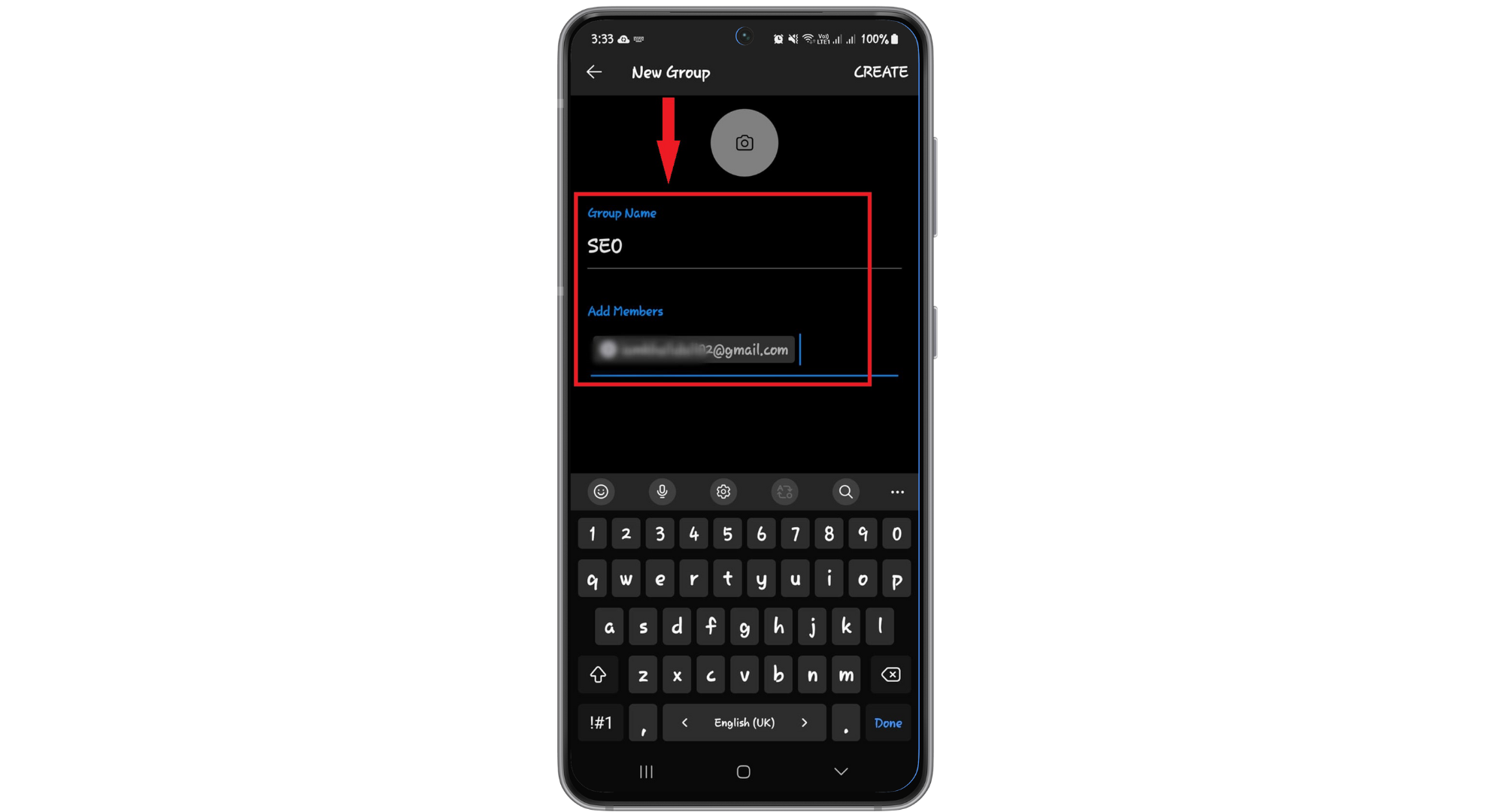
- "새 그룹" 페이지에서 그룹 이름을 지정하고 "" 필드에 이메일 주소를 추가하세요.구성원 추가그리고 선택ءنشاء".
![만들기를 클릭하세요]()
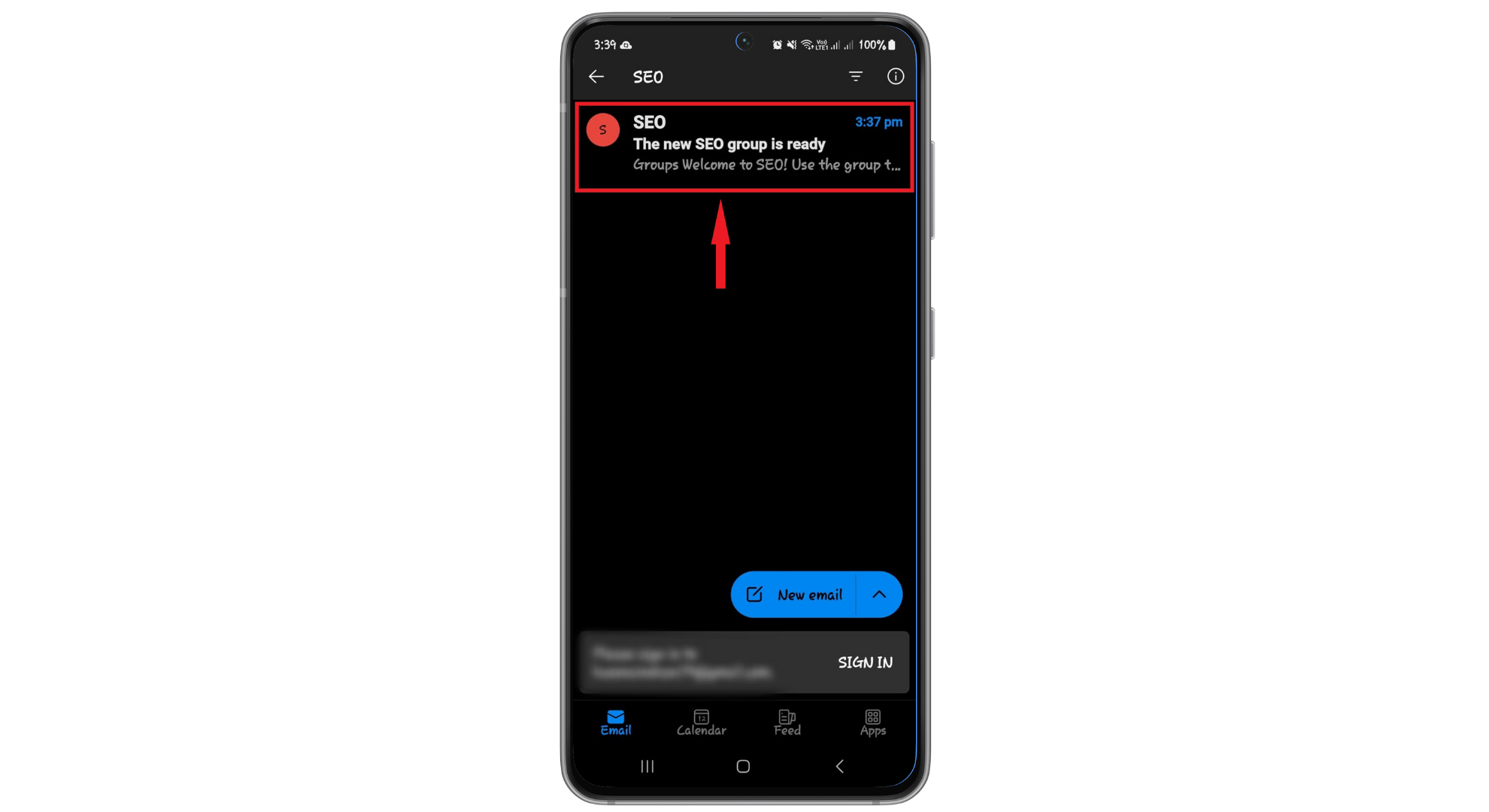
- 새로 생성한 그룹의 받은 편지함에 환영 이메일이 도착할 것입니다.
![그룹이 만들어졌습니다]()
6. Microsoft Outlook 2010에서 이메일 그룹 만들기
최신 버전의 Microsoft Outlook에서는 이메일 그룹을 만드는 과정이 달라졌습니다. 이전 버전을 사용 중이시더라도 걱정하지 마세요. 배포 목록, 연락처 그룹 또는 단순히 그룹이라고 부르든 단계는 동일합니다. 다음은 필요한 단계입니다.
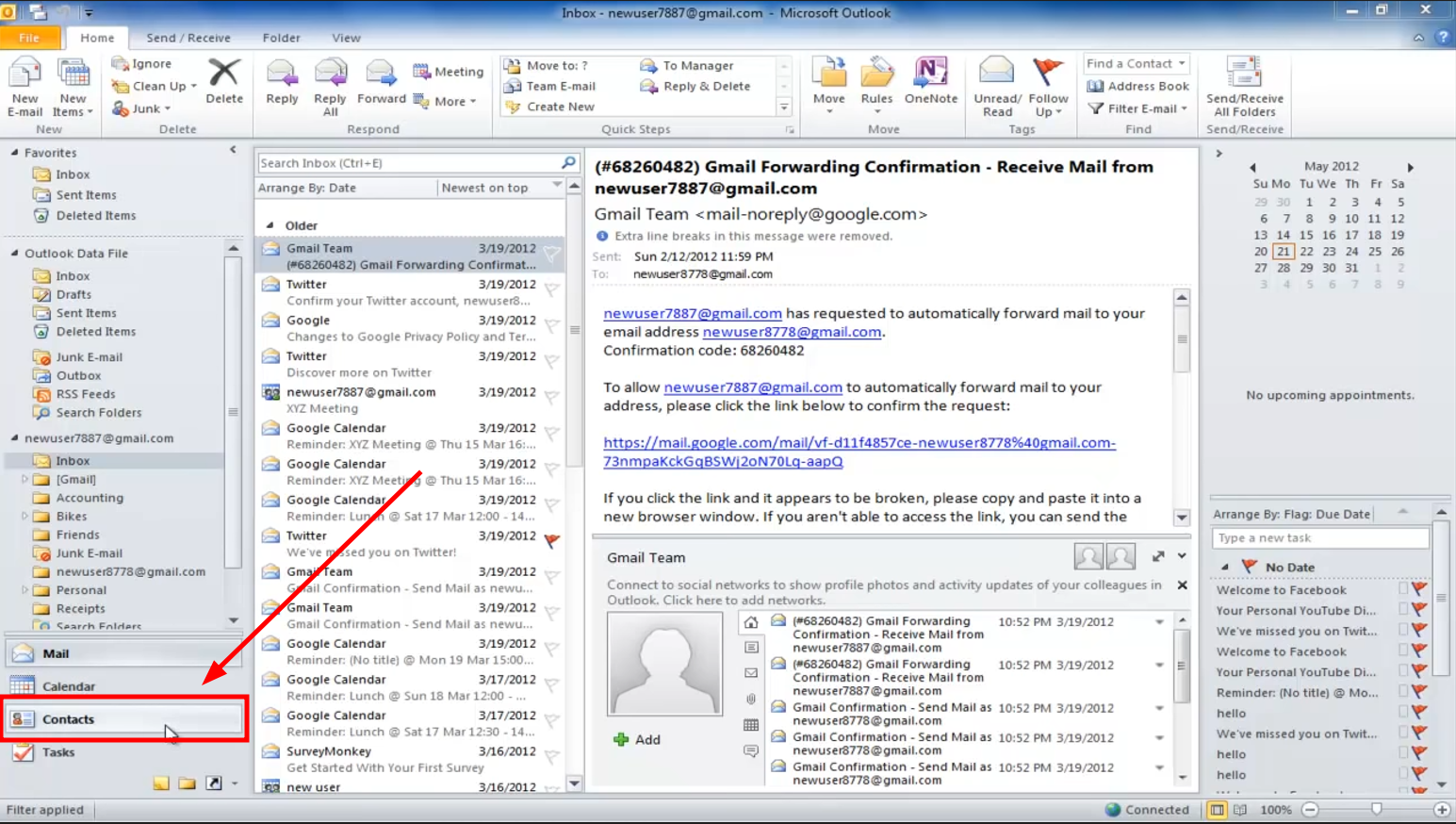
- Microsoft Outlook을 열고 탭으로 이동하세요. 콘택트 렌즈.
![연락처 탭을 클릭하세요]()
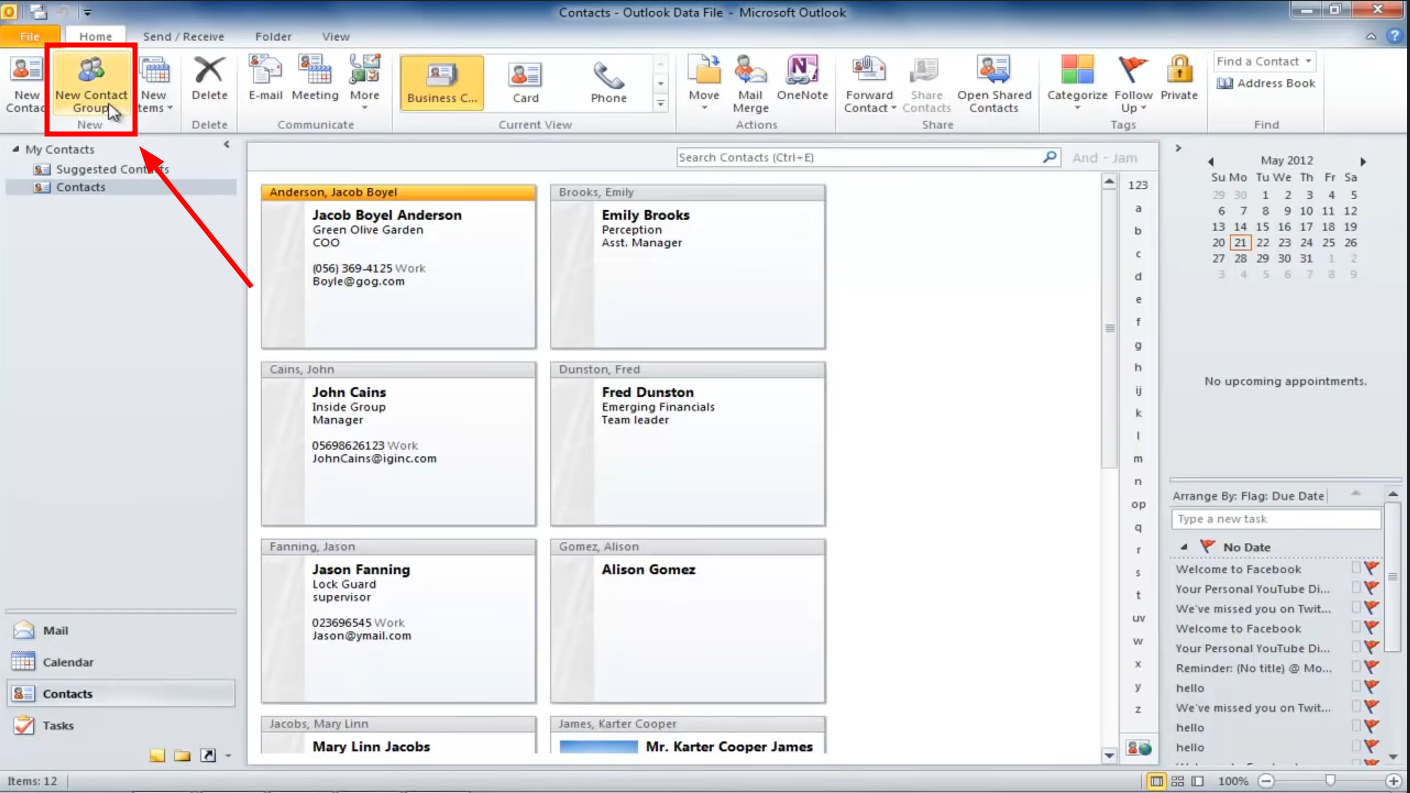
- "를 찾습니다새로운 연락 그룹".
![2. '새 연락처 그룹'을 클릭하세요.]()
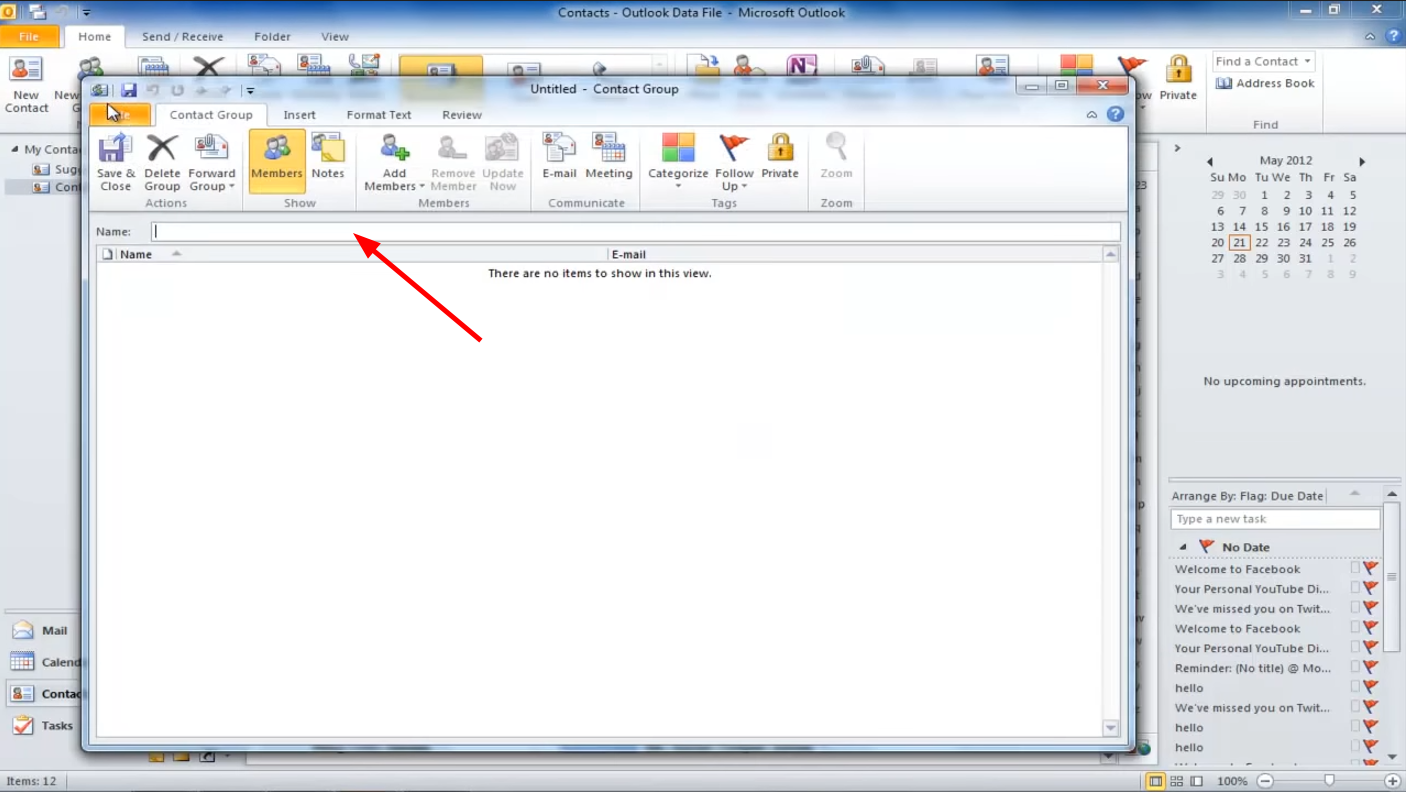
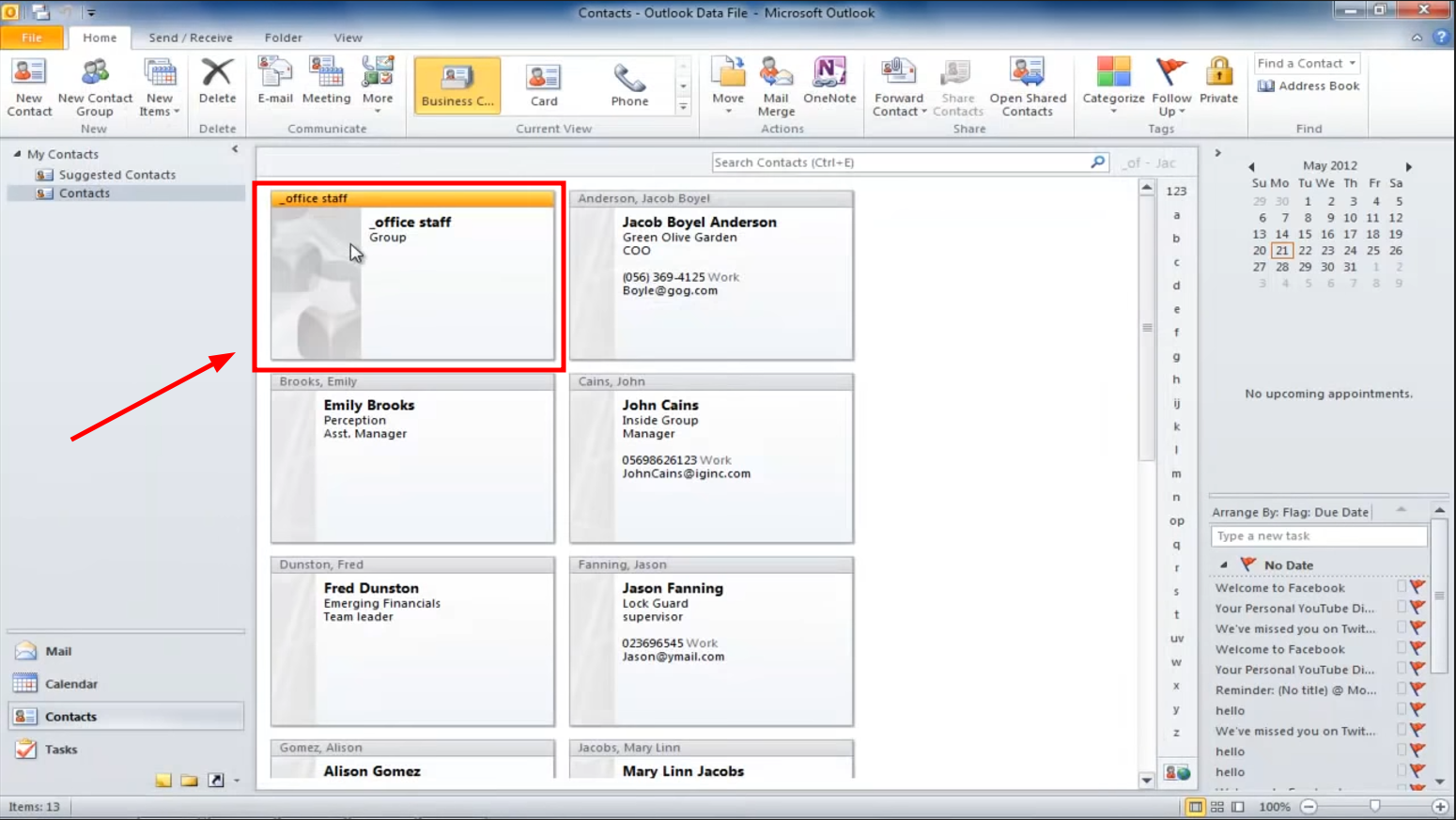
- 새 연락처 그룹의 이름을 입력하세요. 예: “사무직 직원".
![3. 그룹에 이름을 추가하세요]()
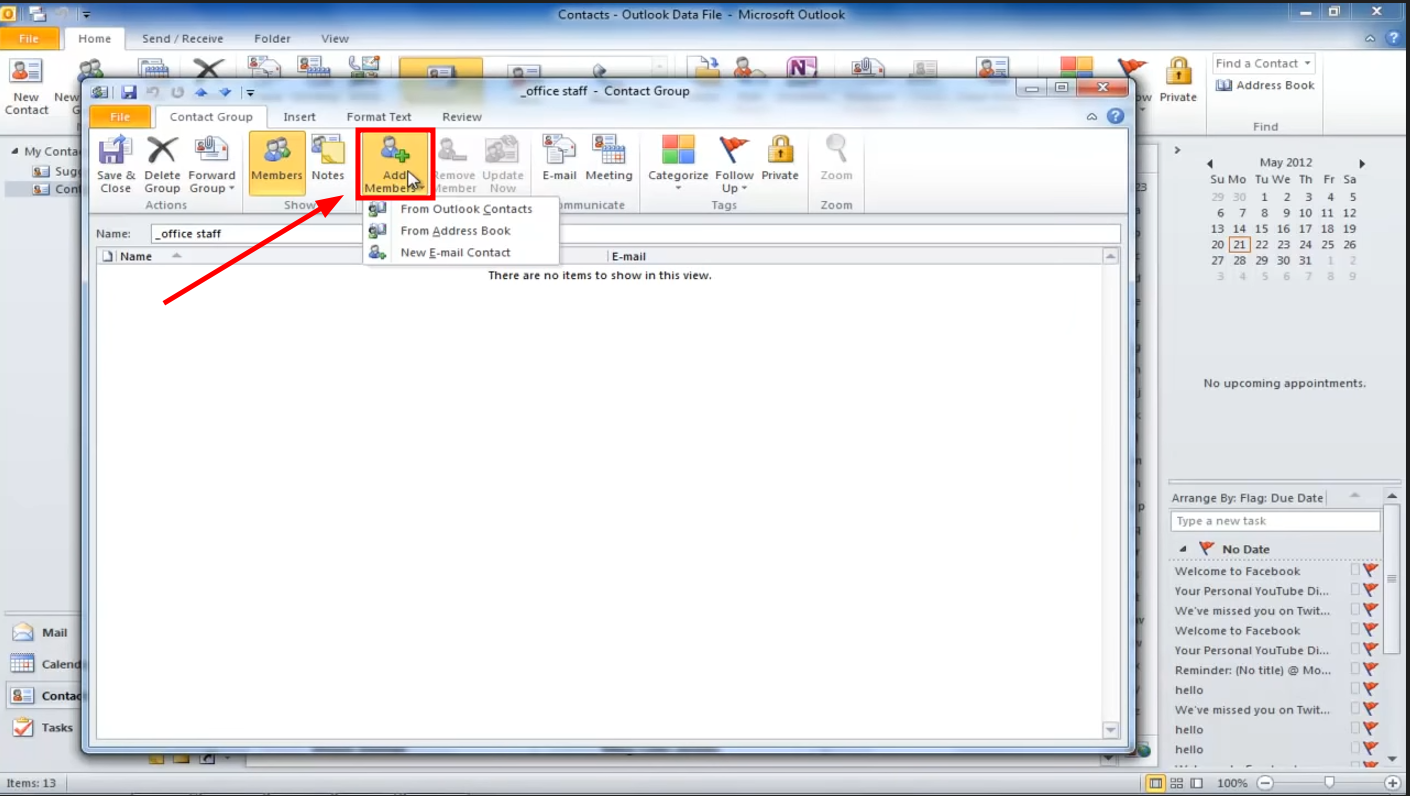
- "를 찾습니다구성원 추가"개별 개인을 그룹에 포함시키기 위해."
![4. '멤버 추가'를 클릭하세요.]()
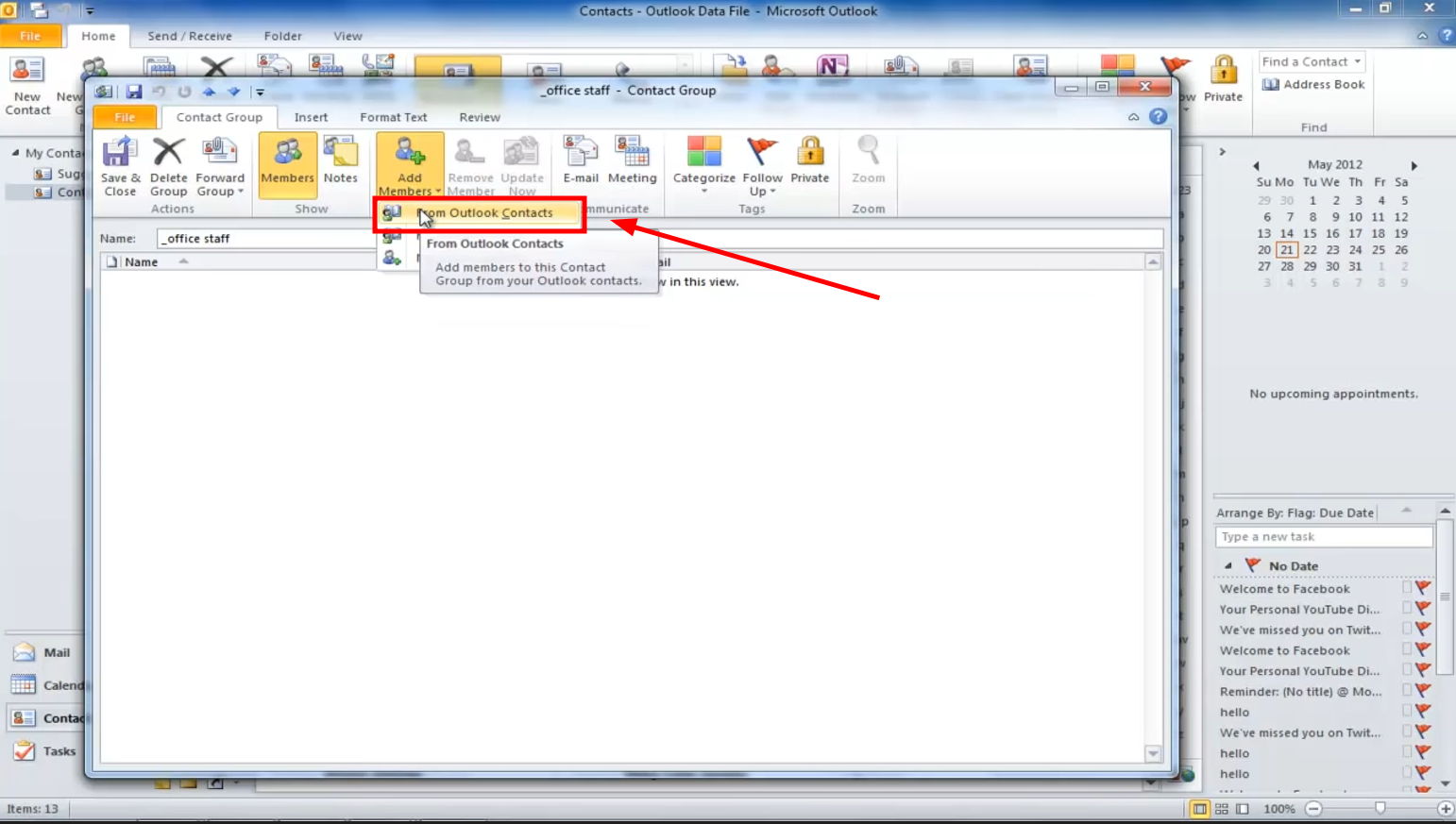
- 멤버 추가 방법을 선택하세요:이메일 문의"수동 입력 또는"Outlook 연락처에서 구성원을 추가하세요"기존 연락처의 경우."
![5. Outlook 연락처를 클릭합니다.]()
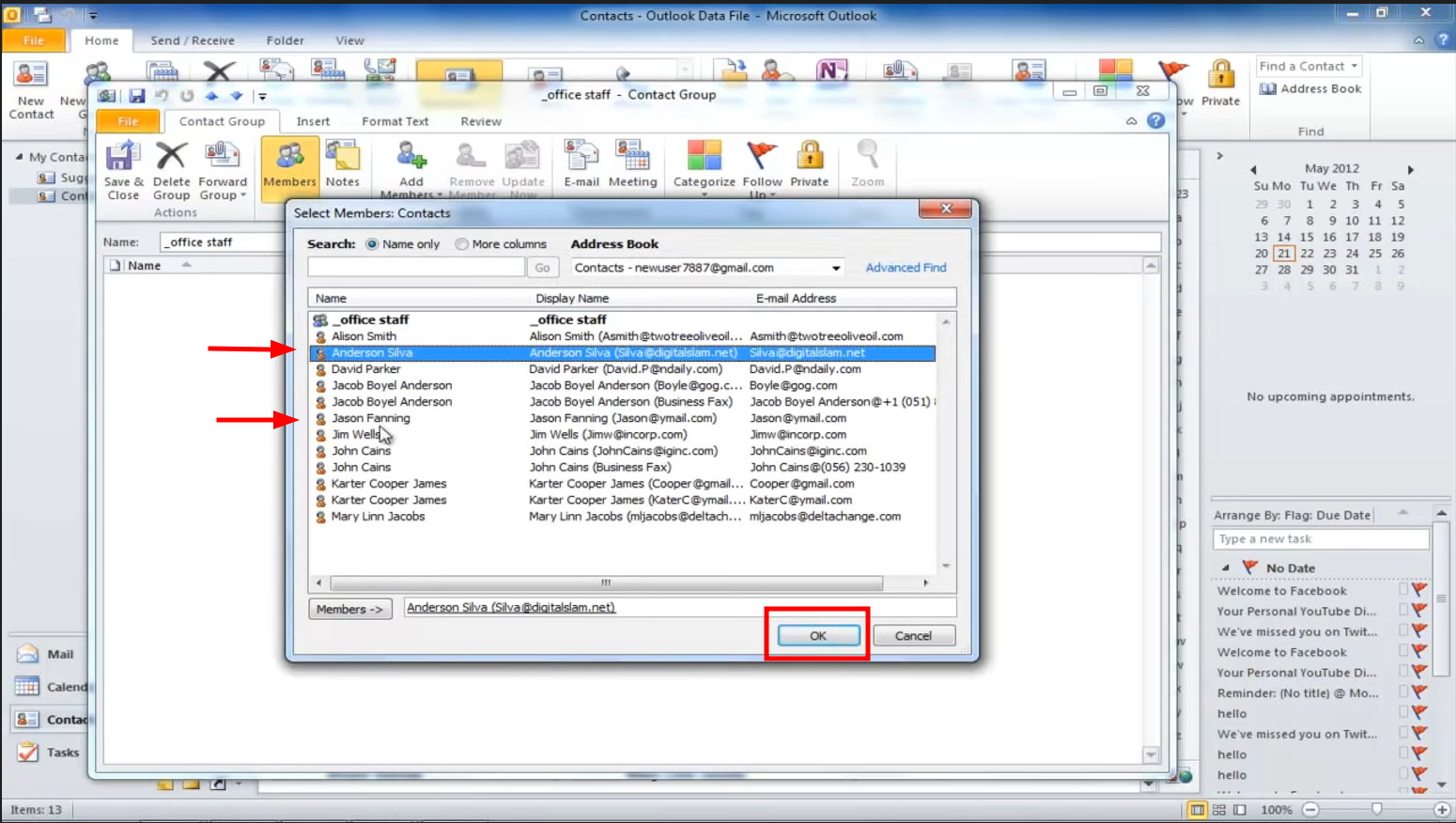
- Outlook 연락처에서 추가하는 경우, 추가하려는 사람의 이름을 두 번 클릭하세요. "추가"를 클릭하여 선택을 확정하세요.확인".
![확인을 클릭하세요]()
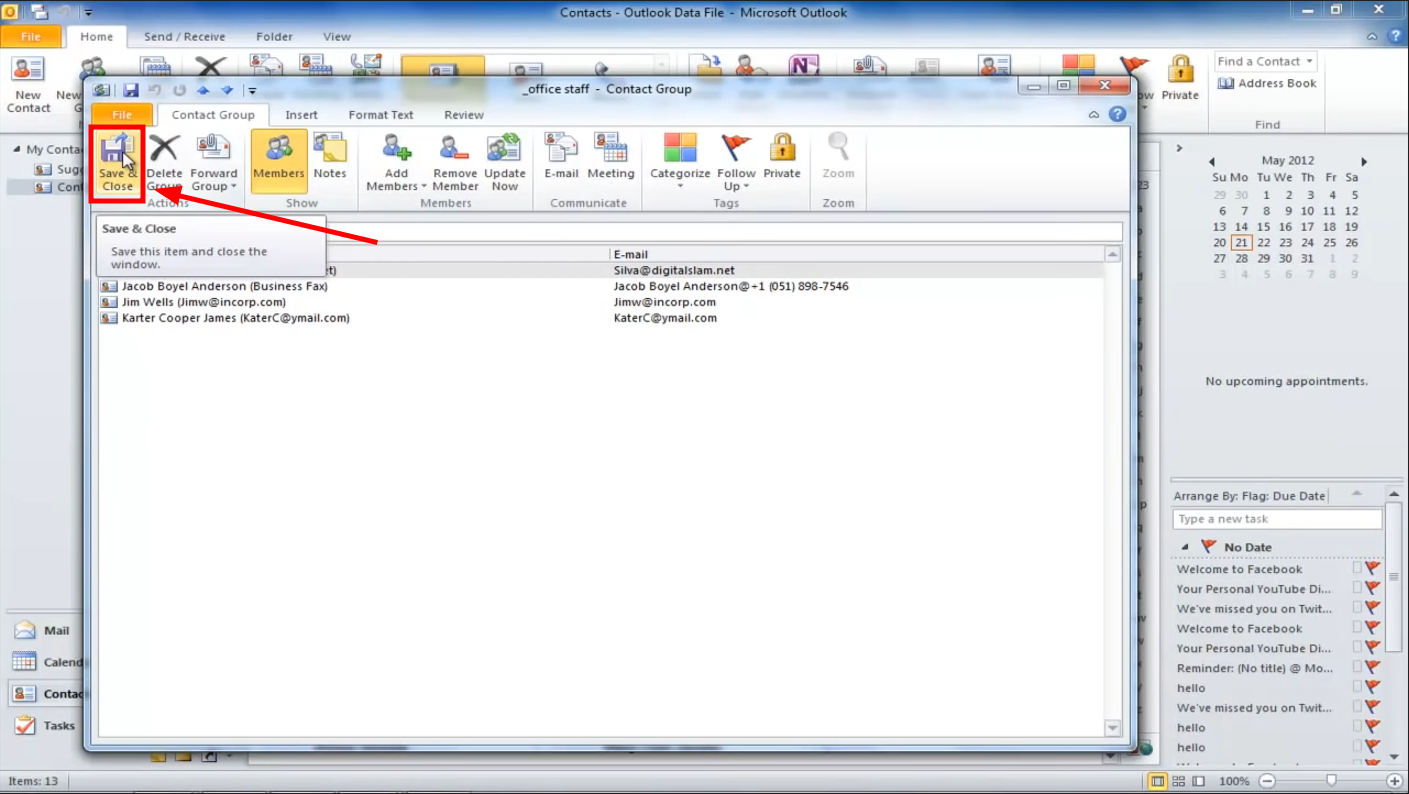
- "를 찾습니다저장하고 닫습니다"새로운 연락 그룹 구성을 완료하기 위해."
![7. 저장 후 닫기를 클릭합니다.]()
- 연락 그룹이 성공적으로 생성되었습니다.
![연락 그룹이 생성되었습니다.]()
이메일 그룹을 만들어야 하는 이유는 무엇인가요?
Outlook에서 이메일 그룹을 사용하면 여러 수신자에게 동시에 메시지를 보낼 수 있는 편리함 외에도 많은 이점이 있습니다. 이메일 그룹을 커뮤니케이션 전략에 포함해야 하는 몇 가지 중요한 이유를 소개합니다.
- 시간 절약단체 이메일을 보낼 때마다 개별 이메일 주소를 일일이 추가하는 번거로움을 피하세요. 이메일 그룹에서 한 번만 클릭하면 간편하게 이메일을 추가할 수 있어 시간과 노력을 절약할 수 있습니다.
- 더 나은 조직연락처를 특정 이메일 그룹으로 분류하면 관리가 간편해집니다. 동료, 친구, 가족 또는 기타 범주별로 그룹을 나누어 연락처 관리를 효율적으로 할 수 있습니다.
- 오류 감소이메일 그룹은 중요한 그룹 커뮤니케이션에서 누군가가 의도치 않게 누락될 위험을 크게 줄여주며, 메시지가 모든 수신자에게 정확하게 전달되도록 보장합니다.
- 문제 해결이메일 그룹을 사용하면 대규모 그룹에 메시지를 신속하게 전달할 수 있으므로 업데이트, 공지, 초대 및 Plus 콘텐츠를 효과적으로 배포하는 데 필수적입니다.
댓글이 닫혀있다.