
Windows 11에서 PFN_LIST_CORRUPT 블루스크린 오류를 해결하는 방법
هل تواجه خطأ PFN_LIST_CORRUPT BSOD على Windows 11؟ اكتشف الحلول الفعالة لإصلاح هذه المشكلة واستعادة استقرار نظامك. انقر للمزيد!

가장 중요한 사항들
- ابدأ بفحص ذاكرة الوصول العشوائي (RAM) باستخدام أداة Windows Memory Diagnostic، حيث أنها السبب الأول والأكثر شيوعًا لهذا الخطأ.
- حدّث 또는 أزل تعريفات بطاقة الرسوميات مباشرةً من موقع الشركة المصنعة، واستخدم أدوات SFC 그리고 DISM لإصلاح ملفات نظام Windows التالفة.
- إذا استمر الخطأ بعد تطبيق جميع الحلول البرمجية، فمن المرجح أن يكون السبب عطلًا في الأجهزة، غالبًا ما يكون في ذاكرة الوصول العشوائي (RAM) ويتطلب استبدالها.
تظهر شاشة الموت الزرقاء PFN_LIST_CORRUPT عندما تتلف قائمة أرقام إطارات الصفحات (PFN)، وهي أحد الهياكل الداخلية التي يستخدمها Windows لتتبع الذاكرة الفعلية. رمز التحقق من الخطأ هو 0x4E. غالبًا ما يظهر هذا الخطأ تحت الضغط، ويلاحظه الكثيرون تحديدًا أثناء اللعب، بما في ذلك ألعاب Unreal Engine 4 그리고 5 그리고 Baldur’s Gate 3. يكاد يكون السبب دائمًا أحد ثلاثة أمور: ذاكرة وصول عشوائي (RAM) معيبة 또는 متعطلة، 또는 برنامج تشغيل (درايفر) سيء، 또는 손상된 시스템 파일.
빠른 답변: قم بتشغيل Windows Memory Diagnostic لاستبعاد وجود ذاكرة وصول عشوائي (RAM) معيبة، ثم حدث برنامج تشغيل بطاقة الرسوميات لديك، وبعد ذلك قم بتشغيل sfc /scannow متبوعًا بأمر DISM RestoreHealth. إذا بدأت الأعطال بعد تثبيت شيء ما، فقم بإلغاء تثبيت هذا التطبيق 또는 برنامج التشغيل. يختفي الخطأ عندما يعمل جهاز الكمبيوتر الخاص بك تحت الضغط دون ظهور رمز التوقف 0x4E مرة أخرى.
ماذا يعني خطأ PFN_LIST_CORRUPT
قائمة أرقام إطارات الصفحات (PFN) هي قاعدة بيانات يعتمد عليها Windows لتعيين وإدارة صفحات الذاكرة الفعلية. عندما تتلف الإدخالات في هذه القائمة، لم يعد بإمكان Windows الوثوق بمكان وجود البيانات في الذاكرة، لذلك يتوقف عن العمل مع شاشة زرقاء ويفرض إعادة تشغيل لحماية نفسه. إذا استمرت المشكلة الأساسية، فقد تجد نفسك عالقًا في حلقة تتكرر فيها الأعطال مع كل إعادة تشغيل.
نظرًا لأن التلف يبدأ في إدارة الذاكرة، فإن الأسباب الأكثر شيوعًا هي أعطال ذاكرة الوصول العشوائي (RAM) المادية، وبرامج التشغيل التي تتعامل مع الذاكرة بشكل خاطئ (برامج تشغيل الرسوميات غالبًا ما تكون السبب), 와ملفات نظام Windows التالفة. يمكن لبعض برامج الأمان والتطبيقات المقرصنة أيضًا حذف ملفات النظام 또는 التدخل فيها، مما يؤدي إلى ظهور نفس الخطأ.
الأسباب الشائعة لرمز التوقف 0x4E
| 이유 | المؤشر الشائع |
|---|---|
| ذاكرة وصول عشوائي (RAM) معيبة 또는 متعطلة | تعطل النظام عند الاستخدام المكثف للذاكرة، خاصة في الألعاب |
| تعريفات (Drivers) تالفة 또는 قديمة | تعطل النظام المرتبط بالتطبيقات التي تتطلب رسوميات عالية 또는 بعد تحديث التعريفات |
| 손상된 시스템 파일 | ظهور شاشات الموت الزرقاء (BSODs) المتكررة حتى بعد تطبيق إصلاحات أخرى؛ ظهور أخطاء أخرى 윈도우에서 |
| برامج تم تثبيتها مؤخرًا | بدء التعطل مباشرة بعد تثبيت تطبيق 또는 برنامج مكافحة فيروسات |
| أخطاء في القرص 또는 قطاعات تالفة | تعطل النظام المصحوب ببطء في القراءة، تلف الملفات، 또는 مشاكل في الإقلاع |
اختبر ذاكرة الوصول العشوائي (RAM) باستخدام أداة Windows Memory Diagnostic
تُعد الذاكرة (RAM) أول ما يجب فحصه، لأن الخطأ يتعلق بإدارة الذاكرة، وأي وحدة ذاكرة معيبة ستستمر في التسبب في الأعطال بغض النظر عن أي إصلاحات أخرى تقوم بها.
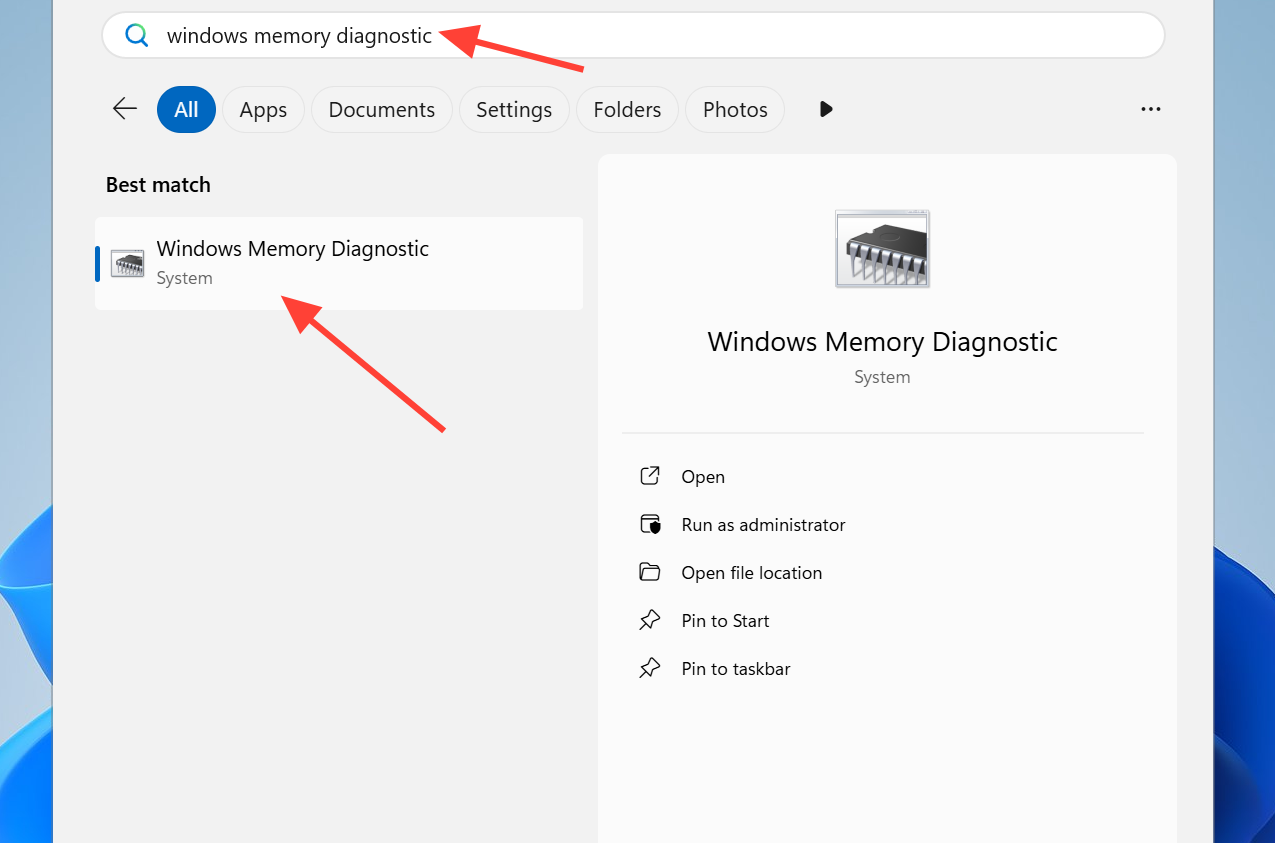
1. 누르세요 윈도우 + S, 입력 Windows 메모리 진단، وافتحه من النتائج.
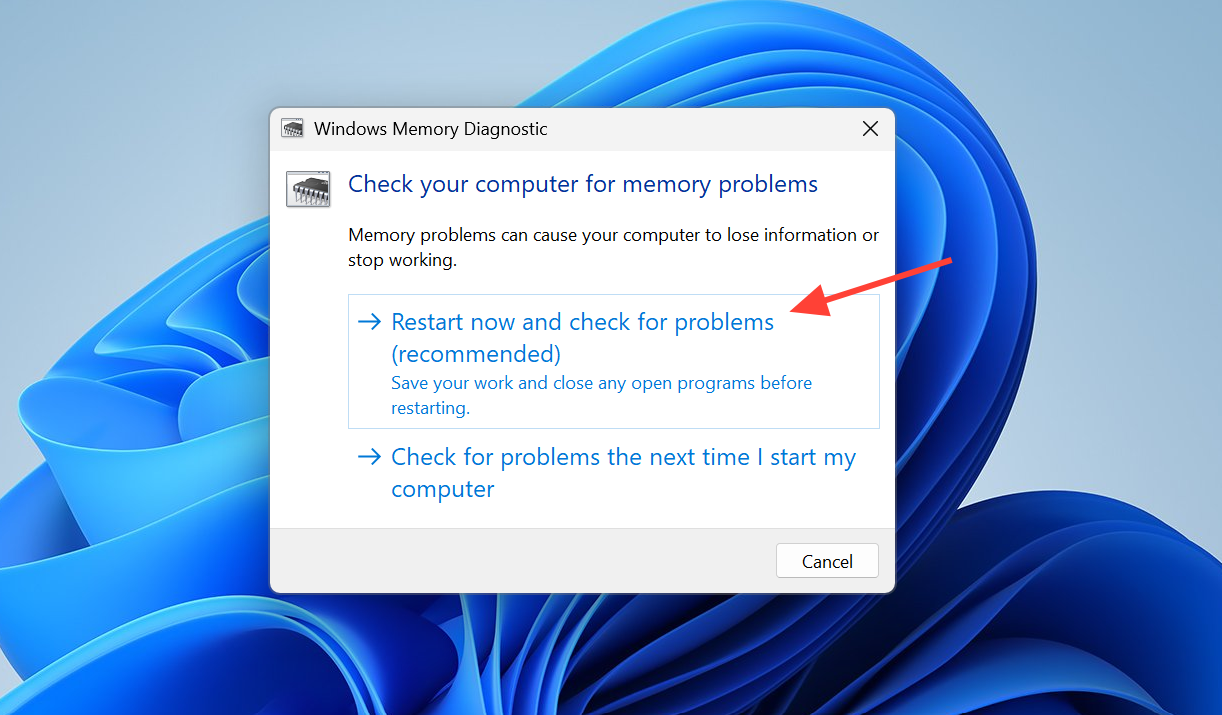
2. احفظ جميع أعمالك المفتوحة، ثم اختر 지금 다시 시작하고 문제를 확인하십시오 (권장).. سيُعاد تشغيل جهاز الكمبيوتر الخاص بك ويقوم بفحص ذاكرة RAM تلقائيًا.
3. دع الاختبار يكتمل. إذا أبلغ عن أخطاء في الذاكرة، فهذا يعني أن وحدة ذاكرة معيبة وتحتاج إلى الاستبدال. أما إذا كانت النتائج نظيفة، فانتقل إلى فحص التعريفات وملفات النظام.
تحديث 또는 إزالة برنامج تشغيل بطاقة الرسوميات
نظرًا لأن هذا الخطأ يظهر غالبًا أثناء اللعب على Windows 11، فإن برنامج تشغيل بطاقة الرسوميات يُعد المشتبه به الرئيسي. لتجنب المشاكل، يجب عليك تثبيت أحدث إصدار من برنامج التشغيل مباشرةً من موقع الشركة المصنعة لبطاقتك، بدلاً من الاعتماد على التعريفات العامة.
1. قم بتنزيل وتثبيت أحدث برنامج تشغيل لوحدة معالجة الرسوميات (GPU) الخاصة بك مباشرةً من موقع الشركة المصنعة، ثم أعد تشغيل الجهاز واختبر المشكلة مرة أخرى.
2. إذا كان برنامج تشغيل حديث هو سبب المشكلة، فافتح 장치 관리자 (إدارة الأجهزة) في Windows، وانقر بزر الماوس الأيمن على الجهاز، ثم اختر 장치 제거 (إلغاء تثبيت الجهاز). ضع علامة صح بجانب 이 장치의 드라이버 소프트웨어 삭제 (حذف برنامج التشغيل لهذا الجهاز)، ثم أكد العملية وأعد التشغيل.
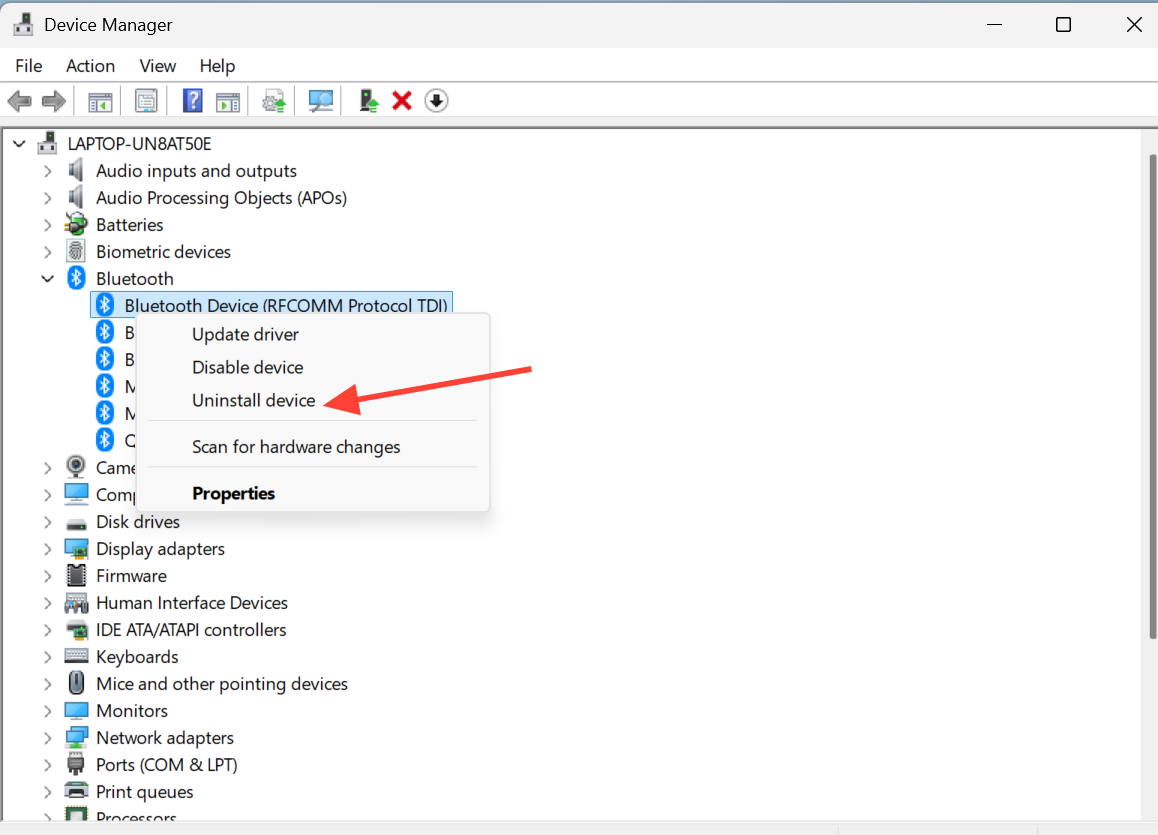
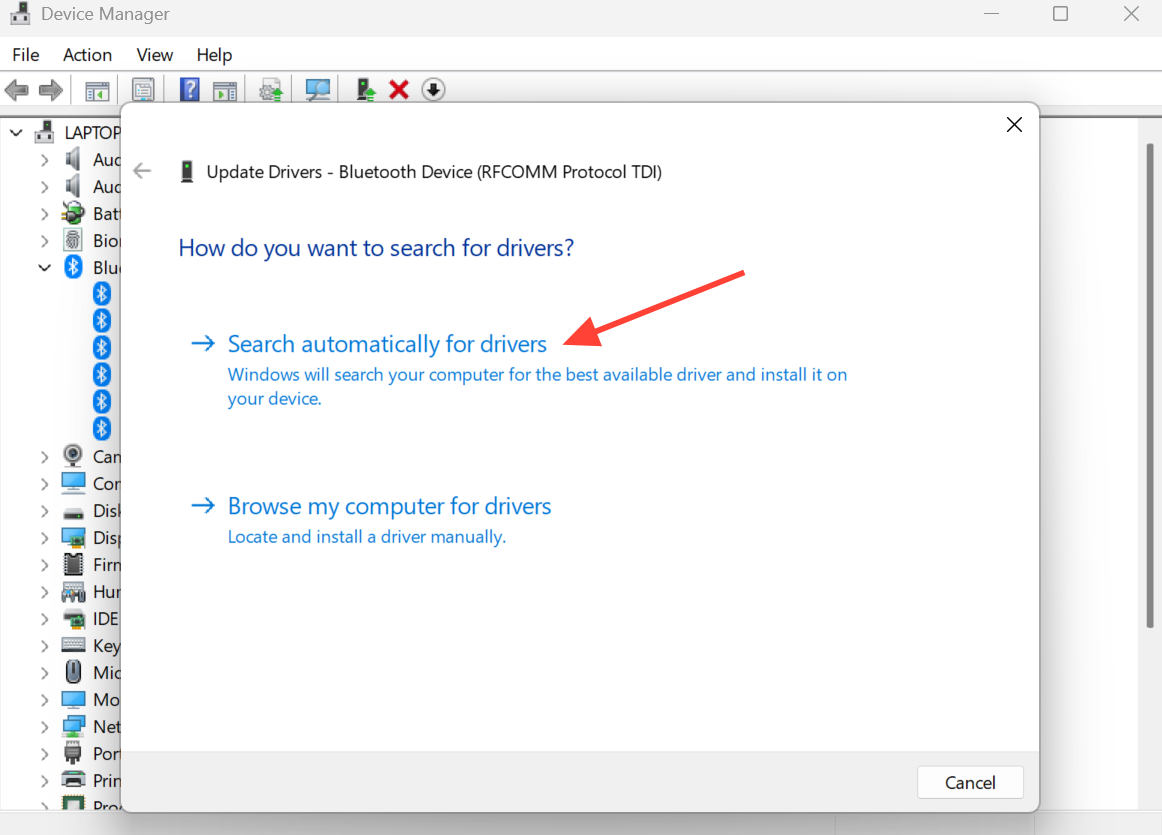
3. للسماح لـ Windows بالعثور على برنامج تشغيل يعمل بشكل صحيح، افتح 장치 관리자، وانقر بزر الماوس الأيمن على الجهاز، ثم حدد 드라이버 업데이트 (تحديث برنامج التشغيل)، وبعدها 드라이버 자동 검색 (운전자를 자동으로 검색합니다.)
إصلاح ملفات النظام التالفة باستخدام أدوات SFC 그리고 DISM
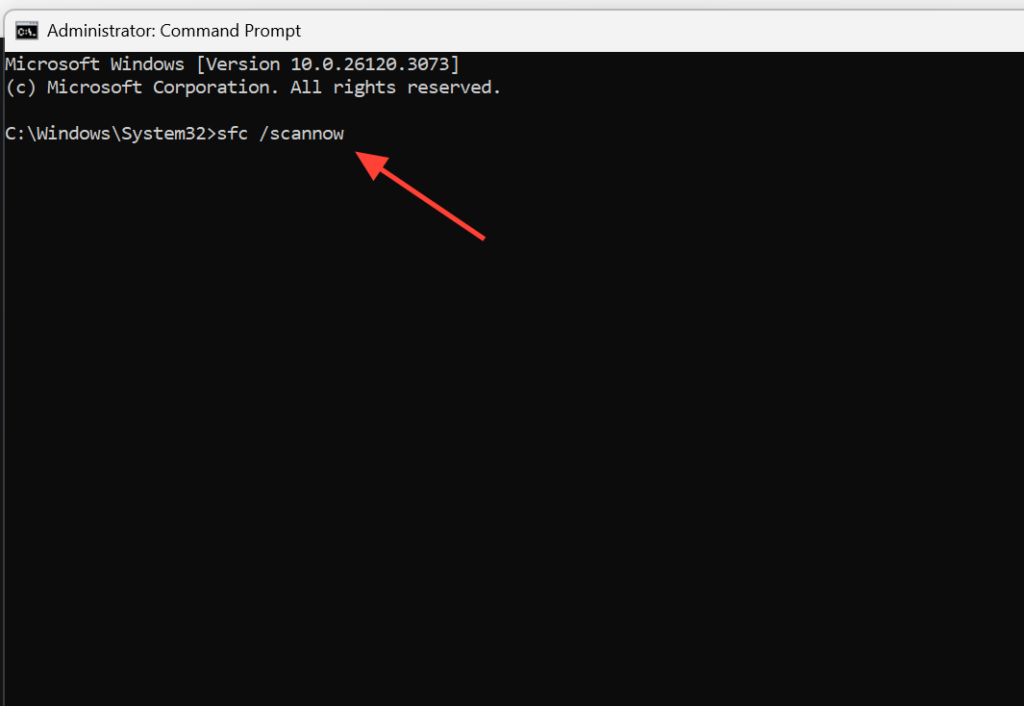
수행할 수 있다 손상된 시스템 파일 إلى تعطيل إدارة الذاكرة بشكل مباشر في Windows 11. لحسن الحظ، توفر Windows أداتين مدمجتين قويتين لإصلاحها. ابدأ بتشغيل مدقق ملفات النظام (SFC) أولاً، ثم استخدم أداة DISM لإصلاح صورة Windows الأساسية.
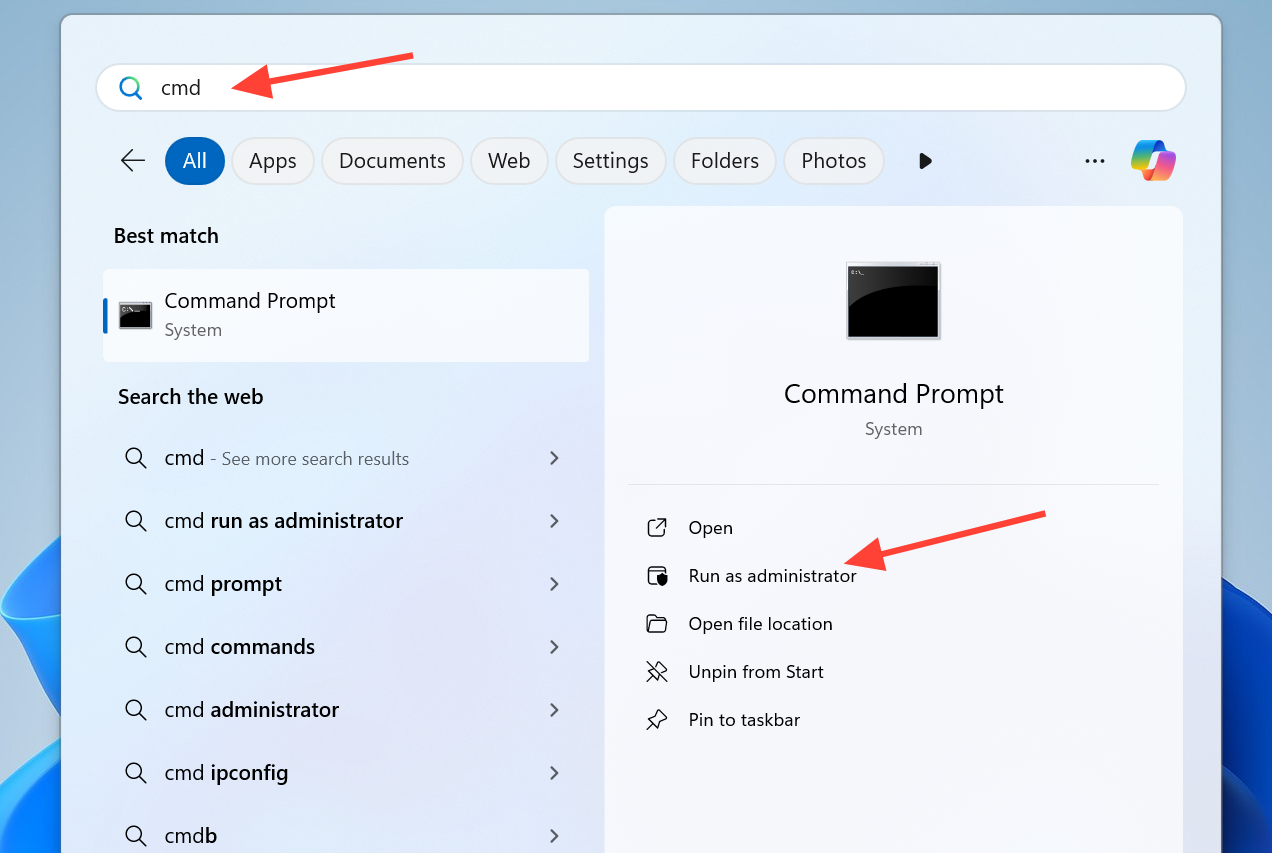
1. 내 키 두 개를 누르세요 윈도우 + S, 입력 명령 프롬프트، وانقر عليه بزر الماوس الأيمن، واختر 관리자 권한으로 실행. عند ظهور موجه 사용자 계정 컨트롤, 탭 가능.
2. اكتب أمر مدقق ملفات النظام (SFC) واضغط على 엔터 버튼. انتظر حتى تكتمل العملية؛ ستقوم الأداة باستعادة أي ملفات محمية تالفة تعثر عليها.
sfc /scannow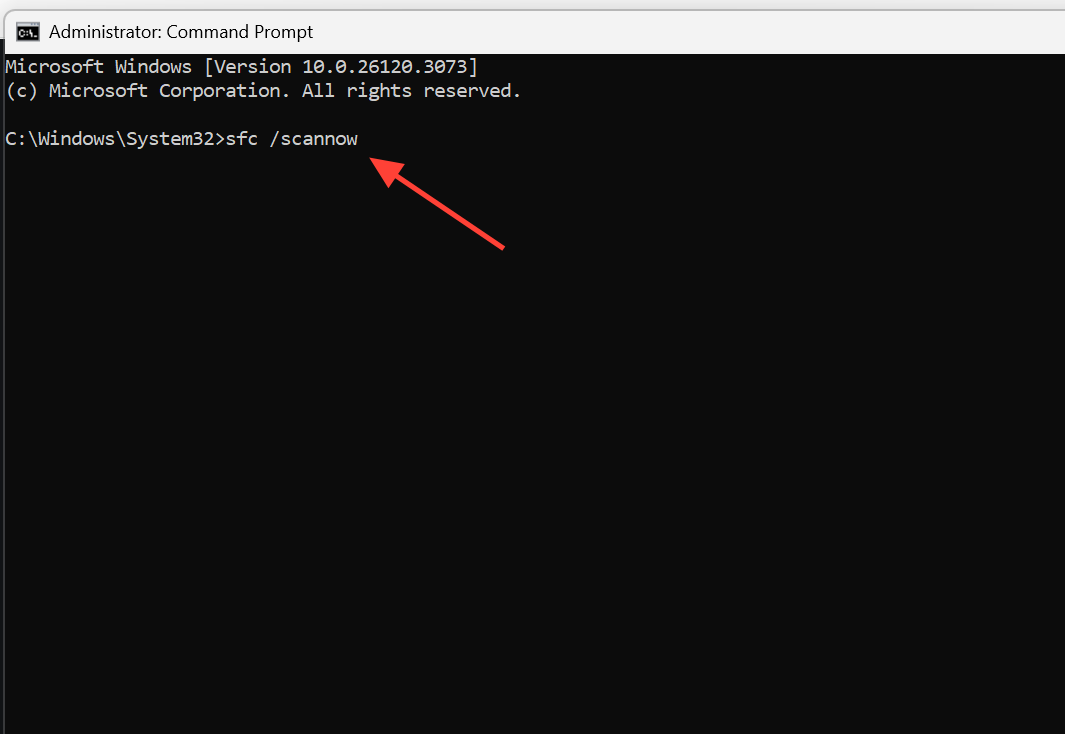
3. قم بتشغيل أمر DISM 복원건강 لإصلاح صورة Windows من خلال Windows Update، ثم أعد تشغيل جهازك.
DISM.exe /Online /Cleanup-image /Restorehealth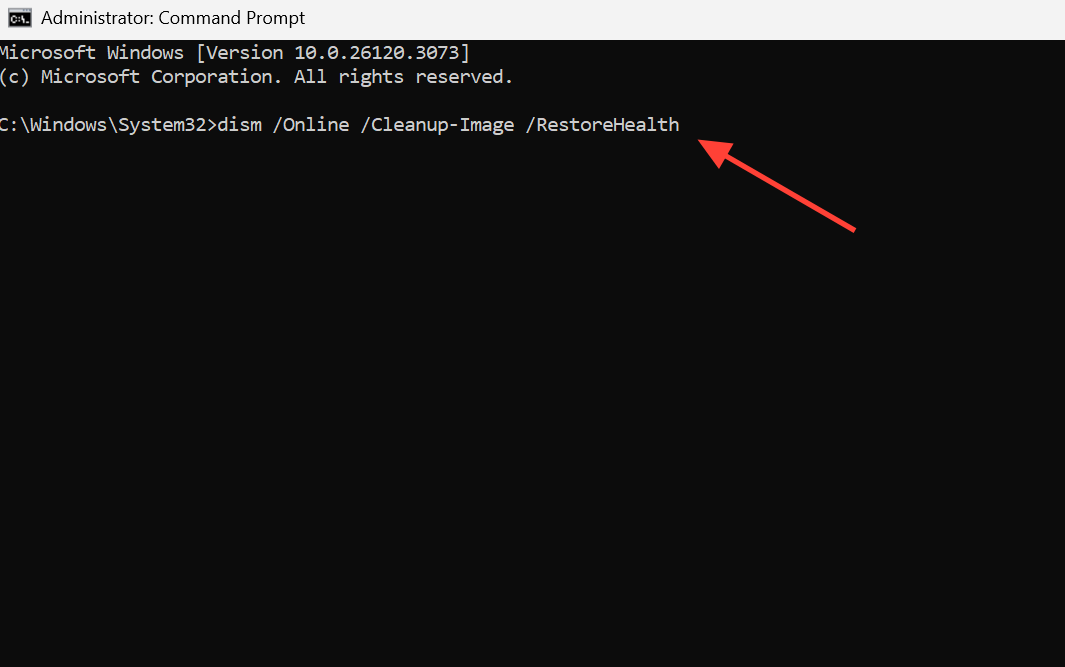
فحص القرص بحثًا عن الأخطاء باستخدام CHKDSK
يمكن أن تتسبب القطاعات التالفة وأخطاء نظام الملفات على القرص في ظهور رمز التوقف هذا. يقوم CHKDSK بفحص القرص وإصلاح ما يمكن إصلاحه.
1. 열기 명령 프롬프트 다시 관리자로.
2. قم بتشغيل الأمر أدناه، مع استبدال حرف محرك الأقراص بالحرف الذي ترغب في فحصه. يتطلب محرك الأقراص C عادةً إعادة تشغيل لتشغيل الفحص.
chkdsk C: /f /r /x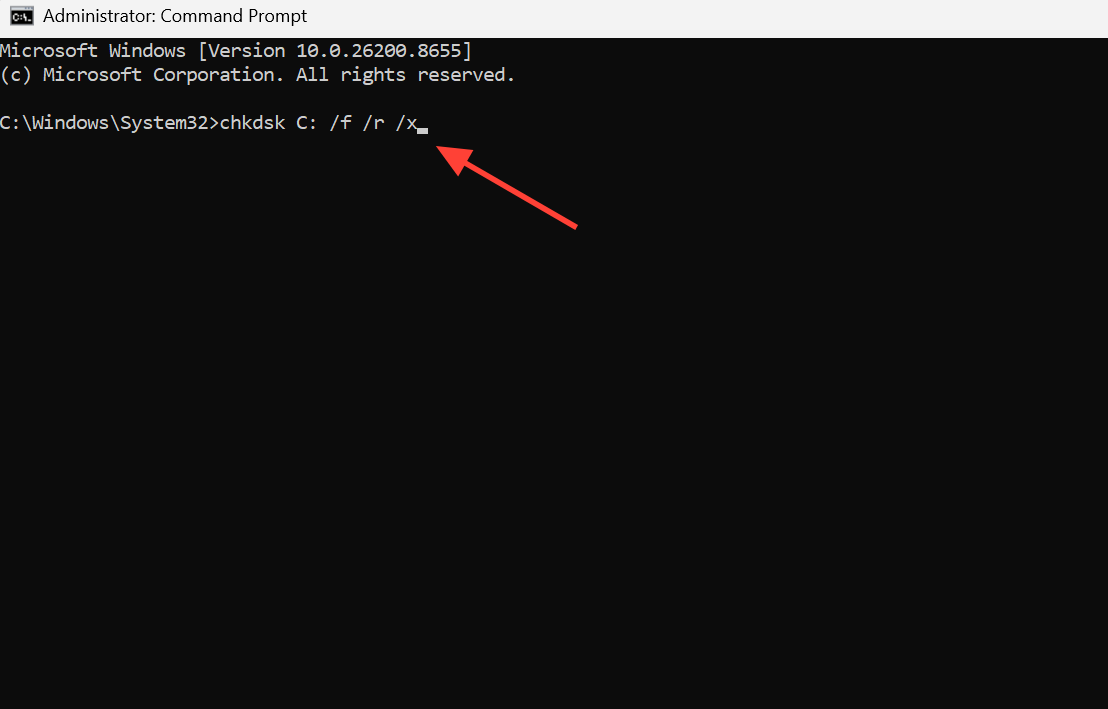
3. دع العملية تكتمل ثم أعد تشغيل جهاز الكمبيوتر الخاص بك.
إزالة البرامج المثبتة مؤخرًا وتحديث Windows
إذا بدأت الأعطال مباشرة بعد تثبيت تطبيق ما، فمن المرجح أن يكون هذا البرنامج هو السبب. تُعد أدوات مكافحة الفيروسات من المسببات الشائعة لأنها قد تقوم بعزل 또는 إزالة الملفات التي يحتاجها نظام Windows. البرامج المقرصنة 또는 غير الموثوقة هي سبب متكرر آخر.
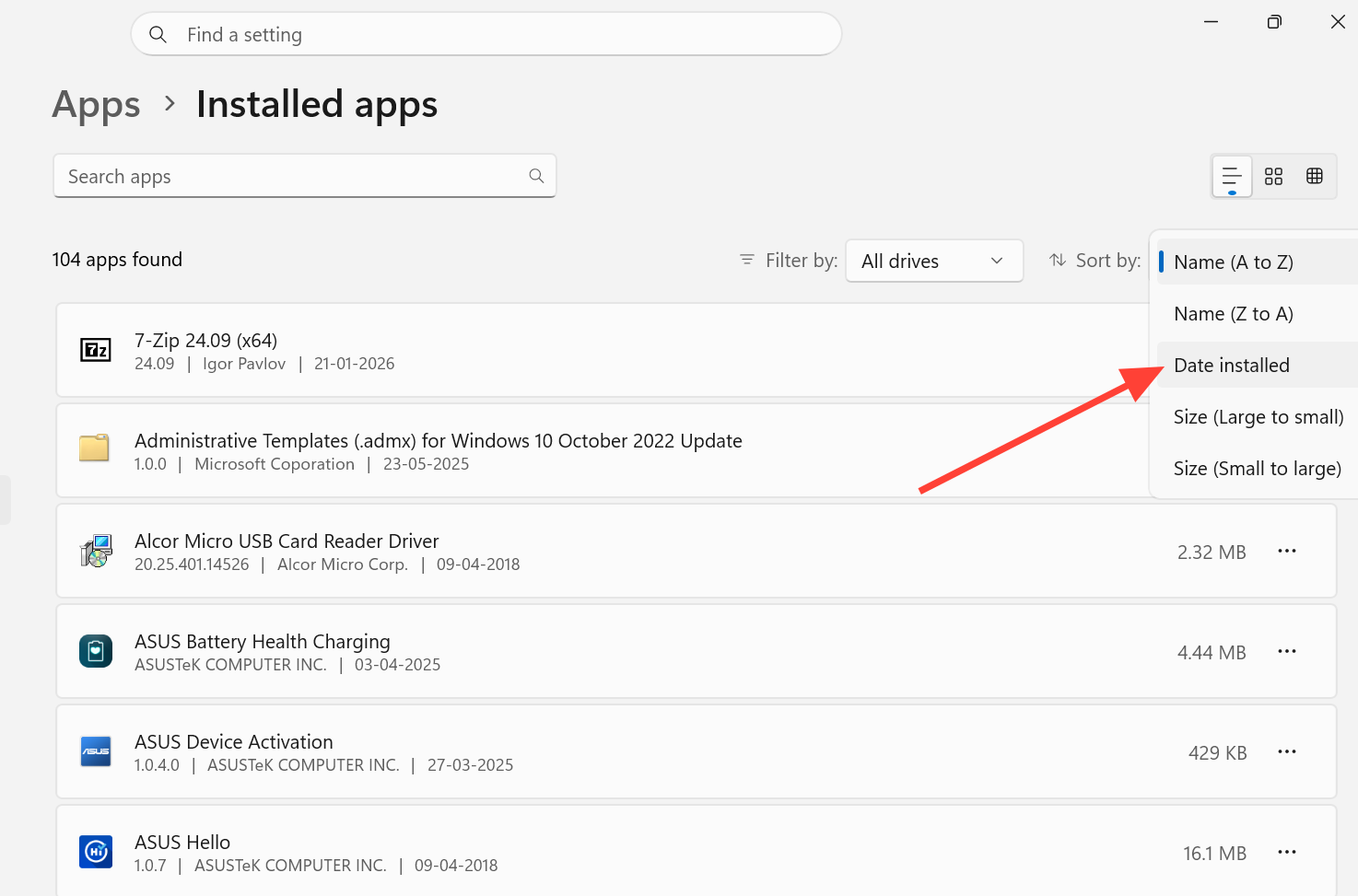
1. 열기 설정, 다음으로 이동 앱그런 다음 설치된 앱. قم بالفرز حسب 설치 날짜 لتظهر أحدث الإدخالات أولاً.
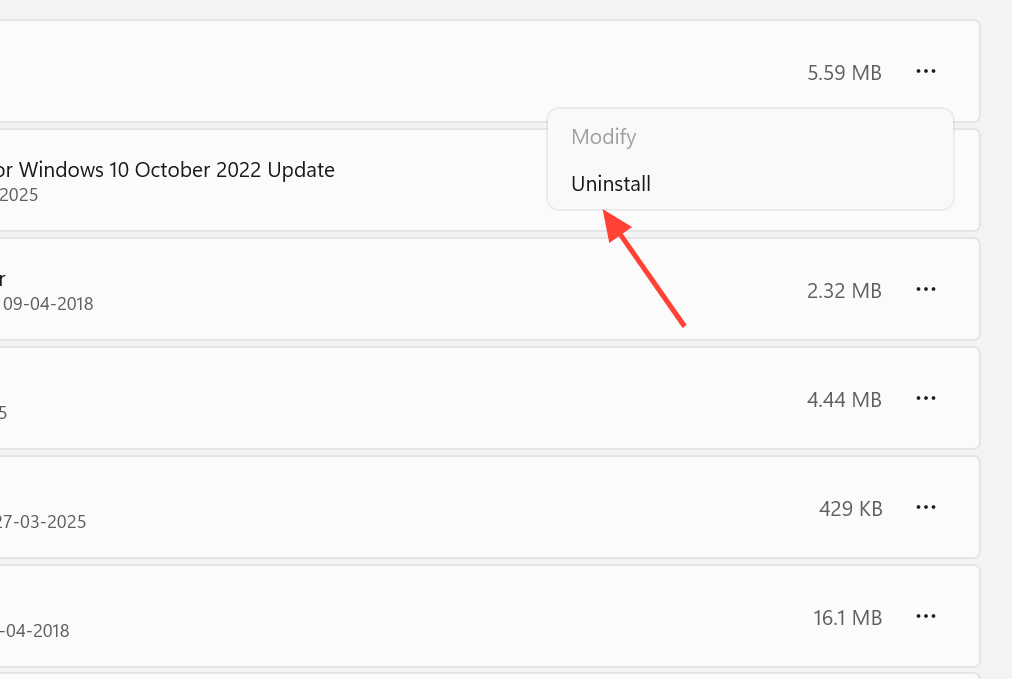
2. انقر على النقاط الثلاث بجوار التطبيق المثبت مؤخرًا، واختر 제거، ودعه يزيل كل شيء، ثم أعد التشغيل للاختبار. يمكنك أيضًا تفعيل Windows 11 بعد إزالة البرامج غير المرغوب فيها.
3. ثبّت تحديثات Windows المعلقة، لأنها غالبًا ما تتضمن إصلاحات لأخطاء إدارة الذاكرة. افتح Windows Update in Settings، ثم انقر على 업데이트 확인، وثبّت أي تحديثات يتم العثور عليها، ثم أعد تشغيل الجهاز.
ملاحظة : يُنصح أيضًا بإجراء فحص كامل للبرامج الضارة باستخدام منتج أمان موثوق به، حيث يمكن للفيروسات إتلاف ملفات النظام والتسبب في ظهور نفس الشاشة الزرقاء.
كيف تتأكد من نجاح الإصلاح؟
تتأكد من حل المشكلة عندما يعمل جهاز الكمبيوتر الخاص بك بنفس الأعباء التي كانت تتسبب في تعطله سابقًا، مثل جلسة لعب تتطلب موارد عالية، دون ظهور شاشة PFN_LIST_CORRUPT الزرقاء مرة أخرى. تُعد نتيجة نظيفة من أداة Windows Memory Diagnostic، بالإضافة إلى تقارير SFC 그리고 DISM التي لا تشير إلى وجود أي تلف متبقٍ، علامات قوية على إزالة السبب الجذري للمشكلة.
إذا استمر التعطل في الظهور بعد كل هذه الخطوات، فإن السبب الأكثر احتمالاً المتبقي هو وجود عطل في الأجهزة، وعادة ما يكون ذلك بسبب وحدة RAM معيبة تحتاج إلى الاستبدال. كملاذ أخير، يمكن أن يؤدي التثبيت النظيف لـ نظام Windows 11 إلى استبعاد أي تلف عميق في البرامج، ولكن تأكد من عمل نسخة احتياطية لملفاتك المهمة أولاً.
댓글이 닫혀있다.