
Windows 11에서 Wi-Fi 신호 강도를 측정하는 방법: dBm 및 백분율
Windows 11 장치에서 Wi-Fi 신호 강도(dBm 및 백분율)를 정확하게 측정하는 방법을 알아보세요. 지금 바로 네트워크 성능을 향상시키세요!

가장 중요한 사항들
- Wi-Fi 신호 강도를 dBm 단위로 측정하는 것은 정확한 방법이며, -30dBm에 가까울수록 신호가 매우 강하고, -65dBm은 고화질 스트리밍에 적합하며, -90dBm은 신호가 매우 약한 상태를 나타냅니다.
- Wi-Fi 신호 강도는 명령 프롬프트에서 netsh wlan show interfaces 명령을 사용하여 추가 소프트웨어 없이 빠르게 백분율로 측정할 수 있으며, (النسبة المئوية / 2) – 100 공식을 사용하여 dBm으로 변환할 수 있습니다.
- Wi-Fi Analyzer와 같은 전문 애플리케이션을 사용하여 실시간 신호 강도(dBm 또는 백분율)를 측정하고, 라우터의 최적 위치를 파악하고 음영 지역을 제거하세요. 이때 5GHz 주파수 대역을 사용하여 성능을 최적화하는 것을 고려해야 합니다.
작업 표시줄의 Wi-Fi 아이콘 막대는 연결 강도를 대략적으로만 보여줍니다. 이는 정확하지 않은 일반적인 수치를 제공하며, 여러 방 사이의 연결 강도를 비교할 수 있는 정확한 값을 제공하지 않습니다. 노트북, 라우터 또는 액세스 포인트의 최적 위치를 찾으려면 백분율 또는 dBm 단위의 정확한 연결 강도 값이 필요하며, Windows 11은 추가 소프트웨어 없이도 이 값을 표시할 수 있습니다.
빠른 답변: 명령 프롬프트 또는 PowerShell을 열고 다음 명령을 실행하세요. netsh wlan show interfaces그 줄을 읽어보세요 Signal신호 강도를 백분율로 표시해 줍니다. 공식을 사용하면 dBm으로 변환할 수 있습니다. dBm = (quality / 2) - 100예를 들어, 98%라는 수치는 약 -51dBm에 해당합니다.
정확한 신호 측정값(dBm 및 RSSI)은 무엇을 의미합니까?
고급 도구는 기존의 막대 그래프 대신 dBm(밀리와트) 단위로 Wi-Fi 신호 강도를 측정합니다. dBm은 일반적으로 -30에서 -90 사이의 값을 가지는 음의 척도입니다. -30에 가까운 값은 현실적으로 기대할 수 있는 가장 강한 신호이며, -90은 거의 사용 불가능한 매우 약한 신호를 의미합니다. 라이브 스트리밍이나 기타 고대역폭 애플리케이션의 경우, -65dBm 이상의 신호 강도를 목표로 하는 것이 좋습니다.
| dBm 값 | 신호 품질 |
|---|---|
| -30 dBm | 라우터에 아주 가까이 있을 때 신호 강도가 최대가 됩니다. |
| -65 dBm | 스트리밍 및 집중적인 사용에 안정적입니다. |
| -90 dBm | 신호가 매우 약하고, 연결 끊김 및 중단이 발생할 가능성이 높습니다. |
일부 애플리케이션은 dBm 대신 RSSI(수신 신호 강도 지수)를 표시합니다. RSSI는 표준화된 단위가 아니므로 변환 공식은 사용하는 도구에 따라 다릅니다. NirSoft에서 측정한 값의 경우 변환 공식은 다음과 같습니다. RSSI - 95 = قوة الإشارة بوحدة dBm-42의 RSSI 값은 대략 -53dBm에 해당합니다.
netsh 명령어를 사용하여 정확한 백분율을 구하세요.
가장 빠른 방법으로 정확한 측정값을 얻는 데에는 추가 소프트웨어 설치가 전혀 필요하지 않습니다. Windows 에는 신호 강도를 백분율로 표시하는 네트워크 인터페이스 명령이 있으며, 이를 dBm으로 변환할 수 있습니다. 명령을 실행하기 전에 테스트하려는 Wi-Fi 네트워크에 연결되어 있는지 확인하십시오.
1. 명령 프롬프트를 열거나 윈도우 터미널검색하실 수 있습니다 cmd 시작 메뉴에서 시작 버튼을 마우스 오른쪽 버튼으로 클릭하고 터미널을 선택하십시오.
2. 아래 명령어를 입력하고 Enter 키를 누르십시오. 그러면 GUID, BSSID, 무선 유형, 채널, 수신 및 송신 속도, 신호 강도 등 무선 네트워크 어댑터에 대한 모든 세부 정보가 표시됩니다.
netsh wlan show interfaces3. 값을 읽으세요 Signal이 값은 백분율로 표시됩니다. 숫자가 높을수록 연결이 강합니다. 이 명령은 원하는 만큼 실행할 수 있으며, 기기나 라우터를 이동할 때마다 값이 약간씩 변합니다.
백분율만 필요한 경우 이 단축키를 사용하면 다른 모든 항목이 필터링됩니다. 명령 프롬프트나 PowerShell에서도 동일하게 작동합니다.
(netsh wlan show interfaces) -Match '^s+Signal' -Replace '^s+Signals+:s+',''이 백분율을 dBm으로 변환하려면 다음 공식을 사용하십시오. dBm = (quality / 2) - 100예를 들어, 98%라는 수치는 98/2 - 100이 되어 -51dBm이 됩니다. 이 값은 동일한 위치에서 특수 측정 장비로 측정한 값과 매우 유사합니다.
와이파이 신호 강도를 정확하게 측정할 수 있는 무료 앱
Windows에서 그래픽 보기, 실시간 스캔 또는 주변 네트워크 비교 기능을 찾고 있다면 내장 명령보다 더 많은 기능을 제공하는 전용 도구를 사용하는 것이 좋습니다. 아래에 나열된 도구들은 막대 그래프가 아닌 실시간 값을 표시하며, 많은 도구가 주변 라우터 스캔 기능도 제공합니다.
| 도구 | 직업 | 단위/참고 사항 |
|---|---|---|
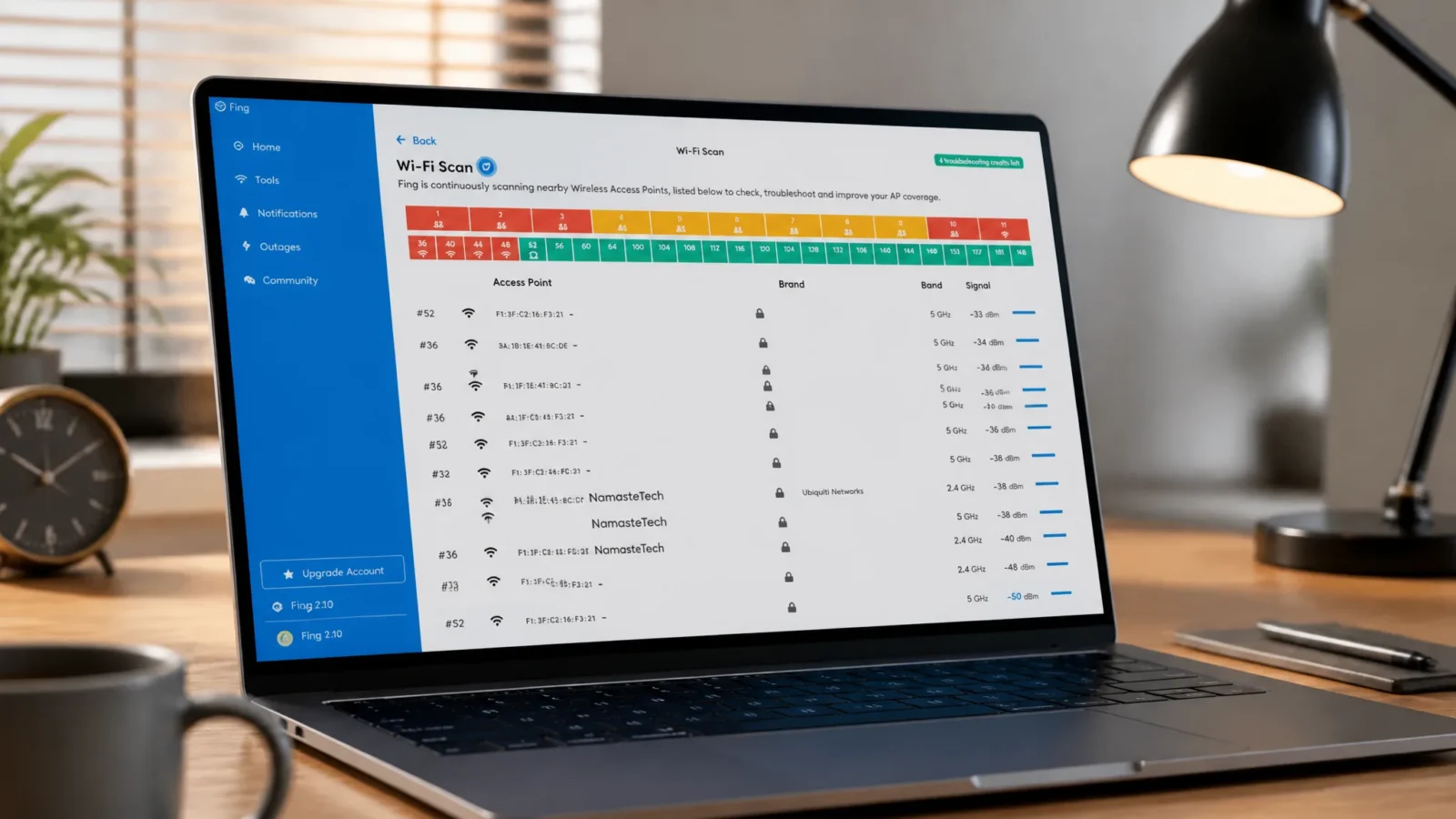
| Fing | 주변 기기에 대한 자세한 보고서를 제공하는 실시간 Wi-Fi 스캔 기능 | 모바일에서는 무료이며, 데스크톱에서는 하루 5회 스캔으로 제한됩니다. |
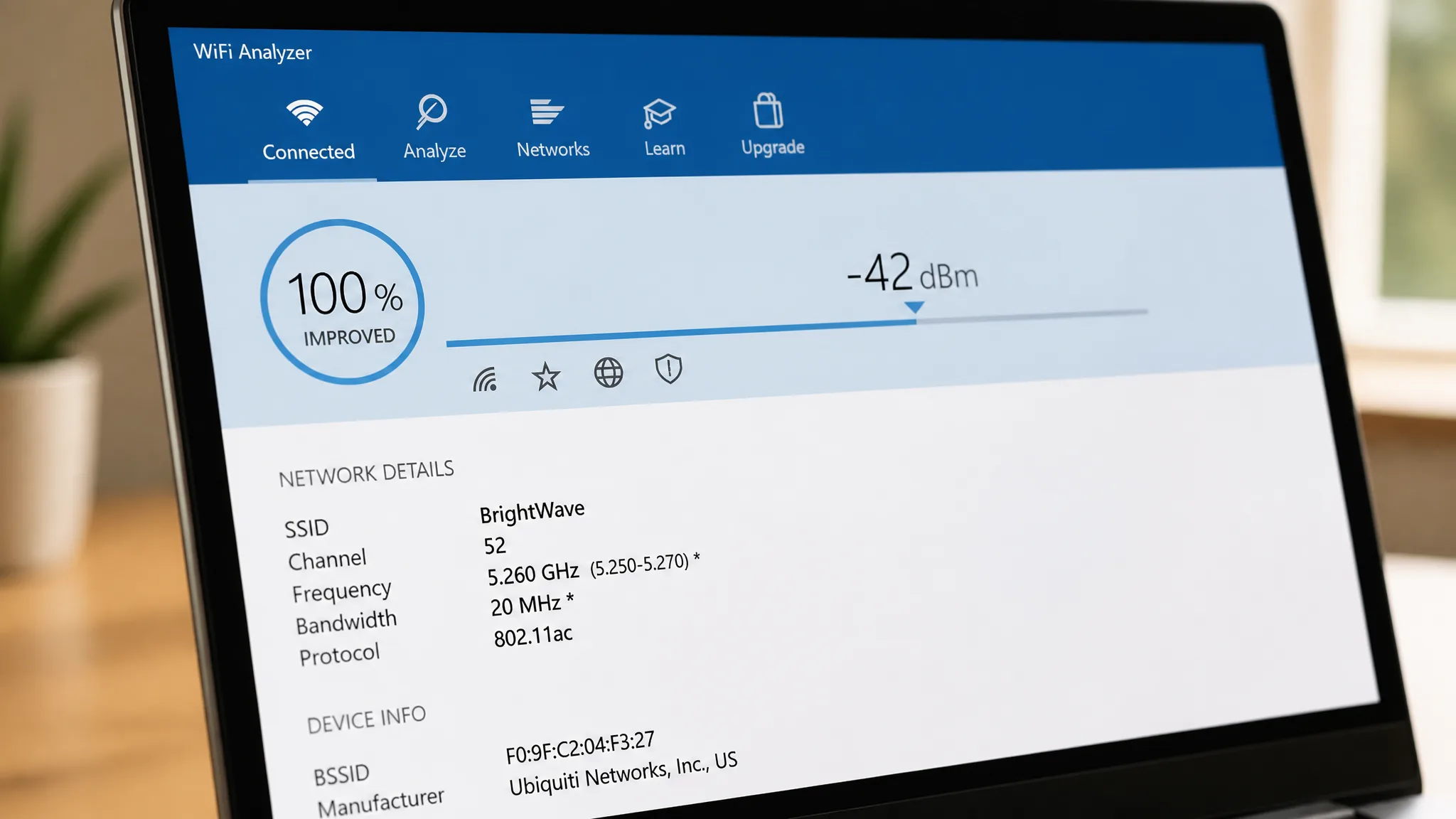
| Wi-Fi 분석기 | 이 프로그램은 네트워크를 감지하고, 강도에 따라 정렬하고, 채널을 그래프로 표시합니다. | 마이크로소프트 스토어에서 무료로 다운로드 가능하며, 스캔 횟수 제한이 없습니다. |
| NirSoft WifiInfoView | netsh 명령어는 주변 라우터를 검색합니다. | RSSI 값을 보고합니다. RSSI - 95 = dBm 공식을 사용하여 변환합니다. |
| 비스 텀블러 | 이 장치는 액세스 포인트를 스캔하고 GPS를 추가하여 커버리지 매핑을 수행할 수 있습니다. | 무료이며, 기술적인 용도에 더 적합합니다. |
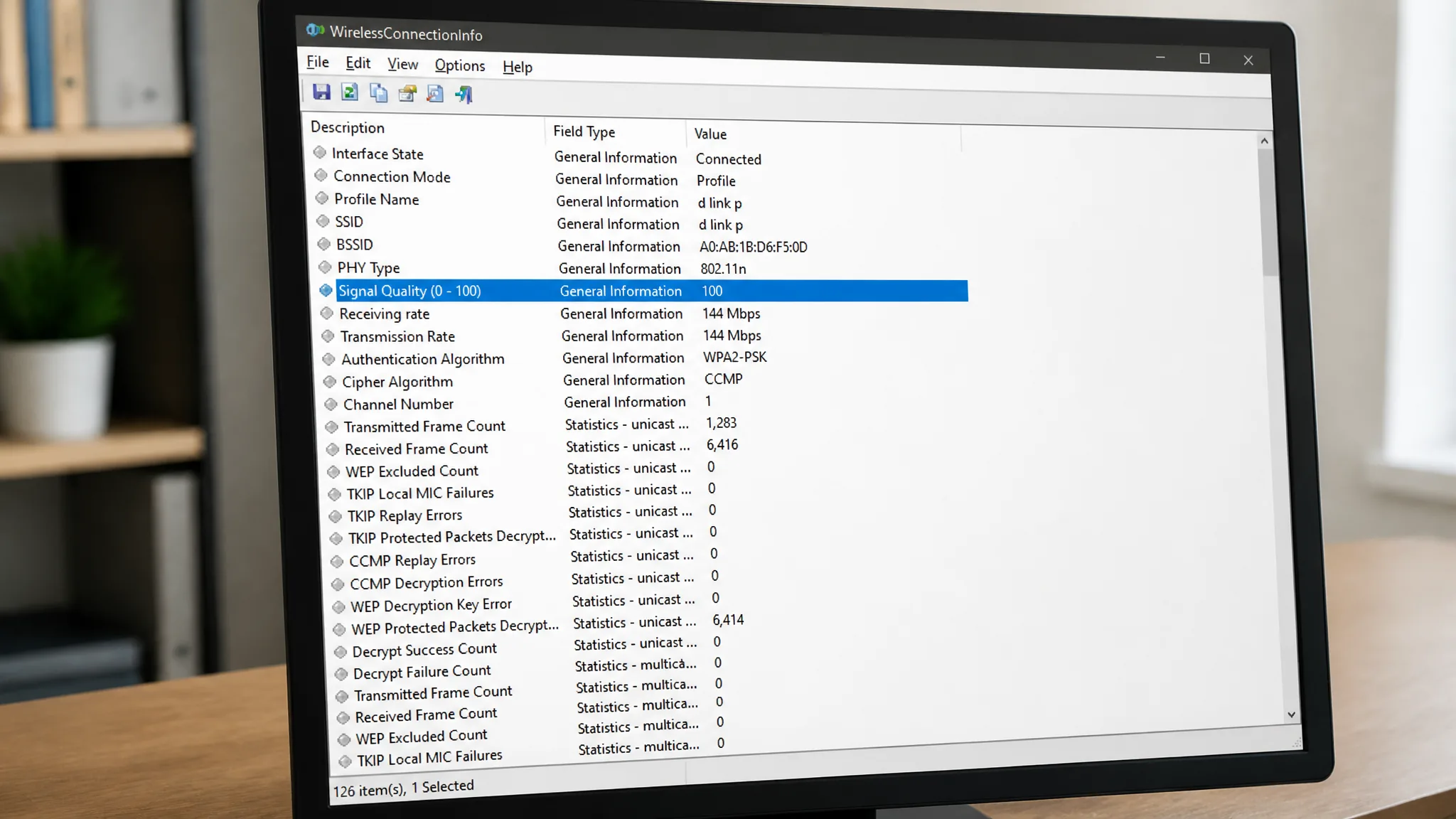
| WirelessConnectionInfo | 연결 상태를 그래픽으로 표현하고 HTML 보고서 형식으로 내보낼 수 있습니다. | F5 키를 눌러 통계를 업데이트하세요. 신호 강도가 바로 표시됩니다. |
Fing은 문제 해결 보고서가 필요할 때 가장 포괄적인 옵션입니다 . 설치 후 도구 섹션을 열고 Wi-Fi 스캔을 시작하면 주변 Wi-Fi 기기의 신호 강도를 확인할 수 있습니다. 데스크톱 버전은 하루 스캔 횟수를 5회로 제한하지만, 실시간으로 신호를 추적하므로 대부분의 경우 충분합니다.
Wi-Fi Analyzer는 사용법이 매우 간단합니다. 앱을 실행하고 필요한 권한을 허용하기만 하면 추가 클릭 없이 즉시 결과를 확인할 수 있습니다. 이 앱은 가장 혼잡하지 않은 채널과 라우터 또는 액세스 포인트의 최적 위치를 찾는 데 도움을 주며, 신호 상태 확인 횟수에는 제한이 없습니다.
WifiInfoView는 netsh 명령어가 생성하는 데이터를 읽어와 숫자로 표시합니다. 또한 주변 라우터를 스캔하여 가장 가까운 라우터가 실제로 가장 강력한 신호를 제공하는지 확인할 수 있도록 해줍니다. 이 애플리케이션은 dBm 대신 RSSI를 사용하므로 값을 비교할 때는 위에서 언급한 변환식을 적용해야 합니다.
WirelessConnectionInfo는 명령줄(터미널) 인터페이스보다 그래픽 인터페이스를 선호하는 사용자에게 적합합니다. 이 애플리케이션은 연결된 네트워크의 모든 세부 정보(신호 강도 포함)를 표시하고, 나중에 공유할 수 있도록 데이터를 HTML 보고서로 내보낼 수 있습니다.
측정값을 활용하여 최적의 장소를 찾으세요
각 측정 방법 모두 실시간 측정값을 제공하므로, 컴퓨터는 한 곳에 두고 라우터를 이동하거나, 라우터를 설치한 후 노트북을 다른 방으로 옮겨가며 측정할 수 있습니다. 백분율 또는 dBm 값의 변화를 관찰하고 가장 강한 신호가 측정되는 위치를 찾으세요. 이는 추가 장비를 구매하기 전에 음영 지역을 제거하는 실용적인 방법입니다.
빠른 인터넷 연결 속도에도 불구하고 신호가 약하게 나온다면, 대개 거리, 두꺼운 콘크리트나 벽돌 벽, 또는 간섭이 원인일 수 있습니다. 5GHz 액세스 포인트에 연결하면 더 강력하고 빠른 연결을 얻을 수 있으며, 라우터가 5GHz를 지원하지 않는다면 최신 모델이나 AmpliFi Instant Router와 같은 메시 시스템을 사용하여 네트워크 간 격차를 해소하고 노드 간 끊김 없는 로밍을 제공할 수 있습니다.
간단한 스캔에는 netsh 명령어 하나만으로도 충분합니다. 하지만 집이나 사무실 전체의 커버리지와 간섭 현황을 완벽하게 파악하려면 스캔 애플리케이션과 함께 사용하고, 정확한 dBm 수치를 통해 최적의 위치를 찾아보세요.
댓글이 닫혀있다.