

라즈베리 파이 4는 브로드컴 BCM2711 쿼드코어 Cortex-A72 프로세서(라즈베리 파이 400에 사용된 것과 동일한 프로세서)를 탑재하고 있습니다. 라즈베리 파이 4는 공장 출하 시 1.5GHz의 클럭 속도로 작동하는 반면, 라즈베리 파이 400은 1.8GHz로 작동하므로 라즈베리 파이 4의 프로세서도 오버클럭이 가능합니다.
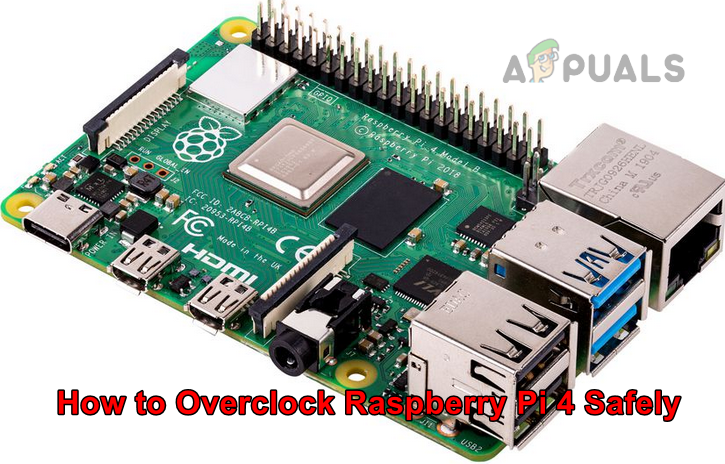
독자는 왜 라즈베리 파이 재단에서 이 기능을 기본적으로 제공하지 않았는지 궁금해할 수 있습니다. 이는 오버클럭된 프로세서에서 발생하는 열이 라즈베리 파이 마더보드의 용량을 초과하기 때문입니다(추가 냉각 장치를 구현하지 않는 한, 이는 라즈베리 파이의 가격 상승으로 이어집니다). 따라서 방열판이나 쿨러를 가지고 있거나 구할 수 있다면 라즈베리 파이 4를 쉽게 오버클럭할 수 있습니다(안전하게 2.147GHz 또는 공식적으로 발표되었지만 실제로 사용하기 어려운 최대치인 3GHz까지). 이렇게 하면 라즈베리 파이의 성능이 크게 향상됩니다. 라즈베리 파이 4 오버클럭 과정을 자세히 살펴보기 전에 몇 가지 기본 사항을 알아보겠습니다.
컴퓨터에서 프로세서 속도(클럭 속도)의 의미
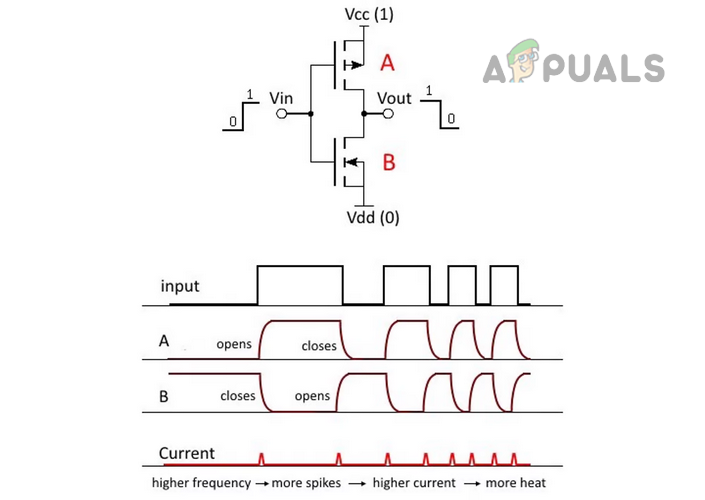
컴퓨터에서 시계란... 전자 펄스 이는 프로세서의 다른 모든 구성 요소를 동기화하는 데 사용되며, 1.5GHz의 프로세서 속도는 해당 프로세스가 초당 1.5억 번 수행된다는 것을 의미합니다.
오버클럭에 대한 설명
프로세서(CPU 또는 GPU) 오버클럭은 성능을 조정하는 것을 의미합니다. 최대 프로세서 속도 나에게 상위 레벨 기본 설정 또는 공장 출하 상태에서 시작합니다. 예를 들어, 라즈베리 파이 4의 기본 속도는 1.5GHz이며, 이 속도를 1.5GHz 이상(예: 2.3GHz)으로 높이는 것을 오버클럭이라고 합니다(원래 값보다 약 35% 증가). 하지만 라즈베리 파이 4뿐만 아니라 모든 CPU나 GPU(라즈베리 파이 4의 그래픽 처리 장치는 500MHz에서 750MHz까지 안전하게 오버클럭 가능)를 오버클럭할 때는 온도, 전압 또는 전류를 모니터링해야 할 수 있습니다.
라즈베리 파이 4 오버클럭의 장점
라즈베리 파이 4를 오버클럭하면 다음과 같은 이점을 얻을 수 있습니다.
레트로 게임Raspberry Pi 4로 레트로 게임을 즐기는 경우, 오버클럭을 통해 게임 경험을 크게 향상시킬 수 있습니다. 특히 RecalBox, RetroPie 또는 이와 유사한 레트로 게임 솔루션에서 Nintendo N64, Sony PlayStation 1 또는 Sega Dreamcast 게임을 플레이할 때 더욱 그렇습니다.
비디오 방송Kodi와 같은 비디오 스트리밍 서비스를 라즈베리 파이 4에 사용하고 있다면, 오버클럭된 라즈베리 파이에서 Kodi를 실행하여 성능 문제를 해결할 수 있습니다. 또한, 오버클럭된 라즈베리 파이는 VPN 사용도 가능하게 해줍니다 (VPN은 Kodi 실행에 필수적입니다).
데스크탑오버클럭된 라즈베리 파이의 향상된 성능은 해당 기기를 데스크톱 컴퓨터처럼 사용할 때 큰 도움이 될 수 있습니다.
ExaGear 에뮬레이터ExaGear 에뮬레이터를 통해 라즈베리 파이에서 윈도우를 실행하는 경우, 라즈베리 파이를 오버클럭하면 윈도우의 성능을 향상시킬 수 있습니다.
라즈베리 파이 4 오버클럭 전 주의사항
라즈베리 파이 4의 오버클럭은 일반적으로 안전하지만 위험할 수도 있으며, 오버클럭은 다음과 같은 문제를 야기할 수 있습니다... 보증 취소 또는 심지어 야기하기도 합니다 물리적 구성 요소의 영구적인 손상따라서 다음 단계를 시도해 볼 수 있습니다. 본인의 책임입니다 오버클럭으로 인해 라즈베리 파이 4에 발생하는 손상에 대해서는 당사가 책임지지 않습니다. 또한 SD 카드가 손상될 수 있습니다 (SD 카드가 손상되지 않도록 주의하십시오...). 기본 데이터 부족 على 카드또는 Win32 Disk Imager와 같은 애플리케이션을 사용하여 데이터를 백업하거나, 저장된 데이터를 열어볼 수도 있습니다. 마지막으로, 모든 것이 순조롭게 진행되더라도 Raspberry Pi 4를 오버클럭하면 수명이 단축될 수 있다는 점을 명심하십시오.
라즈베리 파이 4 오버클럭 전에 고려해야 할 사항
라즈베리 파이 4가 더 높은 클럭 속도를 지원하지 않는 데에는 이유가 있으며, 라즈베리 파이 4를 오버클럭하기 전에 이러한 점들을 고려해야 합니다.
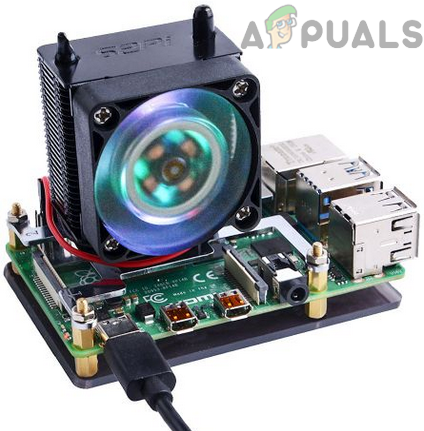
- 설치되어 있는지 확인하세요 방열판 (수동 냉각의 경우)냉각 팬 (능동 냉각을 위해) 보드에 냉각 기능이 탑재되어 있습니다. 이 냉각 기술이 없으면 오버클럭이 불가능하므로 이 점에 유의하시기 바랍니다. 쓸모 없는 라즈베리 파이 4가 과열되면 중앙 처리 장치(CPU)가 과열로부터 스스로를 보호하기 위해 성능을 저하시키기 시작하며, 이로 인해 시스템이 멈추는 현상(원래 주파수 속도인 1.5GHz에 비해 성능이 저하되는 현상)이 발생할 수 있습니다.

- 앞서 언급한 냉각 기술을 사용하더라도 라즈베리 파이 4가 과열되어 손상될 가능성은 항상 존재합니다.
- 아마도 보증을 취소합니다 Pi 4는 over_voltage 값이 6보다 크거나, force_turbo=1이거나, temp_limit 값이 85보다 크거나, 또는 이러한 값을 초과하는 설정이 있는 경우에 작동합니다.
라즈베리 파이 4 오버클럭 요구 사항
- 첫째, 장치 라즈베리 파이 4 (태블릿 컴퓨터 1대)
- SD (32GB 이상) Raspberry Pi OS가 설치되어 있어야 합니다.
- 풀다 TED 라즈베리 파이 4용 (방열판 및 냉각 팬).
- 출처 좋은 에너지 (라즈베리 파이 4의 전원 부족 현상을 방지하기 위해 공식 전원 공급 장치를 사용하는 것이 좋습니다.)
- USB 키보드(선택 사항).
- USB 마우스(선택 사항).
- 표시 화면 또는 화면.
- 접촉 인터넷 라즈베리 파이 4에서 사용 가능합니다.
- 장치 랩탑 또는 내 사무실
고장난 라즈베리 파이 충돌 발생 시 빠른 복구
이 과정을 시작하기 전에 가장 중요한 것은 시스템 충돌이나 부팅 실패 시 복구 방법입니다. Raspbian 시스템이 다음 방법을 사용하여 설치된 경우 새로운 기본 소프트웨어 (초보자용) 누르는 옵션이 있습니다. 계속 키에 변화 라즈베리 파이 4 부팅 시 키보드에서 특정 버튼을 누르면 화면이 나타납니다. 원래 설치 운영 체제의 경우입니다. 그 후에는 다음을 수행할 수 있습니다. config.txt 파일을 편집하세요(이 파일은 나중에 설명할 것처럼 라즈베리 파이 4의 오버클럭을 위해 수정할 파일입니다.)
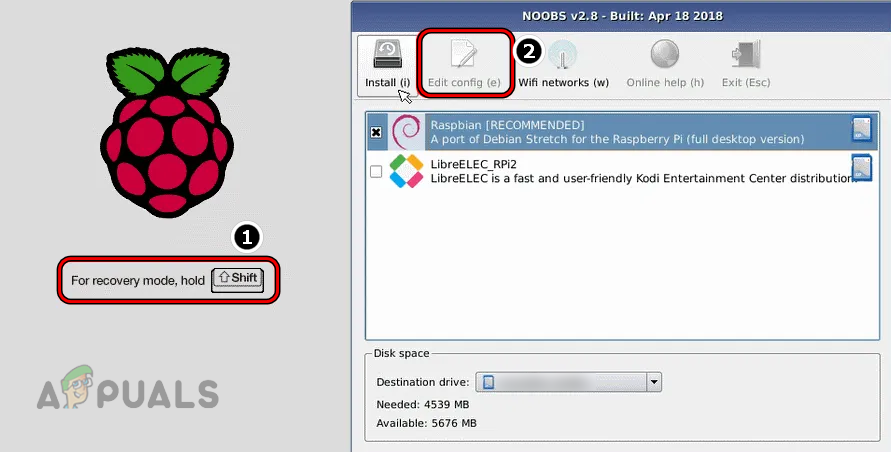
라즈베리 파이 4를 오버클럭하기 위해 PC 또는 Pi OS를 사용하는 경우, 가감 설정 파일 그는 (나중에 논의하겠지만) 라즈베리 파이 4 설정을 기본값으로 초기화했습니다.
라즈베리 파이 4 오버클럭 방법
라즈베리 파이 4를 오버클럭하는 방법은 두 가지가 있는데, 그중 하나는 다음과 같습니다. Raspberry Pi OS 운영 체제 다른 하나 컴퓨터나 휴대폰을 통해 (이를 이용하면 라즈베리 파이 4의 SD 카드를 열고 설정 파일을 수정할 수 있습니다.) 참고로, 구형 라즈베리 파이 버전은 위에서 언급한 두 가지 방법 외에도 메뉴를 통해 오버클럭할 수 있습니다.
Raspberry Pi OS를 사용하여 Raspberry Pi 4 오버클럭하기
Raspberry Pi 4에 Raspberry Pi OS를 설치하면 Raspberry Pi 4를 오버클럭할 수 있습니다. 오버클럭 과정은 다음과 같은 단계로 나눌 수 있습니다.
Raspberry Pi 4 패키지와 해당 종속 패키지를 최신 버전으로 업데이트하세요.
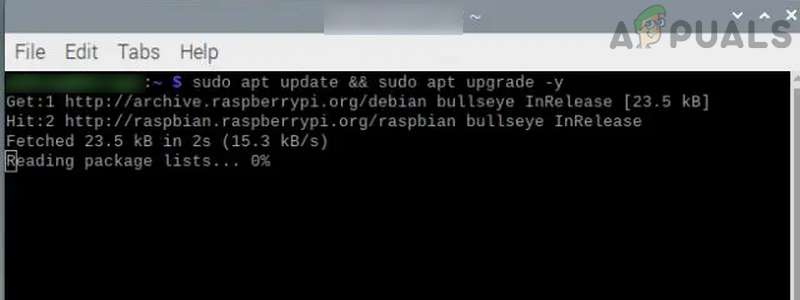
- 켜다 단말기 라즈베리 파이 4에서하다 ما يلي :
sudo apt 업데이트 && sudo apt 업그레이드 -y

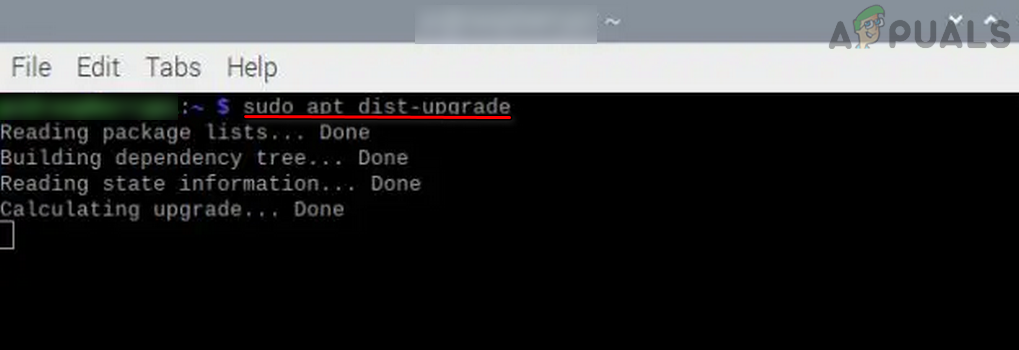
- 지금 하다 다음은 터미널에 표시되는 내용입니다.홍보 배포판 파이 4:
sudo apt dist-upgrade

- 그때 하다 다음은최신 정보 펌웨어 특히 라즈베리 파이 4의 경우:
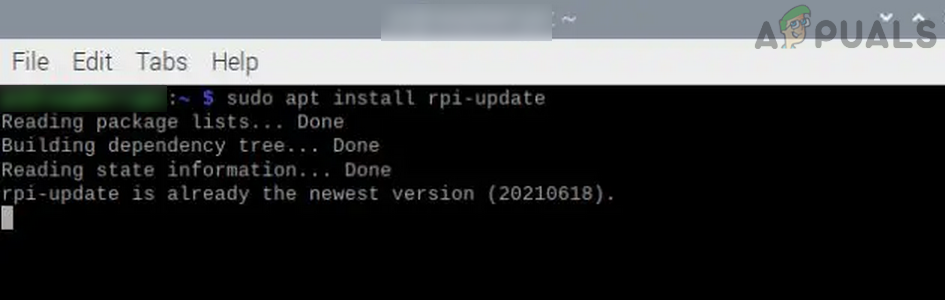
sudo apt install rpi-update

- 펌웨어가 이미 최신 버전인 경우 다음 단계를 진행하십시오. 그렇지 않은 경우 하다 ما يلي :
sudo 재부팅
라즈베리 파이 4의 현재 설정을 확인합니다.
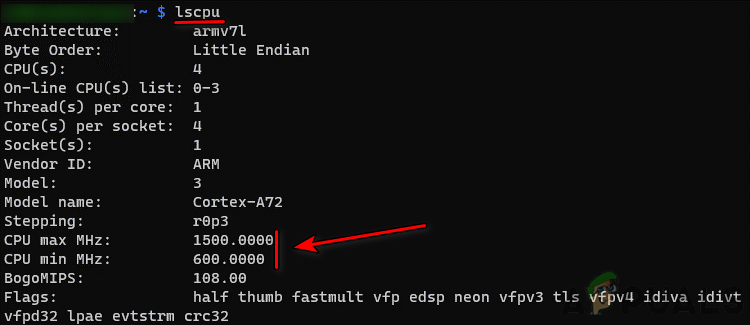
라즈베리 파이 4를 오버클럭하기 전에 다음 사항을 확인하는 것이 좋습니다... 현재 설정 기기를 작동시키려면 전원을 켜세요. 단말기 특히 라즈베리 파이 4의 경우하다 다음 중 어느 것입니까?
Lscpu
أو
cat /sys/devices/system/cpu/cpu0/cpufreq/scaling_cur_freq
라즈베리 파이 4 오버클럭 시작
이제 가장 중요한 부분인 라즈베리 파이 4 오버클럭에 대해 알아보겠습니다. 오버클럭 방법은 다음과 같습니다.
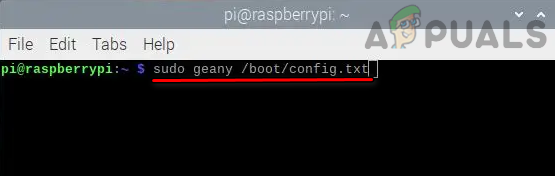
- 켜다 단말기 و하다 다음 명령어를 사용하여 엽니다. 설정 파일 라즈베리 파이 4용 지아니 에디터:
sudo geany /boot/config.txt
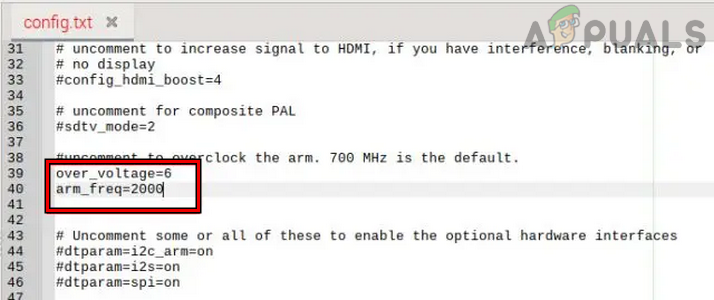
- 지금 바로, 기다림 Geany 편집기 창이 설정 파일이 열린 상태로 실행될 때까지 기다리세요. #arm_freq=800을 검색하세요 (스크롤을 조금 해야 할 수도 있습니다.)
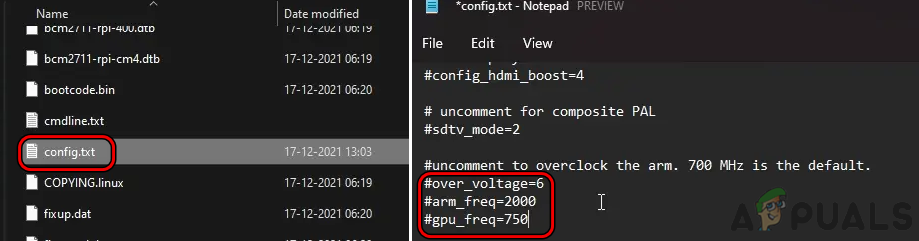
- بعد ذلك ، 삭제 암호 # 해당 줄의 시작 부분에서 명령어를 활성화하고(이렇게 하면 주석 처리가 해제됨) 변경하십시오. 그 가치 من 800 나에게 2000.
- 지금 검색 과전압 값을 6.

- 그 후, 작동 주파수를 높이고 싶다면 그래픽 처리 장치(GPU) Raspberry Pi 4의 경우 다음을 검색하세요. GPU 주파수 값을 설정하세요 750.

- 지금 저장 제가 설정 파일에 적용한 변경 사항은 다음과 같습니다.닫다 지아니 편집자.
- بعد ذلك ، 재시작 이제 라즈베리 파이 4 기기는 오버클럭된 값으로 작동할 것입니다.
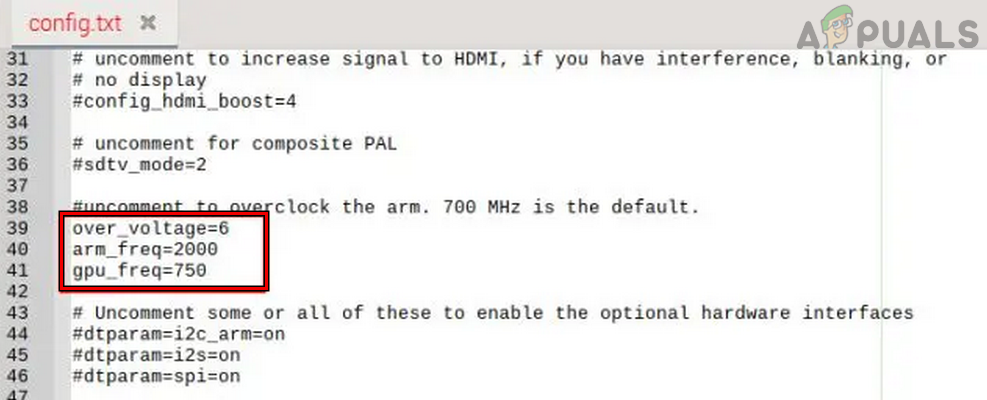
부팅에 실패하면 키보드의 Shift 키를 누른 상태에서 Raspberry Pi 4를 기본 설정으로 다시 시작하세요. 그래도 문제가 해결되지 않으면 PC에서 Raspberry Pi 4의 설정 파일을 편집하여 기본값으로 복원할 수 있습니다(자세한 내용은 나중에 설명하겠습니다).
라즈베리 파이 4의 온도 및 프로세서 속도 모니터링 설정하기
- 라즈베리 파이 4가 오버클럭 설정으로 실행되면, 실행하세요. 두 개의 유사한 من 단말기 Raspberry Pi 4에서하다 다음 명령 에 하나 내 창문 단말기 모니터링하기 위해 프로세서 속도 .'NS CPU:
watch -n1 vcgencmd measure_clock arm
- 지금, 다른 터미널 창، 하다 다음으로 측정할 사항 온도 라즈베리 파이 4 :
watch -n1 vcgencmd measure_temp

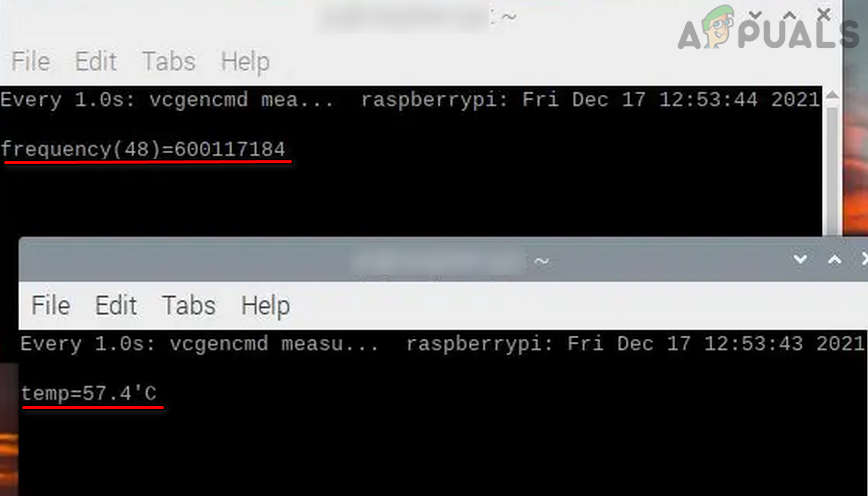
SysBench를 실행하여 Raspberry Pi 4의 오버클럭 성능을 테스트합니다.
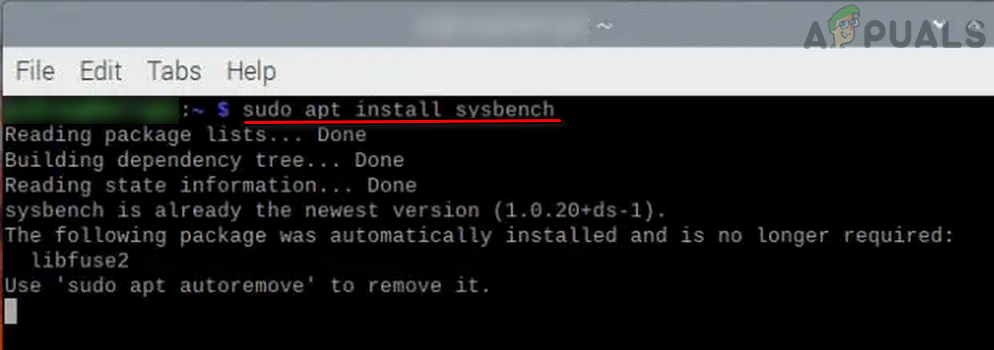
- 터미널에서 CPU 속도 및 온도 모니터링을 활성화하면, 하다 터미널에서 다음 명령어를 실행하세요. SysBench 설치 중:
sudo apt install sysbench

- 설치 후, 하다 터미널 창에 다음 명령어를 입력하세요.계속 확인하세요 내 창문에서 온도 و프로세서 속도 터미널에서 값을 기록하려면:
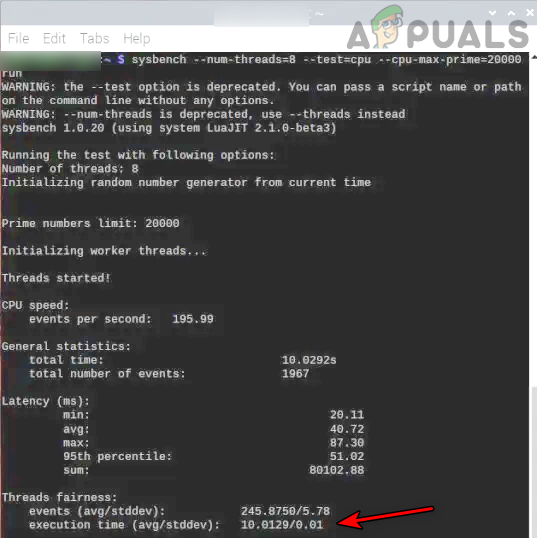
sysbench --num-threads=8 --test=cpu --cpu-max-prime=20000 실행
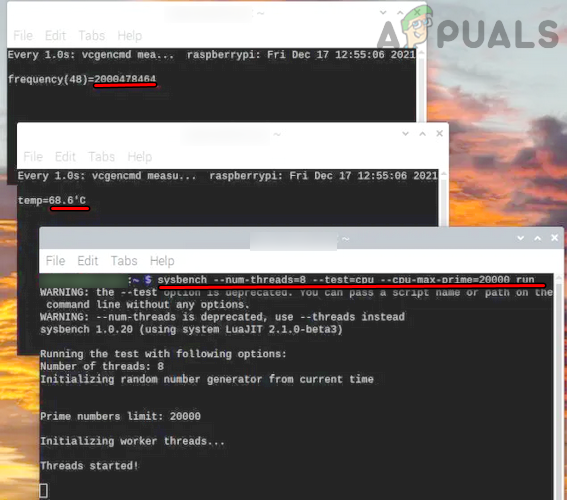
- 테스트가 완료되면 다음을 수행할 수 있습니다. 숫자 확인결과는 여러 요인에 따라 달라질 수 있으므로 비교를 위해 몇 가지 수치를 제공해 드리겠습니다. 라즈베리 파이는 다음과 같습니다. 주파수를 2GHz로 높이세요 10 초 완성하다 SysBench 테스트는 Raspberry Pi 4가 원래 주파수에서 또는 일 순위 (1.5GHz) 대략 15 초 동일한 테스트를 완료하기 위해서입니다. 이는 라즈베리 파이 4의 성능이 상당히 향상되었음을 보여주며, 실제 사용 환경에서 이를 체감할 수 있습니다.

Raspberry Pi 4에서 더 높거나 낮은 주파수로 실험해 보세요.
모든 실리콘 칩이 동일한 것은 아니며, 모든 라즈베리 파이 4가 위에 언급된 값에 적합한 것은 아닙니다. 이 경우, 라즈베리 파이 4에서 더 높거나 낮은 클럭 속도로 실험해 볼 수 있습니다.
- ㅇ주파수 값 낮추기, 추가하다 다음 (위에서 설명한 대로) 라즈베리 파이 4 설정 파일로 이동합니다. 재시작 파이 4:
과전압=2 암 주파수=1750
- ㅇ주파수 값 증가 Raspberry Pi 4의 경우, 다음을 추가하세요. 다음 라즈베리 파이 4 설정 파일로 이동한 다음 재시작 파이 4:
과전압=6 arm_freq=2147 gpu_freq=750
라즈베리 파이 4 오버클럭 기능 비활성화
라즈베리 파이 4를 원래 클럭 속도로 작동시키고 싶을 때가 있을 수 있습니다. 그렇게 하려면 다음 단계를 따르세요.
- 채우다 단말기 특히 라즈베리 파이 4의 경우하다 다음 명령은 설정 파일을 엽니다. 지아니 에디터:
sudo geany /boot/config.txt

- 자, 이제 작업이 완료된 부분으로 넘어가겠습니다. 이전에 값을 추가/수정했습니다. 간단히 # 기호를 추가하세요 (이렇게 하면 각 입력 앞에 해당 명령들을 주석으로 넣어 실행을 비활성화할 수 있습니다.) 추가하다 # 전에 과전압 그리고 암 주파수 그리고 GPU 주파수.

- 그때 저장 제가 설정 파일에 적용한 변경 사항은 다음과 같습니다.닫다 지아니 편집자.
- 지금 바로, 재시작 Raspberry Pi 4의 전원이 켜지고 기본 클럭 속도로 작동합니다.
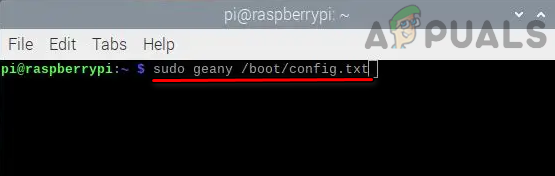
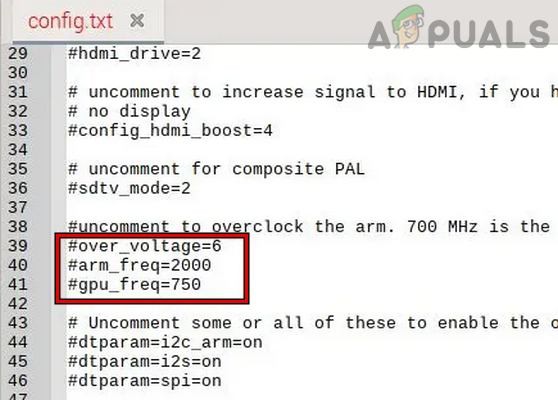
원하시면 오버클럭 활성화، 반복하다 위에서 언급한 단계를 따르고 Raspberry Pi 4 설정 파일에서 over_voltage, arm_freq 및 gpu_freq 항목의 # 기호를 제거하여 해당 값의 주석 처리를 해제한 다음 Raspberry Pi 4를 재시작하면 됩니다.
컴퓨터를 이용한 라즈베리 파이 4 오버클럭
라즈베리 파이 4 또는 다른 컴퓨터에 Windows가 설치되어 있다면, 라즈베리 파이 4의 Windows를 사용하여 오버클럭할 수 있습니다. 라즈베리 파이 4에 Windows가 설치되어 있는 경우, 부팅 파티션 마운트 유틸리티를 사용하면 됩니다. 다른 컴퓨터의 경우, Windows, Mac, Linux 시스템 모두 동일한 절차를 따르지만(안드로이드 및 아이폰 기기도 SD 카드에 접근하여 라즈베리 파이 4의 설정 파일을 수정할 수 있습니다), 여기서는 Windows 컴퓨터를 기준으로 설명하겠습니다.
- 끄다 라즈베리 파이 4와제거하다 SD 자신의.
- 지금 입력하다 SD 시스템이 실행되는 컴퓨터에서 Windows و열다 SD 파일 탐색기를 통해.
- 그런 다음 SD 카드 부팅 섹션에서 다음을 찾으십시오. 구성 파일 و열어 봐 사용 메모장 또는 Notepad++를 사용하세요. (Notepad는 Linux 배포판 파일을 손상시킬 수 있고 변경된 설정이 적용되지 않을 수 있으므로 Notepad++를 사용하는 것이 좋습니다.)

- 지금 줄을 추가하세요 아래 내용을 사용하시려면 참고하세요. 안정적인 속도 브레이크 (다음과 같은 기능을 갖춘 Pi 4 장치의 경우) 괜찮은 냉각 시스템):
과전압=6 arm_freq=2147 gpu_freq=700

- 사용을 원하시면 평균 속도를 넘어서 (다음과 같은 기능을 갖춘 Pi 4 장치의 경우) 가벼운 냉각 시스템설정 파일에 다음 줄을 추가하십시오.
arm_freq=2300

gpu_freq=750

gpu_mem=32

over_voltage=14

force_turbo=1
- 사용을 원하시면 최고 속도를 넘어서 (다음과 같은 기능을 갖춘 Pi 4 장치의 경우) 고효율 냉각 시스템라즈베리 파이 4에서 설정 파일에 다음 줄을 추가하세요. 하지만 이로 인해 시스템이 멈추거나 위험할 수 있으니 주의하십시오.
initial_turbo=60

over_voltage=15

arm_freq_min=100

arm_freq=2350

gpu_freq=800

gpu_mem=512
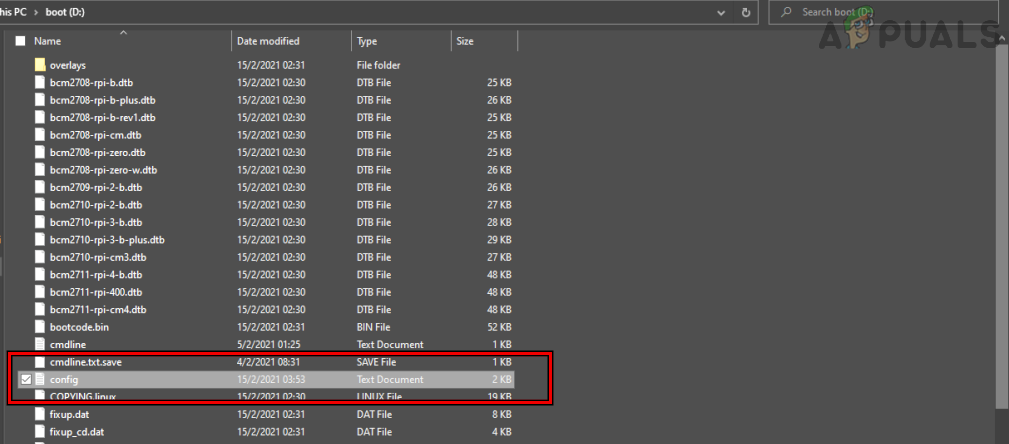
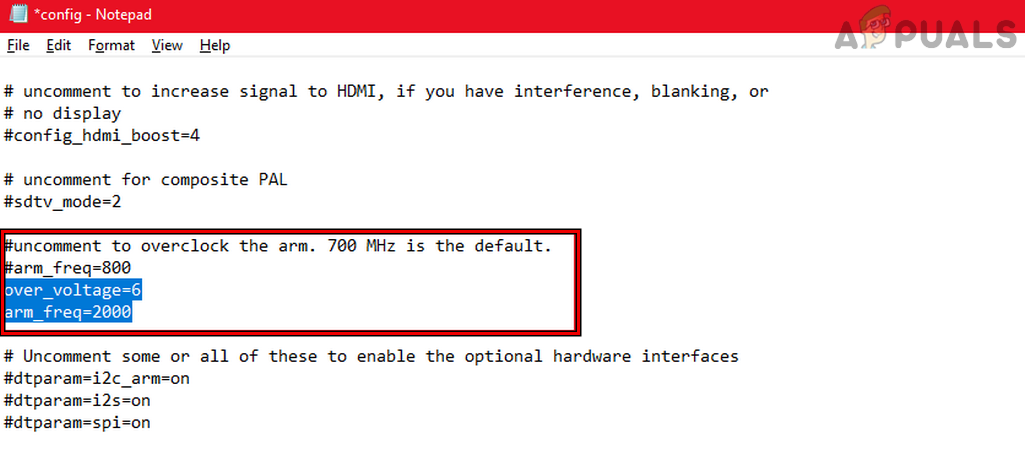
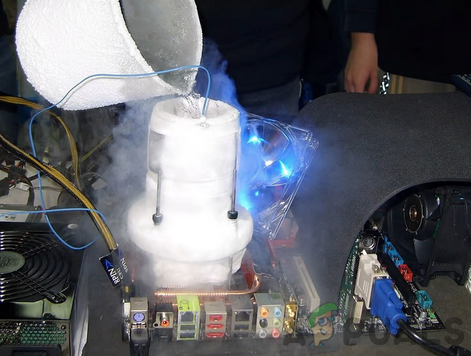
- 필요한 라인(안정, 중간 또는 초고속 브레이크)이 추가되면, 저장 제가 변경한 사항들은 다음과 같습니다.닫다 텍스트 편집기. 안정적인 오버클럭으로 시작한 다음, 라즈베리 파이 4의 작동 상태를 테스트한 후 초고속으로 넘어가는 것이 가장 좋습니다.
- 지금 바로, 제거하다 카드 SD 카드 장치에서 윈도우 PC و입력하세요 에 파이 4.
- بعد ذلك ، 채우다 파이 4 오버클럭 설정으로.
- 그런 다음 열다 Task Manager 그리고 탭으로 가세요 성능 (만약 라즈베리 파이 4가 윈도우를 사용 중이라면) 그 사람 자신의 것입니다.

- 이제 알 수 있습니다 라즈베리 파이 4 프로세서 주파수 속도 안정적인 오버클럭을 사용할 경우 2.1GHz입니다.
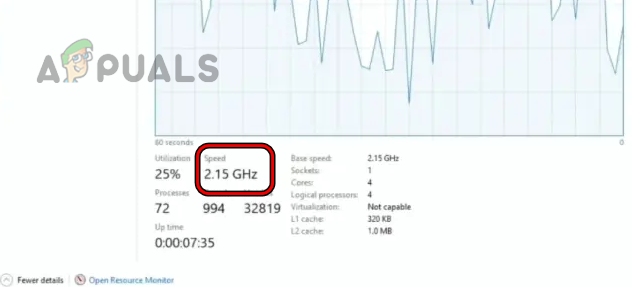
라즈베리 파이 4가 부팅되지 않을 경우, 위에서 언급한 단계를 따라 주파수 속도를 기본 설정으로 복원할 수 있다는 점을 기억해 두세요.
다양한 경고 신호 이해하기
감속 과정 중에 다음과 같은 현상을 발견할 수 있습니다. 경고 아이콘 다음으로, 문제를 일으키는 기능을 수정하여 문제를 해결할 수 있습니다.
저전압 경고
만약 당신이 본다면 저전압 경고، 세트 노력 Raspberry Pi 4에 특화된 내용입니다(안정적인 전원 공급 장치가 추가로 필요할 수 있습니다).
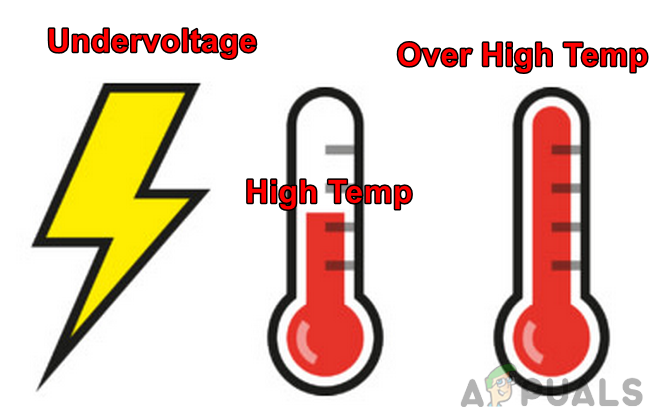
고온 경보 (섭씨 80~85도)
만약 당신이 본다면 고온 경보어느 하나 증가하다 من TED 파이 4 또는 작동 중지 و줄이다 من 제동 속도 식은 후에요.
경고: 매우 높은 온도(섭씨 85도 이상)
이 아이콘이 보이면, 끄다 장치 Pi 4는 즉시 작별 인사를 하세요 냉각이제 줄이세요 제동 속도 그는 다시 속도를 높이려고 했다.
결론
모든 과정이 순조롭게 진행되어 라즈베리 파이 4 오버클럭에 성공하셨기를 바랍니다. 질문이나 의견이 있으시면 댓글란에 남겨주세요.
댓글이 닫혀있다.