

크롬이 갑자기 꺼진 후 사라진 탭을 복구하는 방법을 알고 싶으신가요? 평소에 탭을 많이 열어두는 분이라면 이런 상황이 얼마나 답답한지 잘 아실 겁니다.
예기치 않은 종료, 재시작 및 충돌은 웹 브라우징 세션에 상당한 지장을 초래할 수 있습니다. 이 가이드에서는 이러한 문제가 발생했을 때 알아야 할 모든 정보를 다루므로 계속 읽어보세요.
크롬 충돌 후 손실된 탭을 복구하는 방법
브라우저가 충돌하거나 컴퓨터가 예기치 않게 재시작되는 경우, 즉시 복구를 위한 키보드 단축키나 유사한 방법은 작동하지 않습니다. 이 경우 브라우징 세션을 복원하거나 최근 탭 기록을 확인해야 합니다.
이전 브라우징 세션 복원
Google Chrome에는 손실된 탭을 복구하는 기능이 내장되어 있습니다. 브라우저가 충돌한 직후 다시 시작하고 해당 기능이 나타나는지 확인하세요. 회복 위.
하지만 사용자들은 이 방법이 항상 효과가 있는 것은 아니라고 보고했습니다. 만약 당신이 원래의 위치를 되찾으려고 시도했다가 한 번 실패했다면다음 대안을 시도해 보세요. Google Chrome 도움말:
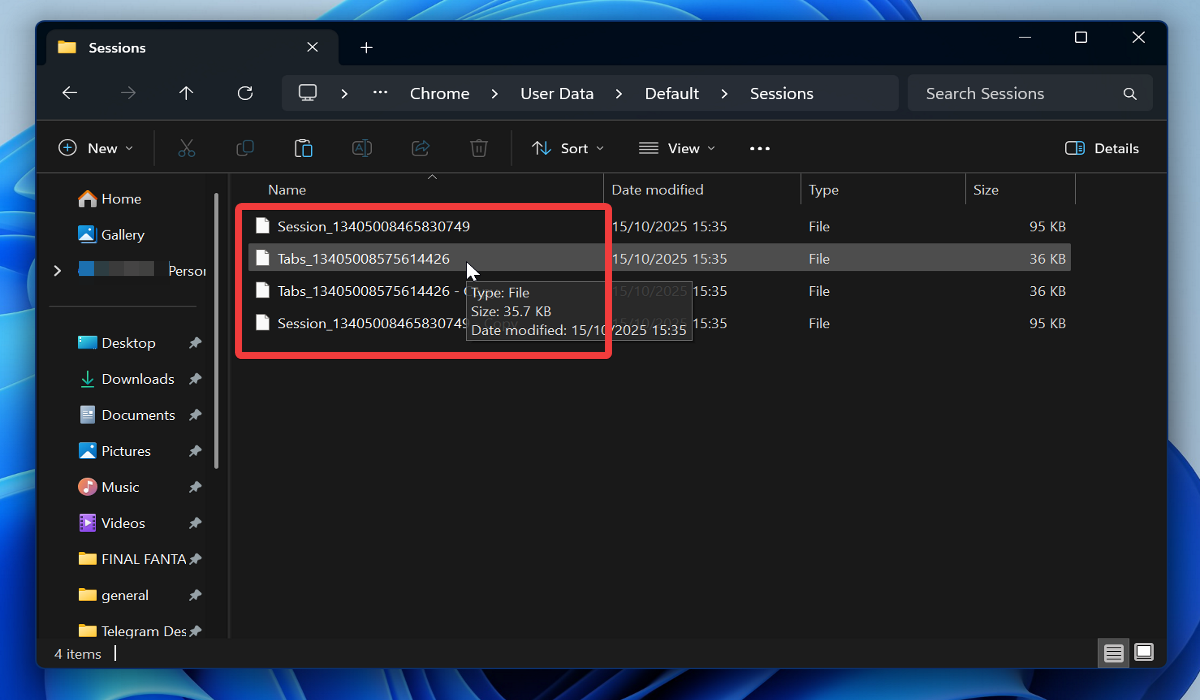
- 크롬을 닫았다가 다시 여세요. 파일 탐색기Users%username%AppDataLocalGoogleChromeUserDataDefaultSessions로 이동하세요.
- 세션 폴더에서 다음 내용을 찾을 수 있습니다. 내 세션 파일과 내 탭 파일만일의 사태에 대비하여 백업을 만들고 모든 파일을 안전한 폴더로 옮겨 놓으세요.

- 이전 세션의 파일(복원하려는 파일)은 파일 크기가 더 크다는 점을 유념하십시오. 오래된 파일 이름 변경 새 파일에서 이름을 복사하면 됩니다. 복사가 완료되면 새 파일을 삭제하여 세션 폴더에 이전 파일만 남도록 하세요.
- 크롬을 실행하면 이전 세션을 복원할지 묻는 메시지가 나타납니다.
최근 탭 옵션을 사용하세요
충돌 후 재시작 시 손실된 Chrome 탭을 복원하라는 메시지가 표시되지 않으면 다음 단계를 따르세요.
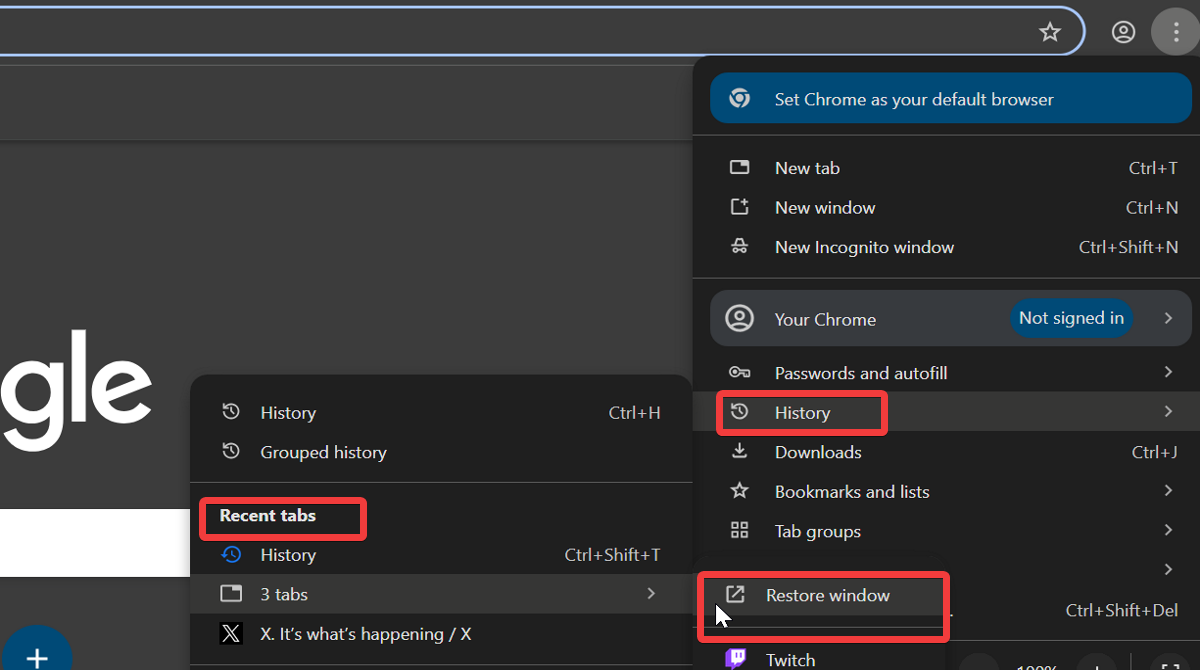
- Chrome을 열고 다음으로 이동합니다. XNUMX점 목록 오른쪽 상단 모서리에 있습니다.
- 퍄퍄퍄 기록.
- 퍄퍄퍄 최근 탭 그때 창을 복원하세요 누락된 탭을 복원하려면.

닫은 탭을 즉시 복원하는 방법
실수로 브라우저 창을 닫았더라도 다음 단계를 따르면 탭을 쉽게 복원할 수 있습니다.
키보드 단축키
다음 키 조합을 누르십시오:
- Ctrl + Shift + T - 윈도우에서
- 명령 + 쉬프트 + T 맥에서.
이 과정을 반복하면 여러 탭을 복원할 수 있습니다.
닫힌 탭을 다시 여는 옵션을 사용하세요
또는 키 조합을 기억하고 싶지 않다면 다음 방법을 시도해 볼 수 있습니다.
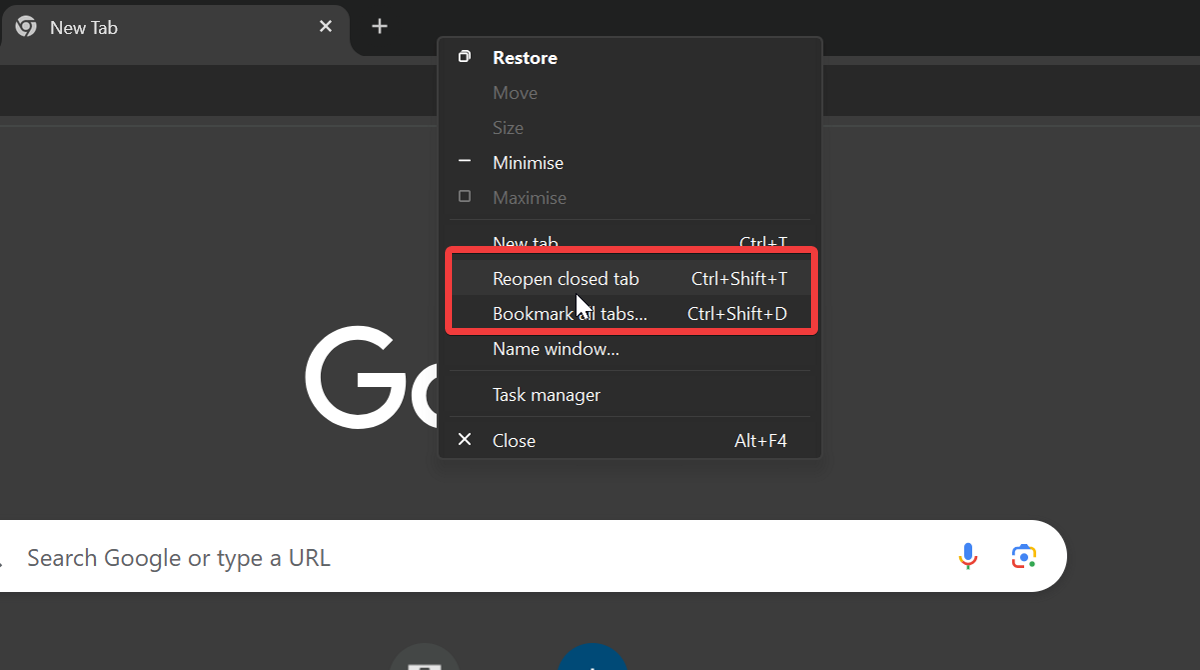
- 크롬을 사용하는 동안 브라우저 표시줄을 마우스 오른쪽 버튼으로 클릭합니다.
- 퍄퍄퍄 닫힌 탭 다시 열기 목록에서.
크롬 세션 및 탭 손실을 방지하는 방법
이런 일이 너무 자주 일어난다고 생각되면 다음과 같은 중요한 팁을 참고하세요.
자동 세션 복구 구성
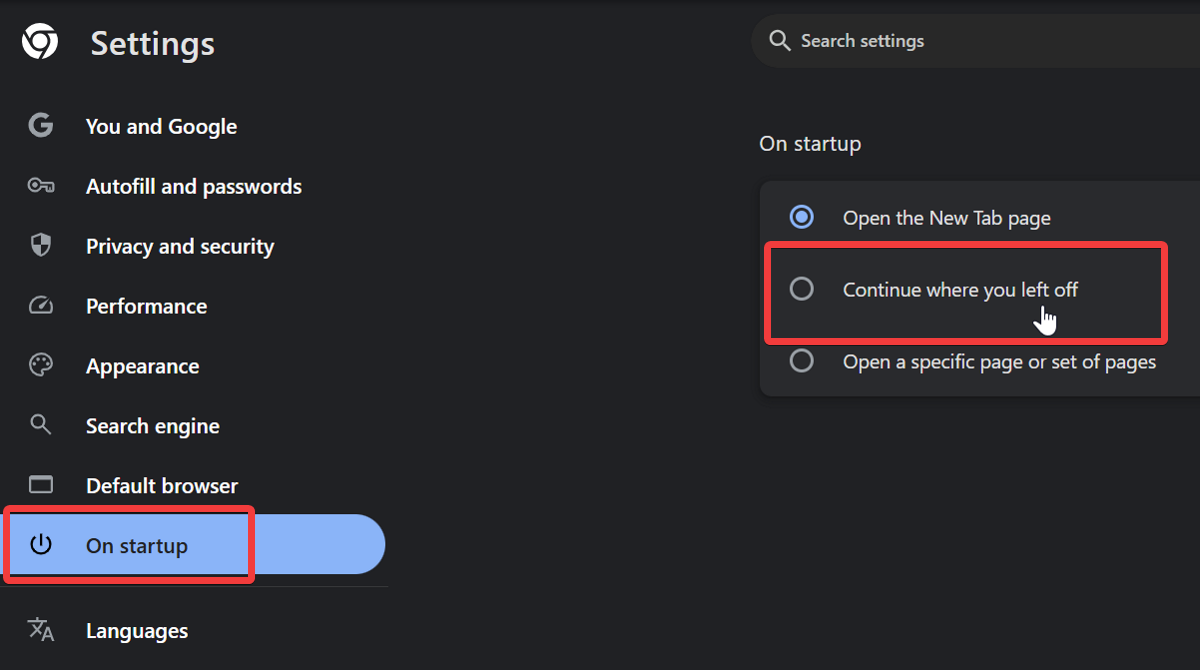
Google Chrome에는 설정을 기억하는 기능이 내장되어 있습니다. 탭 그룹 자신만의 설정을 만들고 재시작 시 표시하세요. 활성화하려면 다음 단계를 따르세요.
- 퍄퍄퍄 XNUMX점 목록 그때 설정.
- 퍄퍄퍄 시작 시 > 이전에 중단했던 부분부터 계속하세요.
중요한 탭을 즐겨찾기에 추가하세요
당연해 보일 수도 있지만, 중요한 데이터 손실이 걱정된다면 다음 사항을 준수하세요. 서표 탭에 대해 말씀드리자면, 항상 탭을 열어두는 것이 편리하긴 하지만 장기적으로는 지속 가능한 방법이 아닙니다.
그는 이 프로그램은 많은 RAM을 소모합니다.중앙 처리 장치(CPU)그리고 특히 구형이거나 사양이 낮은 컴퓨터에서는 결국 오작동이 발생할 것입니다.
가져 오기 세션 버디
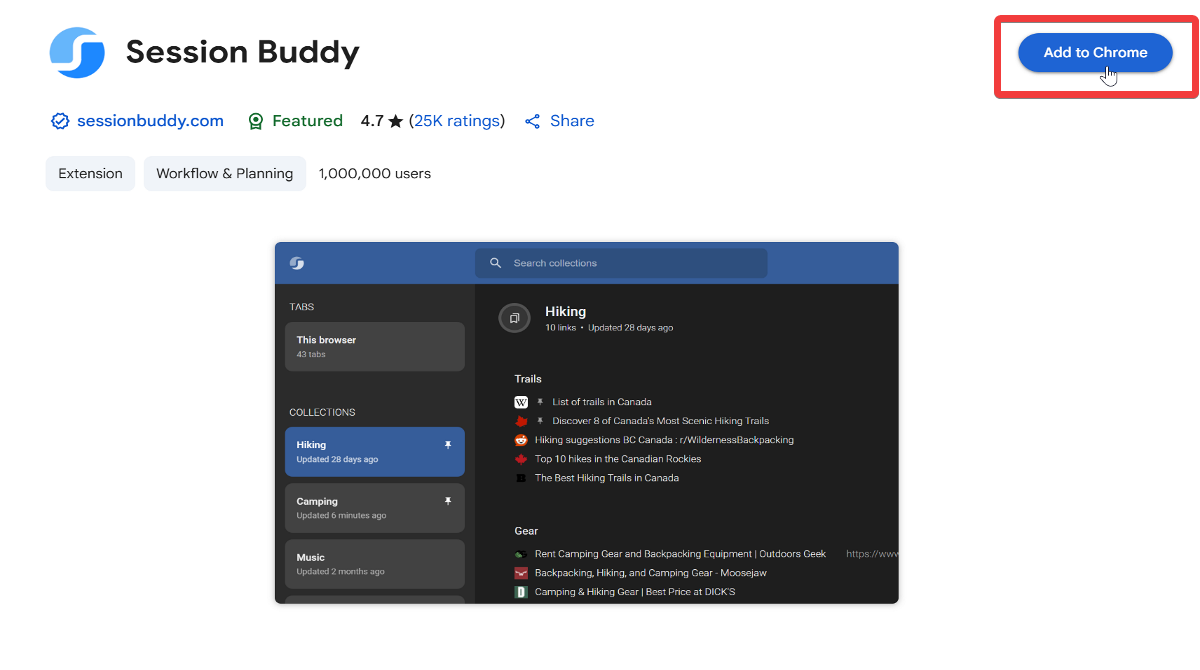
브라우저용 세션 관리 확장 프로그램을 사용할 수도 있습니다. Session Buddy는 다음과 같습니다. 탭 관리자 열려 있는 모든 탭을 그룹으로 저장하여 정리된 상태를 유지합니다. 또한 다음과 같은 기능도 있습니다. 자동으로 복원됨 오작동 발생 시.
준비하려면:
- 찾다 세션 버디 크롬 웹 스토어에서.
- 선택 버튼 Chrome에 추가.
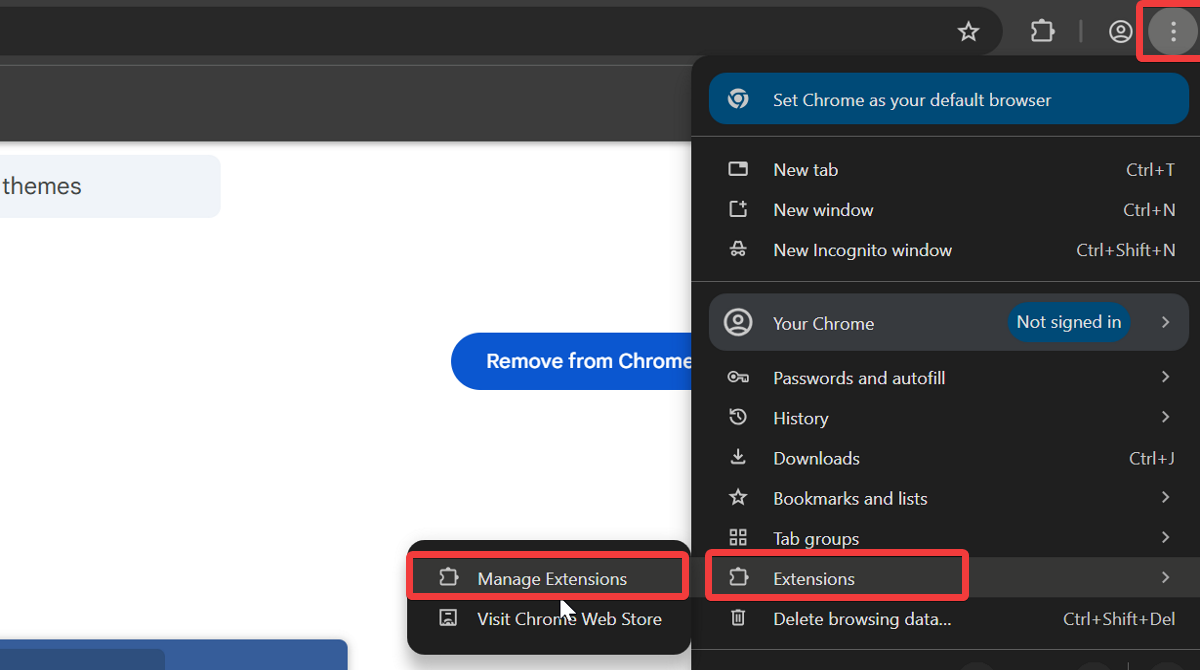
- 이동 XNUMX점 목록 > 확장 > 확장 관리.
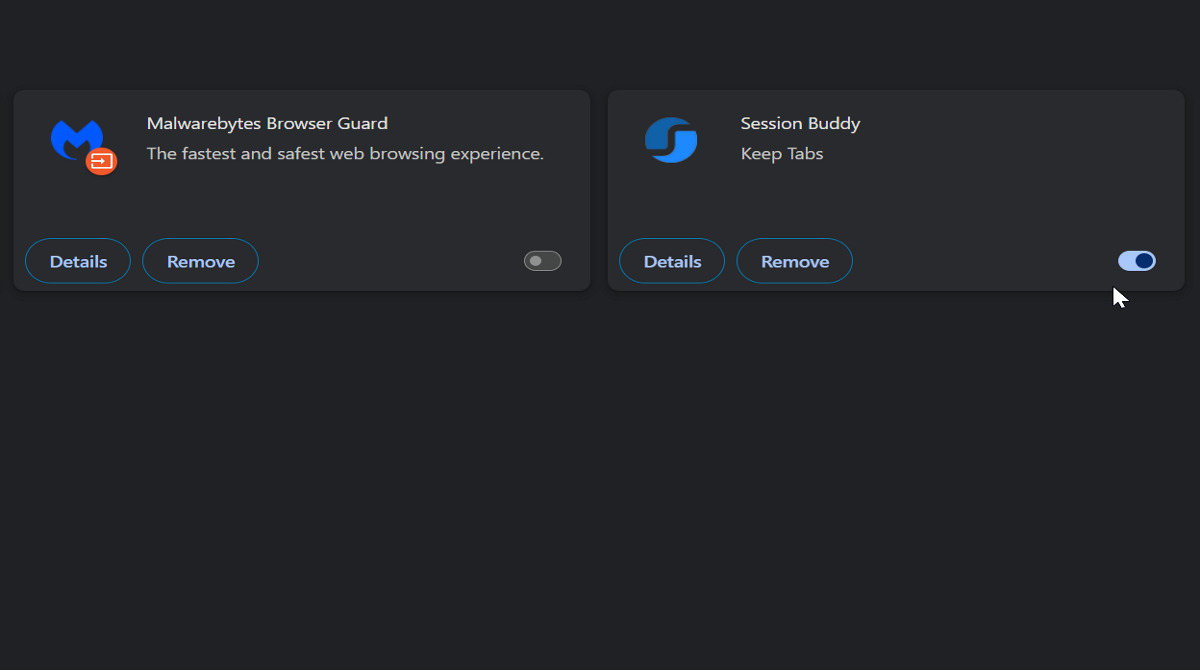
- 여기에서 추가 기능을 활성화하거나 제거할 수 있습니다.
결론
이제 크롬이 충돌한 후 사라진 탭을 복구하는 방법을 알게 되셨습니다. 단순히 창을 실수로 닫은 후 다시 여는 것보다 좀 더 복잡한 과정입니다.
자동 복구 메시지를 통해 세션을 복원하거나 최근 탭 목록을 활용할 수 있습니다. 어떤 방법을 사용하든, 이러한 문제가 다시 발생하지 않도록 예방 조치를 취하는 것이 좋습니다. 행운을 빕니다!
댓글이 닫혀있다.