

요점
- BlissOS는 x86 기반 컴퓨터에서 Android를 사용할 수 있도록 하는 오픈 소스 운영 체제로, 향상된 기능, 다양한 사용자 지정 옵션 및 사용자 친화적인 인터페이스를 통해 Androidx86 프로젝트를 더욱 발전시켰습니다. Android 11 및 12L을 지원하며, Android 13용 베타 버전도 제공됩니다.
- BlissOS를 설치하려면 BIOS에서 Secure Boot와 TPM을 비활성화하고, SATA를 AHCI 모드로 설정한 다음 새 파티션을 생성하십시오. Windows Installer for Simplification 또는 Rufus를 사용하여 부팅 가능한 USB 드라이브를 만들고 안내에 따라 BlissOS를 설치하십시오.
- BlissOS는 구형 컴퓨터를 사용하는 개발자와 사용자를 위해 설계되었으며, 데스크톱과 노트북에서 완벽한 안드로이드 환경을 제공합니다. 미디어 감상 및 앱 테스트에는 탁월하지만, Bluestacks와 같은 에뮬레이터에 비해 게임에는 적합하지 않습니다.
BlissOS 는 x86 기반 컴퓨터 에서 Android를 실행하는 데 사용되는 인기 있는 오픈 소스 운영 체제 입니다 . 이 프로젝트는 Androidx86 이라는 훨씬 더 큰 프로젝트의 분기 또는 포크입니다 . 두 프로젝트의 공통 목표는 Intel 및 AMD x86 기반 프로세서를 사용하는 컴퓨터에서 Android 환경을 제공하는 것입니다 .

BlissOS: 요구 사항 및 대상 고객
2022년 4분기 기준 , BlissOS의 최소 하드웨어 요구 사항은 다음과 같습니다.
↪ 인텔 :
- 시리즈 인텔 코어 i (i3/5/7/9) - 완벽하게 지원됨
- 인텔 셀러론 M - 완벽하게 지원됩니다 (커널 5.4 이상 권장)
- 인텔 아톰 - 강력한 지원 (커널 5.10 이상 권장)
- 코어2듀오 - 완벽하게 지원되지 않습니다(SSE4.2 필요)(32비트 버전이 필요할 수 있음)
↪ AMD :
- 시리즈 A - 높은 수준의 지원 (SSE4.2 필요) (커널 5.10 이상 권장)
- 시리즈 Ryzen (1k-7k) – 완벽 지원 (커널 5.10 이상 권장)
- 시리즈 애슬론 - 높은 수준의 지원 (SSE4.2 필요) (커널 5.10 이상 권장)
BlissOS는 주로 저사양 기기를 위해 설계된 완전한 운영 체제이며, Windows에서 실행하는 애플리케이션과는 다릅니다. 이러한 운영 체제는 기본적인 Windows와는 다른 것을 원하는 개발자 와 사용자를 위해 만들어졌습니다. BlissOS는 게이머에게는 강력히 추천할 만한 선택은 아니며 , 게이머 라면 Bluestacks나 Gameloop과 같은 다른 운영 체제를 선호할 가능성이 높습니다.
구형 노트북이나 호환되는 다른 기기가 있다면 BlissOS와 같은 운영체제로 안드로이드 환경을 경험해 보는 건 어떨까요? 많은 사람들이 미디어 소비에 안드로이드를 선호하며, 개발자에게는 실제 모바일 기기 없이도 소프트웨어를 테스트하고 디버깅할 수 있는 매우 유용한 시스템이 될 수 있습니다.
보안 부팅 및 TPM을 비활성화하고 SATA를 AHCI로 설정하십시오.
BlissOS 공식 문서에 따르면 BIOS에서 몇 가지 설정을 변경해야 합니다.
- 장애를 입히다 TPM (디스크 드라이브 암호화).
- 장애를 입히다 안전 부팅.
- 드라이브 액세스가 설정되어 있는지 확인하십시오. AHCI.
- "키를 눌러 시스템 BIOS를 엽니다.."또는"F1"또는"F2"또는"F10".
- 섹션으로 이동신병그리고 “를 검색하세요안전 부팅그리고 그것을 설정장애인".
![]()
- 다음으로 설정을 찾아야 합니다. SATA 컨트롤러 일반적으로 " 탭에서 찾을 수 있습니다."설정SATA 모드를 "로 설정하세요AHCI" 대신에 IDE/RAID.
![]()
- 마지막으로 TPM(Trusted Platform Module)을 비활성화하십시오. 이 옵션도 마찬가지로 "설정"에서 찾을 수 있습니다.설정해당 섹션 아래에서신뢰할 수있는 컴퓨팅자세한 내용은 메인보드 설명서를 참조해야 할 수도 있습니다.


Windows Installer를 통한 설치
BlissOS가 널리 보급되지 못한 이유는 복잡한 설치 과정 때문이라고 생각합니다. GRUB을 사용하여 BlissOS를 멀티부팅하려면 디스크 파티셔닝에 대한 경험과 지식이 필요합니다. 다행히 BlissOS는 Windows 설치 프로그램을 제공하여 앞서 언급한 방법보다 훨씬 간편하게 설치할 수 있습니다.
유일한 단점은 표준 EFI 설치 방식이 Windows 설치 프로그램에 비해 안정성 , 업데이트 및 기타 기능 면에서 항상 더 우수하다는 점입니다 . Bliss로 부팅만 하려는 경우에는 과정이 간단합니다. 하지만 여러 운영 체제를 사용하는 환경에서는 다소 복잡해집니다. EFI 방식에 대해서는 뒷부분에서 자세히 설명하겠습니다.
1) 윈도우 설치 프로그램 준비
- 사용하다 다음 링크 창고를 방문하세요 GitHub의 이 폴더에는 Androidx86 설치 프로그램이 포함되어 있습니다. 최신 .exe 파일은 일반적으로 폴더에 있습니다. /bin/make_installer.
![]()
- 그런 다음 파일 메뉴를 클릭하기만 하면 됩니다. .EXE 추천 파일입니다. 이 링크를 클릭하면 파일을 볼 수 있는 페이지로 이동하지만, 파일 크기가 커서 다운로드하라는 메시지가 표시됩니다. "를 클릭하세요.원본 파일을 다운로드하세요그러면 필요한 .exe 파일이 브라우저 또는 다른 다운로드 관리 도구를 통해 다운로드되기 시작합니다.
![]()
- 다운로드가 완료되면, 파일을 쉽게 찾을 수 있는 곳에 보관해 주세요. 이후 파일 다운로드를 진행하겠습니다. .iso로 메인.
![]()


2) Bliss OS .iso 파일을 다운로드하세요.
- BlissOS 공식 웹사이트를 방문하려면 다음을 사용하세요. 다음 링크URL을 꼭 확인하세요.https://blissos.org오른쪽 상단에 " 버튼이 있습니다"다운로드그것을 클릭하면 같은 페이지의 다른 섹션으로 이동합니다.
![]()
- 앞서 언급했듯이 Bliss OS 14와 Bliss OS 15는 가장 안정적인 버전 중 하나입니다. 최신 Android 12L을 기반으로 하는 Bliss OS 15를 선택하겠습니다. 또한, 다음과 같은 이유로 Bliss OS 15를 선택하겠습니다. GAPPS 설치가 더 쉽기 때문입니다. FOSS오픈소스 대안입니다. 버튼을 클릭하세요.소스 포지SourceForge 페이지로 이동합니다.
![]()
- 저희는 최신 버전인 "를 설치할 것입니다.블리스-v15.9.1페이지에 표시된 링크를 클릭하시면 다른 페이지로 이동하여 다운로드가 자동으로 시작됩니다. 인터넷 속도에 따라 다운로드에 다소 시간이 걸릴 수 있습니다.
![]()
- 파일 다운로드가 완료되면 다음 단계는 운영 체제를 설치할 파티션을 준비하는 것입니다.


3) 필요한 섹션을 생성합니다.
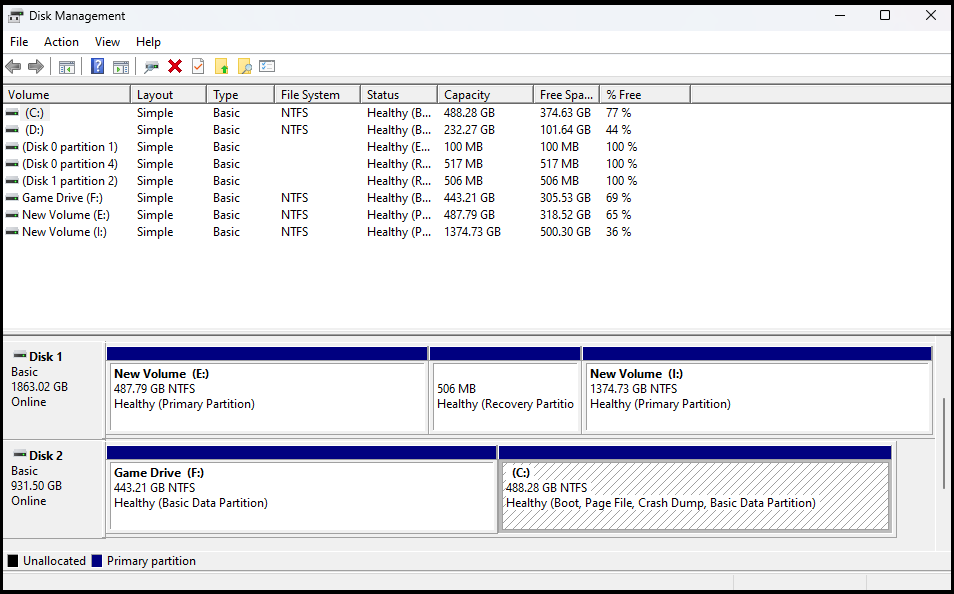
EFI 설치를 사용하지 않으므로 저장 장치에 이미 Windows가 설치되어 있어야 합니다. 따라서 BlissOS용 파티션을 새로 생성해야 합니다. 기존 파티션(Windows가 설치된 파티션)을 약 15~20GB 정도 축소하면 간단하게 생성할 수 있습니다 . 다음 단계 를 따라 진행하세요.
- 열다 Windows 검색 창 아이콘을 클릭하면 Windows 작업 표시줄이나 키 "승리키보드에서 "를 입력하세요디스크작업 표시줄에 "디스크 파티션 생성 및 포맷".
![]()
- 선택한 옵션을 클릭하면 도구가 열립니다.디스크 관리"설치된 저장 장치와 해당 파티션에 대한 개요를 제공합니다."
![]()
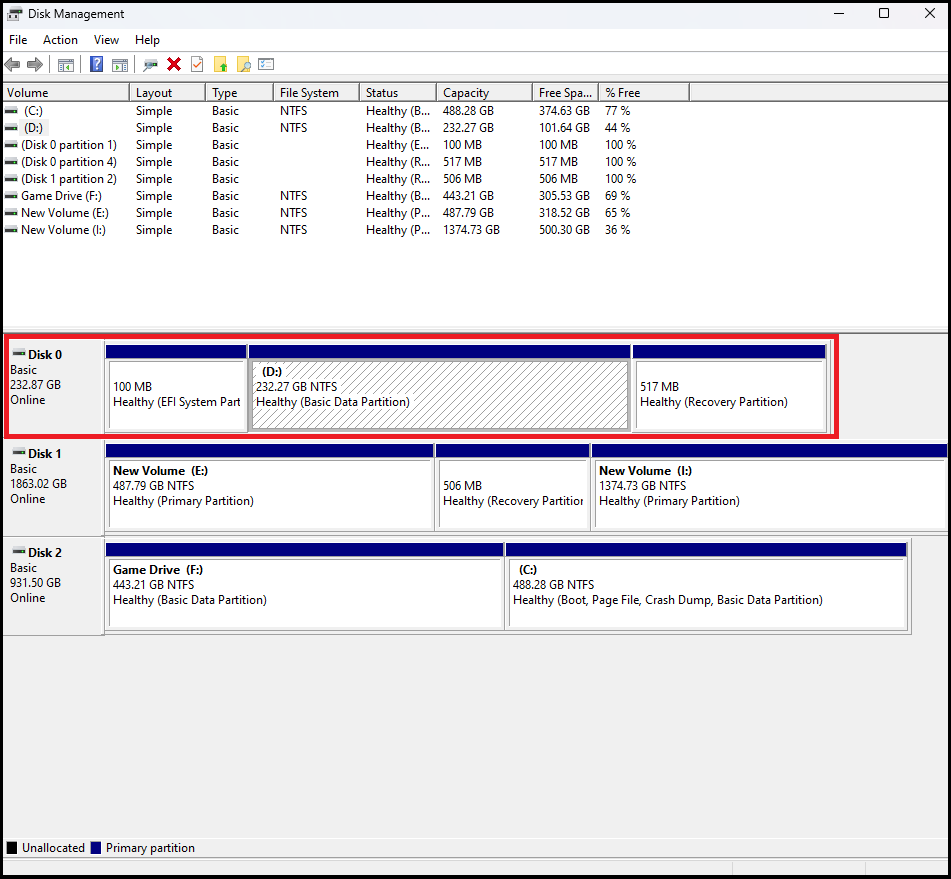
- 고르다 하드 디스크/SSD 어느 섹션에 새 항목을 만들겠습니까? 저희의 경우, "디스크 0(아래 스크린샷을 참조하세요.)
![]()
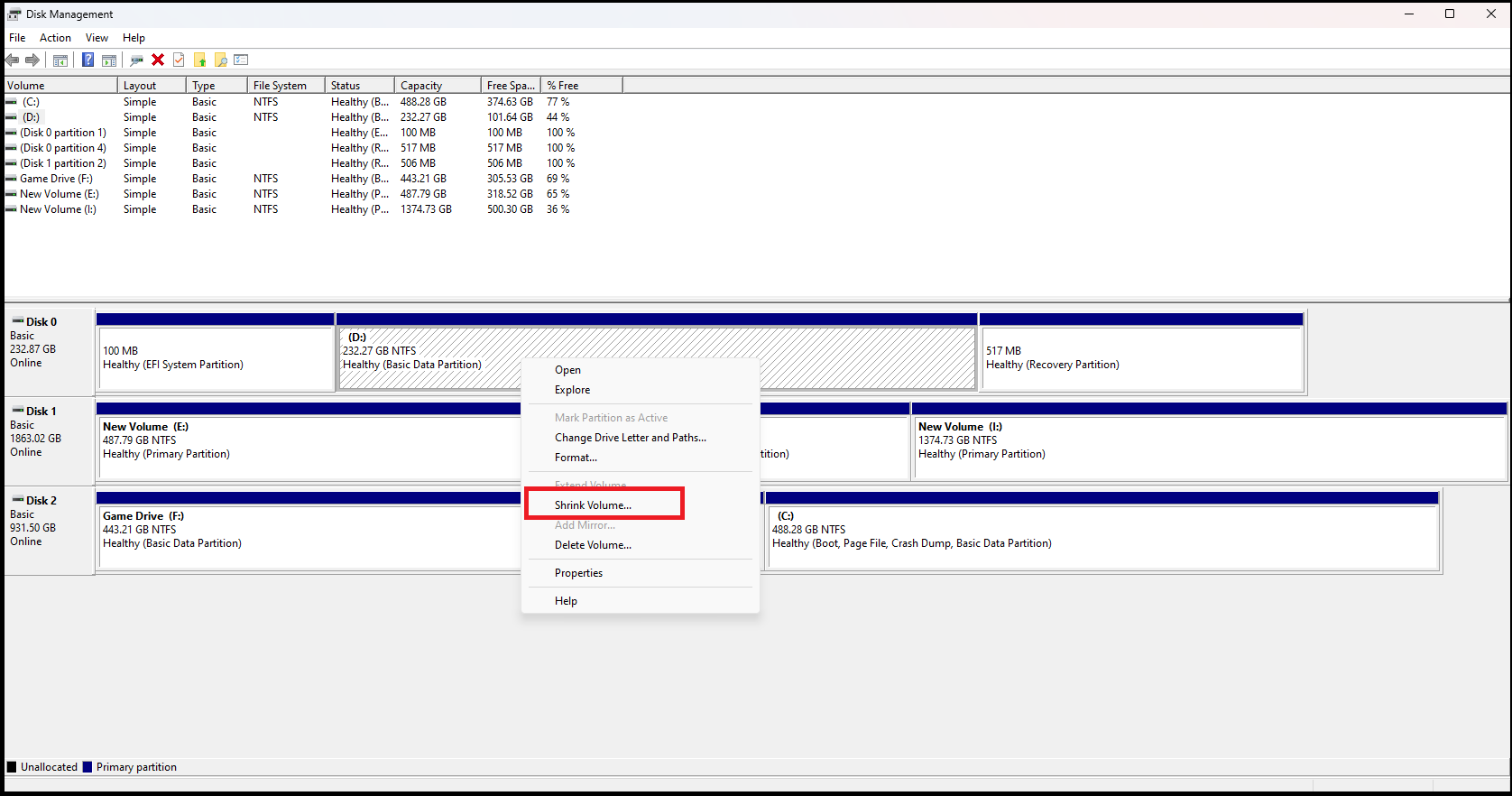
- 디스크에 파티션이 있는 경우 1 간단히 (저희의 경우처럼) 마우스 오른쪽 버튼을 클릭하고 "를 선택하세요"볼륨 축소"여러 파티션이 있는 경우, 저장 용량 등 원하는 조건에 따라 원하는 파티션을 선택하십시오."
![]()
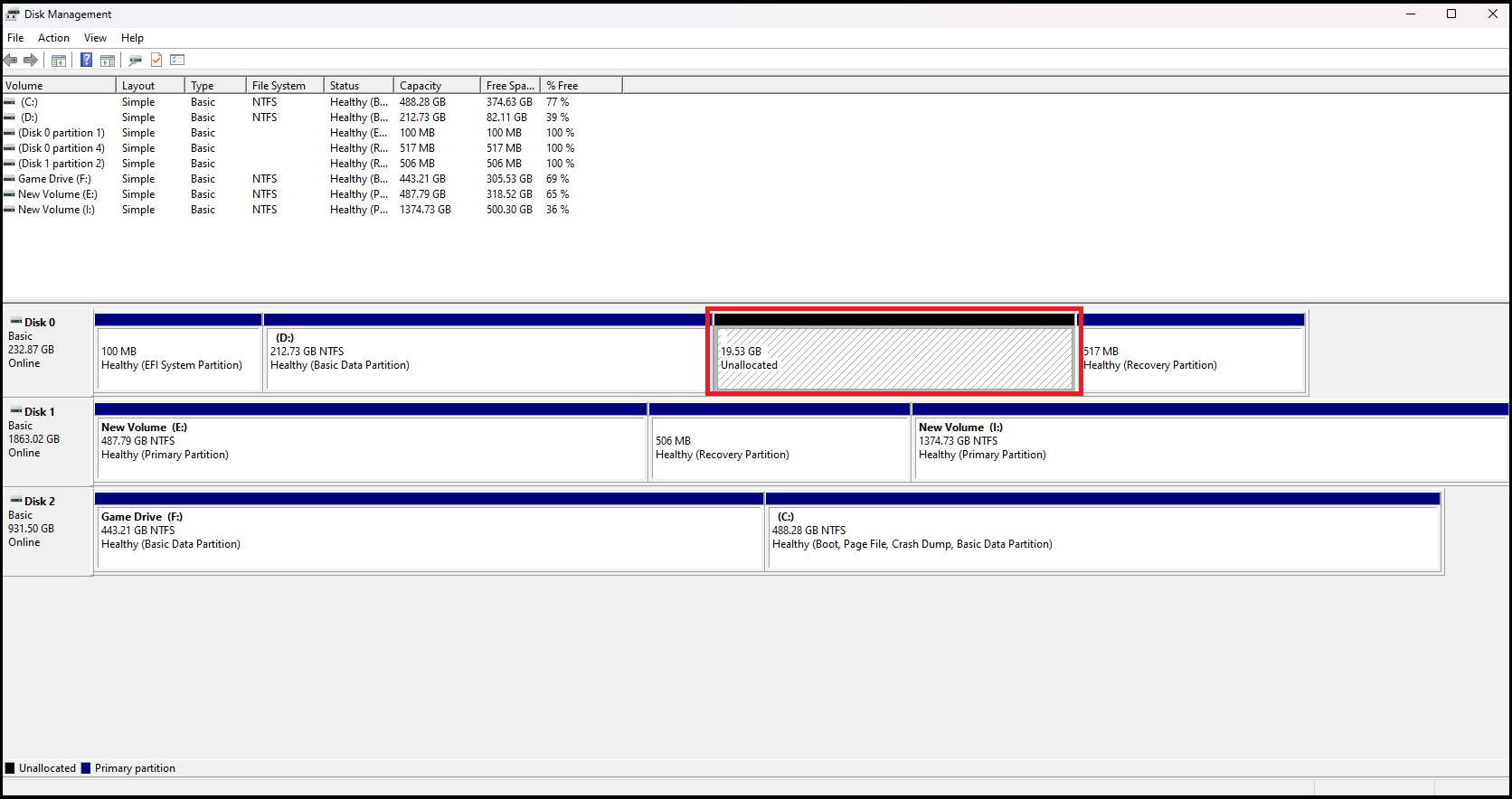
- 필드에서"줄일 공간의 크기를 MB 단위로 입력하세요.", 쓰다 "20000"제공하는 것" 20GB 처음 섹션에서 새 섹션으로 이동합니다. 그런 다음 "를 클릭합니다.수축"그러면 새롭고 할당되지 않은 구역이 보일 것입니다."
![]()
- 다음 단계는 이 새 섹션을 다음과 같이 서식 지정하는 것입니다.NTFS이렇게 하려면 새로 생성된 할당되지 않은 영역을 마우스 오른쪽 버튼으로 클릭하고 "새 단순 볼륨".
![]()
- 마법사의 지시에 따라 "를 클릭하여 진행하세요"를 클릭하세요.다음"페이지에 "볼륨 크기를 지정하세요기본 설정을 그대로 두고, "드라이브 문자 또는 경로 지정원하는 글자를 하나 고르고, 페이지에서 "파티션 포맷"파일 시스템 유형을 지정하십시오."NTFS선택할 수 있습니다 볼륨 레이블 당신의 선택.
![]()
- 클릭 후마감재
새 파티션을 성공적으로 생성했습니다. 이제 설치를 진행하겠습니다. 블리스 OS 이에 대해서는 다음 절에서 논의합니다.
![]()




4) BlissOS를 설치하세요
- 인터페이스가 열리면, "안드로이드 OS 이미지BlissOS .iso 파일의 다운로드 위치를 찾아 선택하세요.
![]()
- 섹션에서 "대상 드라이브할당된 드라이브 문자로 생성한 새 폴더를 선택하세요. 확실하지 않거나 잊어버린 경우 해당 폴더로 이동하세요.이 PC연결된 드라이브 문자를 확인하려면 다음을 참조하세요. 저희의 경우 드라이브 문자는 "G".
![]()
- 제드 자의 명칭데이터 크기“대략 15-16GB 그리고 클릭설치BlissOS가 설치될 때까지 기다리세요.
![]()
- 설치가 완료되면 Windows 검색창을 열고 "고급 시작. 이내에 "복구 옵션"목록에고급 시작", 위치 "지금 다시 시작".
![]()
- "를 탭기기를 사용하세요다음 페이지에서 "를 선택하세요.안드로이드 OS(이미지 출처:) 블리스 OS)
![]()
- 이제 시스템에 BlissOS를 성공적으로 설치하고 실행했습니다.


EFI 설치
부팅 가능한 USB 드라이브를 사용하여 시스템을 설치하려면 먼저 Rufus를 설치 하고 .iso 파일을 USB 드라이브에 복사해야 합니다. 다음으로 할당되지 않은 파티션을 생성해야 하는데, 이번에는 포맷하지 않습니다 . 설치 프로그램을 사용하여 이 메인 파티션을 두 부분 으로 분할합니다.
두 섹션 중 하나에는 운영 체제의 주요 / 핵심 데이터가 포함되며, 이를 " A " 라고 부르겠습니다 . 다른 섹션은 " B " 라고 부르며 , 이 섹션에는 " EFI 시스템 "이 저장됩니다.
1) Bliss OS .iso 파일을 다운로드하세요.
- 적절한 버전을 다운로드하려면 블리스 OS다음 방법을 사용하여 웹사이트를 방문하세요. 다음 링크URL을 다시 한번 확인해 주세요.https://blissos.org“. "버튼을 클릭하십시오.다운로드페이지 오른쪽 상단에 (다운로드) 버튼이 있습니다.
![]()
- 우리의 최우선 목표는 안정적인 릴리스를 제공하는 것입니다.블리스 OS 14" 그리고 "블리스 OS 15Bliss OS 15는 Android 12L 기반의 최신 버전이므로 해당 버전을 선택하겠습니다. 사용이 간편하고 기본 앱을 처음부터 설치할 필요가 없는 GApps 버전을 선택하는 것이 좋습니다. 링크를 클릭하세요.소스 포지설치하고자 하는 버전을 옆에 선택하세요.
![]()
- SourceForge를 열면 숫자로 표시된 최신 버전을 선택하세요.주간 다운로드 수저희는 해당 버전을 다운로드하겠습니다.블리스-v15.9.1표시된 링크를 클릭하면 .iso 파일 다운로드가 시작됩니다.
![]()
- 다운로드가 완료되면 다음 단계는 대용량 파티션을 생성하는 것이지만, 이번에는 포맷하지 않을 것입니다.
2) 새 섹션을 만드세요
- 열다 윈도우 검색창 키 "를 사용하여승리키보드를 사용하거나 작업 표시줄의 Windows 아이콘을 클릭하여 "Windows를 실행"하세요.디스크검색창에 그림과 같이 첫 번째 옵션을 클릭하세요.
!['디스크'라고 적힌 윈도우 검색창의 스크린샷]()
- 도구를 열면 "디스크 관리연결된 모든 기기와 해당 기기의 섹션을 볼 수 있습니다.
![디스크 관리 도구의 연결된 장치와 파티션을 보여주는 스크린샷입니다.]()
- 디스크가 여러 개인 경우, 파티셔닝에 가장 적합한 디스크를 선택하세요. 저희는 "디스크 0"이 안내서의 목적상."
![디스크 관리 화면에서 디스크 0이 선택된 스크린샷]()
- 파티션이 여러 개인 경우 각 파티션에 별도의 저장 장치가 있어야 합니다. 크기를 줄일 파티션을 선택하세요. 선택이 완료되면 선택한 파티션을 마우스 오른쪽 버튼으로 클릭하고 "축소"를 선택합니다.수축 보관 장치".
![디스크 관리 화면의 스크린샷으로, 마우스 오른쪽 버튼 클릭 시 볼륨 축소 옵션이 표시됩니다.]()
- 저희는 보통 다음과 같이 권장합니다. 15-20GB BlissOS 시스템의 경우. 따라서 "줄이고자 하는 공간 용량을 메가바이트 단위로 입력하세요.", 쓰다 "20000(확실히) 왜냐하면 그것은 데이터를 다음과 같이 측정하기 때문입니다. 메가바이트. "를 탭감소새로운 미할당 구역이 생성됩니다.
![20000MB를 입력했을 때 저장 공간 축소 대화 상자의 스크린샷입니다.]()
- 이번에는, 별도로 설정할 필요가 없습니다. 설치 과정에서 이 단계를 수행할 예정이므로 드라이브는 NTFS/FAT32로 포맷되어 있습니다.
- 마지막으로 첨부된 이미지에 표시된 대로 드라이브를 마우스 오른쪽 버튼으로 클릭하고 "를 클릭합니다.ئصائص".
![디스크 관리 화면의 스크린샷으로, 마우스 오른쪽 버튼 클릭 메뉴에 속성 옵션이 표시되어 있습니다.]()
- 속성 패널을 열면 "저장 장치"그리고 드라이브가 다음 기준에 따라 파티션되어 있는지 확인하십시오..." GPT 또는 MBR.
![디스크 속성 화면의 볼륨 탭에서 GPT/MBR 정보를 보여주는 스크린샷입니다.]()


3) Rufus를 다운로드하고 운영 체제를 복사합니다.
- 쓰다 "루퍼스구글에 접속해서 첫 번째 링크를 열어보세요. 다른 방법도 있습니다. 제공된 링크URL을 다시 한번 확인하세요.https://rufus.ie/en/".
![]()
- 아래로 스크롤하여 "를 선택하세요Standard“~에 속한 것”Windows x64".
![]()
- Rufus를 다운로드한 후 .exe 파일을 두 번 클릭하여 실행하세요.
- 탭에서 "장치", 찾기 휴대용 USB 드라이브 당신의 것입니다. " 탭으로 이동하세요.부팅 선택"파일 선택" .iso로 여기에는 제가 다운로드한 BlissOS가 포함되어 있습니다. 1 단계 SourceForge에서 가져온 것입니다. 선택한 드라이브가 다음과 같은 경우 GPT조정하다 "파티션 구성표" 에 GPT 그리고 그 반대의 경우도 마찬가지입니다. MBR.
![]()
- "를 탭게임을 시작하다"이미지가 USB 플래시 드라이브에 복사될 때까지 기다리세요."


4) USB에서 부팅
.iso 파일을 USB 드라이브에 복사했으면 마지막 단계는 BlissOS를 설치하는 것입니다. 먼저 USB 드라이브에서 시스템을 부팅해야 합니다. 다음 단계를 따라 진행하세요.
- 열다 바이오스/UEFI 사용하시는 시스템에서 다음 키를 누르세요.."또는"F1"또는"F2"또는"F10열면 "로 이동하세요.신병또는 그와 비슷한 것. 에서. 부팅 우선 순위 또는 부팅 옵션 #1연결된 USB 드라이브에 설치하세요.
![]()
- 다음 부팅 시에는 USB 플래시 드라이브의 데이터가 사용됩니다. 잠시 후 이미지와 유사한 인터페이스가 나타날 것입니다. "를 클릭하세요.설치".
![]()


5) EFI 파티션 및 운영 체제 설정
- 시스템이 UEFI 기반임을 나타내는 경우 "를 누르십시오"엔터 버튼".
![UEFI 시스템을 확인하고 Enter 키를 누르십시오.]()
- 섹션 선택 페이지가 나타나면 아래로 스크롤하여 "설정"을 찾으세요.파티션 생성/수정그런 다음엔터 버튼".
![섹션을 선택하고 섹션을 생성/편집할 수 있는 페이지입니다.]()
- 파일을 생성한 디스크를 선택하세요. 지정되지 않은 섹션.
![할당되지 않은 파티션이 있는 디스크를 식별합니다.]()
- "를 사용하라는 요청을 받으면cgdisk" 대신에 "cfdisk"그러면 구체적으로 말씀해 주세요."아니그는 계속해서 사용했다. cfdisk.
![cgdisk 사용을 자제하고 cfdisk를 사용하십시오.]()
- 인터페이스는 다음과 유사합니다. DOS크기를 기준으로 해당 섹션을 찾으세요 20GB 제가 이전에 만들었던 것으로, "라고 불립니다.여유 공간이 섹션을 선택한 후 "를 선택하세요"를 선택하세요.새 소식하단 메뉴에서.
![DOS 인터페이스에는 여유 공간 섹션과 새로 만들기 옵션이 표시됩니다.]()
- 사이즈를 입력하라는 메시지가 표시됩니다. 새 섹션을 만들고 있습니다.B원래 20GB 파티션에서 B 파티션을 추출합니다. B는 EFI 시스템 파티션(부트로더 포함)이 되고, BlissOS의 대부분은 다른 파티션에 저장됩니다. A. 쓰다 "1G이는 우리가 섹션을 만들고 있다는 것을 의미합니다.B크기는 1GB로 부트로더에 충분한 용량입니다. "를 누르세요.엔터 버튼".
![새 파티션 크기를 1G로 입력하세요.]()
- 항목이 생성됩니다.SDA새 크기: 1GB. 형식을 다음으로 변경해야 합니다:EFI 시스템이를 위해 새 항목(B)을 선택합니다. 이 경우 새 항목은 "sda5“가다”타입하단 메뉴에서 "를 클릭하세요.엔터 버튼그런 다음 파일을 찾을 때까지 위로 스크롤하십시오.EFI 시스템“, 그리고 계속 진행하세요.”엔터 버튼".
![파티션 유형을 EFI 시스템으로 변경]()
- 다음으로, "A"를 선택하세요. "A"는 이제 크기가 줄어든 원본 파일입니다. 1GB 그리고 그것은 여전히 “자유 공간하단 탭에서 "를 선택하세요새 소식그리고 클릭엔터 버튼".
![빈 공간에서 A 섹션을 선택하고 새로 만들기를 선택하세요.]()
- "의 크기를 입력하라는 메시지가 표시됩니다.A기본 크기를 사용하세요. 저희의 경우 기본 크기는 "18.5G. 클릭 "엔터 버튼".
![A 섹션의 기본 크기를 입력하십시오.]()
- 일단 생성되면 이름을 기억하세요. SDA. 예를 들어, "sda5" 그는 "EFI 시스템(B) 및sda6" 그는 "우리 운영 체제의 대부분은(A)를 선택하세요. 하지만 이는 시스템에 따라 다를 수 있습니다. "A하단 탭에서 " 옵션을 선택하세요쓰다“, 그리고 계속 진행하세요.”엔터 버튼"를 작성해야 합니다.예"화면에서 수동으로 계속하세요."
!["예"를 입력하여 작성 과정을 확인하세요.]()
오른쪽에 있는 드라이브 이름을 다시 한번 확인하세요.
![]()
- 다음 페이지에서 "를 선택하세요.fat32하지만 올바른 섹션인지 꼭 확인하세요. "로 돌아가야 할 수도 있습니다."섹션 생성/편집다시 확인해 보겠습니다.
![]()
- 초기화가 완료되면 파티션 선택 페이지로 돌아갑니다. 이번에는 "를 선택해야 합니다.A“이것이 더 큰 부분인데, 우리 경우에는 다음과 같습니다.”sda6".
![]()
- 어떤 파일 시스템으로 포맷할지 묻는 메시지가 나타나면 "를 선택하세요"ext4가장 강력하고 호환성이 뛰어나기 때문입니다. 몇 가지 경고 메시지가 표시될 수 있으며 섹션 이름을 지정하라는 요청을 받을 수도 있습니다.
![]()
- 설정이 완료되면A설치 기사가 수신 여부를 물어볼 것입니다.OTA 업데이트. 선택하다 "부디"30GB 이상의 저장 공간을 할당하는 경우,"لا"만약 그렇게 하지 않는다면."
- 설치 프로그램에서 사용할 부트로더를 선택하라는 메시지가 나타나면 "Grub2 EFI 부트로더"그가 데이터를 입력할 때까지 기다리세요."B".
![]()


BlissOS에서 준비했습니다.
- 다음 부팅 시 BIOS로 이동하여 동일한 부팅 우선 순위 섹션에서 "안드로이드 OS".
![]()
- 컴퓨터가 부팅되면 블리스 OS기본 설정에 추가 기능이 없는 첫 번째 옵션을 선택하세요.
![]()
- 어떤 이유로든 " 화면에서 멈춰버리는 경우진정으로 행복한 경험을 하세요“그렇다면 당신은 다음으로 이사해야 합니다.”고급 옵션"운영체제를 시작하세요." 기기 가속 없이개발자들이 향후 업데이트에서 이 문제를 해결해주기를 바랍니다.
- 시작 그래픽이 완료되면 BlissOS가 시작되고, 이제 원하는 대로 운영 체제를 탐색할 수 있습니다.
![]()
- 일반적으로 로그인하는 것이 좋습니다. Google 계정 본인이 접근할 수 있도록 Play 스토어 그리고 다른 기능들도 있습니다.
![]()
- 목록에 설정일반적인 안드로이드 기기에서 볼 수 있는 모든 기능을 사용할 수 있습니다. 뿐만 아니라 BlissOS에는 "사용자 정의 기능"이라는 자체 맞춤 설정 레이어가 있습니다.행복감걱정 마세요, 탐험의 즐거움을 망치지 않을 거예요.
![]()
- 이제 PC/노트북에서 네이티브 안드로이드 환경을 즐길 수 있습니다. 플레이 스토어에서 게임을 플레이할 수 있지만, 개발사에 해당 운영체제 또는 도구 사용을 허용하는지 확인해야 합니다. 버튼 맞춤설정.


BlissOS는 안드로이드를 x86 시스템으로 포팅한 여러 안드로이드 x86 기반 운영체제 중 하나입니다. 윈도우 처럼 직관적으로 설치되지는 않지만 , 나중에 리눅스나 다른 운영체제를 설치하려는 경우 좋은 경험이 될 수 있습니다.
본론으로 들어가죠. BlissOS는 Windows만큼 안정적이지 않으며, 그럴 거라고 기대해서도 안 됩니다. 저희 경험상, 몇 가지 골치 아픈 문제를 겪기도 했습니다 . 레딧에 커뮤니티가 있긴 하지만 , " 매우 드문 " 문제 에 부딪히면 해결책을 찾기가 어려울 수 있습니다.
댓글이 닫혀있다.