

크롬북의 가장 큰 장점은 바로 저렴한 가격입니다. 크롬 OS는 매우 가벼운 운영체제로, 저사양 기기에서도 원활하게 작동합니다. 크롬북이 저렴한 이유는 저가형 하드웨어를 사용하기 때문입니다. 이러한 기기들의 RAM은 가장 기본적인 모델의 2GB부터 보급형 모델의 4GB까지 다양합니다.
일상적인 사용에는 2GB RAM으로도 충분할 수 있지만, 때로는 수십 개의 탭을 열고 백그라운드 프로세스를 동시에 실행해야 하는 경우가 있습니다. 저사양 크롬북은 이러한 처리 능력을 지원할 하드웨어가 부족합니다.
다행히 오늘 알려드릴 간단한 방법을 사용하면 크롬북에 추가 RAM을 장착하여 더 많은 탭을 동시에 처리할 수 있습니다.
크롬북에서 추가 RAM을 확보하기 위해 내부 저장소의 일부를 RAM처럼 활용하는 zRAM(또는 compcache)을 사용합니다. 이렇게 추가된 zRAM은 기기의 메모리 부족을 보완하고 시스템이 여러 백그라운드 프로세스를 원활하게 처리할 수 있도록 도와줍니다. 기존 스왑 메모리는 SSD에 추가적인 쓰기 작업을 발생시켜 손상을 줄 수 있다는 우려가 있었지만, zRAM은 기존 스왑 메모리와 달리 SSD에 추가적인 쓰기 작업을 발생시키지 않습니다. 따라서 zRAM은 완전히 안전하며 내부 부품에 어떠한 손상도 주지 않습니다.
시작하기 전에, 이 기능은 실험적인 기능이므로 사용 시 발생하는 모든 위험은 사용자 본인이 감수해야 한다는 점을 알려드립니다. 다만, 저는 이전에 여러 번 이 기능을 사용해 보았으며 어떠한 문제도 발견하지 못했습니다.
ZRAM을 추가합니다
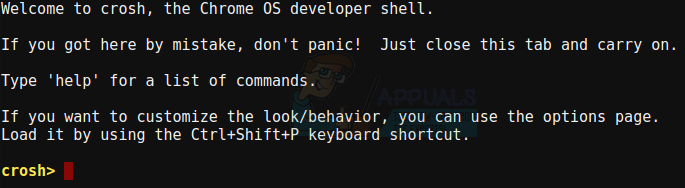
먼저 Google Chrome에서 Ctrl + Alt + T를 눌러 Crosh 터미널을 엽니다. 터미널은 새 탭에서 열리며 다음과 같은 화면이 나타납니다.
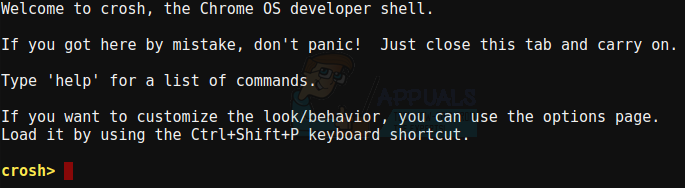
터미널에 다음 명령어를 입력하기만 하면 됩니다.
스왑 활성화 2000
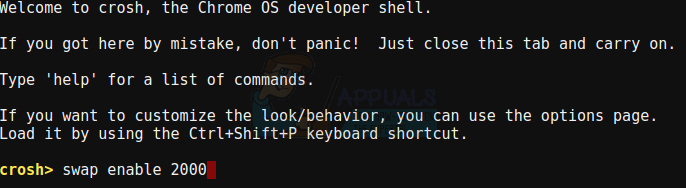
이렇게 하면 컴퓨터에 2GB의 ZRAM이 추가됩니다(단, 로컬 내부 저장 공간 2GB를 사용하게 됩니다). 2GB는 Chrome OS 개발자가 권장하는 용량이지만, 원하는 만큼 다른 용량으로 교체할 수도 있습니다. 1GB만 교체할 수 있는 경우 다음과 같이 표시됩니다.
스왑 활성화 1000
명령어를 입력하고 Enter 키를 누르세요. 그런 다음 변경 사항을 적용하려면 Chromebook을 다시 시작해야 합니다 . 다시 시작하면 Chromebook에서 추가로 2GB의 RAM을 사용할 수 있게 됩니다.
ZRAM 비활성화
이 추가 RAM은 크롬북을 재시작해도 초기화되지 않으며, 비활성화 명령을 실행해야만 내부 저장소로 되돌아갑니다. 비활성화 명령은 다음과 같습니다.
스왑 비활성화
변경 사항을 적용하려면 크롬북을 다시 시작하십시오. 그러면 해당 메모리가 내부 저장소로 복원됩니다.
정말 간단합니다. 이 기능은 아직 실험 단계이지만, 크롬북을 최상의 성능으로 작동시켜야 할 때 자유롭게 사용하고, 사용이 끝나면 비활성화할 수 있습니다. 모든 크롬북 사용자가 알아두면 정말 유용한 기능입니다.
댓글이 닫혀있다.